
Un instrument de vol à votre poignet : variomètre, données sur le vent, cartes de relief et routières, assistant thermique, navigation, alertes sur l'espace aérien et enregistrement IGC sur une montre connectée, avec une application mobile permettant de configurer les paramètres avancés et d'envoyer vos vols vers votre carnet de vol MyAIR³. Ce manuel couvre les deux applications, AIR³ Fly et AIR³ Vario Wear, ainsi que la montre et le téléphone.
Contents
- Présentation
- Configuration requise
- Installation
- Premier démarrage et autorisations
- L'application pour montre
- L’application pour téléphone
- Référence des paramètres
- Fonctionnement du signal sonore du vario
- Décollage et atterrissage automatiques
- Vent
- L'écran de vol
- Cartes
- Assistant thermique
- Navigation et tâches
- Espace aérien
- Enregistrement de vol
- MyAIR³
- Replay d’un vol
- Référence d’altitude et unités
- Batterie et fonctionnement en arrière-plan
- Abonnement
- Journal de diagnostic
- Dépannage
- FAQ
Vue d'ensemble
Les applications AIR³ Fly et AIR³ Vario Wear transforment une montre connectée en variomètre acoustique. Elles interrogent le capteur de pression barométrique de la montre plusieurs fois par seconde, en déduisent votre vitesse verticale et émettent un son dont la hauteur et le rythme suivent cette vitesse verticale — ce son que les pilotes de vol libre utilisent pour repérer et se positionner au centre des courants thermiques sans avoir à consulter un instrument.
Il s'agit du même instrument disponible dans deux applications, et ce manuel couvre les deux :
- AIR³ Vario Wear fonctionne sur les montres connectées Wear OS, comme la Samsung Galaxy Watch. Son application pour téléphone est une application distincte, issue de la même fiche Google Play, et les deux communiquent via Wear OS.
- AIR³ Fly fonctionne sur les montres Android qui n’utilisent pas Wear OS. La même application est installée sur la montre et sur votre téléphone ; au premier lancement, vous indiquez à chacun ce qu’il est, et les deux se connectent directement en Bluetooth.
Tout le reste — les sons, l'écran de vol, les cartes, les paramètres et leur utilisation — est identique dans les deux versions. Lorsque des différences apparaissent, ce manuel les signale.
Le vario est l'élément central, et c'est celui que vous utiliserez le plus. Mais depuis longtemps déjà, un variomètre à lui seul ne constitue plus un instrument de vol complet, et celui-ci ne s'arrête pas là. Pendant que vous volez, la montre permet également de :
- calcule la vitesse et la direction du vent à partir de vos propres virages — sans capteur supplémentaire, sans rien à configurer ;
- affiche votre position sur une carte en relief, avec les routes et les lieux si vous le souhaitez, à partir de carrés de carte que vous téléchargez sur la montre — voir L'écran de vol et Cartes ;
- vous indique où se trouvait l’ascendance lors des virages que vous venez d’effectuer, afin que vous puissiez vous orienter vers elle — l’assistant thermique ;
- vous guide vers le site de décollage ou autour d’une épreuve de compétition, et trace la balise à mesure que vous vous en approchez — voir Navigation et épreuves ;
- vous avertit avant que vous n’entriez dans un espace aérien et trace les zones sur la carte — voir Espace aérien ;
- enregistre l’intégralité du vol sous forme de fichier IGC signé et l’envoie sur votre téléphone à l’atterrissage — puis, si vous le souhaitez, vers votre carnet de vol MyAIR³ ;
- garantit la précision de l’altitude en calculant automatiquement la pression au niveau de la mer du jour, avant votre décollage.
Tout fonctionne depuis la montre, pendant le vol, sans avoir à sortir le téléphone de la voiture.
Ce n'est pas un écran que l'on regarde fixement. Ce dont vous avez besoin vous parvient en permanence sous forme de sons, et l'écran sert uniquement aux moments où vous choisissez réellement de le regarder. La carte est là pour vous situer : la crête devant vous, la vallée derrière vous, la zone d'atterrissage.
L'application s'articule autour de deux appareils :
- La montre gère toutes les fonctions en vol : capteurs, son, GPS, détection automatique du décollage et de l'atterrissage, vent, carte, assistant thermique et navigation. Elle fonctionne de manière autonome et n'a pas besoin que le téléphone soit à proximité une fois configurée. Tous les réglages que vous pourriez vouloir modifier avant un vol se trouvent également sur la montre elle-même : son, démarrage et arrêt automatiques, « Weak Lift », l’assistant thermique, le QNH, la navigation et la tâche, la carte, le zoom et la taille des chiffres. La montre suffit donc à elle seule. Voir Boutons d'accès rapide sur la montre.
- C’est sur le téléphone que vous effectuez les préparatifs : seuils, comportement sonore, unités, détection automatique, les carrés de carte à afficher sur la montre, le fichier d’espace aérien du jour et l’épreuve de compétition que vous vous apprêtez à effectuer — tout est configuré ici puis envoyé à la montre. Il offre les mêmes réglages de pré-vol que la montre, de manière plus pratique, ainsi que des options avancées : seuils, calcul de moyenne, unités, référence d’altitude. L’abonnement est également géré ici. Une fois ces opérations effectuées, le téléphone n’a plus aucun rôle à jouer pendant le vol — jusqu’à l’atterrissage, moment où il reçoit le tracé de vol et peut l’envoyer vers MyAIR³.
Deux fonctions vont au-delà de ce qu’un simple capteur de pression peut faire. Instant Lift utilise les capteurs de mouvement de la montre pour signaler à l’instant où vous entrez dans une ascendance, avant qu’une variation de pression soit mesurable ; elle est activée par défaut. Weak Lift donne une voix à la bande autour de zéro — on descend un peu, on se maintient, on gagne un peu — où se trouve l’essentiel de l’ascendance utilisable d’une journée faible ; elle est désactivée par défaut, car c’est un choix sur le degré de bavardage que vous voulez du vario. Les deux sont décrites dans le Guide des paramètres.
Il est conçu pour le parapente et le deltaplane, mais aucun de ses éléments n'est spécifique au vol libre : toute activité où l'on souhaite savoir si l'on monte ou si l'on descend fonctionne de la même manière.
Exigences
| AIR³ Vario Wear | AIR³ Fly | |
|---|---|---|
| Montre | Une montre connectée fonctionnant sous Wear OS 5 ou une version ultérieure. | Une montre Android sans Wear OS, fonctionnant sous Android 10 ou une version ultérieure. |
| Téléphone | Un téléphone Android appairé à la montre via Wear OS, à l'aide de l'application AIR³ Vario Wear pour téléphone. | Un téléphone Android équipé du Bluetooth, fonctionnant sous Android 10 ou une version ultérieure, sur lequel AIR³ Fly est installé en mode téléphone. |
Dans les deux cas :
- Un capteur de pression barométrique dans la montre. C’est lui qui rend un variomètre réactif. Sans lui, l’app se rabat sur l’altitude GPS, bien plus lente et beaucoup moins précise à la verticale — utilisable pour afficher une altitude, pas vraiment pour faire office de vario.
- Un GPS dans la montre, pour la vitesse sol, le cap, la position sur la carte et la détection automatique du décollage. Le vario lui-même fonctionne sans GPS.
- Le Wi-Fi sur la montre, pour télécharger les cartes, et un peu d’espace libre pour les stocker — voir Cartes.
- Un abonnement actif pour les fonctions de vol (voir Abonnement).
Pas de baromètre ? Si la montre n’a pas de capteur de pression, l’écran principal affiche un avertissement et l’app utilise l’altitude GPS à la place. La vitesse verticale sera lente et bruitée. Une montre dotée d’un baromètre est fortement recommandée.
Ce qui dépend du matériel de votre montre
Il est important de bien comprendre cela avant votre premier vol, car cela vous permet de savoir à quoi vous pouvez raisonnablement vous attendre. Aucune de ces deux applications ne mesure quoi que ce soit par elle-même : chacune d'entre elles interroge les capteurs déjà intégrés à votre montre, et sa précision dépend entièrement de celle de ces derniers. Deux pilotes utilisant la même application sur deux montres différentes peuvent obtenir des résultats sensiblement différents, et cette différence provient du matériel, et non des réglages.
Quatre éléments dépendent de votre montre plutôt que de l'application :
- Qualité du capteur de pression. C’est elle qui détermine la précision et la rapidité du vario. Un baromètre grossier ou bruité produit une vitesse verticale qui soit saute dans tous les sens, soit doit être lissée si fortement qu’elle réagit tard. Le réglage du lissage permet de choisir entre les deux, mais il ne peut pas créer une précision que le capteur n’a jamais eue — et Weak Lift, qui travaille sur de très petites variations d’altitude, est la première fonction à en pâtir avec un mauvais capteur.
- Récepteur et antenne GPS. Ils déterminent votre vitesse sol, votre cap et la précision de votre position, et donc la fiabilité de la détection automatique du décollage. Certaines montres gardent un bon fix sous une aile ; d’autres le perdent dans un virage ou le dégradent une fois l’écran éteint.
- Processeur et gestion de l’énergie. Les fabricants sont libres de brider ou de suspendre les apps en arrière-plan pour préserver l’autonomie, et certains sont très agressifs sur ce point. Dans ce cas, vous pouvez entendre de brèves coupures dans le son ou voir l’affichage se mettre à jour moins souvent, alors que l’app ne fait rien de différent.
- Sortie haut-parleur. Les haut-parleurs de montre varient énormément en volume. Sur certains modèles, le vario est parfaitement audible en vol ; sur d’autres, il est difficile à entendre par-dessus le bruit du vent à vitesse élevée.
L'application ne peut en aucun cas pallier ces lacunes ; c'est pourquoi il est important de déterminer les capacités de votre montre avant de vous y fier.
Testez-le d’abord au sol Utilisez le test du son pour vérifier le volume réel de votre montre, et le graphique d’altitude pour voir à quel point votre capteur de pression est propre — montez et descendez quelques volées d’escaliers et regardez à quel point la courbe lissée suit les points bruts. Ensuite, effectuez quelques vols avec un instrument en lequel vous avez déjà confiance avant de considérer celui-ci comme votre référence principale. Si les résultats vous déçoivent, la réponse honnête est souvent que c’est la montre la limite, pas les réglages.
Le baromètre et le vent
Il existe une autre différence matérielle, qui surprend les pilotes car elle n’a pas d’équivalent sur un instrument réel. Un variomètre conçu pour le vol dispose d’un orifice de pression protégé, placé à l’abri du flux d’air, ou les deux, précisément parce qu’il est destiné à fonctionner dans un environnement où l’air est en mouvement. Une montre ne présente aucune de ces caractéristiques : son orifice est un petit trou dans le boîtier, conçu pour une montre portée au poignet. Personne ne s’attendait à ce qu’elle soit exposée à un courant d’air de 50 km/h.
L'air qui traverse cet orifice modifie la pression mesurée par le capteur. Le baromètre ne peut pas faire la différence avec un véritable changement d’altitude, donc le vario l’interprète comme une montée ou un descente. Ce que vous remarquez, c’est un son qui ne correspond pas à l’air dans lequel vous vous trouvez : instable, étrangement fort, changeant parfois dès que vous accélérez, virez ou bougez le bras. Ce n’est pas l’application qui déraille, ni le capteur qui tombe en panne : c’est le vent qui atteint un trou qui n’était pas censé être exposé au vent.
Le test prend dix secondes, au sol. Ouvrez l’écran du vario et soufflez doucement sur le boîtier, en travers du petit trou qui s’y trouve. Si l’altitude saute pendant que vous soufflez et se stabilise de nouveau quand vous arrêtez, l’orifice de votre montre est exposé et vous l’entendrez en vol. Une montre dont l’orifice est bien placé ne réagit presque pas.
Deux éléments peuvent aider, et ils peuvent être combinés :
- Portez la montre de façon à ce qu’elle soit protégée. Le bon sens dépend de l’emplacement du trou sur votre modèle, alors repérez-le d’abord — puis portez la montre avec le trou tourné vers votre poignet, ou sous une manche, plutôt que face au vent relatif. Sur beaucoup de montres, cela suffit à lui seul.
- Couvrez le trou avec un petit morceau de mousse, la même mousse à cellules ouvertes que l’on utilise comme bonnette anti-vent sur un microphone d’extérieur, et pour la même raison : elle casse le flux d’air sans arrêter l’air. La seule règle est qu’elle ne doit jamais obturer le trou — le capteur doit pouvoir accéder à la pression qui vous entoure, donc la mousse doit rester poreuse et être tenue sans serrer. Un morceau de ruban adhésif, ou de la mousse plaquée à plat contre le boîtier, transforme un vario bruité en un vario qui ne lit plus rien du tout.
Installation
AIR³ Vario Wear (Wear OS)
Les deux applications — celle pour la montre et celle pour le téléphone — sont publiées sous une seule fiche sur Google Play ; vous pouvez donc les installer à partir du même endroit.
- En partant de la montre : ouvrez le Play Store sur la montre, recherchez AIR³ Vario Wear et installez-le. Ouvrez ensuite l’app et touchez l’icône de téléphone en bas de l’écran — cela ouvre automatiquement le Play Store sur votre téléphone avec la fiche prête à installer.
- En partant du téléphone : ouvrez Google Play sur votre téléphone et installez AIR³ Vario Wear. Allez ensuite dans le Play Store sur la montre pour y installer l’app de la montre.
Pas de notification automatique
Les anciennes versions de Wear OS envoyaient une notification à la montre lorsqu’une app associée était installée sur le téléphone. Ce n’est plus fiable sur les appareils actuels. Si l’app de la montre n’apparaît pas d’elle-même, allez directement dans le Play Store sur la montre.
AIR³ Fly (Montres Android)
Installez AIR³ Fly depuis Google Play sur la montre et sur le téléphone — c’est la même app. Sur une vraie montre, elle sait qu’elle est une montre et démarre en tant que telle. Sur un téléphone, elle demande au premier lancement ce qu’est cet appareil : choisissez Téléphone.
Reliez ensuite les deux, une seule fois : sur le téléphone, choisissez votre montre grâce au court code qu’elle affiche (dans Outils → Paramètres sur la montre) ; la montre affiche alors un code à six chiffres et vous demande d’accepter le téléphone — vérifiez que c’est le même code que sur le téléphone, puis acceptez. Dès lors, les deux se retrouvent d’eux-mêmes chaque fois que les deux apps sont ouvertes.
Vous avez besoin des deux : l'application pour la montre pour voler, et l'application pour le téléphone pour la configurer, choisir les cartes et vous abonner.
Premier démarrage et autorisations
La première fois que vous ouvrez l'application sur la montre, celle-ci vous demande quelques autorisations.
| Permission | Pourquoi est-ce nécessaire ? |
|---|---|
| Localisation | Vitesse au sol, cap, précision GPS, position sur la carte, détection automatique du décollage et altitude GPS lorsque la montre ne dispose pas de baromètre. Ces informations sont nécessaires lorsque l'écran est éteint ; c'est pourquoi l'application fonctionne en tant que service en avant-plan. |
| Notifications | Pour afficher la notification permanente qui maintient l'application active. En appuyant dessus, vous revenez à l'application. |
| Appareils à proximité (AIR³ Fly uniquement) | La connexion Bluetooth entre la montre et le téléphone. Demande effectuée sur les deux appareils. |
Même si vous pouvez les désactiver, cela n'est pas vraiment recommandé. Le son du vario fonctionnera toujours grâce au baromètre seul, mais vous perdrez la vitesse sol, le cap, la position sur la carte et le décollage automatique — ainsi que, avec AIR³ Fly, la connexion au téléphone.
Une fois l'application ouverte, le baromètre et le GPS commencent immédiatement à fonctionner, avant même que vous n'appuyiez sur quoi que ce soit. C'est voulu : cela permet à l'altitude de se stabiliser et au GPS de se positionner pendant que vous finissez de préparer votre équipement, afin que le vario soit précis dès que vous le lancez.
L'application pour montre
Écran principal — vario arrêté
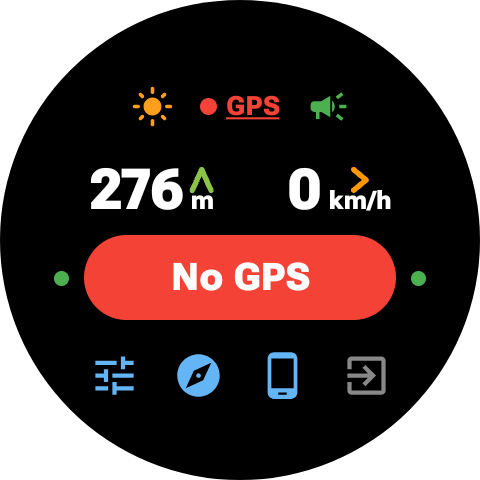
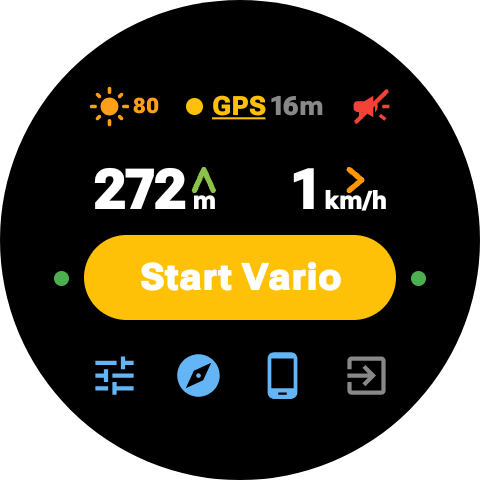
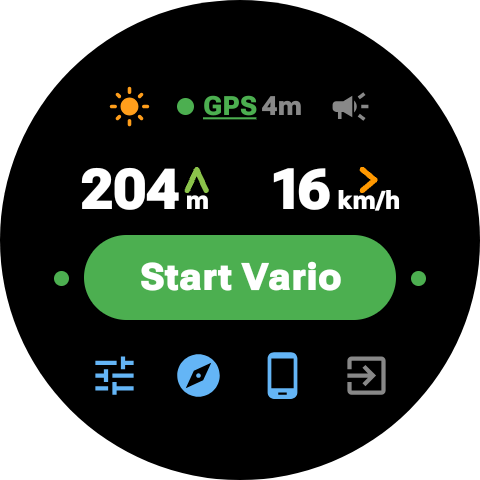
Voici ce que vous voyez lorsque vous ouvrez l'application. De haut en bas :
- Trois indicateurs, côte à côte en haut. Chacun est un voyant d’état sur lequel vous pouvez aussi agir en le maintenant appuyé — voir Raccourcis rapides sur la montre.
- Soleil, à gauche — le symbole que les montres utilisent pour la luminosité. Gris normalement, orange lorsque Garder l’écran allumé est actif, avec à côté le pourcentage de luminosité fixe lorsque vous en avez choisi un. Maintenez-le appuyé pour ouvrir les réglages d’affichage sur la montre. Sans abonnement, il reste gris et ne répond pas.
- GPS, au milieu — un point coloré, le mot GPS et la précision actuelle en mètres : vert pour 10 m ou mieux, ambre entre 10 et 30 m, rouge au-delà de 30 m ou en l’absence totale de fix. Si aucune mise à jour de position n’arrive pendant 15 secondes, l’app déclare le signal perdu : l’indicateur devient rouge, la précision disparaît, et la dernière vitesse connue cesse d’être considérée comme fiable. Le maintenir appuyé fait tout autre chose — cela active ou désactive le journal de diagnostic, et le mot GPS est souligné tant que le journal enregistre.
- Mégaphone, à droite — ce que sera le son du vario : vert pour le volume maximum, gris pour le volume normal, rouge et barré pour le silence. Maintenez-le appuyé pour passer de l’un à l’autre.
- Altitude et vitesse sol, côte à côte, dans les unités que vous avez choisies sur le téléphone. Un appui long sur l’altitude ouvre l’écran de réglage du QNH — en QNE ou en GPS, il affiche à la place la référence utilisée.
- Une ligne d’avertissement si la montre n’a pas de baromètre.
- Une ligne d’avertissement si l’économiseur de batterie est actif sur la montre. Cela compte avant le décollage : l’économiseur de batterie dégrade la précision et la fréquence de mise à jour du GPS, ce qui affecte la vitesse sol, la détection automatique du décollage et l’estimation du vent. Le son du vario n’est pas affecté.
- Le bouton Start, avec un petit point de chaque côté.
- Une rangée de quatre icônes en bas.
- Curseurs — maintenez appuyé pour ouvrir le menu Outils : le graphique d’altitude, le test du son et Cartes.
- Boussole — maintenez appuyé pour choisir le mode de navigation.
- Téléphone — touchez pour ouvrir l’app AIR³ sur votre téléphone associé. Orange lorsqu’un vol attend encore d’y être envoyé.
- Quitter — touchez pour fermer l’app, maintenez appuyé pour ouvrir l’écran À propos.
Le bouton Start
La couleur et l'étiquette du bouton vous permettent de connaître d'un seul coup d'œil l'état du GPS, afin que vous sachiez à quoi vous attendre avant de démarrer :
| Apparence | Signification |
|---|---|
| Gris — S'abonner | Aucun abonnement actif. Appuyez pour ouvrir l'écran d'abonnement. |
| Rouge — Pas de GPS | Pas encore de position GPS. |
| Rouge — Signal GPS faible. | La position a été déterminée, mais la précision est inférieure à 30 m. |
| Ambre — Démarrer Vario | Positionnement utilisable, précision comprise entre 10 et 30 m. |
| Vert — Démarrer Vario | Bon positionnement, précision de 10 m ou mieux. |
Le bouton fonctionne toujours. Même lorsqu’il affiche Pas de GPS, le toucher démarre le vario — le son vient du baromètre et n’a pas besoin des satellites. L’avertissement indique seulement que la vitesse sol, le cap et la détection automatique du décollage ne seront pas encore disponibles.
Des points à côté du bouton
Deux petits points sont situés à l'extérieur du bouton, un de chaque côté, à hauteur de son centre : ils sont verts lorsque la détection automatique correspondante est activée, et gris lorsqu'elle est désactivée. Ils vous indiquent ce qui va se passer sans que vous ayez à prendre votre téléphone :
- À gauche du bouton — décollage automatique. Vert signifie que le vario démarrera tout seul quand vous décollerez.
- À droite du bouton — atterrissage automatique. Vert signifie que le vario s’arrêtera tout seul une fois que vous serez posé.
Les deux points suivent le même ordre, de gauche à droite, que le vol lui-même, et restent visibles quel que soit le libellé du bouton — y compris S’abonner et Pas de GPS.
Un point gris signifie que la détection est désactivée et que vous devrez démarrer ou arrêter le vario à la main. Cela vaut un coup d’œil au décollage : c’est la différence entre un vario qui s’arme tout seul et un vario qui reste silencieux pendant que vous vous envolez. Maintenez l’un ou l’autre point appuyé pour activer ou désactiver sa détection directement sur la montre — voir Raccourcis rapides sur la montre.
Pourquoi maintenir appuyé plutôt que toucher Les curseurs et la boussole ne répondent qu’à un appui long ; un simple toucher ne fait rien. C’est voulu : ces icônes sont placées en bas de l’écran, là où un gant ou une sangle les effleure, et ouvrir un menu en vol à cause de cela serait pire que d’avoir à maintenir appuyé une demi-seconde.
Écran de vol — vario activé
Une fois le vario démarré, l’écran passe à l’écran de vol. Il est décrit dans son propre chapitre, L’écran de vol, avec tous ses gestes. En bref :
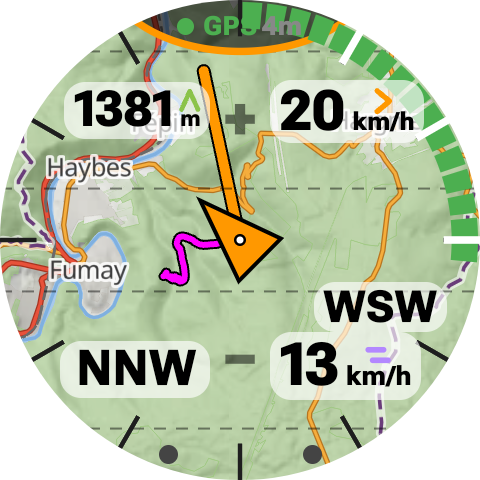
- Vous au milieu, avec votre cap, votre route et les dernières minutes de votre vol, sur une carte ou un fond noir.
- Quatre chiffres dans les coins : l’altitude en haut à gauche, la vitesse sol en haut à droite, la distance à votre balise (ou votre route) en bas à gauche, le vent en bas à droite.
- La vitesse verticale n’est pas un nombre : elle se lit sur l’anneau qui entoure le bord de l’écran.
- L’indicateur GPS en haut, dans un onglet orange : le toucher est la façon d’arrêter le vol.
- La flèche de navigation en bas dès qu’une navigation est active, avec un petit point de chaque côté : vert à gauche pour Weak Lift, bleu à droite pour l’assistant thermique automatique.
L'anneau de taux de montée
La vitesse verticale est représentée par une série de petits segments disposés tout autour du bord de l’écran, en partant de 12 heures. Un segment correspond à 0,2 m/s ; cinq segments totalisent donc 1 m/s. Or, comme un segment représente également six degrés sur le cadran, un mètre par seconde correspond à cinq minutes sur le cadran. La montée s'affiche dans le sens des aiguilles d'une montre en vert, tandis que la descente s'affiche dans le sens inverse des aiguilles d'une montre en rouge. Ces deux indications n'apparaissent jamais simultanément : soit vous montez, soit vous descendez.
Le principe, c'est justement que vous ne le lisez pas. Un chiffre doit être scruté et interprété ; en revanche, une bande verte au niveau du poignet s'apprécie d'un simple coup d'œil, un peu comme on lit l'heure sans regarder les chiffres. L'échelle atteint sa valeur maximale à 12 m/s, là où les segments auraient fait le tour complet.
L’anneau est aussi dessiné sur l’assistant thermique, si bien que la montée est là quel que soit l’écran sur lequel vous êtes. L’écran ambiant atténué garde le nombre à la place : il doit allumer le moins de pixels possible, et un chiffre coûte moins cher qu’un anneau.
Écran toujours allumé

Lorsque l’écran s’atténue pendant le vol, l’app reste à l’écran au lieu de retomber sur le cadran de la montre. Elle passe à une disposition simplifiée à faible consommation, qui affiche la vitesse verticale, l’altitude, la vitesse sol, la route et le vent en blanc uni — avec la flèche de navigation ajoutée tant que la navigation est active, et la distance restante à la place de la route en mode parcours. Rien dessus ne répond au toucher : le vent est affiché dans le format choisi sur le téléphone, sous Unités → Affichage du vent. L’écran complet revient dès que vous réveillez la montre — en levant le poignet, en touchant l’écran ou en appuyant sur un bouton, selon la configuration de votre montre.
Le son continue quelle que soit l'activité de l'écran. La fonction « Always-on » nécessite un abonnement actif ; sans abonnement, l'écran en mode veille affiche simplement un message invitant à s'abonner.
Une limitation ne vient pas de nous. Sur les montres Wear OS, le système ne maintient l’écran toujours allumé que tant qu’il détecte que la montre est portée au poignet. Portée par-dessus la manche d’une veste, ou avec un bracelet lâche, la montre en conclut qu’elle n’est pas portée et éteint complètement l’écran au lieu de l’atténuer — l’app n’a alors aucune occasion d’afficher quoi que ce soit. Rien dans l’app ne peut contourner cela, et aucun réglage de la montre ne le désactive de façon fiable non plus. Voir Garder l’écran allumé pour la façon de le contourner.
Maintenir l'écran allumé
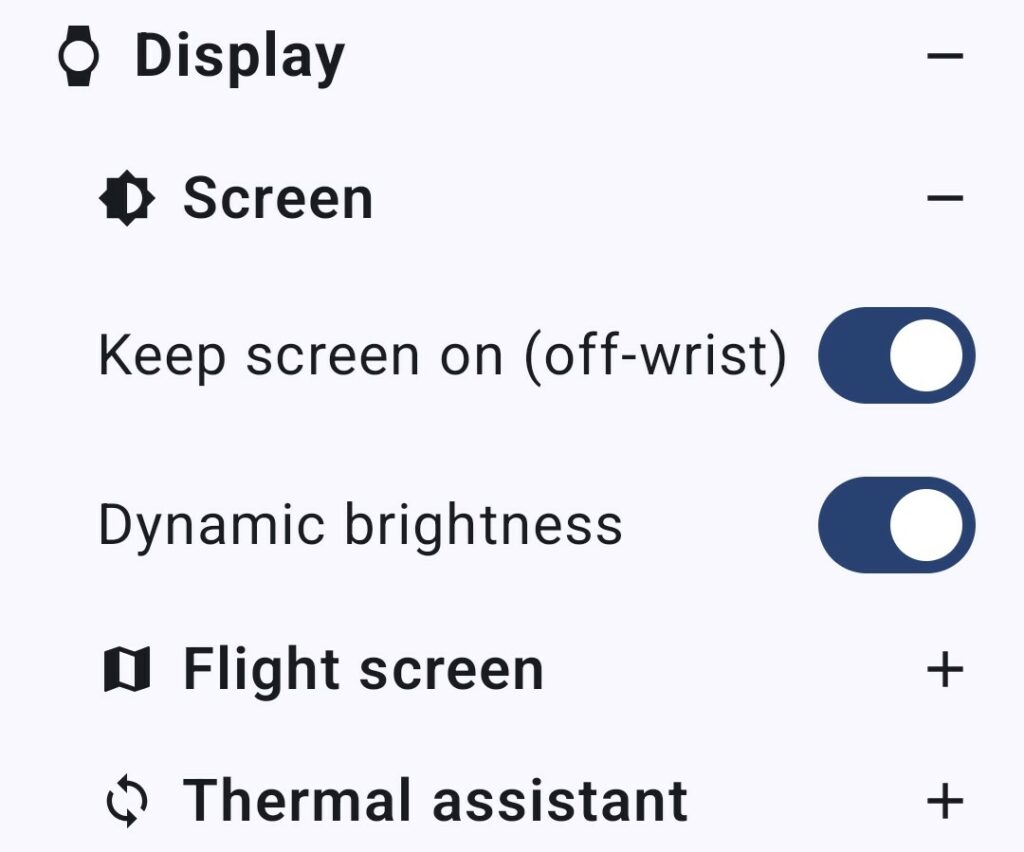
Si vous prenez l'avion avec la montre par-dessus une manche, ou à tout autre endroit où elle n'est pas en contact avec votre peau, activez l'option Garder l'écran allumé (hors du poignet) dans Affichage → Écran sur votre téléphone. L'écran restera alors allumé pendant toute la durée du vol, que la montre soit au poignet ou non, et vous pourrez à nouveau consulter vos données.
Deux choses à savoir avant de l'activer. L'écran reste entièrement allumé au lieu de s'assombrir, ce qui entraîne une consommation de batterie nettement supérieure à celle de l'affichage permanent : assurez-vous donc que votre montre soit complètement chargée avant d'entamer un long vol. De plus, comme l'écran ne s'assombrit jamais, la mise en page en fonction de la luminosité ambiante n'est pas du tout utilisée lorsque cette fonction est activée, même lorsque la montre est à votre poignet.
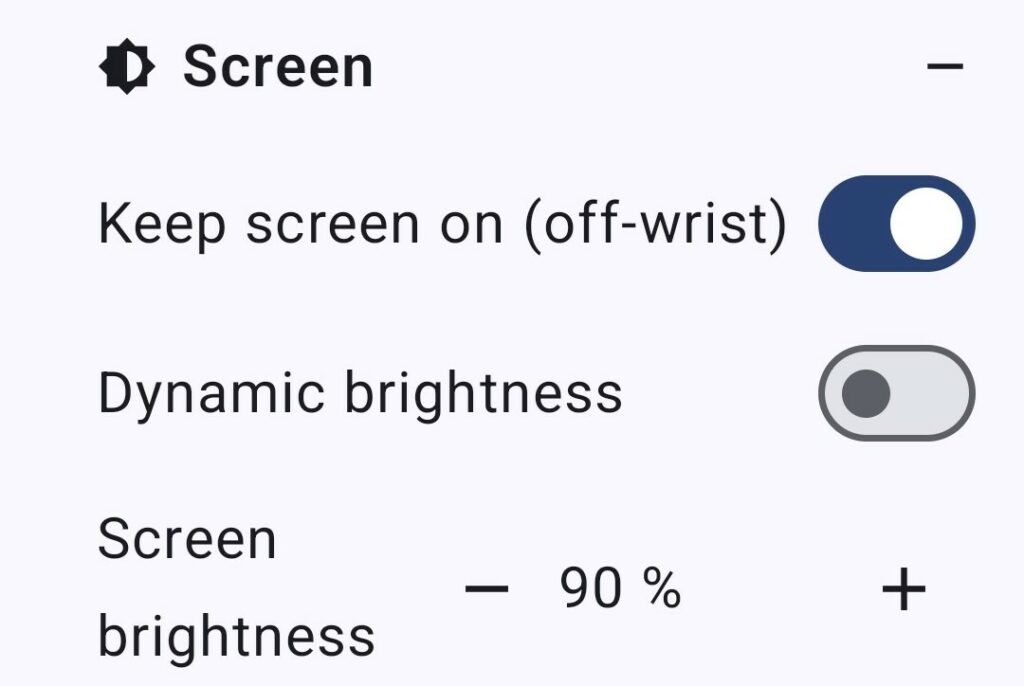
Un réglage de luminosité apparaît une fois l’option activée. Laissez Luminosité dynamique activée et la montre gère la luminosité comme elle le fait normalement, en s’adaptant à la lumière autour de vous. Désactivez-la pour choisir un niveau fixe de 10 % à 100 % — plus bas économise la batterie, mais attention : ce qui paraît confortable en intérieur peut être illisible en plein soleil sous une aile.
Tout comme l'écran toujours allumé, cette fonctionnalité nécessite un abonnement actif. Le paramètre est visible même sans abonnement, mais il est grisé.
Arrêter le vario
Avec Atterrissage auto activé, le vario s’arrête tout seul une fois que vous êtes posé — voir Décollage et atterrissage automatiques. Pour l’arrêter vous-même, touchez l’indicateur GPS en haut de l’écran de vol — l’onglet orange, ou n’importe où au-dessus de la première ligne en pointillés — et confirmez avec ARRÊTER LE VOL. Tant que vous n’avez pas confirmé, rien ne s’arrête : le vario, le son et l’enregistrement continuent, donc un onglet effleuré est sans conséquence. Une fois arrêté, le vario joue sa tonalité d’extinction et l’app propose aussitôt de se fermer complètement :
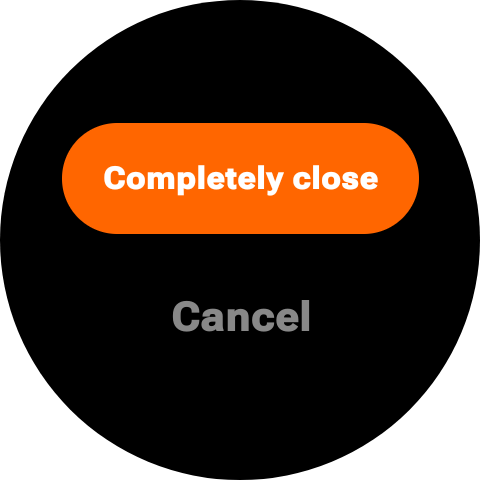
- Fermer complètement — arrête tout : son, capteurs, GPS, notification. C’est ce que vous voulez après l’atterrissage ; plus rien ne tourne en arrière-plan.
- Annuler — revient à l’écran principal avec les capteurs toujours actifs, prêt à repartir.
Bon à savoir Arrêter à la main suspend aussi le décollage automatique, de sorte que le vario ne peut pas redémarrer tout seul dans votre dos pendant que vous pliez votre matériel. Toucher Annuler sur l’écran de fermeture le réactive.
Un arrêt automatique à l'atterrissage fonctionne différemment : le vario s'arrête tout simplement et l'application revient à l'écran d'accueil, sans demander de confirmation de fermeture.
La notification
Tant que l'application est ouverte, une notification permanente s'affiche dans le flux de notifications de la montre ; en appuyant dessus, vous revenez à l'application. C'est ce qui permet à l'application de continuer à lire les données des capteurs et à diffuser du son même lorsque l'écran est éteint. Elle disparaît lorsque vous fermez complètement l'application.
Menu « Outils »
Appuyez longuement sur l'icône des curseurs sur l'écran principal pour l'ouvrir. Elle regroupe les écrans que vous utilisez au sol, avant le décollage, et non en vol :
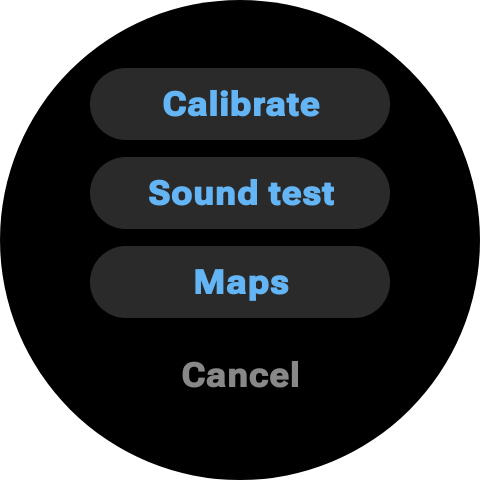
- Tableau d'altitudes et Test sonore — les deux écrans du banc ;
- Cartes — les cartes sur la montre, leur téléchargement et la possibilité d’ajouter ou de supprimer un carré depuis la montre elle-même ; voir L’écran Cartes sur la montre ;
- Espace aérien — un résumé de l’espace aérien sur la montre ; voir Espace aérien ;
- Paramètres (AIR³ Fly uniquement) — la forme de l’écran (ronde ou rectangulaire, lorsque la montre ne l’indique pas elle-même) et l’état de la connexion avec le téléphone, avec le code de la montre.
Dans le menu, un simple clic suffit : l'appui long a déjà éliminé tout risque d'erreur.
Test sonore
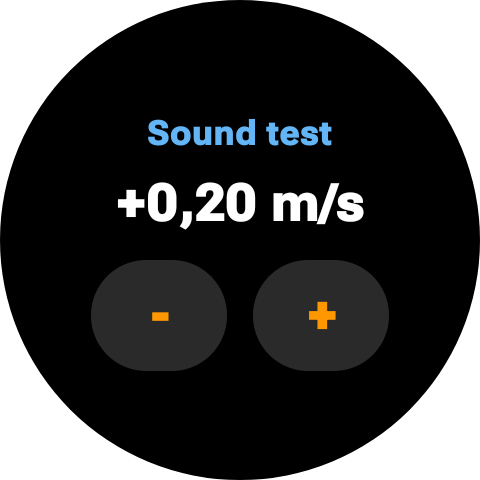
Accessible depuis le menu Outils. Il joue la tonalité du vario pour une vitesse verticale que vous choisissez à la main, de −8,0 à +8,0 m/s par pas de 0,1 m/s. Cet écran est toujours en m/s, même si vous avez réglé l’app en pieds.
Utilisez-le pour vérifier le volume avant le décollage, pour entendre à quoi ressemblent réellement vos seuils de montée et de descente, et pour vous familiariser avec la tonalité autour de zéro, là où la différence entre une faible montée et une faible descente est la plus importante. Le son s'arrête dès que vous quittez l'écran.
Graphique d'altitude et lissage
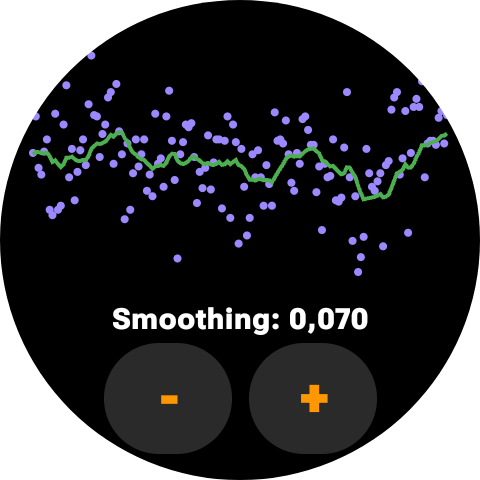
Accessible depuis le menu Outils. Il trace environ les 15 dernières secondes d’altitude :
- Points violets — l’altitude brute déduite du capteur de pression.
- Ligne verte — l’altitude lissée que le vario utilise réellement.
Sous le graphique, le Lissage peut être réglé de 0,005 à 0,300 par pas de 0,005 ; la valeur par défaut est 0,070. Des valeurs basses donnent un vario plus calme et plus lent ; des valeurs élevées donnent un vario plus rapide et plus nerveux, qui réagit plus tôt mais capte aussi plus de bruit du capteur. La valeur est enregistrée sur la montre.
Le graphique est le moyen le plus fiable de régler cette fonction : bougez la montre, et observez à quel point la ligne verte suit de près les points violets.
À propos
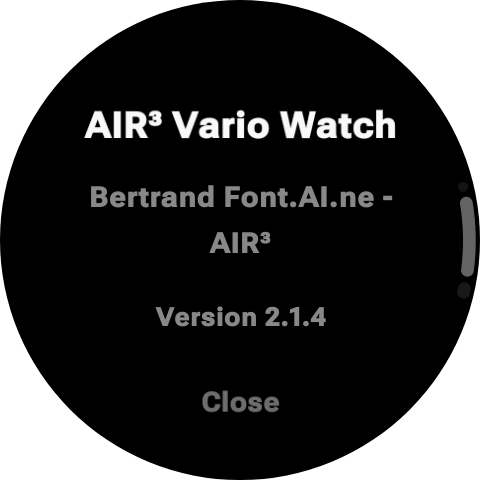
Appuyez longuement sur l’icône de sortie. Affiche le nom de l’app, l’auteur et le numéro de version installée. Touchez Fermer pour revenir.
Boutons d'accès rapide sur la montre
Sur la montre, les gestes suivent une seule règle. En vol, les touchers et les balayages servent à voler — zoomer, regarder autour de soi, ouvrir l’assistant thermique, arrêter. Un appui long est toujours un réglage — quelque chose qui change le comportement ou l’apparence de l’instrument. Les réglages sont de petites cibles sur un écran de la taille d’une pièce de monnaie, et en vol ils rencontrent des gants, des manches et des sangles : un réglage qui changerait au moindre contact changerait à votre insu, ce qui est la seule chose qu’un vario ne doit pas faire.
Quel que soit l'appareil que vous utilisez, l'autre se synchronise : toute modification effectuée sur la montre est transmise au téléphone dès qu'elle a lieu si celui-ci se trouve à proximité, et lui parvient dès qu'il se reconnecte s'il n'est pas à proximité. Une modification effectuée sur le téléphone est transmise à la montre de la même manière.
| Target | Où | Geste | Fonctionnalités |
|---|---|---|---|
| Le point situé à gauche du bouton Démarrer | Écran principal, vario désactivé | Appui long | Active/désactive le décollage automatique. Gris lorsque la fonction est désactivée, pas absent. |
| Le point situé à droite du bouton Démarrer | Écran principal, vario désactivé | Appui long | Active/désactive l'atterrissage automatique. Gris lorsque la fonction est désactivée. |
| Point vert à gauche de la flèche | Écran de vol | Appui long | Active/désactive Weak Lift. Gris lorsque désactivé. |
| Point bleu à droite de la flèche | Écran de vol | Appui long | Active/désactive l'assistant thermique automatique. Gris lorsqu'il est désactivé. |
| L'indicateur GPS | Les deux écrans | Appui long | Active/désactive le journal de diagnostic. Le mot « GPS » est souligné pendant l'enregistrement. |
| L'onglet « GPS » | Écran de vol | Appuyer | Pour arrêter le vol, après avoir confirmé « Arrêter le vol ». |
| Mégaphone | Écran principal, vario désactivé | Appui long | Fait varier le son de manière cyclique : volume maximal → normal → silencieux. |
| Icône « Soleil » | Écran principal, vario désactivé | Appui long | Ouvre les paramètres d'affichage : « Écran toujours allumé » et « Luminosité ». Fonctionnalité inactive sans abonnement. |
| L'altitude | Écran principal, vario désactivé | Appui long | Ouvre l'écran de réglage du QNH — en mode QNE ou GPS, affiche la référence utilisée. Indisponible en vol. |
| En haut ou en bas de l'écran | Écran de vol, assistant thermique | Appuyer | Zoomez (+) ou dézoomez (−). Retour à la largeur habituelle au bout de 15 secondes. |
| Au milieu de l'écran | Écran de vol | Double tap | Regardez autour de vous : la carte suit le mouvement de votre doigt. Appuyez au centre ou attendez 5 secondes pour revenir en arrière. |
| N'importe où | Écran de vol | Faites glisser vers la gauche ou vers la droite | Ouvre l'assistant thermique. |
| N'importe où | Assistant thermique | Faites glisser votre doigt ou appuyez au milieu | Cela le ferme. |
| La carte | Écran de vol | Appui long | Ouvre le menu de la carte : l’arrière-plan (Carte, puis pas de carte, relief ou relief + routes), la largeur habituelle (Échelle), Espace aérien : affiché / masqué, et Rejouer pendant un replay. |
| La carte, tout en explorant autour de soi | Écran de vol | Appui long | Allez à ou Ajouter une balise pour le point sous le viseur, ou Espace aérien pour les zones situées dessous. |
| OK / Silence | Airspace warning | Appuyer | OK ferme l’avertissement ; Silence coupe le son de cette zone jusqu’à la fin du vol. |
| N'importe lequel des quatre chiffres | Écran de vol, assistant thermique | Appui long | Choisissez leur taille : 100 %, 125 % ou 150 %. |
| N'importe où ailleurs | Assistant thermique | Appui long | Modifie l'échelle de l'assistant thermique pour ce vol — voir Modification de l'échelle sur la montre. |
| La flèche de navigation | Écran de vol, assistant thermique, mode « parcours » | Appui long | Ouvre la liste des waypoints : appuyez sur l'un d'entre eux pour vous y rendre. |
| Icône « curseurs » | Écran principal, vario désactivé | Appui long | Ouvre le menu « Outils ». |
| Icône de boussole | Écran principal, vario désactivé | Appui long | Permet de sélectionner le mode de navigation. |
| Icône de sortie | Écran principal, vario désactivé | Appui simple / appui long | Un simple appui ferme l'application ; un appui long ouvre la section « À propos ». |
Bon à savoir L’indicateur GPS porte deux informations distinctes : sa couleur indique la précision du GPS, tandis que le soulignement sous le mot GPS indique si le journal de diagnostic enregistre. Le maintenir appuyé ne change que le journal ; le toucher, en vol, demande s’il faut arrêter.
L'application mobile
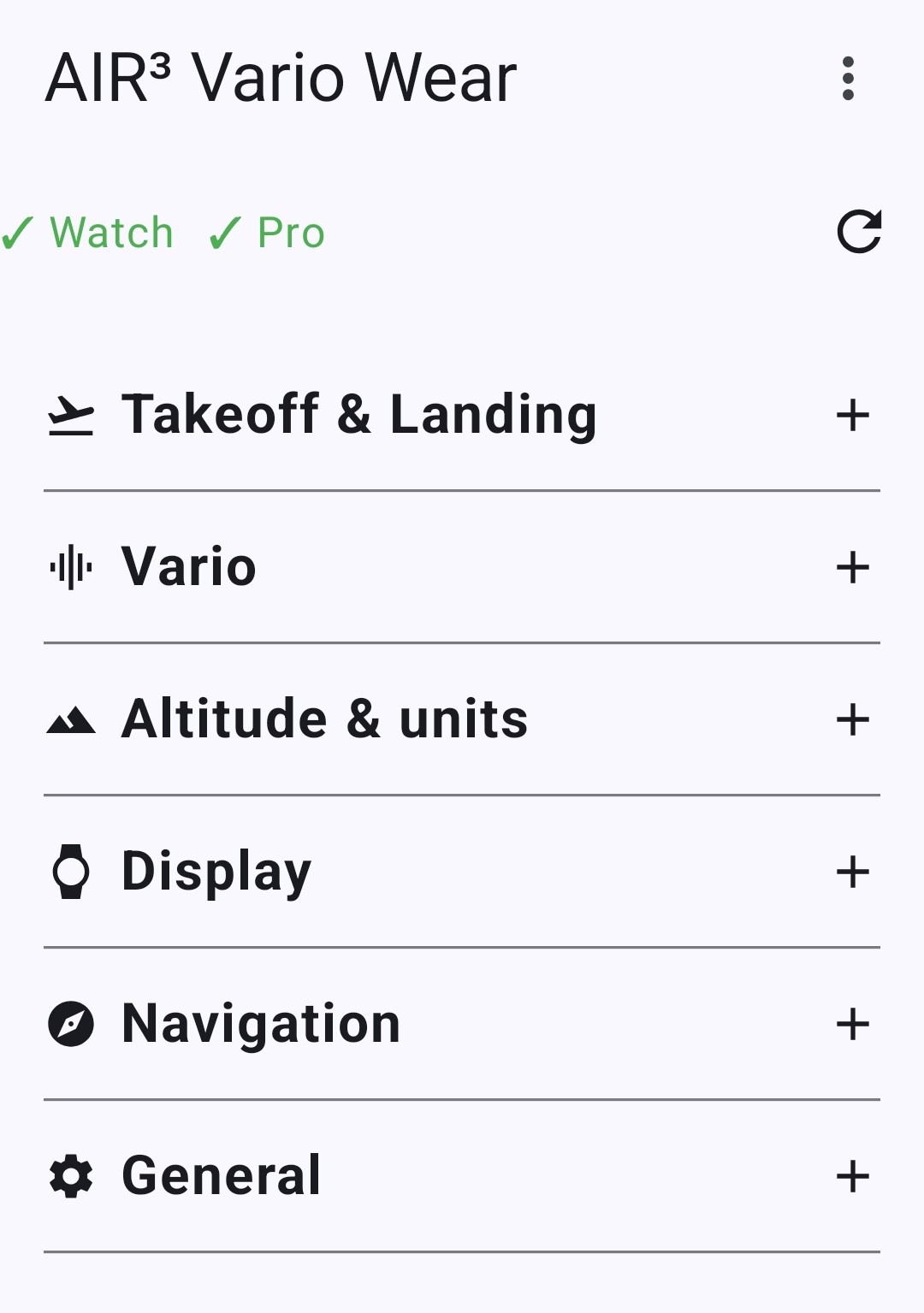
AIR³ Fly L’app du téléphone est la même app AIR³ Fly que sur la montre, démarrée en tant que téléphone. Elle a le même aspect et fonctionne de la même façon ; la seule différence est la liaison : une connexion Bluetooth directe avec la montre que vous avez choisie à l’installation, au lieu de Wear OS. L’app de la montre doit être ouverte pour qu’un réglage arrive.
Le menu
Le bouton ⋮ situé en haut à droite de l'application mobile permet d'ouvrir le menu.
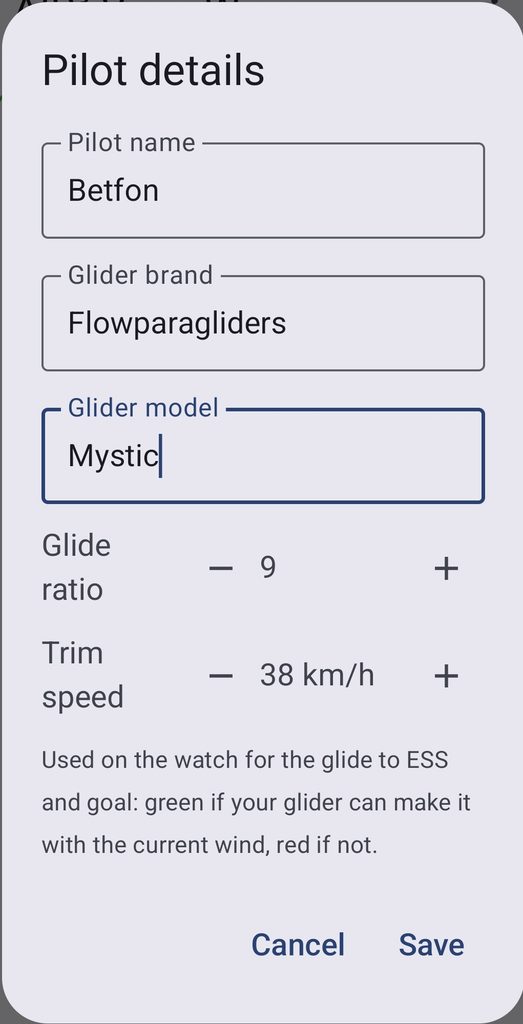
- Informations sur le pilote — à remplir une seule fois, avant votre premier vol. Votre nom ainsi que la marque et le modèle de votre voile sont inscrits en en-tête de chaque trace de vol : les compétitions et les concours en ligne les exigent, et un fichier qui ne les contient pas risque d’être refusé. La ratio de plané et la vitesse de trim de votre voile sont les données que la montre utilise, en plus du vent qu’elle mesure, pour déterminer si vous pouvez atteindre l’ESS et la ligne d’arrivée : un vent de face raccourcit votre plané au-dessus du sol, tandis qu’un vent arrière l’allonge. Ces paramètres déterminent à quel moment la trajectoire de vol vers l’ESS et l’arrivée passe au vert et quand la montre vous indique que vous pouvez y arriver (voir Widgets de compétition). Réglez-les en fonction de votre propre aile : des valeurs trop optimistes font passer les chiffres au vert trop tôt.
- À propos — la version de l’application et un lien vers ce manuel en ligne.
- Changer de montre et Utiliser cet appareil comme montre — AIR³ Fly uniquement : appairez une autre montre ou transformez ce téléphone en montre.
Guide des paramètres
Chaque paramètre, avec sa valeur par défaut et la plage dans laquelle vous pouvez le modifier.
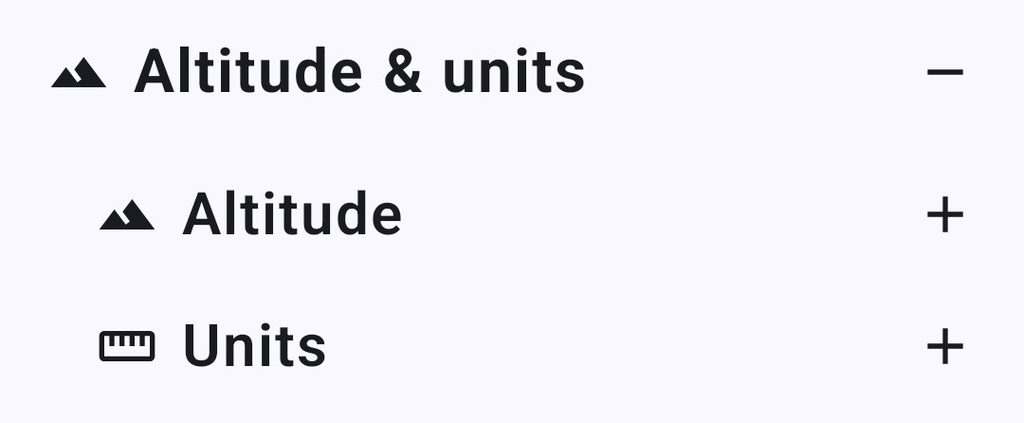
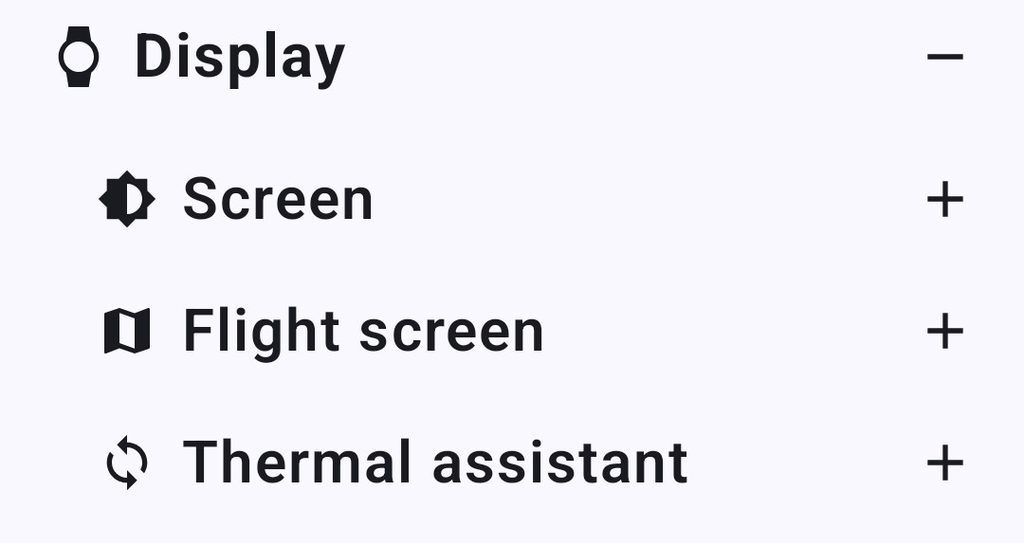
Au menu, elles sont regroupées, chaque groupe donnant accès à ses différentes rubriques : Décollage et atterrissage (Décollage, Atterrissage), Vario (Vario principal, Weal Lift, Instant Lift), Altitude et unités (Altitude, Unités), Affichage (Écran, Écran de vol, Assistant thermique), Navigation, Espace aérien et Général.
Les valeurs ci-dessous sont indiquées en métrique Si vous choisissez les pieds ou une unité de vitesse non métrique sous Unités , l’app du téléphone exprime à nouveau chaque réglage concerné dans vos unités et progresse par unités entières de votre propre système — 1 ft plutôt que 0,3 ft, 1 mph plutôt que 1,6 mph. Seuls l’affichage et les boutons changent : ce qui est enregistré sur la montre et ce sur quoi le vario agit restent métriques en permanence, si bien que changer d’unités ne peut jamais modifier le comportement de l’app en vol.
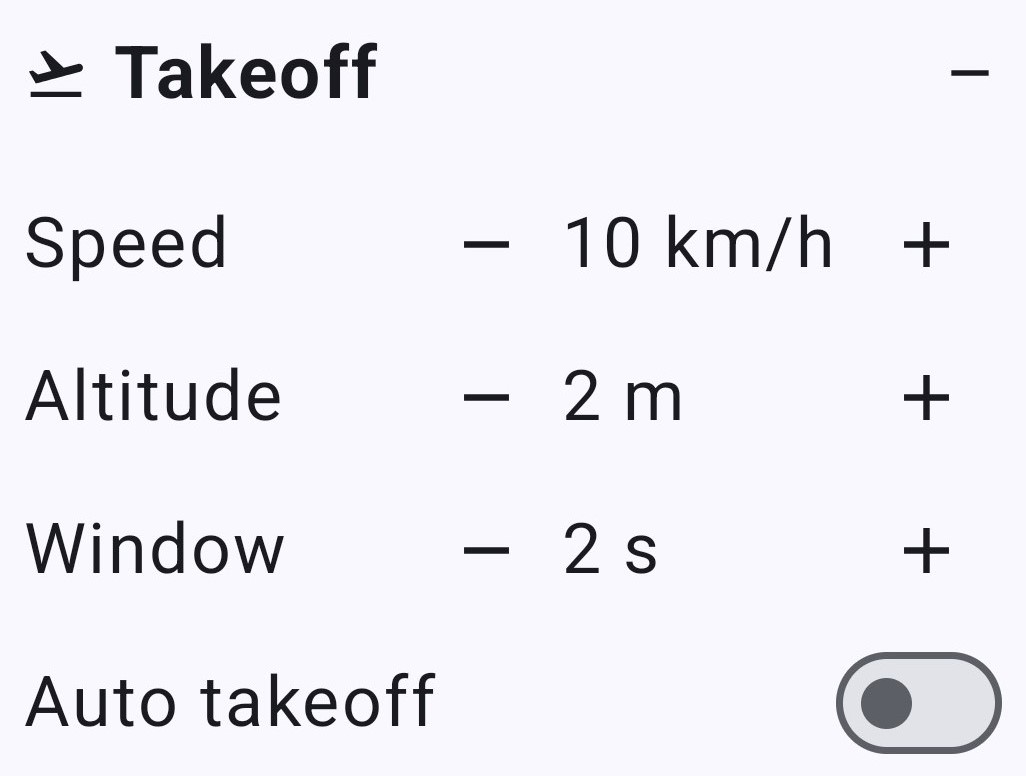
Décollage
| Réglage | Défaut | Plage | Fonctionnalités |
|---|---|---|---|
| Vitesse | 10 km/h | 1 à 60, par pas de 1 | Vitesse au sol à partir de laquelle un décollage peut être détecté. |
| Altitude | 2 m | 0,5–20, par pas de 0,5 | Changement d'altitude qui est également considéré comme un décollage, même en l'absence de GPS. Également utilisé pour confirmer que vous avez bien volé avant qu'un atterrissage ne puisse être détecté. |
| Fenêtre | 2.0 s | 0,5–10, par pas de 0,5 | Combien de temps cette condition doit-elle être respectée avant que le décollage ne soit confirmé ? |
| Décollage auto | On | On / off | Interrupteur principal pour le démarrage automatique. |

Atterrissage
| Réglage | Défaut | Plage | Fonctionnalités |
|---|---|---|---|
| Vitesse | 4 km/h | 1 à 30, par pas de 1 | Vitesse au sol en dessous de laquelle vous devez rester pour que l'atterrissage soit considéré comme effectué. |
| Altitude | 2 m | 0,5–20, par pas de 0,5 | Jusqu'à quelle altitude peut-elle encore varier tout en étant considérée comme stable ? |
| Fenêtre | 4.0 s | 0,5–15, par pas de 0,5 | Combien de temps ces deux conditions doivent-elles être remplies avant que l'atterrissage ne soit confirmé ? |
| Atterrissage auto | On | On / off | Interrupteur principal pour l'arrêt automatique. |

Vario
| Réglage | Défaut | Plage | Fonctionnalités |
|---|---|---|---|
| Montée | 0.2 m/s | 0–2,0, par pas de 0,1 | Seuil de montée. Une vitesse verticale supérieure à cette valeur est considérée comme une montée. |
| Descente | −3.0 m/s | −10,0 à 0, par pas de 0,1 | Seuil de descente. Une vitesse verticale inférieure à cette valeur est considérée comme une descente importante. |
| Moyenne | 0.20 s | 0,05–2,0, par pas de 0,05 | Fenêtre de moyennage pour la vitesse verticale. Plus elle est longue, plus le système est stable et plus sa réaction est lente. |
| Régler le volume maximal | On | On / off | Règle le volume du son de la montre au maximum dès le démarrage du vario, afin que vous ne vous retrouviez jamais en vol avec un vario que vous ne pouvez pas entendre. Le « mégaphone » de la montre propose un troisième mode, « silencieux », que ce commutateur ne permet pas de sélectionner : lorsque le commutateur est désactivé, la montre reste en mode silencieux. |
| Fréquence dynamique | On | On / off | Laisse chaque bip glisser en hauteur vers la direction de votre ascension. Voir Comment fonctionne le son du vario ?. |
| Utiliser l'altitude GPS | Off | On / off | Utilise l'altitude GPS à la place du baromètre. N'est utile que sur une montre dépourvue de capteur de pression. |
Weak Lift / Zérotage
Une indication sonore supplémentaire pour la plage autour de zéro, en dessous du seuil à partir duquel le vario standard signale une montée : descente légère, maintien de l'altitude ou légère montée. C'est dans cette plage qu'un thermique faible se manifeste. La fonction « Weak Lift » fonctionne indépendamment du signal sonore du vario standard.
Plutôt que d'émettre un son continu, il émet des groupes de trois sons. Les deux premiers sons servent de référence ; le troisième s'élève au-dessus d'eux si vous avez gagné de l'altitude, descend en dessous si vous en avez perdu, et s'aligne sur eux si vous maintenez votre altitude. Vous n'écoutez pas une valeur, mais une direction.
Il se base sur l'altitude réellement gagnée ou perdue au cours de sa propre fenêtre de lissage, et non sur une vitesse verticale. C'est là que réside la différence essentielle : une vitesse verticale doit être lissée avant de pouvoir être considérée comme fiable, et c'est précisément ce lissage qui fait disparaître des variations aussi infimes.
À activer les jours faibles et lorsque vous êtes bas, là où la différence entre exploiter un petit thermique et atterrir dans un champ tient souvent à un air qui ne se manifeste jamais comme une montée. Les jours forts, elle ajoute du son dont vous n’avez peut-être pas envie. Lorsqu’elle est activée, le point vert en bas à gauche de l’écran de vol, à côté de la flèche de navigation, le confirme en vol — maintenez ce point appuyé pour la désactiver ou la réactiver directement sur la montre, sans avoir besoin du téléphone ; voir Raccourcis rapides sur la montre.

| Réglage | Défaut | Plage | Fonctionnalités |
|---|---|---|---|
| Activer le « Weak Lift » | Off | On / off | Interrupteur principal. |
| Seuil bas | −0.8 m/s | −3,0 à 0, par pas de 0,1 | Limite inférieure de la bande « Weak Lift ». Au-delà de cette valeur, la descente est indiquée par le signal sonore normal du vario. |
| Résolution | 20 cm | 5 à 100, par pas de 5 | Amplitude minimale de variation d'altitude à laquelle réagit la troisième note. Plus la valeur est faible, plus la note est « bavarde ». Exprimée en pouces, par incréments de 1 pouce, lorsque l'unité d'altitude est le pied. |
| Moyenne | 0.40 s | 0,10–2,0, par pas de 0,05 | La fenêtre sur laquelle est mesurée la variation d'altitude, distincte du calcul de la moyenne principale du vario. |
Instant Lift
Il utilise l'accéléromètre et le gyroscope de la montre plutôt que le baromètre pour détecter le moment où vous entrez dans un courant ascendant — cette secousse physique que vous ressentez lorsque vous pénétrez dans un courant thermique, qui survient avant même qu'un changement de pression ne soit mesurable. La montre calcule l'accélération verticale réelle à partir de ces deux capteurs, ce qui évite que vos propres virages et les mouvements de votre aile ne soient confondus avec un courant ascendant.
L'avantage réside dans le timing : vous entendez le signal dès qu'il se produit, plutôt qu'une demi-seconde plus tard, moment où la décision de tourner est effectivement prise. C'est pourquoi cette fonction est activée par défaut : elle n'entraîne aucune perte sonore indésirable et vous fait gagner cette demi-seconde nécessaire à la prise de décision. Sur une montre dépourvue d'accéléromètre et de gyroscope, cette fonction ne peut pas fonctionner, et le bouton correspondant est grisé sur le téléphone.

| Réglage | Défaut | Plage | Fonctionnalités |
|---|---|---|---|
| Enable Instant Lift | On | On / off | Commutateur principal. Il apparaît grisé sur une montre qui ne dispose pas des capteurs de mouvement nécessaires. |
| Sensibilité | 3 | 1–5 | 1 correspond au plus réactif ; 5 au plus conservateur. |
Altitude
| Réglage | Défaut | Options | Fonctionnalités |
|---|---|---|---|
| Type | QNH | QNE (1013.25) / QNH / GPS | Référence d'altitude. Voir Référence d'altitude et unités. |
| Pression au niveau de la mer | Réglé par la montre | 900–1050, par pas de 0,25 | Affiché uniquement en mode QNH. La montre calcule automatiquement cette valeur avant le décollage ; la modifier ici annule ce calcul. L'altitude obtenue s'affiche en dessous, en mètres et en pieds, au fur et à mesure que vous la réglez, et un appui prolongé sur un bouton permet de faire défiler les valeurs. Voir Le configurer soi-même. |
| Utiliser l'altitude GPS | — | Bouton | Uniquement en mode QNH. Calcule la pression au niveau de la mer à partir de l'altitude GPS et de la pression actuelles de la montre. Disponible uniquement lorsque la montre transmet une altitude GPS. |
Unités
| Réglage | Défaut | Options |
|---|---|---|
| Altitude, vert. speed /s | m | m, ft |
| Vitesse horizontale et vitesse du vent | km/h | km/h, m/s, mph, kt |
| Affichage de la vitesse du vent | 20 · NE | 20 (vitesse uniquement), 20 · NE (avec un point cardinal), 20 · 45° (avec des degrés) |
| Taille valeur | 100 % | 100 %, 125 %, 150 % : la taille des quatre chiffres situés dans les coins de l'écran « vol » peut également être réglée sur la montre en appuyant longuement sur l'un d'entre eux. |
La modification de l'une ou l'autre de ces unités entraîne une mise à jour des paramètres qui en dépendent, tant dans l'application pour téléphone que sur la montre. Les vitesses de décollage et d'atterrissage s'alignent sur l'unité de vitesse horizontale ; les valeurs d'altitude indiquées dans ces sections s'alignent sur l'unité d'altitude.
Un couplage mérite d’être connu, car il n’est pas évident : les vitesses verticales suivent l’unité d’altitude, pas l’unité de vitesse. Choisissez les pieds, et le seuil de montée, le seuil de descente et le seuil bas de Weak Lift sont tous exprimés en ft/s, quelle que soit l’unité choisie pour la vitesse sol. La résolution de Weak Lift passe en même temps des centimètres aux pouces. Les intervalles de moyennage et les fenêtres de détection sont des durées, ils restent donc en secondes.
Les incréments s'adaptent également. En pieds, les réglages d'altitude varient par incréments de 1 pied plutôt que par incréments métriques de 0,5 m, les vitesses verticales par incréments de 0,1 pied/s et la résolution par incréments de 1 pouce — des nombres entiers dans le système de mesure que vous utilisez au quotidien, plutôt que les fractions métriques auxquelles ils correspondraient.
La montre utilise les mêmes unités : si vous choisissez les pieds, les écrans de vol affichent l'altitude en pieds et la vitesse verticale en ft/s, et basculent dès que le réglage est transmis à la montre. La seule exception concerne l'écran de test sonore, qui reste en m/s quel que soit votre choix — il s'agit d'un écran de test en laboratoire, et son échelle correspond à celle, brute, sur laquelle fonctionne le moteur du vario.
Pourquoi la valeur sous-jacente peut sembler étrange Comme la montre enregistre toujours en métrique, un seuil réglé en pieds correspond à la valeur métrique équivalente — 0,1 ft/s vaut 0,03 m/s, donc un seuil de montée réglé à 0,7 ft/s est enregistré à environ 0,21 m/s plutôt qu’à un 0,2 bien rond. C’est purement cosmétique : le vario se comporte exactement comme le chiffre que vous avez réglé à l’écran. Cela ne compte que si vous repassez en métrique et vous demandez où sont passés les nombres ronds.
Screen
| Réglage | Défaut | Plage | Fonctionnalités |
|---|---|---|---|
| Maintenir l'écran allumé (lorsque la montre n'est pas au poignet) | Off | On / off | L'écran de la montre reste allumé pendant toute la durée du vol, que la montre soit détectée ou non à votre poignet. Un abonnement est nécessaire. Voir Maintenir l'écran allumé. |
| Luminosité dynamique | On | On / off | S'affiche uniquement lorsque la fonction ci-dessus est activée. Laisse la montre gérer la luminosité, y compris son adaptation automatique à la lumière ambiante. |
| Luminosité de l'écran | 100 % | 10–100, pas 10 | Affiché uniquement lorsque la luminosité dynamique est désactivée. Niveau fixe maintenu par l'écran pendant le vol. |
Écran de vol
| Réglage | Défaut | Plage | Fonctionnalités |
|---|---|---|---|
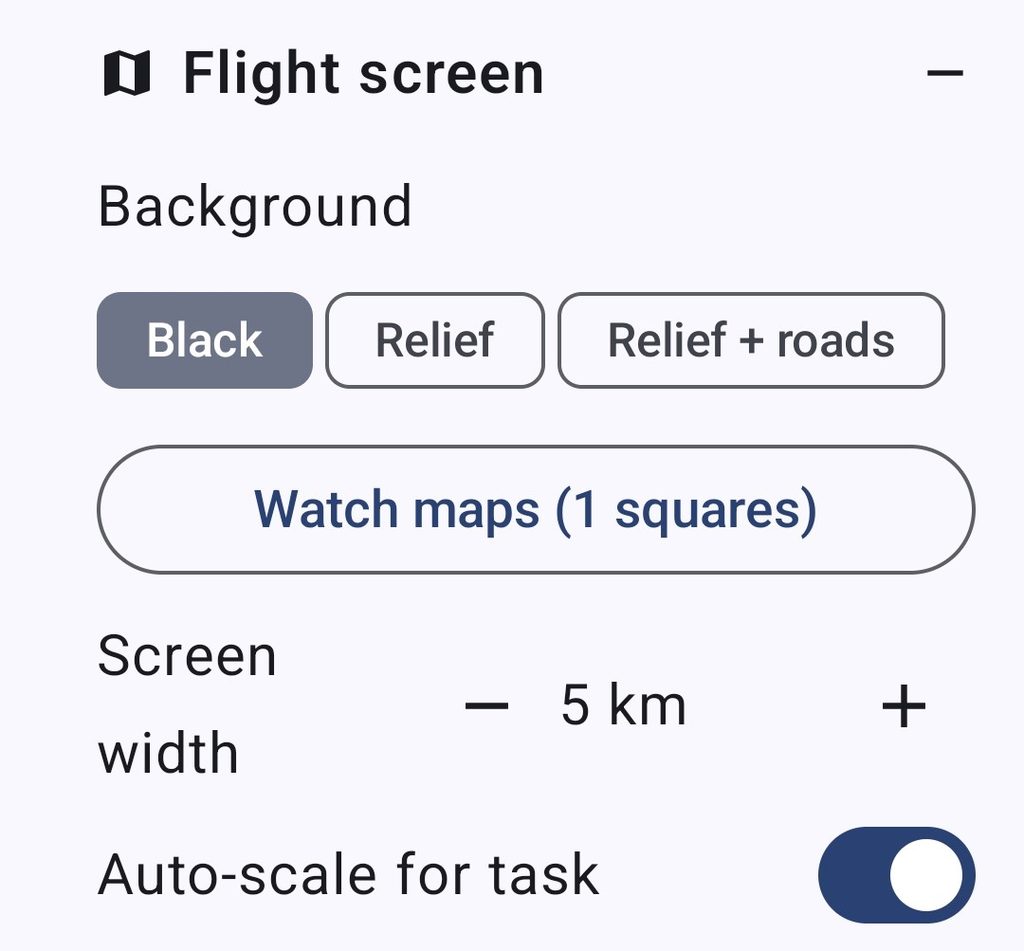
| Arrière plan | Noir | Noir / Relief / Relief + routes | Ce qui est dessiné sous vos pieds sur l' écran de vol. Relief il s'agit d'un relief ombré avec des courbes de niveau ; Relief + routes ajoute des routes, des villages, des rivières et des noms de lieux. Affichés en gris jusqu'à ce que la montre ait des données à afficher : Relief a besoin du relief du monde ou d'un carré, Relief + routes un carré téléchargé avec ses routes. Également sélectionné sur la montre, en appuyant longuement sur la carte. |
| Cartes de la montre | — | Bouton | Ouvre la carte du monde sur laquelle vous choisissez les carrés à placer sur la montre. Voir Cartes. |
| Largeur de l'écran | 5 km | 250 m, 500 m, 1, 2, 3, 5, 7, 10, 15, 20, 30, 50 km | La partie de l'écran de vol affichée sur la largeur de l'écran de la montre. Les zones « + » et « − » permettent de zoomer à partir de ce point, et l'écran y revient automatiquement. À configurer également sur la montre : appuyez longuement sur l'écran de vol, puis Échelle. |
| Echelle auto en Parcours | On | On / off | En mode « Parcours », la largeur de l'écran s'adapte au point optimisé de la balise vers laquelle vous vous dirigez. Voir L'écran de vol. Also switched on the watch, on the Échelle . |
Assistant thermique

| Réglage | Défaut | Plage | Fonctionnalités |
|---|---|---|---|
| S'ouvre automatiquement lorsque l'on tourne en rond | On | On / off | Que la montre s'ouvre ou non, l' assistant thermique de manière automatique dès qu'il détecte que vous effectuez un thermique. Nécessite un abonnement ; sans celui-ci, le bouton est désactivé. |
| Largeur de l'écran | 150 m | 100–5 000, par pas de 50 / 100 / 250 / 500 | Quelle partie de l'écran de la montre correspond à la largeur de l'écran dans l'assistant thermique. Plus la valeur est faible, plus la spirale occupe une grande partie de l'écran. |
Une altitude de 150 m convient à un virage typique en parapente. Descendez à 100 m pour observer en détail le cœur du virage ; remontez si vos cercles sont larges, ou pour avoir une vue d'ensemble des cinq dernières minutes de votre parcours. N'oubliez pas que vous vous situez au centre : l'image occupe donc toute la largeur de l'écran et vous en voyez la moitié dans chaque direction : à 500 m, cela correspond à 250 m autour de vous.
L’interrupteur se trouve aussi sur la montre — le point bleu à côté de la flèche de navigation, voir Raccourcis rapides sur la montre. La largeur est la valeur de départ de la montre chaque fois que l’assistant s’ouvre ; on peut la zoomer momentanément avec les zones + et −, ou la modifier pour le vol depuis la montre elle-même, voir Changer l’échelle sur la montre.
Navigation
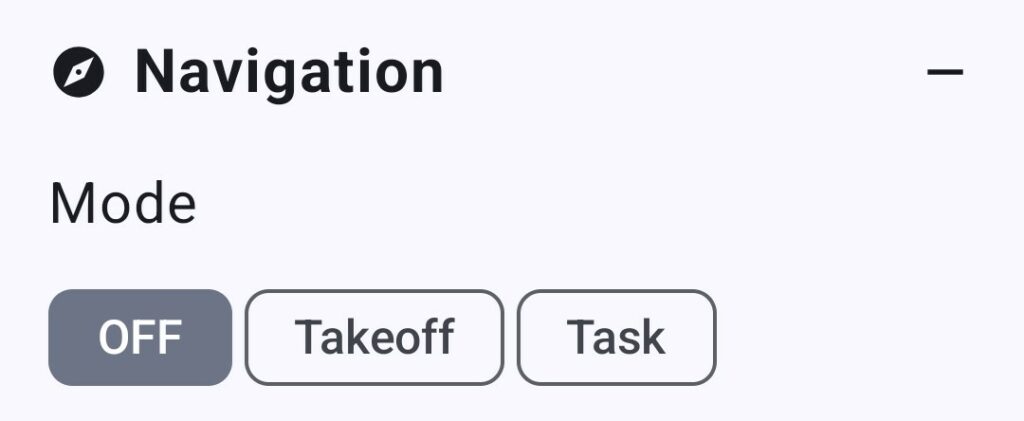
| Mode | Décollage | OFF/ Décollage/Parcours | Ce que la montre indique. Parcours can be selected with no task loaded, which is how you get to the import screen on the watch. See Navigation et parcours. |
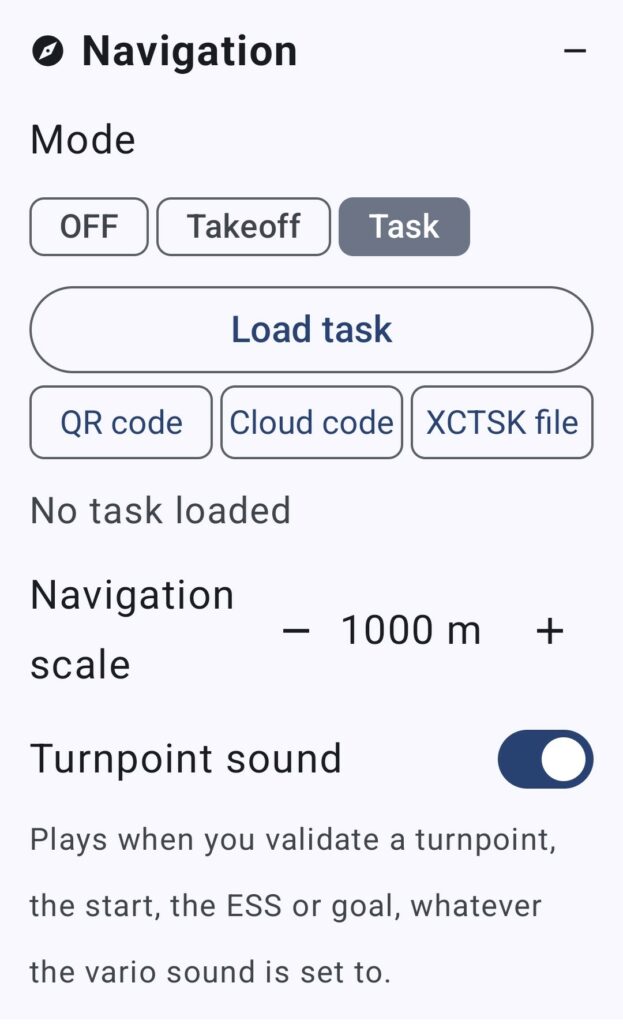
| Charger le parcours | — | Bouton | Seulement en mode Parcours mode. Opens the four import sources. |
| Supprimer le parcours | — | Bouton | Seulement en mode Parcours , avec un parcours chargé. Le supprime du téléphone et de la montre. |
| Son « Balise » | On | On / off | Qu'il s'agisse de valider une balise ou d'atteindre votre plané final, un son retentit. La vibration se déclenche dans les deux cas. Réglage disponible uniquement sur le téléphone — voir Validation. |
| Afficher les widgets de compétition | On | On / off | Vitesse au départ et temps restant avant le départ, finesse vers l'ESS et vers l'arrivée, finesse actuelle. Voir Widgets de compétition. |
| Moyenne de finesse actuelle | 10 s | 1 s to 2 min | Uniquement lorsque les widgets de compétition sont activés. Période sur laquelle la moyenne de la finesse actuelle est calculée. |
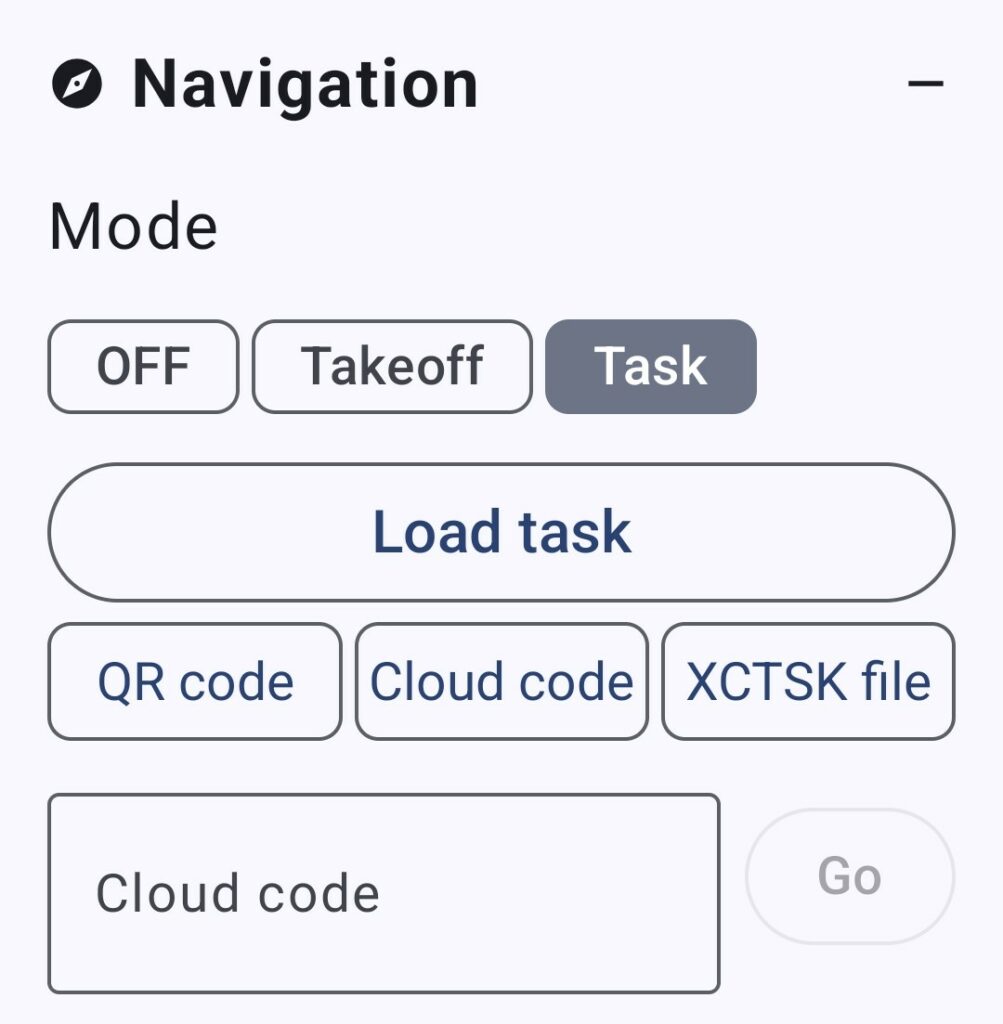
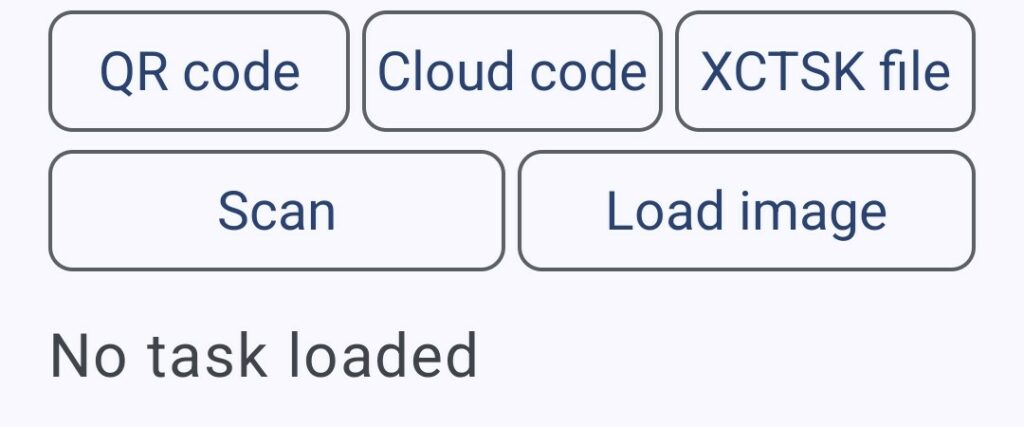
Charger un parcours se déplie au lieu de remplir l’écran de boutons dont vous n’avez pas besoin : il propose Code QR, Code cloud et Fichier XCTSK, et seul celui que vous choisissez s’ouvre plus loin. (La montre a son propre Code cloud, sous l’icône de navigation.) Code QR demande ensuite s’il faut Scanner avec l’appareil photo ou Charger une image à partir d’une capture d’écran qu’on vous a envoyée ; Code cloud vous donne un champ et un bouton Go. Tout se replie de nouveau dès qu’un parcours est chargé.
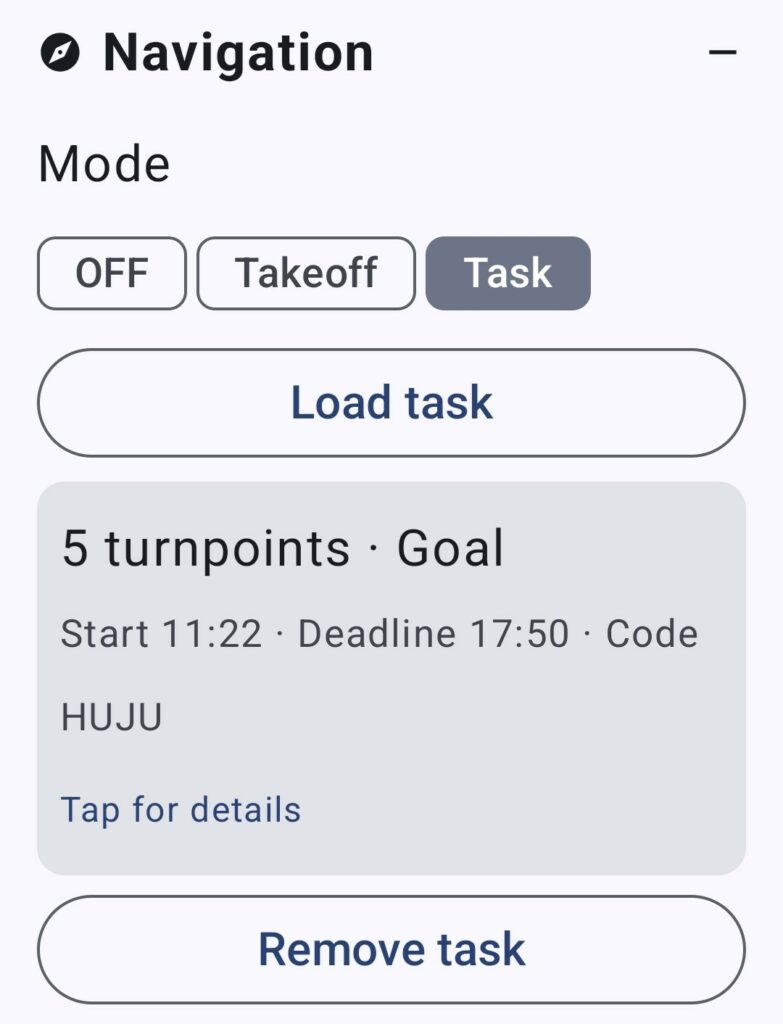
Une fois chargée, le parcours est résumé sur une fiche : le nombre de balise, le nom de la dernière, l’heure de départ et l’heure d’arrivée. Appuyez sur la fiche pour afficher les détails, où vous pouvez modifier chaque rayon ainsi que les deux horaires. Si un parcours est déjà chargé, l’import d’un autre vous demande d’abord de confirmer le remplacement — un parcours importé par erreur lors d’un briefing ne doit pas écraser sans avertissement celui que vous vous apprêtez à effectuer.
Espace aérien
| Réglage | Défaut | Plage | Fonctionnalités |
|---|---|---|---|
| Importer un fichier OpenAir | — | Bouton | Importe les données relatives à l'espace aérien du jour et les transmet à la montre. |
| Zones | — | Bouton | Les zones, leur état actuel et les options « Auto », « Active » ou « Désactivée » pour chacune d'entre elles. |
| Ouvrir airspace.xcontest.org | — | Bouton | Ouvre la page permettant d'exporter l'espace aérien. |
| Alertes espace aérien sur la carte | On | On / off | Aussi modifié depuis le menu « Carte » de la montre. |
| Alertes espace aérien | On | On / off | Interrupteur principal pour les paramètres ci-dessous. |
| Zone proche | On | On / off | Alerte orange. |
| Zone très proche | On | On / off | Alerte rouge. Se trouver à l'intérieur est toujours un signe d'alerte. |
| Son des alertes (même vario muet) | On | On / off | Off : vibrations uniquement. |
| Répéter l'alerte | Une fois | Une fois, 1, 2, 3, 5, 10, 15 min | À quelle fréquence un avertissement réapparaît-il tant qu'il est actif ? |
| Ignorer les zones dont le plancher est situé au-dessus de | 4000 m | 500–10 000, par pas de 500 | Les zones situées plus haut ne sont pas prises en compte. |
| Types de zones qui alertent | P, R, CTR, A–D, TMZ / RMZ | On / off par type | Seuls ces types génèrent des avertissements et sont représentés. |
Général
| Réglage | Défaut | Plage | Fonctionnalités |
|---|---|---|---|
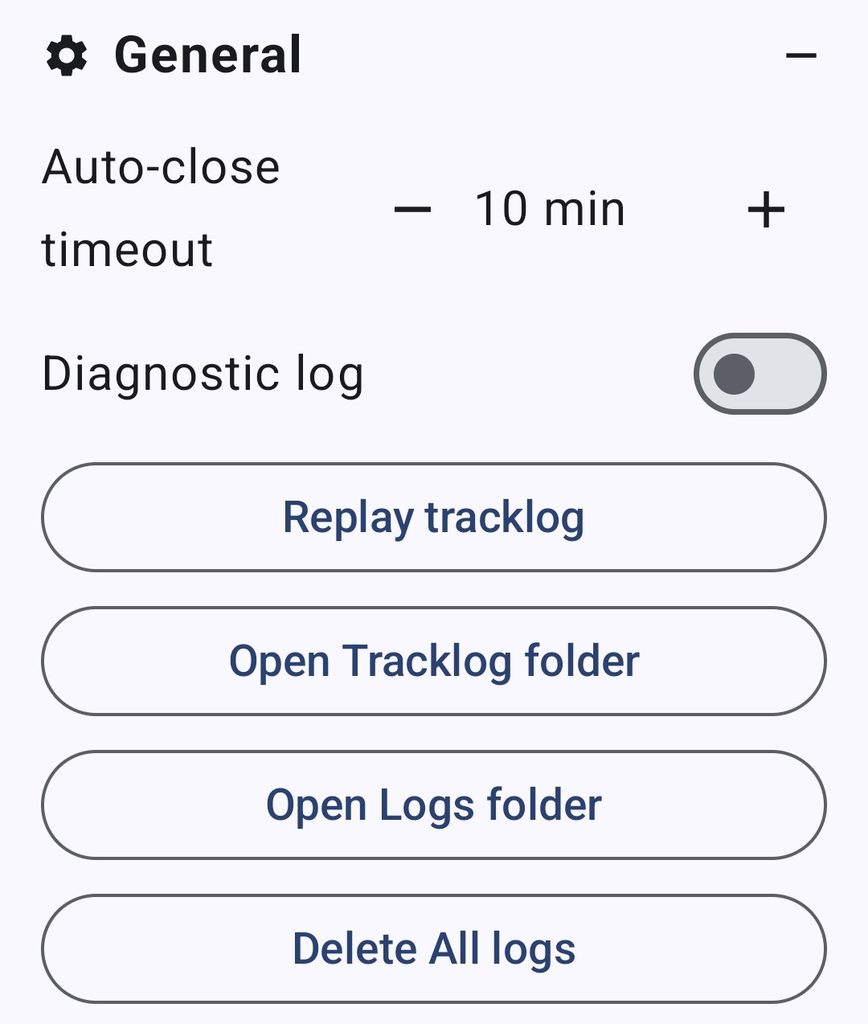
| MyAIR³ – envoyer mes vols | — | Bouton | Ouvre l'écran MyAIR³. Voir MyAIR³. |
| Délai avant fermeture automatique | 10 min | 2–30, par pas de 1 | Durée pendant laquelle l'application peut rester inactive avant de se fermer automatiquement. Voir Autonomie et fonctionnement en arrière-plan. |
| Journal de diagnostic | Off | On / off | Enregistre les données mesurées par la montre au cours de chaque vol. Voir Journal de diagnostic. |
| Ouvrir le dossier « Tracklog » | — | Bouton | Ouvre le dossier contenant vos fichiers IGC. Voir Enregistrement vol. |
| Ouvrir le dossier « Logs » | — | Bouton | Ouvre le dossier contenant les fichiers journaux de diagnostic. |
| Supprimer tous les journaux | — | Bouton | Supprime tous les fichiers journaux de diagnostic. Aucune confirmation n'est demandée et cette action ne peut pas être annulée. |
Comment fonctionne le son du vario ?
Deux choses changent avec votre vitesse verticale : la hauteur du son et le rythme.
En montée, le son est aigu et s’interrompt par des bips. Plus la montée est forte, plus la hauteur du son est élevée et plus les bips sont courts et rapprochés — ainsi, un thermique puissant produit un son rapide, tandis qu’un thermique faible produit un son lent. En descente, le son devient grave et se prolonge en un grognement long, presque continu, qui s’approfondit à mesure que la descente s’accélère. Entre les deux, autour de zéro, le son est faible et tranquille.
La transition est continue plutôt que par à-coups : la hauteur et le rythme évoluent en douceur à mesure que votre vitesse verticale change, ce qui vous permet de percevoir si une montée s'intensifie ou s'atténue, plutôt que de simplement constater sa présence.
Fréquence dynamique
Avec Fréquence dynamique activée, chaque bip ne garde pas une hauteur unique : il glisse vers la hauteur de la vitesse verticale vers laquelle vous allez, d’après la tendance actuelle. Une montée qui se renforce produit un bip montant, une montée qui faiblit un bip descendant. Cela vous dit où va l’air, pas seulement où il est — utile pour centrer un thermique, puisque vous entendez l’amélioration avant que la moyenne ne rattrape. Désactivez-la pour un son plus simple, plus traditionnel.
Signaux sonores de démarrage et d'arrêt
Le vario émet un bref signal sonore de confirmation lorsqu'il démarre, puis un autre lorsqu'il s'arrête. Lorsque le décollage automatique est activé, c'est ainsi que vous savez que le vario s'est armé, sans avoir besoin de regarder votre montre.
Décollage et atterrissage automatiques
L'intérêt de ces fonctions est que vous n'avez jamais besoin de penser à activer ou à désactiver le vario. Les deux nécessitent un abonnement actif.
Décollage automatique
Avec Décollage auto activé, la montre démarre le vario toute seule lorsque l’une de ces deux conditions est remplie pendant toute la fenêtre de décollage :
- À la vitesse GPS — votre vitesse sol reste égale ou supérieure à la vitesse de décollage. C’est le cas normal pour un décollage en courant.
- À l’altitude — votre altitude barométrique varie d’au moins la valeur d’altitude de décollage. Cela fonctionne sans GPS et couvre les cas où vous prenez de la hauteur sans grande vitesse sol.
L'un ou l'autre suffit à lui seul.
Choisir la fenêtre de décollage Le GPS se met à jour environ une fois par seconde, si bien qu’une fenêtre de moins de quelques secondes laisse très peu d’échantillons au test de vitesse. Deux secondes ou plus est un plancher raisonnable. Si votre vario démarre pendant que vous marchez autour du déco, augmentez la vitesse de décollage plutôt que de raccourcir la fenêtre.
Le décollage automatique est suspendu après que vous avez arrêté le vario à la main, et le reste jusqu’à ce que vous touchiez Annuler sur l’écran de fermeture ou rouvriez l’app.
Le point à gauche du bouton Start le confirme — vert lorsqu’il est activé, gris sinon. Maintenez-le appuyé pour désactiver ou réactiver le décollage automatique directement sur la montre ; voir Raccourcis rapides sur la montre.
Atterrissage automatique
Avec Atterrissage auto activé, la montre arrête le vario lorsqu’elle est convaincue que vous êtes au sol. Le test est volontairement prudent, car un vario qui s’arrête en plein vol est pire qu’un vario qui continue de biper au sol. Quatre conditions doivent être toutes remplies :
- Le vario tourne depuis au moins 5 secondes.
- Vous avez réellement volé — votre altitude a changé depuis le démarrage du vario d’au moins la valeur Décollage → Altitude. Tant que ce n’est pas le cas, aucun atterrissage ne peut être détecté. C’est ce qui empêche un test au sol ou un vario oublié d’« atterrir » tout seul.
- Votre altitude est stable pendant toute la fenêtre d’atterrissage — la variation totale reste dans la tolérance d’altitude d’atterrissage.
- Votre vitesse sol est inférieure à la vitesse d’atterrissage en permanence — en ne comptant que les mesures que le GPS lui-même indique comme précises.
Ce dernier point est plus important qu'il n'y paraît. Lorsque la réception GPS est interrompue — sous une aile, dans une vallée, dans un virage —, la montre affiche une vitesse de 0 km/h, tout simplement parce qu'elle n'a rien d'autre à indiquer. À première vue, cela donne exactement l'impression que vous êtes immobile dans un champ. L’application évalue donc le degré de fiabilité du GPS pour chaque mesure de vitesse et écarte celles qui ne sont pas fiables, plutôt que de les interpréter comme la preuve que vous vous êtes arrêté. Lorsque la vitesse n’est pas exploitable, l’altitude stable doit à elle seule servir de critère de décision — et comme le fait de gagner ou de perdre de l’altitude est précisément la nature même du vol, cela reste un test difficile à réussir en vol.
Lorsque les quatre conditions sont remplies, le vario s'arrête, émet sa tonalité d'arrêt et l'application revient à l'écran principal. L'application reste ouverte et se ferme automatiquement une fois le délai de fermeture automatique écoulé.
Le point à droite du bouton Start indique si l’atterrissage automatique est activé — vert lorsqu’il l’est, gris sinon. Maintenez-le appuyé pour le désactiver ou le réactiver directement sur la montre ; voir Raccourcis rapides sur la montre.
Vent
Pendant le vol, la montre calcule la direction du vent et l'affiche dans le coin inférieur droit de l'écran de vol. Elle ne nécessite aucun capteur supplémentaire, aucune configuration ni aucun réglage : elle fonctionne tout simplement dès qu'elle dispose des données nécessaires.
Tout dépend de vos changements de direction. Votre aile vole à une vitesse à peu près constante dans l'air ; par conséquent, votre vitesse au sol augmente ou diminue en fonction de votre orientation par rapport au vent. Si vous effectuez un virage suffisamment serré, la force et la direction du vent en découlent. Ce qui signifie que :
- Vous verrez des tirets tant que vous n’avez pas assez tourné. Un 360 complet en thermique lui donne tout ce dont elle a besoin ; quelques virages séparés pendant une transition fonctionnent aussi. En volant droit depuis le déco, il n’y a rien à mesurer et la montre le dit plutôt que de deviner.
- En vol rectiligne, le chiffre se maintient. C’est la dernière mesure, pas une mesure en direct. Accélérer ou ralentir sur un plané ne la change pas — cela seul ne peut rien apprendre à la montre sur le vent.
- Il se rafraîchit chaque fois que vous tournez, de sorte qu’il suit le vent à mesure qu’il change avec l’altitude et le long de votre route.
- Un résultat qui ne tient pas la route est écarté plutôt qu’affiché. Il peut arriver que le chiffre cesse de se mettre à jour pendant un moment ; c’est la montre qui refuse de vous montrer quelque chose en quoi elle ne croit pas.
La direction affichée est celle d’où vient le vent, comme dans tout bulletin météo : E signifie un vent d’est, qui souffle de l’est vers l’ouest. La vitesse utilise l’unité de vitesse horizontale que vous avez choisie.
Le vent se trouve dans le coin inférieur droit de l’écran de vol. La vitesse vient toujours en premier, car c’est le chiffre que l’on cherche, et elle est écrite à la même hauteur que le chiffre du coin inférieur gauche. Ce qui l’accompagne se choisit sur le téléphone, sous Unités → Affichage du vent : un point cardinal, un relèvement en degrés, ou rien du tout — la vitesse seule. La direction, lorsqu’il y en a une, est écrite plus petit juste au-dessus de la vitesse, repoussée vers le bord de l’écran.
Prenez-le comme une indication L’estimation ne vaut que ce que valent les virages que vous avez volés et le GPS qui les sous-tend, et elle décrit l’air dans lequel vous venez de voler — pas celui de quelques centaines de mètres plus bas, ni celui de l’autre côté de la crête. Servez-vous-en pour éclairer une décision, pas pour vous y engager.
L'écran de vol
En mode vol, il n'y a qu'un seul écran, identique dans les deux applications. Il est organisé en bandes horizontales, ce qui permet d'utiliser les gestes sans avoir à viser.
Qu'y a-t-il dessus ?
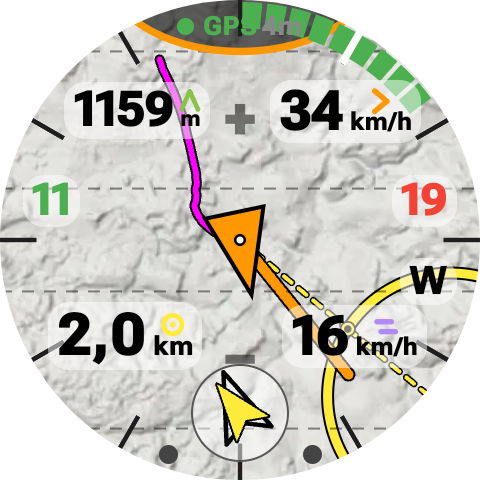
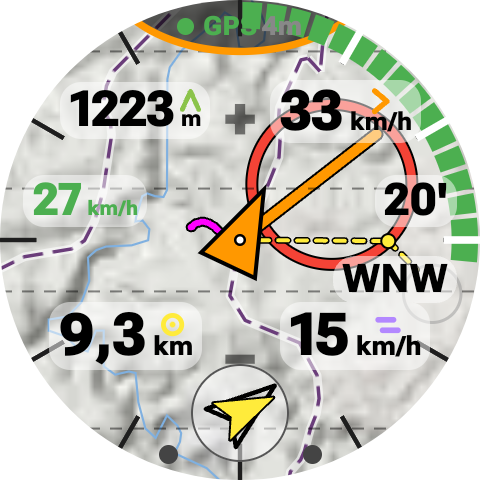
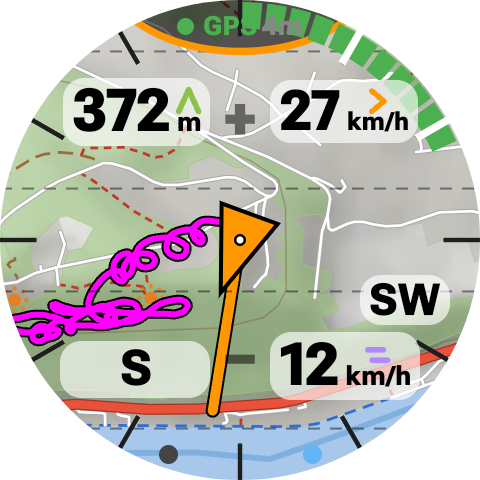
- Vous, au centre : un point blanc exactement là où vous êtes, un triangle orange autour indiquant où pointe l’aile, et une ligne orange qui s’étend le long de votre route sol. Derrière vous, les dernières minutes de votre vol sont tracées en magenta. Le nord est en haut. Sans GPS, vous êtes un point gris à votre dernière position connue.
- L’arrière-plan : noir, ou une carte — relief, ou relief avec routes — lorsque vous en avez une pour la zone. Voir Cartes. Sur la carte, les chiffres deviennent sombres et reposent sur un halo clair, pour rester lisibles sur n’importe quel terrain.
- Quatre chiffres dans les coins, toujours au même endroit : l’altitude en haut à gauche, la vitesse sol en haut à droite, la distance à votre balise en bas à gauche (votre route lorsqu’aucune navigation n’est active), et le vent en bas à droite, avec sa direction au-dessus si vous en avez choisi une. Une petite marque colorée au-dessus de chaque unité indique de quel chiffre il s’agit : verte pour l’altitude (grise en QNE, cyan en GPS — voir Référence d’altitude), orange pour la vitesse sol, jaune pour la distance à la balise, violette pour le vent.
- L’anneau de taux de montée sur le pourtour — voir L’anneau de taux de montée.
- L’indicateur GPS en haut, dans un onglet orange : cet onglet est le bouton Stop. Avant l’ouverture d’une start gate, la vitesse à tenir pour le départ se trouve à gauche, contre l’anneau, avec en face, à droite, le temps restant avant l’ouverture de la gate ; les deux disparaissent une fois le départ ouvert — voir La start gate.
- La flèche de navigation en bas, dès qu’une navigation est active, et la balise elle-même dessinée autour de vous dès qu’elle se trouve dans la largeur de l’écran — voir Navigation et parcours.
- Deux petits points de chaque côté de la flèche : vert à gauche pour Weak Lift, bleu à droite pour l’assistant thermique automatique ; gris lorsqu’ils sont désactivés.
- Les espaces aériens qui comptent à cet instant — voir Espace aérien.
- Deux lignes en pointillés, avec un + et un − discrets, qui marquent les zones de zoom décrites plus bas.
Zoomez et explorez autour de vous
L'écran affiche la largeur définie sur le téléphone dans Écran de vol → Largeur de l'écran, 5 km par défaut. À partir de là :
- Appuyez sur la zone supérieure , située entre l'onglet GPS et la première ligne pointillée, pour zoomer : chaque pression divise par deux la distance affichée à l'écran, passant par exemple de 5 km à 2,5 km. Un double tap permet de zoomer deux fois, passant de 5 km à 1,25 km.
- Appuyez sur la zone inférieure, située sous la deuxième ligne pointillée, pour dézoomer : chaque tap double la distance affichée à l'écran, passant par exemple de 5 km à 10 km.
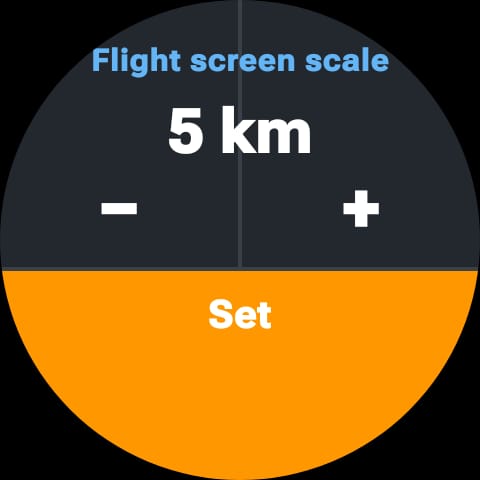
- L'écran revient automatiquement à sa largeur habituelle 15 secondes après votre dernier contact. Vous pouvez effectuer un zoom arrière jusqu'à une largeur d'environ 180 km — soit toute une chaîne de montagnes — et un zoom avant jusqu'à moins de 200 m.
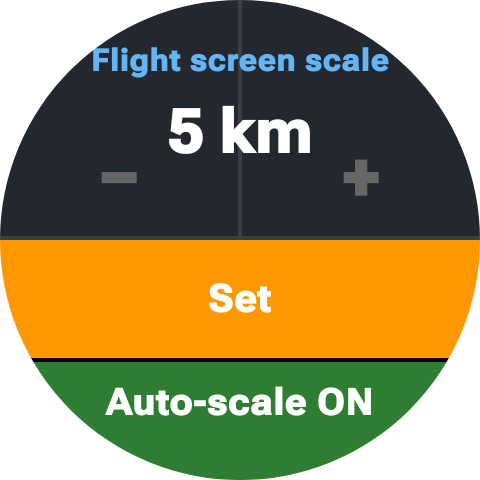
- En mode parcours, avec Échelle auto pour le parcours activée — c’est le réglage par défaut — la largeur suit le point optimisé de la balise vers laquelle vous volez, ou du start avant son ouverture : la plus petite largeur qui le garde à l’écran. Les zones de zoom fonctionnent toujours, et l’écran revient à la largeur automatique 15 secondes plus tard.
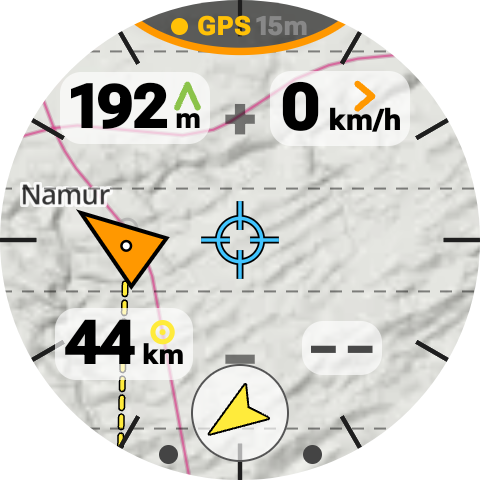
- Touchez deux fois la bande du milieu pour regarder autour de vous : la carte suit maintenant votre doigt, et un viseur cyan marque le point que vous regardez. Touchez de nouveau le milieu, ou laissez-le 5 secondes, et la carte se recentre sur vous. Pendant que vous regardez autour de vous, l’assistant thermique ne s’ouvre pas tout seul.
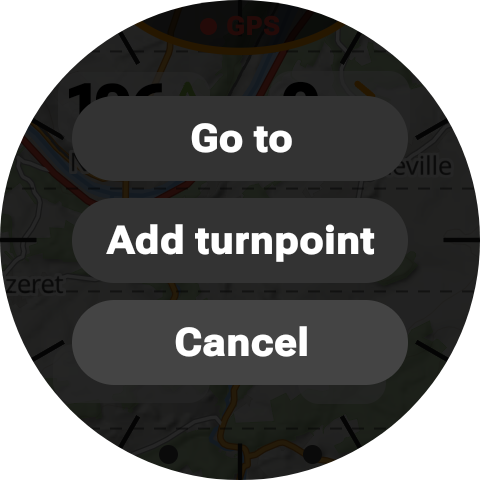
- En mode exploration, faites un appui long n’importe où pour utiliser le point situé sous le viseur : Aller à remplace le parcours par ce seul point, et la flèche pointe aussitôt vers lui ; Ajouter une balise l’ajoute à la fin du parcours, sans changer la balise vers laquelle vous volez — pratique pour préparer un parcours avant le décollage. Le point prend le nom inscrit sur la carte sous le viseur — un village, un sommet — tronqué à 8 caractères, ou WP1, WP2… s’il n’y en a pas. Dans les deux cas, la navigation passe en mode parcours, et la nouvelle balise a un rayon de 1000 m, que vous pouvez modifier dans l’éditeur de parcours sur la montre. Espace aérien liste les zones situées sous le viseur.
Ouverture de l'assistant thermique
Balayez vers la gauche ou vers la droite — un quart de l'écran suffit — pour ouvrir l'assistant thermique. Balayez à nouveau pour revenir en arrière.
Paramètres : l'appui long
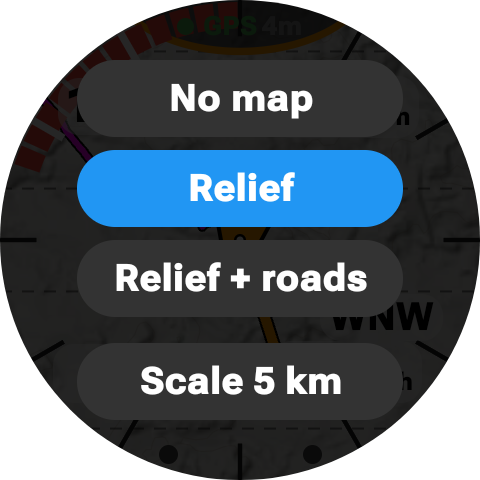
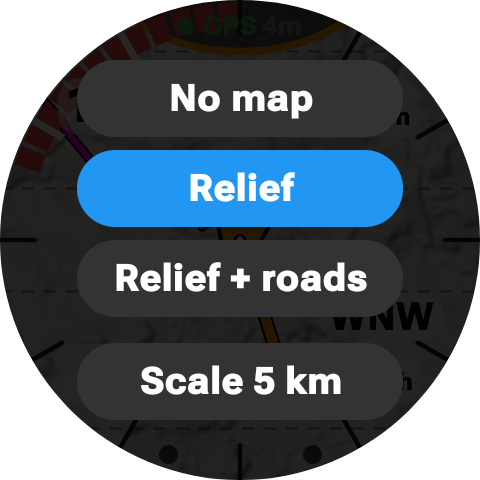
- Appuyez longuement sur la carte — lorsque vous n'explorez pas autour de vous — pour ouvrir le menu de la carte. Sa première ligne, Carte : Relief par exemple, indique l’arrière-plan utilisé : touchez-la pour choisir entre Pas de carte, Relief et Relief + routes, et vous revenez directement à l’écran de vol. Un choix qui n’afficherait encore rien est grisé. Le choix est envoyé au téléphone, et le modifier sur le téléphone le modifie ici aussi. Le menu permet aussi d’afficher ou de masquer les espaces aériens sur la carte.
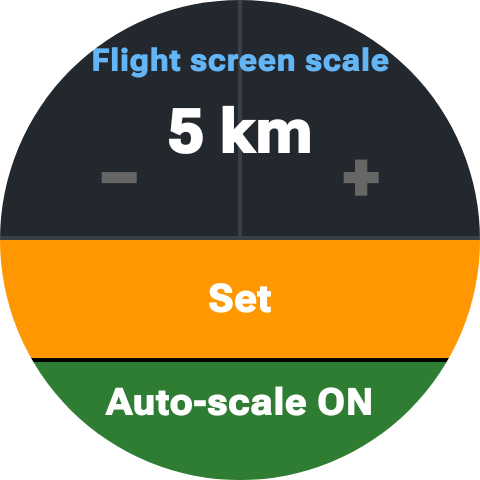
- Sur le même menu, la deuxième ligne — Échelle 5 km, avec votre valeur actuelle — règle votre largeur habituelle. Elle ouvre le même écran que l’échelle de l’assistant thermique (voir Changer l’échelle sur la montre), par paliers de 250 m, 500 m, puis 1, 2, 3, 5, 7, 10, 15, 20, 30 et 50 km ; confirmez, et vous revenez directement à l’écran de vol. La valeur est conservée et envoyée au téléphone, sous Écran de vol → Largeur d’écran. En mode parcours, le quart inférieur de cet écran contient un bouton Échelle auto, vert lorsqu’il est activé et gris lorsqu’il est désactivé : touchez-le pour basculer. Tant qu’il est activé, − et + ne font rien. Le choix est envoyé au téléphone.
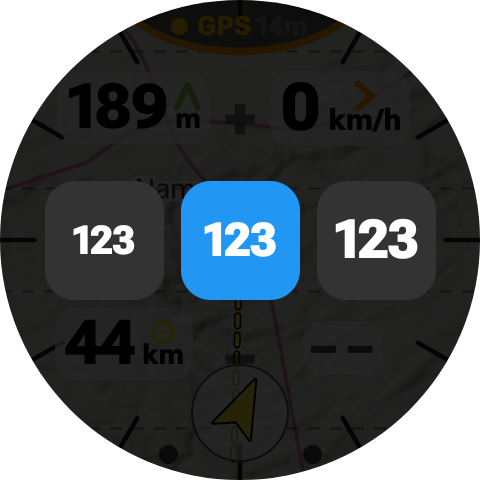
- Appuyez longuement sur l’un des quatre chiffres pour choisir leur taille : trois tuiles marquées 123 montrent les trois tailles — l’originale, 25 % plus grande et 50 % plus grande. Les chiffres plus grands s’agrandissent vers le milieu de l’écran, en gardant leur bord extérieur là où il était, et les deux du bas se déplacent — d’abord vers le bord, puis vers le haut le long de celui-ci — pour ne pas gêner la flèche de navigation. Le même choix se trouve sur le téléphone, sous Unités → Taille des valeurs.
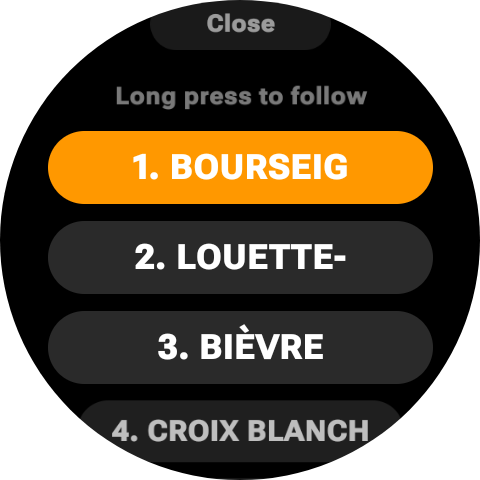
- Appuyez longuement sur la flèche de navigation pour ouvrir la liste des balises, puis touchez celle à suivre.
Pas de carte ici ? Si vous avez sélectionné une carte et qu'il n'y en a pas pour la zone que vous consultez, l'écran affiche Aucune carte téléchargée ici plutôt que de vous laisser face à un écran noir sans aucune explication. Avec l'option Relief + routes sur une case téléchargée en mode « relief uniquement », le relief reste affiché et l'écran indique Aucune carte routière téléchargée ici.
Arrêter le vol
Appuyez sur l'onglet GPS — n'importe où au-dessus de la première ligne pointillée — pour interrompre le vol ; vous serez invité à confirmer en sélectionnant ARRÊTER LE VOL. Lorsque la fonction Atterrissage automatique est activée, le vol s'arrête également de lui-même une fois que vous êtes au sol.
Cartes
Les cartes sont stockées dans la montre : aucune connexion n'est nécessaire en vol, ni où que ce soit où vous volez. Il en existe deux types.
- La carte du monde : relief ombré du monde entier, avec les principaux points de repère indiqués par-dessus. La montre télécharge automatiquement le relief lors de sa première connexion Wi-Fi — environ 260 Mo — et une version allégée des points de repère est fournie avec l’application. C’est ce que vous voyez lorsque vous effectuez un zoom arrière, soit une vue couvrant environ vingt kilomètres à l’écran.
- Carrés : cartes détaillées de 4° sur 4° — soit environ 450 km sur 300 km en Europe — nommées d’après leur coin sud-ouest, comme N48E004. C’est vous qui les choisissez. Chacune est disponible en deux niveaux : Relief (relief ombré et courbes de niveau) ou Relief + routes (avec routes, villages, rivières et noms de lieux superposés). En zoomant, seuls les carrés sont affichés, et l’écran est noir en dehors de ceux-ci.
Une zone occupe un certain espace : environ 150 à 400 Mo pour le relief seul, et jusqu'à quelques centaines de mégaoctets supplémentaires si elle comporte des routes dans une zone densément peuplée. Choisissez les zones dans lesquelles vous souhaitez voler, et non pas un continent tout entier.
Choisir des carrés sur son téléphone
Dans l'écran « Vol », appuyez sur « Afficher les cartes ». Une carte du monde s'ouvre, surmontée d'une grille de carrés. Appuyez sur un carré pour indiquer ce que vous souhaitez en faire :
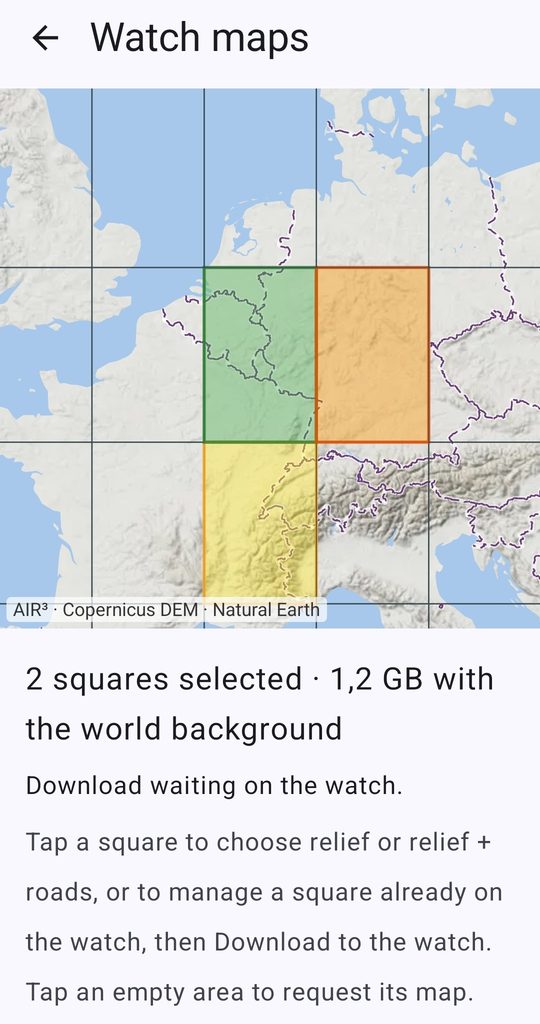
- une case libre propose Relief ou Relief + routes, chacun avec sa taille ;
- une case déjà sélectionnée propose de ajouter ses routes, ou de conserver uniquement le relief (ce qui supprime ses routes de la sélection), ou de la supprimer de la sélection ;
- une case que vous venez de modifier propose également d’annuler la modification.

Rien n'a encore été envoyé : le téléphone prépare une sélection, dont la taille totale à télécharger est indiquée sous la carte, puis envoie le tout via Télécharger vers la montre. Si vous quittez l'écran sans avoir envoyé les modifications, le système vous demande si vous souhaitez les envoyer. Annuler toutes les modifications permet de les supprimer toutes.
Les couleurs de la grille sont identiques sur le téléphone et sur la montre :
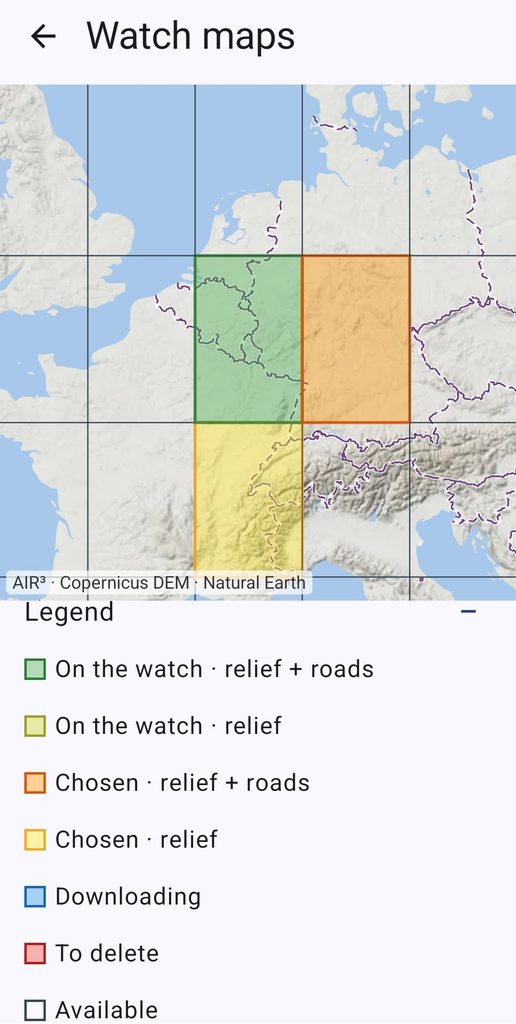
| Couleur | Signification |
|---|---|
| Jaune | Sélectionné à titre provisoire uniquement, pas encore envoyé. |
| Orange | Sélectionnés avec les routes, mais pas encore envoyés. |
| Bleu clair | Envoyé, en attente d'être téléchargé par la montre. |
| Bleu foncé, remplissant le carré | Téléchargement en cours : la case se remplit d'ouest en est au fur et à mesure que les données arrivent. |
| Vert citron | Sur la montre, relief seulement. |
| Vert | Sur la montre, avec des routes. |
| Rouge | Être retiré de la montre, jusqu'à ce que celle-ci confirme que c'est fait. |
| Contours uniquement | Disponible. |
Sous la carte, le téléphone affiche également l'état de la montre — téléchargement en cours, en attente de connexion Wi-Fi, à jour — ainsi que la légende, que vous pouvez masquer à l'aide des boutons − pour gagner de la place.
Téléchargement
La montre effectue les téléchargements automatiquement, tant que l'application est ouverte : d'abord la carte du monde, puis les carrés. Elle ne le fait que via le Wi-Fi, et jamais en vol — un téléchargement s'interrompt lorsque le vario démarre et reprend ensuite là où il s'était arrêté. Chaque fichier est vérifié avant de remplacer l’ancien, et lorsqu’une version plus récente d’un carré est publiée, la montre la télécharge à nouveau automatiquement. L’application ne se ferme pas pour inactivité pendant le téléchargement.
Lorsque de nouvelles données de localisation sont transmises depuis le téléphone, l'écran « Cartes » s'ouvre automatiquement sur la montre, ce qui vous permet de les voir s'afficher au fur et à mesure — sauf en vol.
Sur une montre Wear OS, le Wi-Fi est généralement désactivé lorsque le téléphone se trouve à portée du Bluetooth, la montre préférant utiliser la connexion du téléphone. C’est l’application elle-même qui demande l’activation du Wi-Fi. Si le téléchargement est tout de même lent — ou si la montre attend un réseau Wi-Fi qu’elle ne parvient pas à trouver —, une bannière vous propose d’ouvrir les paramètres Wi-Fi de la montre : activez le Wi-Fi à cet endroit, et le téléchargement sera plusieurs fois plus rapide.
L'écran « Cartes » de la montre
Outils → Cartes affiche la carte du monde avec les cases de la montre, dans les mêmes couleurs que sur le téléphone, ainsi que l'activité de la montre — au centre de l'écran pendant le téléchargement de la carte du monde, puis en haut de l'écran une fois celle-ci chargée. Faites glisser pour déplacer la carte, utilisez les boutons + et − sur les côtés pour zoomer, et le bouton ✕ en bas pour fermer.
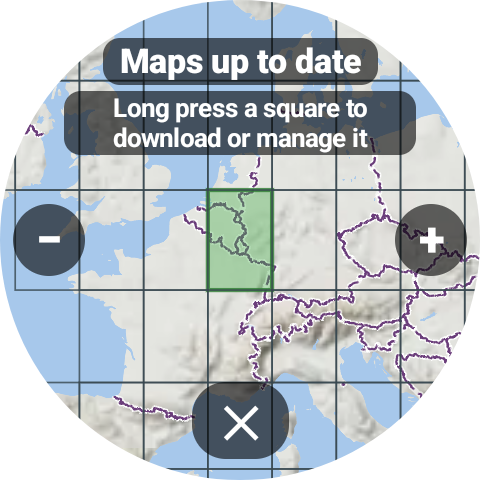
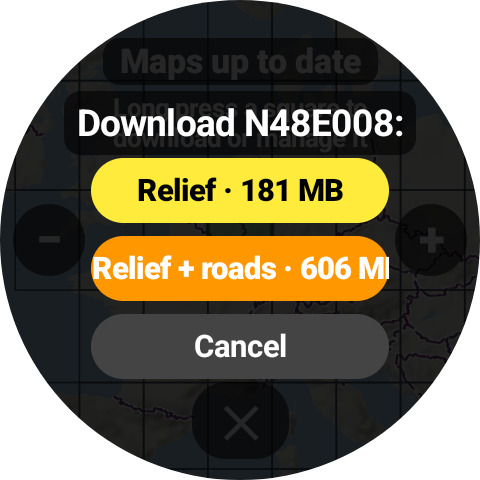
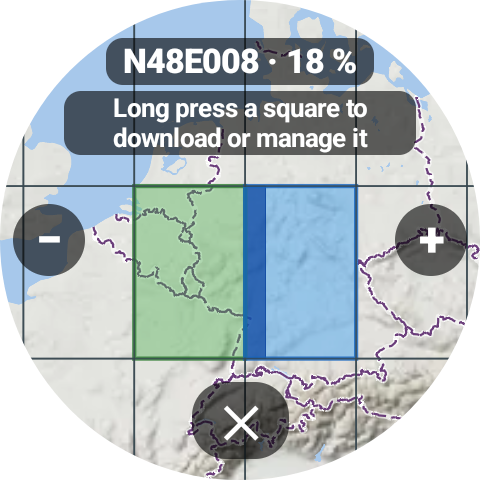
- Appuyez sur une case en cours de téléchargement ou en attente pour l'arrêter.
- Appuyez longuement sur une case libre pour la télécharger, en mode Relief ou Relief + routes — une fois que la carte du monde est affichée sur la montre. Cela ne nécessite aucun téléphone.
- Appuyez longuement sur une case déjà affichée sur la montre pour ajouter ses routes, ne conserver que son relief ou la supprimer.
Chaque modification effectuée ici est transmise au téléphone, qui l'affiche dès que vous ouvrez l'application « Cartes » sur votre montre.
Assistant thermique
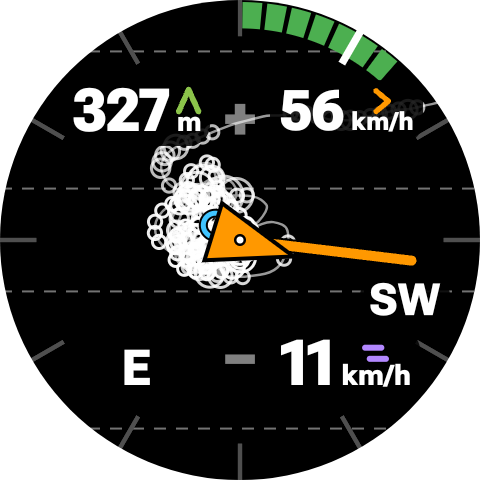
Le vario vous indique l'évolution actuelle de l'air. L'assistant thermique vous indique comment évoluait l'air là où vous êtes déjà passé — ce dont vous avez besoin pour vous recentrer. Il s'agit d'un deuxième écran, vu d'en haut avec vous au centre et le nord en haut, qui affiche les cinq dernières minutes de votre trajectoire.
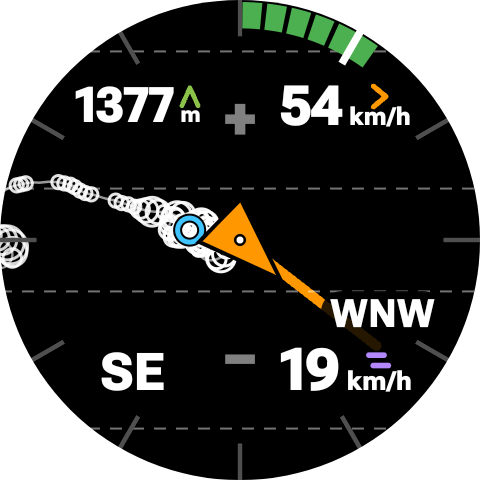
Seuls les passages en montée sont indiqués. Là où vous montiez, un cercle blanc est tracé sur la trace, et plus la montée est raide, plus le cercle est grand. Là où ce n’était pas le cas, la trace est une simple ligne fine. Ainsi, un virage réussi laisse une rangée de cercles épais d’un côté et une ligne nue de l’autre, et la correction à apporter est évidente : déportez-vous vers les cercles.
Un cercle bleu indique le noyau estimé. Il s'agit du centre pondéré de toutes les ascensions enregistrées au cours de la dernière minute et demie, les ascensions les plus fortes comptant le plus — en d'autres termes, le point autour duquel les cercles se regroupent. Dirigez-vous vers lui. Il est représenté en creux, afin que la trajectoire en dessous reste lisible à travers. Il n'apparaît que lorsqu'il y a suffisamment d'ascensions récentes pour qu'il ait un sens, et il se déplace au gré du thermique.
La trace est tracée dans les airs plutôt qu'au sol. La montre élimine la dérive qu'elle a mesurée comme vent ; ainsi, un courant thermique descendant sous le vent apparaît sous forme de cercles concentriques superposés en un seul point, au lieu de la longue spirale que votre trace GPS a réellement dessinée. C'est là toute la différence entre une image que l'on peut lire d'un seul coup d'œil et une autre qu'il faut interpréter.
Le reste est présenté comme sur l'écran de vol, donc rien ne bouge lorsque vous basculez : les quatre chiffres dans les coins, à la taille que vous avez choisie, l'anneau de taux de montée autour du bord, la flèche de navigation en bas et la balise qui s'affiche à mesure que vous vous en approchez. L'arrière-plan est toujours noir. Appuyer sur le haut de l'écran ne fait rien ici : pour arrêter le vol, retournez d'abord à l'écran de vol.
Bon à savoir L'image est générée à partir de la même estimation du vent que le reste du système ; elle est donc optimale une fois que vous avez effectué suffisamment de virages pour que le vent soit connu. Au début d'un vol, avant qu'il n'y ait d'estimation du vent, les cercles sont positionnés à partir de la trajectoire brute au sol et un thermique dérivant ressemblera toujours à une spirale.
L'ouvrir et le fermer
- De manière automatique. Lorsque la montre détecte que vous êtes dans un thermique — c'est-à-dire que vous effectuez des virages réguliers sans descendre —, elle ouvre l'assistant sans que vous ayez à le demander, puis revient à l'écran de vol lorsque vous quittez le thermique. Vous n'avez donc pas besoin de chercher votre montre au moment où vous en avez le moins envie. Le point bleu à côté de la flèche indique si cette fonction est activée ; maintenez-le enfoncé pour l'activer ou la désactiver. Elle reste en attente pendant que vous consultez la carte.
- Par vous-même. Balayez vers la gauche ou vers la droite sur l’écran de vol. Un assistant que vous avez ouvert vous-même reste affiché jusqu’à ce que vous le fermiez.
- Le fermer. Balayez à nouveau ou appuyez sur la bande centrale. Un assistant que vous avez fermé pendant que vous étiez en thermique reste fermé jusqu’au prochain thermique.
Zoom
L'écran affiche la largeur définie dans Assistant thermique → Largeur de l'écran, 150 m par défaut — soit environ un virage en parapente. Appuyez sur la zone supérieure pour la réduire de moitié, sur la zone inférieure pour la doubler, dans une plage comprise entre 100 m et 5 km ; la largeur revient à la valeur habituelle 15 secondes après votre dernier appui.
Modification de l'échelle sur la montre
Appuyez n'importe où sur l'assistant — n'importe où sauf sur les chiffres et la flèche — pour modifier sa largeur par défaut. Ce choix est délibéré : c'est en regardant le dessin que vous vous rendez compte que l'échelle est incorrecte, et non en consultant un écran de paramètres.
L'écran qui s'affiche indique la valeur actuelle. En dessous, le cadran tout entier fait office de commande, sans petits boutons difficiles à viser lorsque le poignet est en mouvement :
- la moitié supérieure gauche de l'écran permet de réduire l'échelle ;
- la moitié supérieure droite permet de l'augmenter ;
- la bande orange en bas de l'écran confirme l'opération et vous ramène directement au dessin.
Un simple appui permet d'avancer d'un cran ; en maintenant le bouton enfoncé, on parcourt les différentes valeurs, lentement au début puis de plus en plus vite, de sorte que l'extrémité opposée de la plage n'est plus qu'à une ou deux secondes, au lieu d'une douzaine d'appuis.
L'incrément augmente avec la valeur, ce qui permet de conserver des chiffres ronds et une plage restreinte, quelle que soit l'extrémité où vous vous trouvez : 50 m en dessous de 500, 100 m entre 500 et 1 000, 250 m entre 1 000 et 2 000, et 500 m au-delà. L'échelle est la même dans les deux sens — 2 000 redescend à 1 750, et non à 1 500 — ; ainsi, si vous dépassez une valeur, il suffit d'une simple pression pour revenir à l'échelle précédente.
Il s'agit d'un paramètre, et non d'un zoom. La montre conserve la nouvelle largeur et la transmet au téléphone, qui l'affiche sous Assistant thermique → Largeur d'écran : les deux s'accordent toujours, et la fenêtre thermique suivante s'ouvre avec cette largeur. Pour jeter un coup d'œil rapide à une zone plus large, utilisez plutôt les zones de zoom : elles reviennent d'elles-mêmes.
Navigation et parcours
La montre peut vous indiquer une direction. Une flèche et une distance suffisent pour vous permettre de revenir au point de départ ou de boucler une épreuve de compétition.
Trois modes, sélectionnables à partir de l'icône de navigation sur la montre ou via Navigation sur le téléphone :
- OFF — rien ne s’affiche, et l’écran de vol continue d’enregistrer votre trajectoire et votre vent comme d’habitude.
- Retour au décollage — la montre enregistre votre point de décollage, le moment où le vario se déclenche, et vous guide vers ce point. Aucune préparation n’est nécessaire, et c’est le mode dont la plupart des vols ont besoin.
- Parcours — suit une séquence de balises, en validant chacune d’entre elles à mesure que vous les franchissez, du start jusqu’au goal. Il s’agit de la fonctionnalité de compétition de l’application, qui est également utile pour un itinéraire que vous avez tracé vous-même.
Si vous volez pour le plaisir, les deux premiers suffisent : sélectionnez Retour au décollage une seule fois, puis n’y pensez plus. Tout ce qui se trouve à partir de Importer une épreuve s’adresse aux pilotes qui participent à un parcours, et rien de tout cela n’apparaît à l’écran tant qu’un parcours n’a pas été chargé.
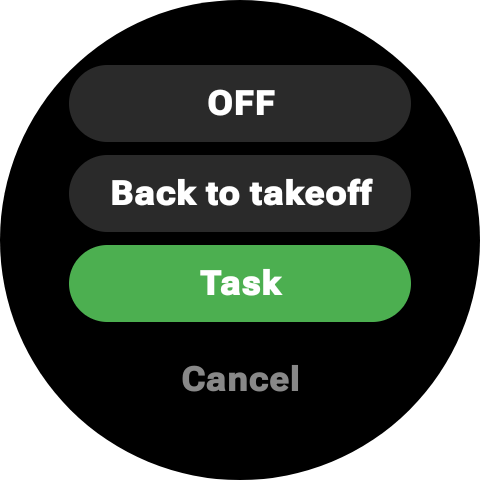
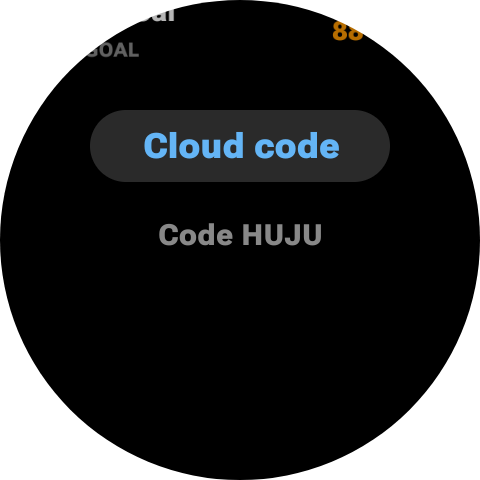
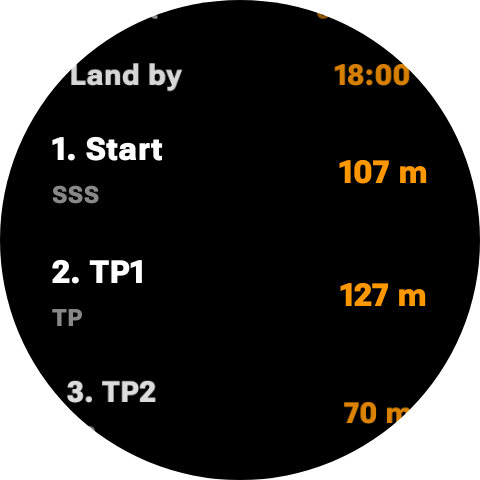
La flèche
En vol, la flèche se trouve en bas de l'écran, à l'intérieur d'un petit cercle. Le haut de ce cercle correspond à votre cap — c'est-à-dire la direction vers laquelle pointe l'aile, et non la direction dans laquelle vous vous déplacez par rapport au sol. Tout ce qui se trouve à l'intérieur de ce cercle est affiché dans ce cadre.
Il y a deux flèches dans le cercle, et elles répondent à deux questions différentes :
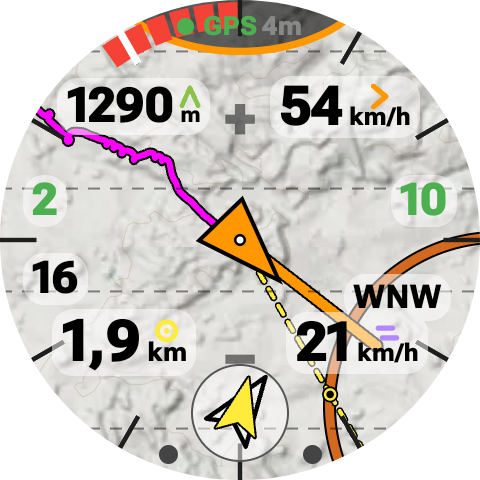
- La flèche jaune pleine indique la balise. C'est là qu'elle se trouve, par rapport à l'endroit vers lequel vous pointez. Elle est toujours là.
- La flèche blanche en pointillés indique le cap à maintenir afin que la dérive due au vent vous mène toujours vers la balise. Elle n’apparaît qu’une fois que la montre connaît la direction du vent et votre vitesse aérodynamique — avant cela, il n’y a rien à corriger, et vous volez en suivant uniquement la flèche jaune.
En pratique, c'est la flèche creuse que vous suivez : maintenez-la en haut du cercle et vous serez sur le cap optimal, la flèche jaune se trouvant du côté au vent, décalée d'une distance correspondant à la dérive provoquée par le vent. L'écart entre les deux flèches correspond à la correction de dérive, à lire directement.
Dès que la navigation est active — parcours ou retour au point de départ — la distance restante remplace votre tracé dans le coin inférieur gauche : c'est ce chiffre que vous utilisez, et la direction est déjà indiquée par la flèche. En dessous d’un kilomètre, la distance est indiquée en mètres, mètre par mètre, ce qui permet de lire clairement la dernière partie d’une entrée de cylindre plutôt qu’un chiffre figé à 0,1 km. Une fois le goal atteint, la flèche disparaît : il n’y a plus rien à indiquer.
La flèche apparaît également sur l'écran d'ambiance (en gris) , en blanc et sans son cercle, ainsi qu'au bas de l'assistant thermique — elle est donc présente quel que soit l'écran sur lequel vous vous trouvez. Maintenez-la enfoncée pour ouvrir la liste des balises, puis appuyez sur celle vers laquelle vous souhaitez vous diriger.
Importer un parcours
Les parcours sont importés sur le téléphone, dans la rubrique Navigation, selon l'une des quatre méthodes suivantes, en fonction de la provenance du parcours :
- Scanner un code QR avec l'appareil photo du téléphone — ce qui est généralement le cas lors d'un briefing de compétition, où l'épreuve s'affiche sur un écran ou une feuille imprimée.
- Lire un code QR à partir d'une image déjà présente sur le téléphone — une capture d'écran ou une photo que quelqu'un vous a envoyée.
- Saisir un code cloud — le code court généré par le task manager XContest, qui permet de récupérer le parcours sur Internet.
- Ouvrir un fichier .xctsk depuis la mémoire de votre téléphone.
Quelle que soit la méthode utilisée, le parcours est envoyé à la montre et y est conservé, ce qui permet de laisser le téléphone dans la voiture. Une copie de chaque parcours importé est archivée dans Téléchargements → Parcours, ce qui est pratique pour conserver les parcours d'une semaine de compétition.
La montre peut également importer un parcours de manière autonome, sans le téléphone. Appuyez sur l’icône de navigation, puis sur Code cloud, et saisissez ou dictez le code que le gestionnaire de tâches vous a fourni. La montre récupère le parcours d’elle-même, ce qui signifie qu’elle a besoin d’une connexion Internet à ce moment-là — son Wi-Fi, ses données mobiles ou la connexion qu’elle emprunte à un téléphone appairé. C’est la seule méthode d’importation qui fonctionne lorsque le téléphone est resté à l’écart, et c’est également la plus rapide lorsqu’un briefing fournit un code plutôt qu’un QR.
L’importation d’un parcours alors qu’un autre est déjà chargé vous demande de confirmer au préalable le remplacement, aussi bien sur la montre que sur le téléphone — un parcours importé par erreur lors d’un briefing ne doit pas écraser silencieusement celui que vous vous apprêtez à effectuer. Lorsqu’un parcours provient d’un code cloud, ce code s’affiche avec le parcours sur les deux appareils, ce qui vous permet de vérifier d’un seul coup d’œil que vous disposez bien du bon.
Les balises et leur modification
Le parcours chargé peut être consulté et modifié sur l’un ou l’autre des appareils : la liste des balises avec leur rayon respectif, l’heure de départ et l’heure d’arrivée. Les rayons sont modifiables par paliers de 50 m et les deux horaires par paliers de 5 minutes ; chaque palier correspond à une valeur arrondie plutôt qu’à une simple addition à la valeur précédente : un rayon importé à 407 m devient 450, et non 457, et un départ à 11 h 22 devient 11 h 25. Sur la montre, les boutons s’accélèrent si vous les maintenez enfoncés, car modifier un rayon de 50 m à la fois prendrait sinon un certain temps. Les modifications effectuées sur un appareil sont répercutées sur l’autre dès que les deux sont connectés — si le téléphone n’est pas à proximité lorsque vous modifiez quelque chose sur la montre, la modification l’attendra lorsqu’il se reconnectera.
Vous pouvez également sélectionner manuellement une balise plutôt que de laisser la séquence en décider, ce qui est utile lorsque vous en avez manqué une ou lorsque seul un point du parcours vous intéresse. Sur la montre, la liste s’ouvre depuis l’écran du parcours, avec Fermer en haut de celle-ci, et un appui long sur une balise permet de la désigner comme celle que la flèche doit suivre.
Le Start
Le start ne peut pas être validé avant l'heure d'ouverture ; par conséquent, franchir la ligne de départ trop tôt ne sert à rien et la montre continue d'attendre le franchissement effectif. Jusqu'à l'ouverture de la porte, la ligne de départ est affichée en rouge ; elle passe au vert dès que l'horloge atteint l'heure d'ouverture. Un simple coup d'œil suffit pour savoir de quel côté de l'horloge vous vous trouvez, sans avoir à lire l'heure.
Jusqu’à l’ouverture, la montre vise le point de départ optimisé de l’épreuve : le point du cylindre de départ par lequel passe le trajet le plus court de toute l’épreuve. Ce point dépend uniquement de la géométrie de l’épreuve et de rien d’autre ; il est donc identique pour tous les pilotes effectuant cette épreuve et ne bouge jamais. La distance que vous lisez avant le départ correspond à la distance qui vous sépare de ce point.
De cette distance découle la vitesse pour le start : la vitesse sol que vous devriez tenir, depuis votre position actuelle, pour être sur la ligne exactement à l’ouverture. C’est le chiffre qui vous dit s’il faut continuer à monter ou vous lancer. Il se trouve à gauche de l’écran, contre l’anneau, en vert quand votre vitesse sol vous y amènerait à temps, en rouge dans le cas contraire. En face, contre l’anneau à droite, le temps restant avant l’ouverture du start défile à rebours — en minutes à partir de dix minutes (75′), puis en minutes et secondes (9:59), puis en secondes seules, en orange, pendant la dernière minute (58″). Au-delà de 150 km/h, il cesse de faire semblant et affiche un - - clignotant : le start ouvrira avant que vous puissiez y arriver, et vous avez tout simplement raté le start.
Comme la cible est un point fixe et non un point recalculé, aucun des deux chiffres ne varie pendant que vous attendez : ils suivent uniquement votre position, donc le fait de tourner dans un thermique ne les fait pas fluctuer. Éloignez-vous du point de départ et la vitesse augmente, ce qui correspond exactement à l’avertissement que vous recherchez ; faites demi-tour et elle se stabilise à nouveau.
Une fois la ligne de départ franchie, la vitesse de départ et la ligne de départ disparaissent, et la montre revient à son mode de fonctionnement habituel pour les parcours : à partir de là, le point vers lequel elle se calibre est recalculé en fonction de votre position réelle. Attendez-vous à ce que la distance affichée varie légèrement à ce moment-là — c’est parce qu’elle change ce qu’elle mesure.
Widgets de compétition
Avec un parcours chargé et Afficher les widgets de compétition activé — c’est le réglage par défaut — l’écran de vol ajoute les chiffres avec lesquels vous faites la course. Désactivez-le sur le téléphone, sous Navigation, pour voler le parcours avec la flèche et la distance seulement.
- Avant l’ouverture du start : la vitesse pour le start à gauche, le temps restant à droite — voir Le start plus haut.
- Une fois le start franchi : la finesse nécessaire pour atteindre l’ESS à gauche, la finesse nécessaire pour atteindre le goal à droite. Chacune apparaît d’elle-même, quand elle passe à moins de 10 de ce que votre aile peut faire — en dessous de 19 pour une aile à 9 en air calme.
- Vert quand votre aile y arrive à la vitesse bras haut avec le vent actuel, rouge quand elle n’y arrive pas.
- Quand elle passe au vert — pour l’ESS, puis pour le goal une fois l’ESS franchie — la montre joue trois longues notes descendantes et vibre longuement : vous pouvez arrêter de monter.
- La finesse actuelle, en blanc sous la finesse vers l’ESS, pendant que vous descendez : la distance parcourue divisée par la hauteur perdue, sur la durée de moyennage réglée sur le téléphone.
Réglez la finesse et la vitesse bras haut de votre aile sous le menu ⋮ sur le téléphone, dans Détails du pilote. Les altitudes de l’ESS et du goal viennent du fichier du parcours : une balise sans altitude ne donne aucune finesse.
Validation
Une balise est validée lorsque vous franchissez le bord de son cylindre, dans n’importe quelle direction — il n’y a pas d’entrée ni de sortie à respecter. La montre le confirme par une vibration et un signal sonore, puis déplace la flèche vers le point suivant.
Ce son ne suit pas le vario. Le fait de couper le son du vario à l’aide du mégaphone de la montre ne désactive pas les sons des balises : franchir une ligne est un événement dont vous souhaitez être informé, et ce son est opposé à la tonalité continue que vous avez coupée. Si vous souhaitez que les lignes soient annoncées en silence, désactivez Navigation → Son des balises sur votre téléphone — la vibration reste activée, vous ne perdez donc rien d’autre que le bruit.
Il existe quatre sons différents, ce qui vous permet de savoir ce que vous venez de valider sans regarder l’écran — ce qui est particulièrement important aux moments où vous êtes le moins susceptible de regarder :
- Une balise — deux notes courtes ascendantes.
- Le départ — trois notes ascendantes.
- L'ESS — deux notes qui s'alternent deux fois. Le temps est écoulé ; l'arrivée reste à atteindre.
- L'arrivée — quatre notes ascendantes, dont la dernière est longue.
L’ESS et le goal sont lus à partir du fichier de parcours ; ainsi, un parcours où les deux correspondent au même cylindre vous donne le son du goal, et un parcours dont l’ESS est plus court que le goal vous donne les deux, dans l’ordre.
La distance est celle optimisée
Le chiffre affiché à l’écran ne correspond pas à la distance jusqu’au centre du cylindre suivant. La montre calcule l’itinéraire le plus court parmi tous les cylindres qui se trouvent encore devant vous, et affiche la distance jusqu’au point du cylindre suivant par lequel passe cet itinéraire — il s’agit de la même optimisation que celle appliquée par la suite par le serveur de score à votre parcours. Ce calcul est actualisé au fur et à mesure de votre vol, de sorte qu’il suit votre position plutôt qu’un plan établi au départ.
Un point de virage Une épreuve La distance indiquée est celle optimisée Concrètement, cela signifie que la flèche ne vous envoie pas au centre d'un grand cylindre que vous devez simplement frôler, et que la distance affichée correspond à la distance que vous devez réellement parcourir en vol.
Le start est la seule exception, et ce de manière délibérée. Avant l’ouverture de la porte, le parcours est optimisé uniquement en fonction de l’épreuve et non de l’endroit où vous vous trouvez, ce qui vous donne un point fixe vers lequel vous diriger pendant que vous attendez — voir La porte de départ. Tout ce qui suit le départ est recalculé à partir de votre propre position, toutes les secondes.
Arrivée à une balise
Lorsque vous vous approchez d'une balise, l'écran de vol affiche son cylindre autour de vous, à la même échelle que le reste. Vous voyez la ligne à franchir et le virage qui vous permettra de la franchir.
Une ligne pointillée indique l'endroit sur le cylindre où la distance est décomptée — l'endroit où l'itinéraire optimisé la franchit — puis vers la prochaine balise. Suivez-la, et vous franchirez la ligne par le chemin le plus court.
La ligne à franchir est tracée en trait épais, en jaune pour une balise, en rouge ou vert pour le start (fermé ou ouvert), en brun orangé pour l’ESS et en bleu pour le goal. Les cylindres des balises suivantes, quand elles sont assez proches, sont tracés plus fins et en gris, de sorte que voir arriver une voisine vous aide à choisir votre sortie sans jamais être confondue avec la ligne à franchir. Le même dessin apparaît sur l’assistant thermique.
Le moment où vous la voyez dépend simplement du zoom : à votre largeur habituelle, la ligne apparaît lorsqu'elle se trouve à environ la moitié de l'écran ; appuyez sur la zone inférieure pour effectuer un zoom arrière et la voir arriver de plus loin, ou sur la zone supérieure pour voir les cent derniers mètres en détail.
Espace aérien
La montre vous avertit avant que vous n’entriez dans un espace aérien, et dessine les zones sur la carte.
Obtenir l’espace aérien
Dans la section Espace aérien du téléphone, touchez Ouvrir airspace.xcontest.org, choisissez le pays et le jour, et exportez au format OpenAir. Touchez ensuite Importer un fichier OpenAir : l’espace aérien est envoyé à la montre, qui le conserve. Importez l’espace aérien du jour avant de voler.
Quelles zones comptent aujourd’hui
Une zone n’avertit et n’est dessinée que pendant ses horaires d’activation ; sans eux, elle est active toute la journée. Zones les liste avec leur état aujourd’hui. Touchez-en une pour la forcer sur Active ou Désactivée ; Auto suit ses horaires d’activation.
Avertissements en vol
| Warning | Couleur | Quand |
|---|---|---|
| Zone proche | Orange | À moins de 1 km, ou à 250 m en dessous ou au-dessus |
| Zone très proche | Rouge | À moins de 200 m, ou à 50 m en dessous ou au-dessus |
| Dans un espace aérien | Violet | Dans la zone |
Chaque avertissement s’accompagne d’une longue vibration et de son propre son, même lorsque le vario est coupé, et indique la zone, sa distance et sa direction. OK le ferme ; Silence coupe le son de cette zone jusqu’à la fin du vol. Sans réponse, il se ferme après 30 secondes.
L’espace aérien sur la carte
Les zones qui comptent sont dessinées sur l’écran de vol : en rouge pour les zones interdites, en ambre pour les zones dangereuses, en jaune pour les autres. Affichez-les ou masquez-les sur le téléphone, ou depuis le menu de la carte sur la montre.
L’espace aérien sur la montre
Outils → Espace aérien résume l’espace aérien sur la montre. En regardant autour de vous sur la carte, appuyez longuement et choisissez Espace aérien pour voir les zones sous le viseur et en régler une sur Auto, Active ou Désactivée.
Enregistrement vol
Chaque vol est enregistré sous forme de fichier IGC, le format standard utilisé par les carnets de vol de vol libre, les compétitions en ligne et les logiciels d'analyse. Il n'y a rien à activer : l'enregistrement démarre en même temps que le vario et s'arrête en même temps que lui.
Le fichier contient une position par seconde, avec l'altitude barométrique et l'altitude GNSS, et est signé par un G-record — la signature d'intégrité qui permet à un serveur de notation de vérifier que la trace n'a pas été modifiée après le vol.

Lorsque le vario s'arrête, la montre envoie le fichier vers votre téléphone, qui l'enregistre dans votre dossier Téléchargements. Général → Ouvrir le dossier Tracklog sur le téléphone vous y mène directement. Si le téléphone était hors de portée à l'atterrissage, le fichier reste sur la montre : l'icône du téléphone sur l'écran principal de la montre devient orange pour vous le signaler, et en appuyant dessus, le fichier est envoyé avant l'ouverture de l'application téléphone.
La condition d'altitude est celle qu'il faut connaître, car c'est elle qui distingue un vol d'un déplacement : 20 m, c'est moins que n'importe quel vol et plus que le bruit d'un baromètre au repos. Elle est également indépendante de l'atterrissage automatique — un vol que vous arrêtez manuellement est enregistré exactement comme si la montre s'était arrêtée toute seule.
Votre nom et celui de votre aile peuvent être indiqués dans l'en-tête du fichier. Configurez-les dans le menu ⋮ du téléphone, sous Informations sur le pilote ; la plupart des compétitions l'exigent.
MyAIR³
MyAIR³ (myair3.fly-air3.com) est le carnet de vol en ligne d’AIR³ : vos vols avec leur distance XC et leur score, un replay 2D et une vue 3D. Sur le téléphone : Général → MyAIR³ – envoyer mes vols.
- Connectez-vous avec votre compte MyAIR³, ou créez-en un. Votre mot de passe n’est pas enregistré sur le téléphone.
- Envoyer mes vols automatiquement envoie chaque nouveau vol après l’atterrissage, dès que le téléphone a une connexion.
- Mes vols liste vos traces récentes et leur état. Touchez-en une pour l’envoyer, ou pour l’ouvrir sur MyAIR³ en 2D ou en 3D.
- Un vol n’est jamais enregistré deux fois. Si le nom du pilote dans la trace diffère de votre compte, confirmez avec C’est mon vol.
- Vols d’une installation précédente : touchez Choisir le dossier des traces… une fois.
Rejouer un vol
Le téléphone peut envoyer l'un de vos vols enregistrés vers la montre, qui le reproduit comme si vous le pilotiez : décollage, montées, vent, assistant thermique, navigation, départ, points de passage et atterrissage, avec le son. C'est le moyen le plus simple de se familiariser avec l'appareil chez soi, de vérifier à quoi ressemblera une épreuve en vol ou de tester un réglage avant de l'utiliser en vol.
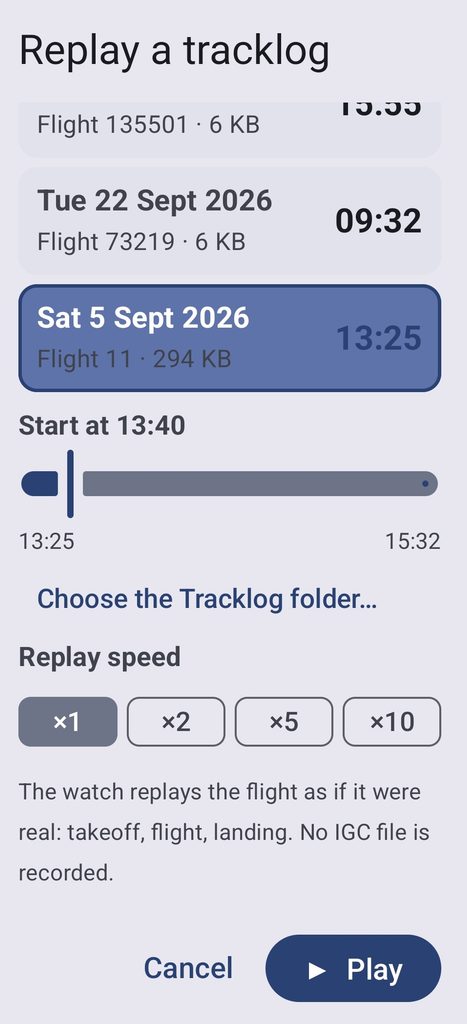
Pour démarrer une lecture
- Ouvrez l’app sur la montre. Le décollage automatique doit être activé : c’est lui qui déclenche le vol, comme en l’air.
- Sur le téléphone, sous Général, touchez Rejouer une trace.
- Choisissez un vol dans la liste — chacun indique le jour et l’heure du décollage, son numéro dans la journée et sa taille — puis une vitesse : ×1, ×2, ×5 ou ×10.
- Pour démarrer plus tard dans le vol, déplacez le curseur sous la liste, du décollage à gauche à l’atterrissage à droite. Seule la suite est envoyée à la montre.
- Touchez Lancer. Le vol est envoyé à la montre, qui commence à le rejouer immédiatement.
La liste affiche les vols enregistrés par l'application. Si vos vols ont été enregistrés par une version antérieure de l'application, par une autre application ou copiés manuellement, appuyez une fois sur Choisir le dossier Tracklog… et autorisez l'accès : Android ne les affichera qu'après cette opération.
Pendant la lecture
- La montre ignore ses propres capteurs et utilise à la place les positions et les altitudes du vol. Le décollage est détecté à partir de la vitesse et de l’altitude rejouées, puis l’écran de vol se comporte exactement comme en l’air.
- L’heure est celle du vol : un start de parcours ou une heure limite réglés sur l’heure de cette journée sont validés comme ils l’auraient été.
- À ×5 ou ×10, tout va plus vite, le son compris, et cela change trop rapidement pour être suivi — c’est normal. Pour essayer l’assistant thermique, restez à ×1 ou ×2.
- Instant Lift ne peut pas être rejoué : une trace ne contient pas les mouvements de la montre. Le son vient de l’altitude seule.
- Si vous démarrez plus tard dans le vol, les balises franchies avant ne sont pas validées : appuyez longuement sur la flèche de navigation pour choisir la suivante.
- Les avertissements d’espace aérien fonctionnent comme en l’air.
- Rien n’est enregistré : pas de fichier IGC, pas de changement de votre QNH, pas de dernière position.
Modifier la vitesse ou s'arrêter
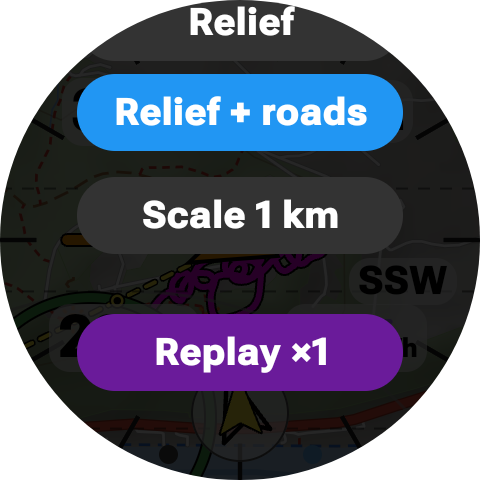
- Avant le décollage, le bouton Start vario de la montre devient un Replay ×5 violet, qui clignote lentement, pour que vous sachiez toujours qu’un replay est en attente. Il ne démarre jamais le vrai vario : touchez-le pour voir l’heure du vol, choisir une autre vitesse, ou Arrêter le replay.
- En vol, appuyez longuement sur la carte : une ligne violette Replay ×5 apparaît en bas du menu de la carte, uniquement pendant un replay. Touchez-la pour voir l’heure du vol, choisir une autre vitesse, ou Arrêter le replay.
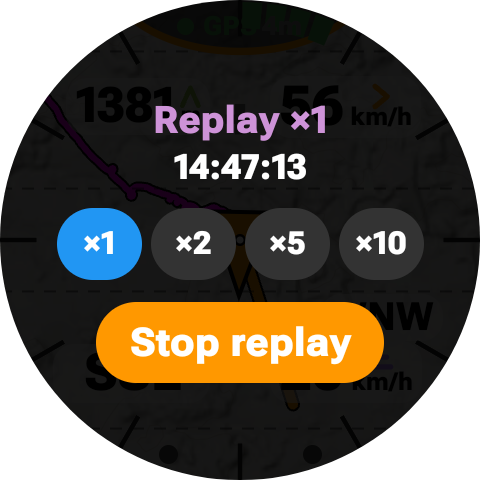
- Sur le téléphone, le bouton est devenu Arrêter le replay pendant que le replay tourne.
- Arrêter le replay met fin au vol rejoué, et la montre revient à l’écran d’avant le vol. ARRÊTER LE VOL sur la montre fait la même chose.
- À la fin de la trace, la montre reste immobile pendant quelques minutes de vol, le temps que l’atterrissage soit détecté, puis le replay se termine tout seul et la montre utilise de nouveau ses propres capteurs.
Référence d'altitude et unités
Un baromètre mesure la pression, pas l'altitude. Pour convertir la pression en altitude, l'application doit savoir quelle pression considérer comme celle du niveau de la mer.
- QNE utilise la valeur standard internationale de 1 013,25 hPa. Le résultat correspond à une altitude-pression — la même référence que tout le monde utilise en vol, et celle dont vous avez besoin pour l'espace aérien.
- QNH utilise la pression réelle au niveau de la mer du jour. Le résultat correspond à la hauteur réelle au-dessus du niveau de la mer, il coïncide donc avec l'altitude indiquée sur votre carte. Il s’agit du réglage par défaut, et la montre calcule cette valeur automatiquement — voir ci-dessous.
- GPS affiche l’altitude fournie par le GPS, au-dessus du niveau de la mer, sans aucun réglage nécessaire. Tant que le GPS n’a pas fourni une première altitude, la montre affiche des tirets ; en cas de perte de réception, la dernière altitude reste affichée jusqu’à la suivante. Le vario et son signal sonore proviennent toujours du baromètre, quelle que soit la référence choisie.
La valeur QNH est celle par défaut, et dans la plupart des cas, vous n'aurez jamais à la modifier. Le petit symbole situé au-dessus de l'unité d'altitude sur la montre vous indique quelle référence est utilisée : vert pour QNH, gris pour QNE, cyan pour GPS — les mêmes couleurs que les points situés devant les trois options dans l'application mobile.
La montre le règle automatiquement pour vous
Dès que vous ouvrez l'application, la montre compare les mesures de son baromètre avec l'altitude indiquée par le GPS, puis règle la pression au niveau de la mer de manière à ce que les deux valeurs concordent. Elle effectue cette opération automatiquement, sans que vous ayez à appuyer sur quoi que ce soit.
Il y a trois choses à savoir sur son fonctionnement :
- L'altitude peut varier pendant les premières minutes. La localisation GPS met un certain temps à se stabiliser, et la montre affine continuellement sa référence à mesure que la localisation s'améliore ; l'altitude peut donc varier de quelques mètres — parfois davantage — pendant que vous vous préparez. Ce phénomène est normal et l'altitude finit par se stabiliser.
- Elle se stabilise au décollage. Une fois que le vario se met en marche, la référence reste fixe pour le reste du vol. Votre altitude ne fera jamais de bond en plein milieu d’un thermique.
- Attendez-vous à ce qu’elle soit proche de la valeur réelle, mais pas exacte. L’altitude GPS comporte généralement une marge d’erreur de dix à vingt mètres ; considérez donc ce résultat comme un bon point de départ. Si vous connaissez l’altitude de votre site de décollage, il est toujours plus précis de la régler vous-même.
Le configurer soi-même
Sur la montre : appuyez longuement sur l'altitude affichée sur l'écran principal avant de lancer le vario. L'écran affiche l'altitude et la pression qui la génère, avec un bouton « moins » et un bouton « plus » — maintenez l'un ou l'autre enfoncé pour faire défiler les valeurs. Appuyez sur Définir pour valider, ou sur Annuler pour ne pas modifier. Ajustez jusqu'à ce que l'altitude corresponde à celle du site où vous vous trouvez.
Au téléphone : ce même réglage se trouve sous Altitude → Pression au niveau de la mer, l’altitude correspondante s’affichant à la fois en mètres et en pieds lorsque vous modifiez la valeur. Le bouton Utiliser l’altitude GPS permet de renseigner ce champ à partir de l’altitude GPS actuelle de la montre, ce qui correspond à ce que fait la montre d’elle-même — cette fonction est surtout utile pour refaire cette opération à la demande.
Quel que soit l'outil utilisé, le fait de régler la valeur manuellement indique à la montre de cesser de s'ajuster automatiquement : la valeur reste inchangée jusqu'à ce que vous la modifiiez ou que vous redémarriez l'application.
Chaque journée de vol commence à zéro La pression au niveau de la mer varie d'un jour à l'autre ; ainsi, une valeur définie hier n'est plus valable aujourd'hui. Le redémarrage de l'application efface le réglage manuel et permet à la montre de se recalibrer — c'est un choix délibéré, afin que vous ne voliez jamais en vous basant sur une référence datant d'un autre jour.
Dans QNE et GPS, rien de tout cela ne s'applique : il n'y a pas de pression au niveau de la mer à définir. Un appui long sur l'altitude permet simplement d'afficher la référence utilisée ; la référence elle-même est modifiée dans l'application du téléphone.
L'altitude peut être affichée en mètres ou en pieds, et la vitesse sol en km/h, m/s, mph ou nœuds. Ces deux paramètres sont configurés sur le téléphone et pris en compte immédiatement sur la montre. La vitesse verticale suit l'unité d'altitude plutôt que l'unité de vitesse — voir Unités.
Autonomie et fonctionnement en arrière-plan
Un vario est très gourmand en énergie : le baromètre, le GPS et le système audio fonctionnent en continu, et l'application maintient la montre en veille afin que le son ne s'arrête jamais lorsque l'écran s'assombrit. Attendez-vous à une autonomie nettement inférieure à celle d'une journée normale d'utilisation de la montre, et commencez un long vol avec une batterie complètement chargée.
Deux éléments permettent de maîtriser la situation.
Le délai d'expiration de la fermeture automatique
Si l'application est ouverte mais que le vario ne fonctionne pas, elle se ferme complètement après le délai d'inactivité — 10 minutes par défaut, réglable entre 2 et 30 minutes depuis le téléphone. Il s'agit d'une mesure de sécurité au cas où l'application resterait ouverte dans votre poche après l'atterrissage.
Le chronomètre redémarre à chaque interaction : ouverture d'un écran, pression sur un bouton, réception d'un paramètre depuis le téléphone. Et il ne fonctionne jamais lorsque le vario est actif — même un long vol ne provoquera pas la fermeture de l'application.
La refermer soi-même
Pour tout arrêter de manière fiable, cliquez sur l'icône de sortie, puis sur Fermer complètement. Cela désactive les capteurs, le GPS et le son, et supprime la notification. Si vous vous contentez de faire glisser l'application pour la fermer, le service continue de fonctionner.
Abonnement
AIR³ Fly et AIR³ Vario Wear peuvent être installées et testées gratuitement. Un abonnement annuel, souscrit via Google Play, permet de débloquer les fonctionnalités de vol. Les deux applications sont distinctes sur Google Play, tout comme leurs abonnements.
| Gratuit | Un abonnement est nécessaire |
|---|---|
| Affichage de l'altitude Vitesse au sol et cap État et précision du GPS Test sonore Graphique d'altitude et lissage Tous les paramètres sur le téléphone | Le son Vario Décollage et atterrissage automatiques Écran toujours allumé pendant le vol Maintenir l'écran allumé lorsque la montre n'est pas au poignet Vitesse et direction du vent Les cartes et l'assistant thermique Navigation et parcours de compétition Alertes espace aérien et représentation de l'espace aérien sur la carte Enregistrement de vol IGC Téléchargement automatique de vos vols enregistrés vers MyAIR³ |
S'abonner
Pour vous abonner depuis l'application mobile : appuyez sur S'abonner dans la bannière en haut de l'écran des paramètres, puis finalisez l'achat sur Google Play. L'abonnement est lié à votre compte Google et couvre à la fois la montre et le téléphone.
Avec AIR³ Vario Wear, lorsque vous appuyez sur S'abonner depuis la montre, cela n'ouvre pas de fenêtre d'achat sur celle-ci, mais lance l'application AIR³ sur votre téléphone appairé, où l'achat s'effectue. Il s'agit d'une limitation de Wear OS, et non d'une étape que vous pouvez ignorer.
Avec AIR³ Fly, la montre peut également s'abonner de manière autonome : la fonction S'abonner sur la montre ouvre la page d'achat Google Play directement sur la montre, pour le compte Google associé à celle-ci.
Comment la montre le sait-elle ?
La montre vérifie directement l'état de son abonnement Google Play et effectue une nouvelle vérification toutes les 24 heures ; ainsi, un abonnement expiré ou résilié est détecté sans que vous ayez à intervenir. Le téléphone transmet également son état à la montre, ce qui permet à un nouvel achat d'apparaître rapidement sur celle-ci.
Avec AIR³ Fly, une montre ne disposant pas de son propre compte Google dépend du téléphone : le dernier état reçu reste valide pendant 7 jours sans le téléphone — soit 3 jours après le redémarrage de la montre. Si vous reconnectez les deux appareils avant cela, cet état est actualisé.
Si la montre est restée hors ligne pendant longtemps, ouvrez l'application lorsqu'elle est connectée au téléphone pour lui permettre de vérifier à nouveau.
Journal de diagnostic
Si l'application ne se comporte pas comme prévu — par exemple, si le vario démarre ou s'arrête au mauvais moment —, vous pouvez lui demander d'enregistrer un fichier journal afin de vous aider à comprendre ce qui s'est passé.
Activez-le dans Général → Journal de diagnostic sur le téléphone, ou maintenez votre doigt sur l’icône GPS en haut de l’un des écrans de la montre pour l’activer ou le désactiver directement à cet endroit — voir Commandes rapides sur la montre. Il est désactivé par défaut et n’enregistre que lorsque le vario est en marche. Chaque vol est enregistré comme une session autonome : les paramètres en vigueur à ce moment-là, comment et pourquoi le vario s’est déclenché, les valeurs relevées par les capteurs seconde par seconde, l’évolution de la référence d’altitude et la manière dont chaque estimation de vent a été calculée, ainsi que comment et pourquoi il s’est arrêté. Cela suffit généralement pour déterminer quel seuil doit être ajusté, sans avoir à deviner.
Les réglages enregistrés au début de chaque session sont consignés dans les unités que vous aviez sélectionnées ; ainsi, même plusieurs mois plus tard, le journal correspondra toujours à ce que vous aviez vu à l'écran.
La montre envoie le journal vers le téléphone pendant et après chaque vol, et le téléphone l'enregistre sous forme de fichier texte brut dans votre dossier Téléchargements, regroupé par jour. Ouvrir le dossier des journaux vous y mène directement. Supprimer tous les journaux les supprime tous d'un seul coup, sans confirmation ni possibilité d'annulation. Les journaux de diagnostic sont distincts de vos fichiers IGC, qui disposent de leur propre dossier et de leur propre bouton.
Un journal contient uniquement vos paramètres et les relevés des capteurs — ni itinéraire, ni position.
Dépannage
Le téléphone affiche le message « Aucune montre connectée ».
Vérifiez que la montre est appairée et connectée dans votre application compagnon (Wear OS ou Galaxy Wearable) et que le Bluetooth est activé. Appuyez ensuite sur le bouton d'actualisation situé à côté du message. Les paramètres ne peuvent pas être envoyés tant que cette ligne est rouge.
Avec AIR³ Fly, il n'y a pas d'application intermédiaire : les deux applications communiquent directement via Bluetooth. Vérifiez que le Bluetooth est activé sur les deux appareils, que l'application est ouverte sur la montre et que ce téléphone a bien été associé à cette montre — voir Installation.
Un paramètre clignote en rouge lorsque je le modifie
Le réglage n'a pas été transmis à la montre. Vérifiez la connexion située en haut, puis modifiez à nouveau la valeur. Si plusieurs réglages consécutifs échouent, le redémarrage des deux applications permet généralement de résoudre le problème.
Mes réglages ne se sont pas synchronisés sur la montre
La connexion Wear OS entre le téléphone et la montre peut prendre un certain temps et nécessite parfois un petit coup de pouce. Vérifiez que la montre est bien connectée, puis renvoyez le paramètre en le modifiant puis en le rétablissant. Les paramètres déjà acceptés sont enregistrés sur la montre et ne sont pas perdus.
Je n'entends pas le vario
- Vérifiez l'icône du mégaphone en haut de l'écran principal de la montre. Si elle est rouge et barrée, le vario est en mode silencieux — appuyez deux fois dessus pour revenir au volume maximal.
- Vérifiez que la montre n'est pas en mode silencieux ou en mode cinéma.
- Vérifiez le volume multimédia de la montre, ou activez Régler le volume au maximum sur le téléphone afin que l'application l'augmente pour vous.
- Si vous portez des écouteurs Bluetooth appairés à la montre, le son est diffusé par ceux-ci plutôt que par le haut-parleur.
- Utilisez le test sonore pour vérifier que le son fonctionne correctement avant de blâmer le vario.
Le vario ne démarre pas
Si le bouton affiche S'abonner, cela signifie qu'aucun abonnement n'est actif. Dans le cas contraire, le bouton lance le vario quel que soit l'état du GPS — une mention rouge Pas de GPS ne l'empêche pas de fonctionner.
L'application s'est fermée toute seule
Il s'agit du délai de fermeture automatique : l'application est restée ouverte avec le vario à l'arrêt pendant une durée supérieure au délai configuré. Augmentez ce délai dans Général → Délai de fermeture automatique sur le téléphone si vous souhaitez disposer de plus de temps.
Le vario s'est déclenché alors que j'étais encore sur le décollage.
Le décollage automatique se déclenche en fonction de votre vitesse de marche ou d'un changement d'altitude. Augmentez Décollage → Vitesse, augmentez Décollage → Altitude, allongez Décollage → Fenêtre, ou désactivez Décollage automatique et lancez le vario manuellement.
Le vario s'est arrêté en vol
L'atterrissage automatique nécessite à la fois une altitude stable et une vitesse sol fiable ; cela est donc peu probable — la perte de la réception GPS à elle seule ne suffit pas. Cela peut toutefois se produire dans des conditions atmosphériques très calmes à faible vitesse sol, généralement dans un thermique faible et plat. Augmentez Atterrissage → Fenêtre, diminuez Atterrissage → Vitesse, ou désactivez Atterrissage automatique. Vous pouvez toujours redémarrer depuis l'écran principal.
Si cela continue à se produire, activez le journal de diagnostic et recommencez à voler : le journal indiquera les altitudes et les vitesses exactes qui ont motivé la décision, ce qui constitue une base bien plus fiable pour ajuster vos seuils que de se fier à des suppositions.
Le vario émet un son étrange en vol, et les mouvements dans l'air ne correspondent pas
Si le son est instable sans que cela soit justifié par les conditions atmosphériques — s'il réagit lorsque vous accélérez, lorsque vous virez ou lorsque vous bougez le bras —, le vent relatif atteint probablement l'orifice de pression de la montre. Atterrissez, ouvrez l'écran du vario et soufflez doucement sur le petit orifice du boîtier : si l'altitude fait un bond, vous avez votre réponse. Consultez Le baromètre et le vent pour savoir comment y remédier.
La vitesse verticale est saccadée ou trop lente pour permettre de réagir
Réglez Vario → Moyenne sur le téléphone, ainsi que la valeur de lissage sur l'écran du graphique de la montre. Une période de moyennage plus longue et un lissage plus faible donnent un vario plus stable ; l'inverse donne un vario plus réactif. L'écran du graphique vous permet de voir directement l'effet obtenu.
Si aucune combinaison ne vous permet d'obtenir à la fois une lecture rapide et précise, cela signifie que vous avez atteint la limite du capteur de pression de votre montre plutôt que celle des réglages — voir Ce qui détermine les performances matérielles de votre montre.
La carte reste noire, ou affiche le message « Aucune carte téléchargée ici »
- Vérifiez l'arrière-plan : appuyez longuement sur la carte depuis l'écran de vol, ou Écran de vol → Arrière-plan sur le téléphone. Si les options sont grisées, cela signifie qu'aucune carte n'est encore disponible sur la montre.
- Vérifiez que la case sur laquelle vous vous trouvez apparaît bien sur la montre : elle doit être de couleur citron vert ou verte dans Cartes de la montre sur le téléphone, ou dans Outils → Cartes sur la montre.
- En zoom avant, seules les cases sont affichées : en dehors de celles-ci, l'écran est noir. Effectuez un zoom arrière à partir de la zone inférieure pour voir la carte du monde.
- Au-dessus d'une case téléchargée en relief uniquement, Relief + routes affiche le relief et indique Aucune carte routière téléchargée ici : ajoutez ses routes sur le téléphone ou sur la montre.
Les cartes ne se téléchargent pas
- La montre se télécharge uniquement via le Wi-Fi, lorsque l’application est ouverte et que le vario est arrêté. La ligne d’état de Cartes de la montre sur le téléphone, ainsi que la partie supérieure de Outils → Cartes sur la montre, indiquent ce qu’elle attend.
- Sur une montre Wear OS, activez le Wi-Fi de la montre : appuyez sur la bannière dans Outils → Cartes pour ouvrir ses paramètres.
- Espace insuffisant sur la montre : supprimez une case, ou ne conservez que le relief d’une case dont vous n’avez pas besoin, sans les routes. La montre réserve une marge libre pour ses propres besoins.
- Pas de catalogue : la montre n’a pas pu lire la liste des cartes depuis le serveur AIR³. Vérifiez sa connexion Internet et réessayez plus tard.
Je ne reçois aucun avertissement d’espace aérien
Vérifiez Outils → Espace aérien sur la montre, puis la zone elle-même : regardez autour de vous sur la carte, appuyez longuement dessus et choisissez Espace aérien. Vérifiez aussi son type sous Types d’espace aérien qui avertissent, et que les avertissements sont activés.
Mon vol n’apparaît pas sur MyAIR³
Ouvrez MyAIR³ – envoyer mes vols et touchez le vol : son état indique ce qui s’est passé. Sans état, touchez Envoyer.
FAQ
De quelle application ai-je besoin ?
Cela dépend de la montre. AIR³ Vario Wear pour une montre Wear OS, connectée à votre téléphone via Wear OS. AIR³ Fly pour une montre Android qui ne fonctionne pas sous Wear OS. En vol, ces deux modèles constituent le même instrument — voir Configuration requise.
Dois-je avoir mon téléphone sur moi quand je suis en vol ?
Non. L'application pour montre est entièrement autonome. Configurez-la une seule fois depuis votre téléphone, puis laissez ce dernier dans la voiture.
Est-ce que ça fonctionne sans GPS ?
Oui. Le signal sonore du vario provient uniquement du baromètre. Sans GPS, vous ne disposez plus de la vitesse sol, du cap ni du décollage automatique en fonction de la vitesse — mais le décollage automatique en fonction de l'altitude fonctionne toujours.
Est-ce que cela enregistre mon vol ?
Oui. Chaque vol est enregistré sous forme de fichier IGC signé et envoyé sur votre téléphone dès votre atterrissage — voir Enregistrement des vols.
M’avertit-elle des espaces aériens ?
Oui, une fois que vous avez importé l’espace aérien du jour sur le téléphone. Voir Espace aérien.
Mes vols peuvent-ils aller tout seuls dans mon carnet de vol ?
Oui, vers votre compte MyAIR³. Voir MyAIR³.
Est-il capable de mener à bien une tâche de compétition ?
Oui. Importez le parcours depuis le téléphone, ou sur la montre avec un code cloud. La montre affiche une flèche vers la prochaine balise, la distance optimisée, la vitesse pour le start avant son ouverture, la finesse vers l’ESS et vers le goal, ainsi que le cylindre à l’approche, et joue un son distinct pour chaque validation. Voir Navigation et parcours.
Puis-je l'utiliser pour autre chose que le vol libre ?
Oui. Tout ce pour quoi il est utile de connaître son déplacement vertical — le vol à voile, le vol en montgolfière ou toute autre activité où l'on souhaite suivre les variations d'altitude — fonctionne de la même manière.
Pourquoi a-t-il besoin de l'autorisation d'accès à la localisation ?
Pour la vitesse au sol, le cap et la détection automatique du décollage, ainsi que pour l'altitude lorsque la montre ne dispose pas de baromètre. Comme ces fonctions doivent continuer à fonctionner même lorsque l'écran est éteint, l'application s'exécute en tant que service en premier plan avec une notification permanente.
Pourquoi ça marche mieux sur la montre de mon ami que sur la mienne ?
En effet, l'application exploite toutes les données fournies par les capteurs de votre montre. La précision du baromètre, la réception GPS, le volume du haut-parleur et la rigueur avec laquelle le fabricant met en veille les applications en arrière-plan varient d'un modèle à l'autre, et tous ces éléments apparaissent en temps réel. Voir Ce qui dépend du matériel de votre montre.
Puis-je modifier les tonalités ?
Les sonorités elles-mêmes sont fixes, mais c'est à vous de déterminer ce que vous entendez et à quel moment : les seuils « climb » et « sink », le lissage, la fréquence dynamique, les fonctions « Weak Lift » et « Instant Lift » modifient tous le comportement du son.