

Cette page donne des détails sur les widgets qui se trouvent dans la sous-section «Xcontest». Ils sont accessibles en personnalisant les pages XCTrack Pro préinstallées sur AIR³. N'oubliez pas que vos personnalisations seront perdues si vous réinitialisez l'interface XCTrack Pro avec le AIR³ Manager, si vous modifiez le profil (Kiss, Easy, Expert, Paramotor) ou si vous chargez un fichier de configuration différent «xcfg».
Cliquez sur le signe + pour lire les détails.
Afficher la navigation
Avec AIR³, la flèche principale indiquant la direction de la destination est incluse sur chaque page. Afin d'éviter toute confusion avec les autres informations cartographiques, la navigation est désactivée par défaut dans le widget XC Map.
Si vous souhaitez afficher la navigation directement sur le widget de carte, sélectionnez l'un des modes suivants :
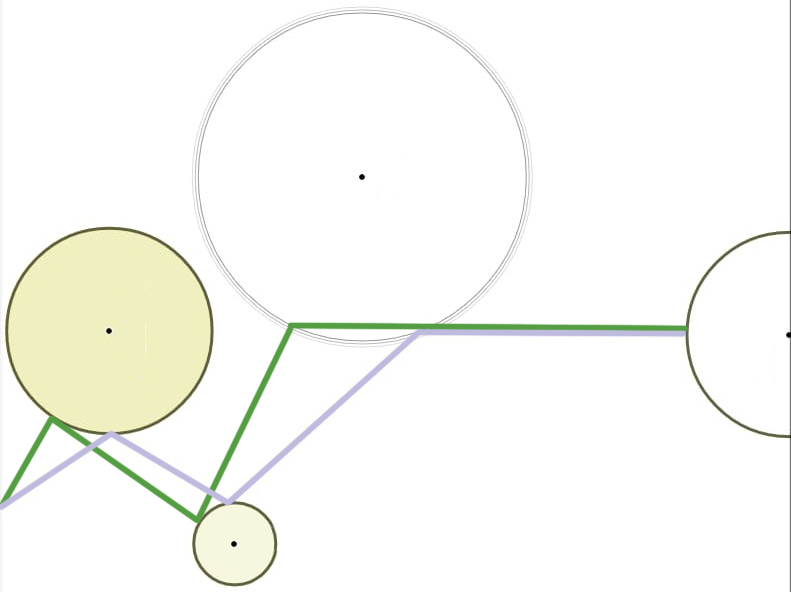
- Point — Itinéraire vers la cible exacte. Ligne verte. La distance, la finesse, le temps, etc. sont calculés jusqu’au point lui-même. La navigation passe au point suivant une fois que le cercle autour de la cible est atteint.
- Point optimisé — Itinéraire vers le point optimisé sur votre parcours. Le réglage le plus couramment utilisé. Ligne bleue.
- Cylindre (point le plus proche) — Direction vers le point le plus proche du cercle. Ligne verte. La distance, la finesse, le temps, etc. sont calculés par rapport au bord du cercle, et non par rapport à son centre.
- Ne pas utiliser — aucune information de navigation n'apparaît sur la carte.
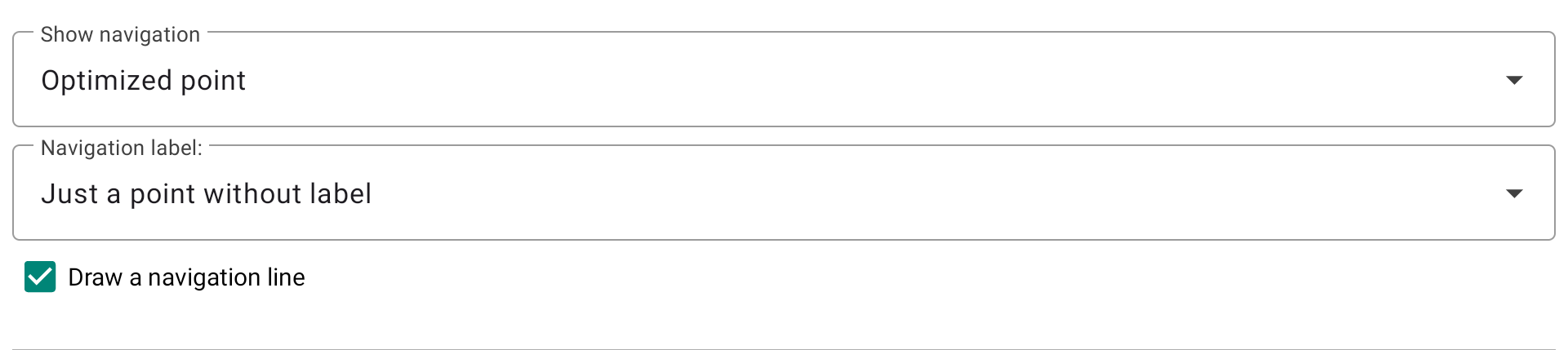
Étiquette de navigation
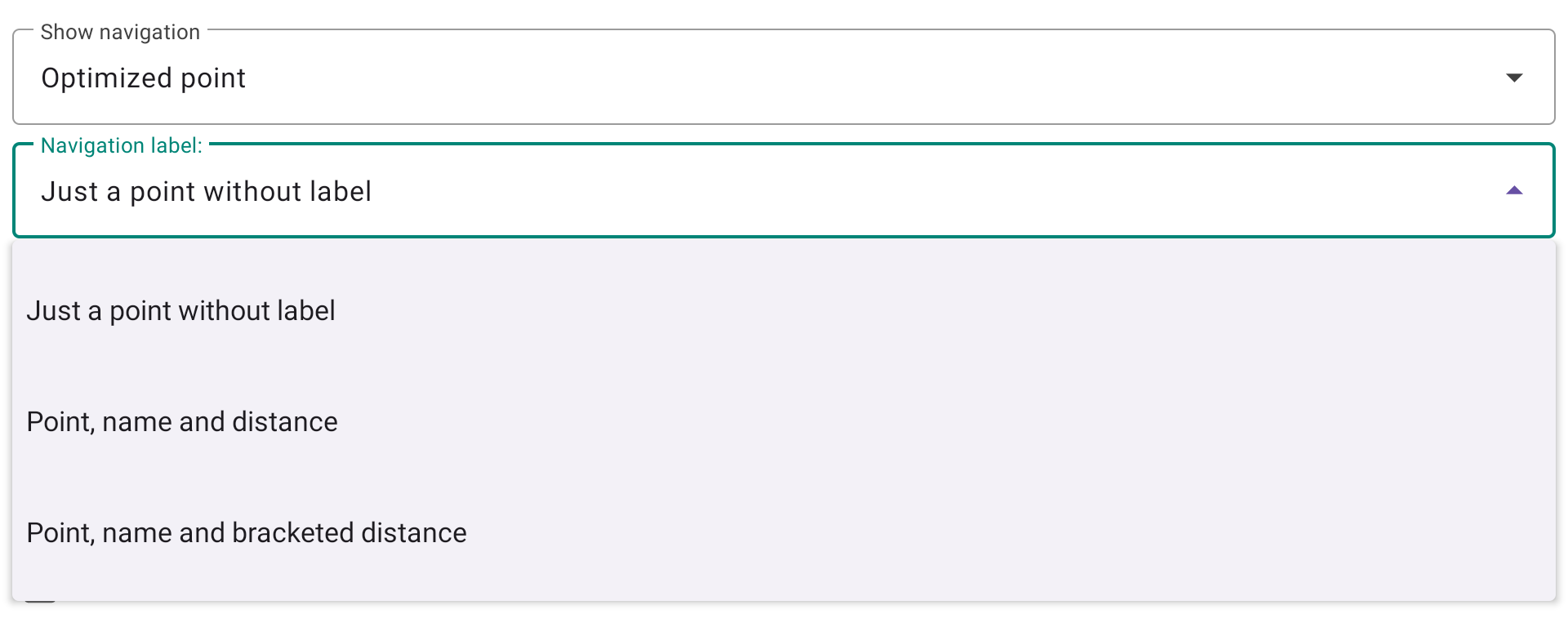
Définit ce qui s'affiche à côté du repère de destination sur la carte. Trois options sont disponibles :
- Juste un point sans étiquette — seul le point de destination s'affiche, sans texte.
- Point, nom et distance — le nom et la distance de la cible s'affichent à côté du point.
- Point, nom et distance entre parenthèses — comme ci-dessus, la distance étant indiquée entre parenthèses.
Dessiner une ligne de navigation — lorsque cette option est activée, une ligne est tracée entre votre position actuelle et la destination.
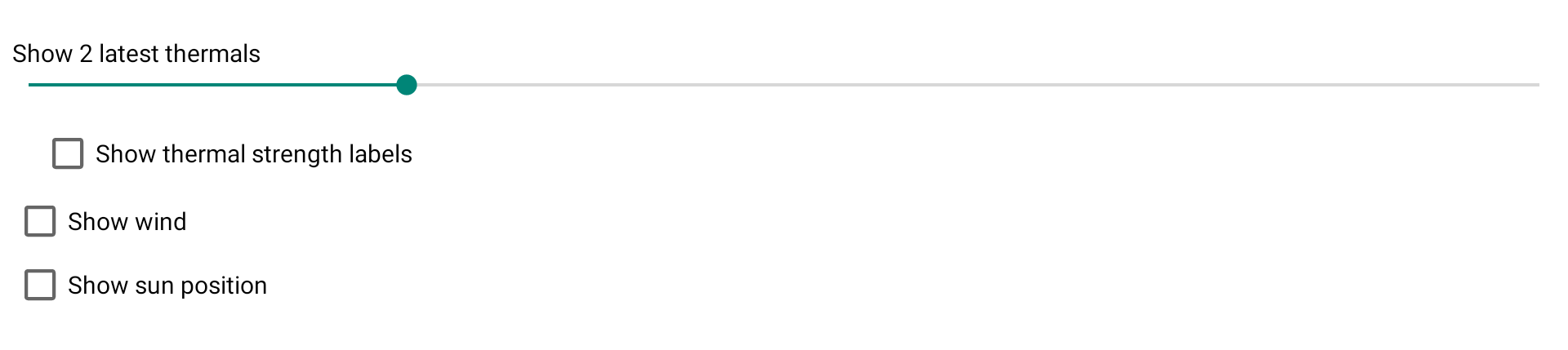
Afficher les derniers thermiques
Le curseur suivant vous permet de choisir le nombre de derniers thermiques à afficher sur la carte, ainsi que son taux de montée.
Le nombre correspond au taux de montée moyen et la couleur dépend de cette valeur.
Montrer le vent
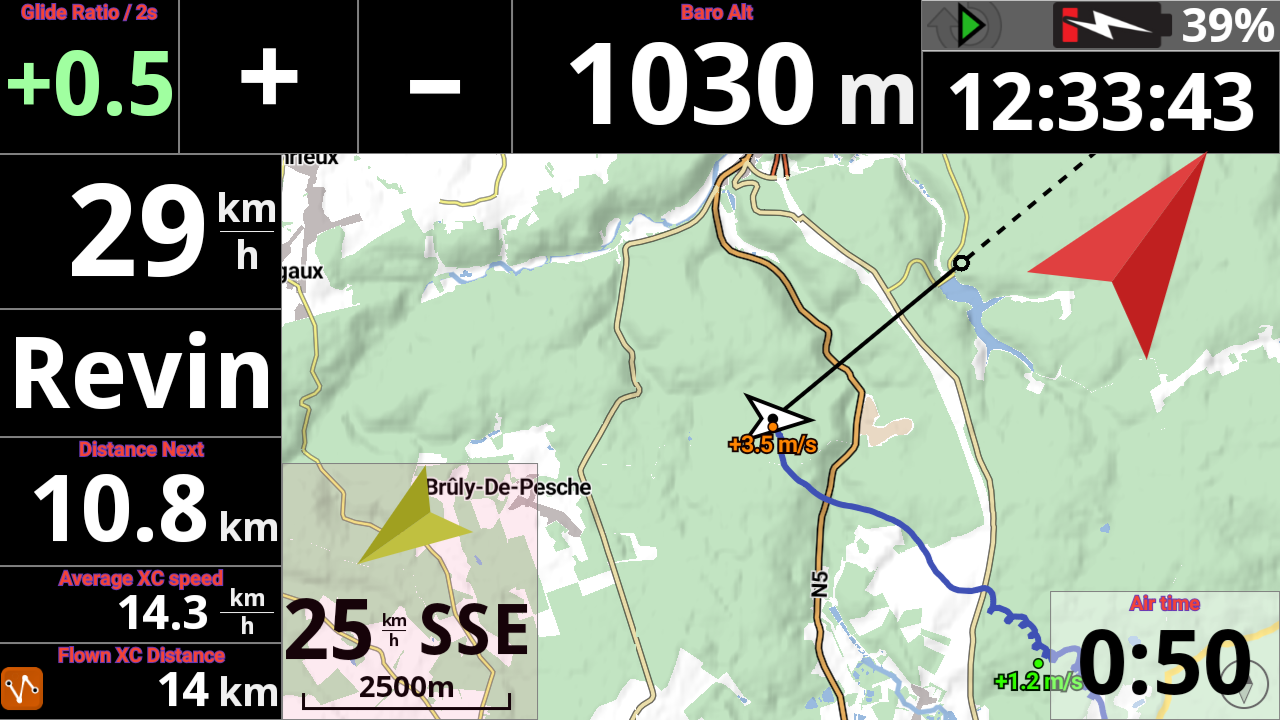
"Afficher le vent" affiche une petite flèche sur la carte pour indiquer la direction, avec la vitesse du vent. Le vent est calculé après avoir effectué un cercle complet.
Afficher la position du soleil
L'affichage de la position du soleil et du vent est situé sur la bordure du widget de la carte. Si vous affichez également le RoadMap, la lisibilité sera affectée sans pouvoir identifier correctement les informations.
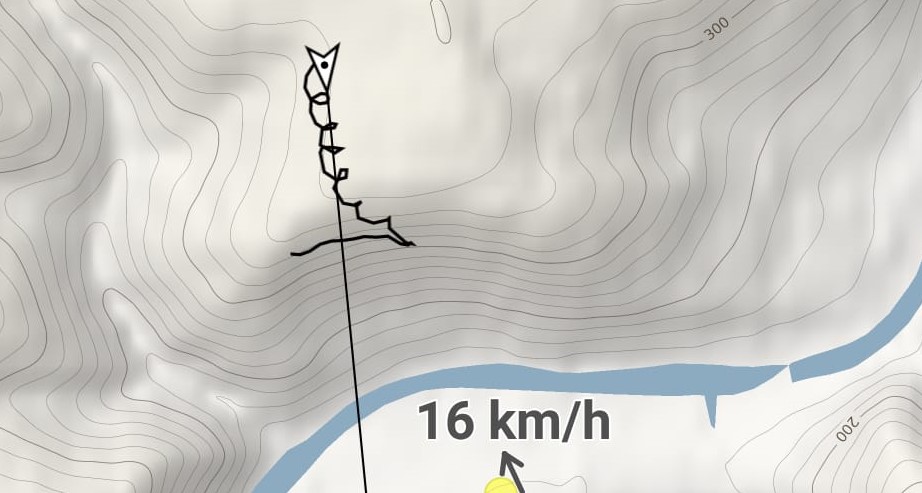
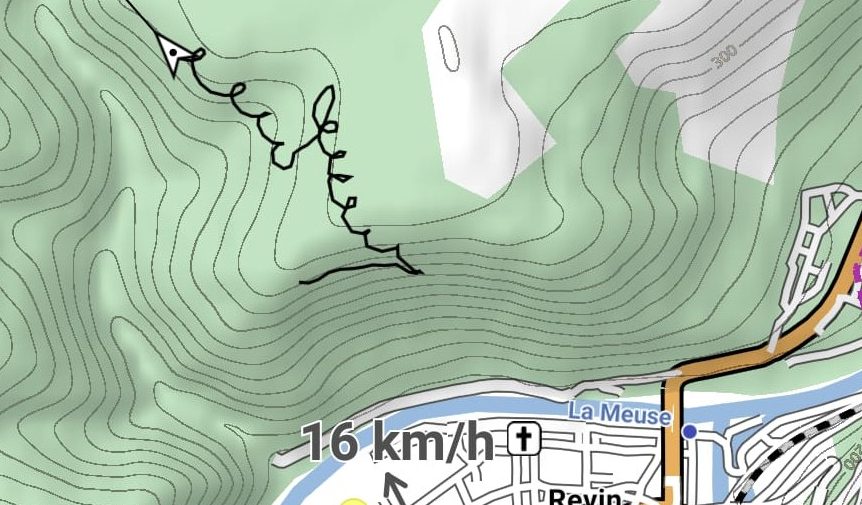
Afficher la ligne de trajectoire
En désactivant "Afficher la trajectoire (cap)“, la ligne de la trajectoire devant le pilote sera supprimée.
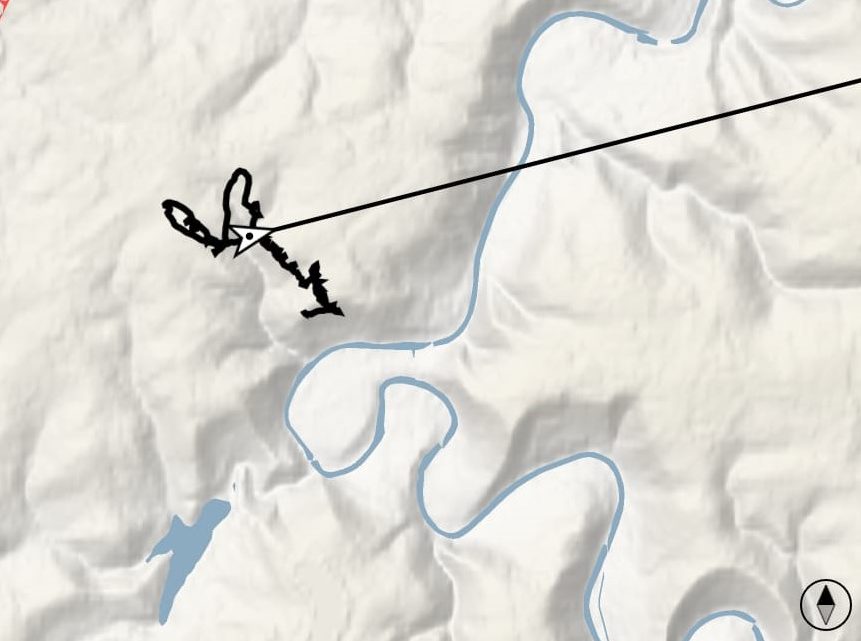
Marquer la distance de plané
Si vous ne cochez pas "Marquer la distance de plané», la ligne de trajectoire devant le pilote sera droite sans autre information.
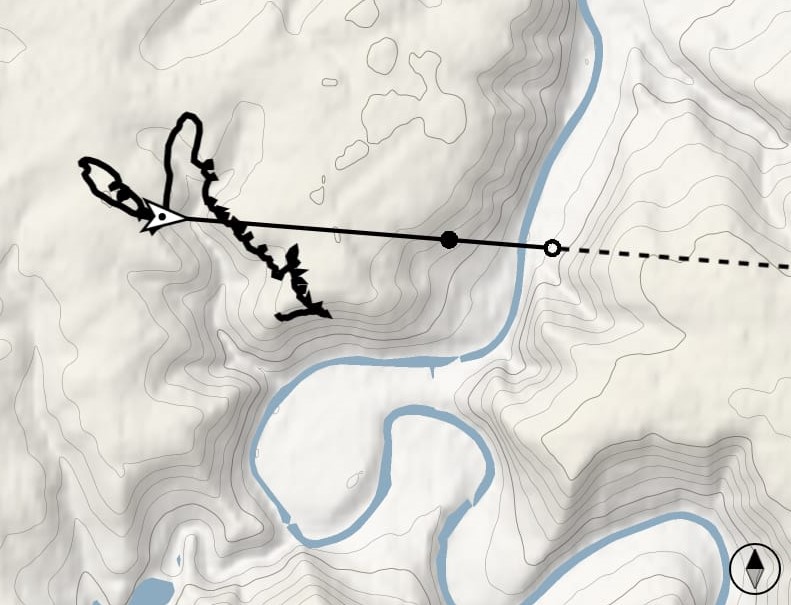
En l’activant, un cercle vide marquera la distance de plané en fonction de la finesse configurée, de la vitesse bras hauts configurée et du vent calculé. Le cercle plein indique la distance de plané en fonction de la finesse en cours. En savoir plus sur la configuration de l'aile dans Menu/Préférences/Aéronef.

Marquer la distance de plané désactivé
Marquer la distance de plané activé
Épaisseur des lignes
L’épaisseur des lignes déterminera l’épaisseur de la trace sur la carte ainsi que l’épaisseur de la ligne indiquant la trajectoire devant le pilote.
Si vous avez la version Pro, vous pouvez changer la couleur de la trace.
Vous pouvez modifier la taille de la flèche du pilote pour mieux identifier le cap actuel en augmentant le coefficient.
En fonction de la direction et de la force du vent, vous pouvez donc mieux visualiser à tout moment le Cap (flèche du pilote) et la trajectoire (Ligne devant le pilote).
Par défaut, XCTrack utilise la trajectoire/direction de la trace grâce au GPS, la vitesse et la direction du vent pour calculer la direction du cap.
En activant « Utiliser la boussole interne » dans Menu/Préférences/Connexion & capteurs/, XCTrack utilise les informations provenant de la boussole interne pour afficher le cap.
En savoir plus sur l'utilisation de la boussole interne dans la page Préférences du Manuel XCTrack Pro.
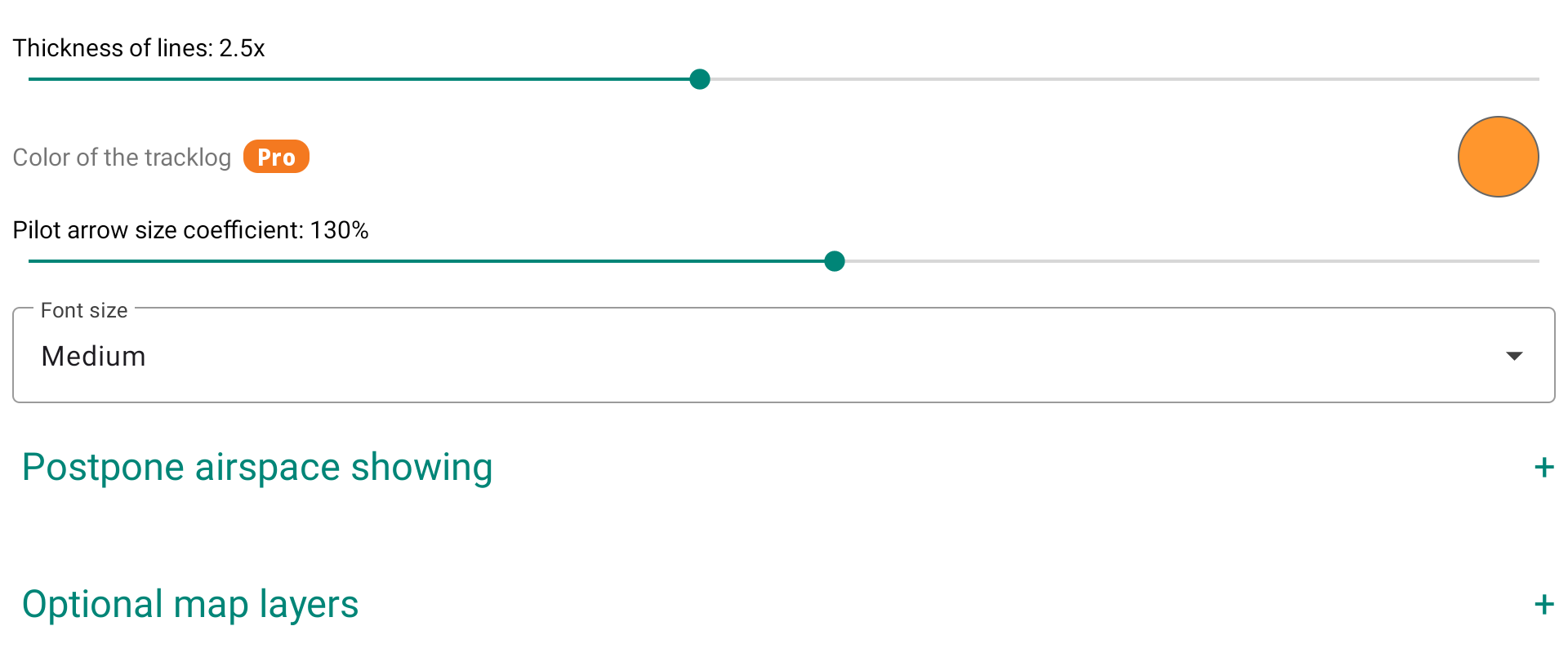
Taille de la police
Vous pouvez choisir entre petit, moyen ou grand. Ce paramètre a une influence directe sur toutes les informations textuelles autres que celles directement incluses avec les Roadmaps, telles que le nom des balises, les informations sur les espaces aériens, …
Si vous souhaitez modifier la taille d'affichage des villes incluses dans les Roadmaps, lire ce FAQ.
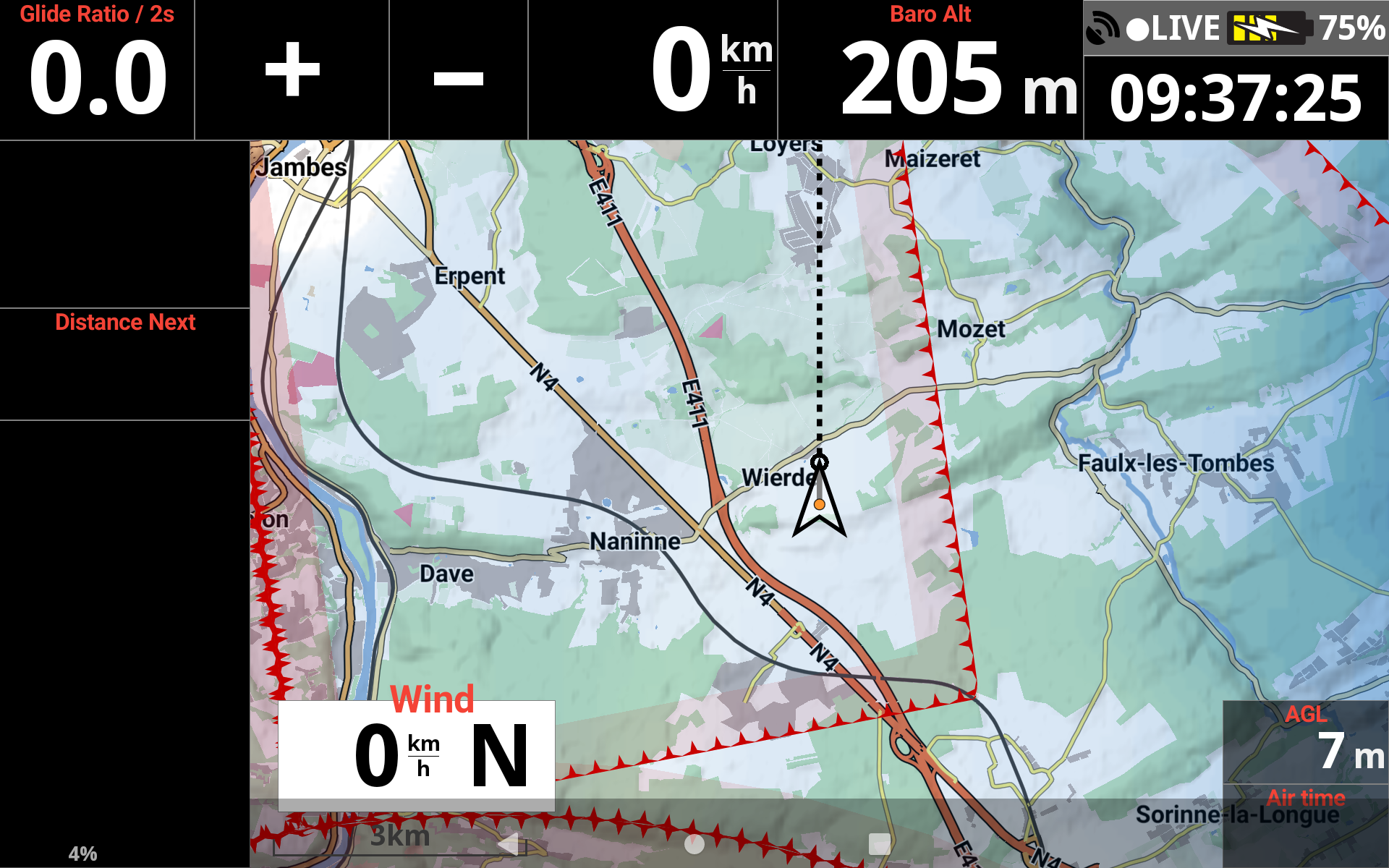
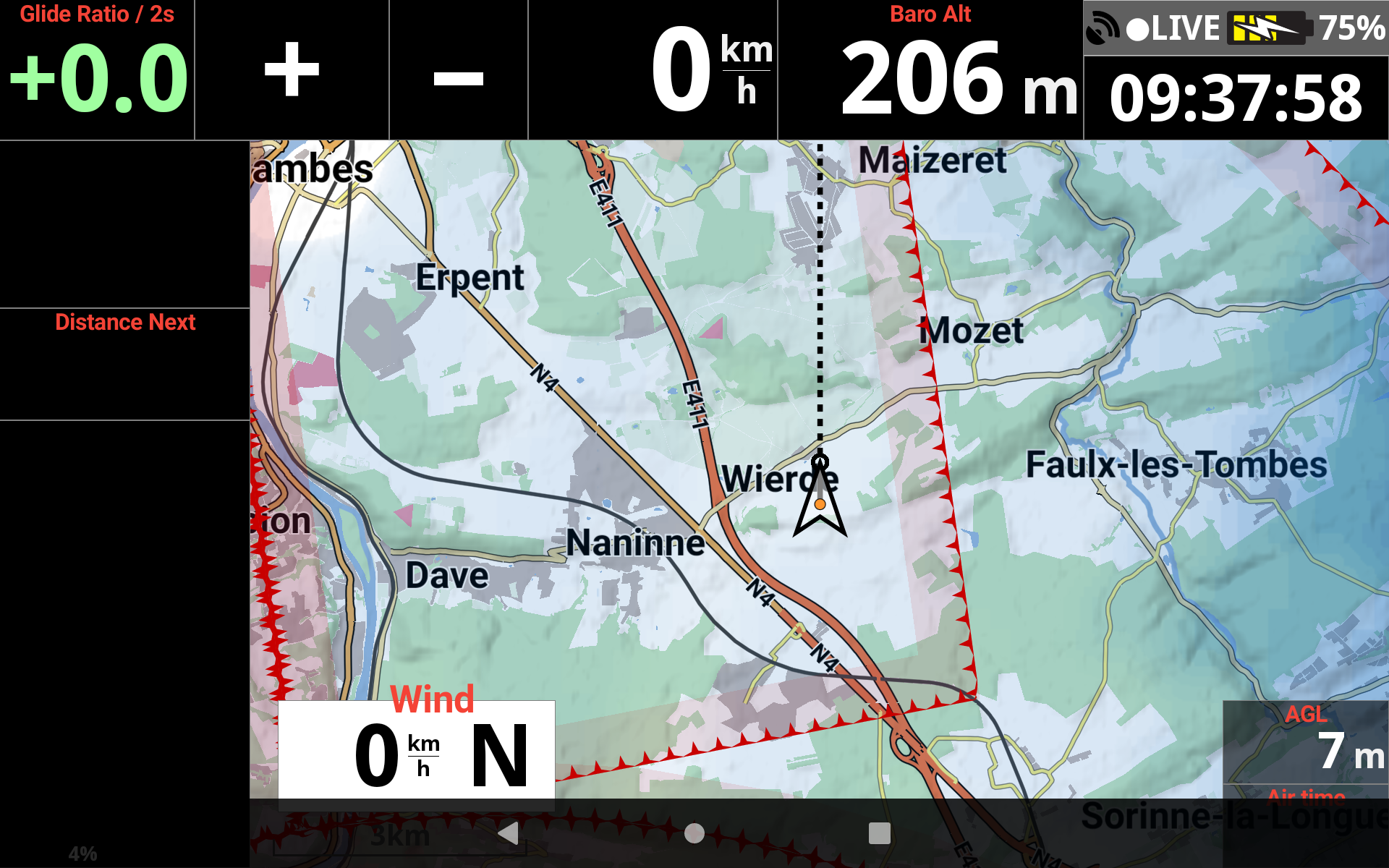
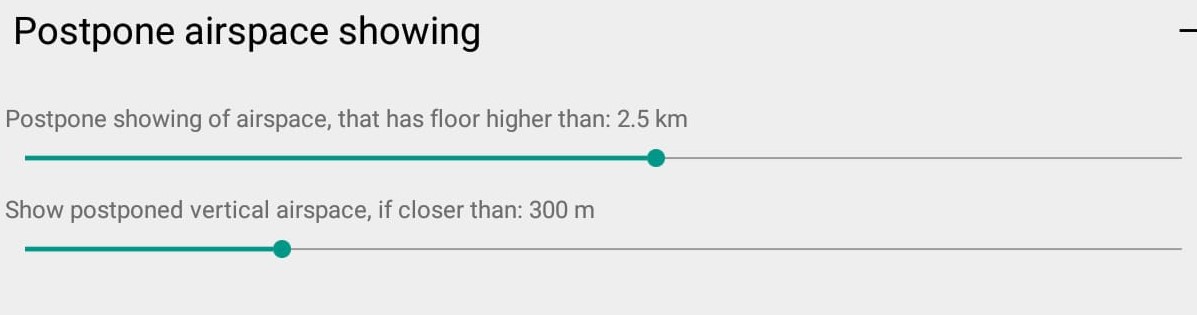
En configurant d'afficher les espaces aériens sur la carte, l'affichage de l’espace aérien dont le plancher est au-dessus de la limite définie peut être différé. En approchant d’une distance donnée, l’espace aérien différé peut être affiché.
En utilisant le mode expert de AIR³, une page dédiée est disponible pour la gestion des espaces aériens.
Si vous souhaitez en savoir plus sur les espaces aériens avec AIR³, regardez la video tuto sur le sujet sur la page des vidéos. et lisez plus de détails sur les espaces aériens dans Menu/Préférences/Espaces aériens
Dans la section « Couches cartographiques optionnelles » , vous pouvez superposer des couches de données supplémentaires sur la carte.
Radar de précipitations (Pro)
Lorsque cette fonction est activée, elle affiche les données radar de pluie en temps réel sous forme de superposition sur la carte, ce qui vous permet d'anticiper les précipitations et d'adapter votre vol en conséquence. Une connexion Internet est nécessaire pour récupérer ces données.
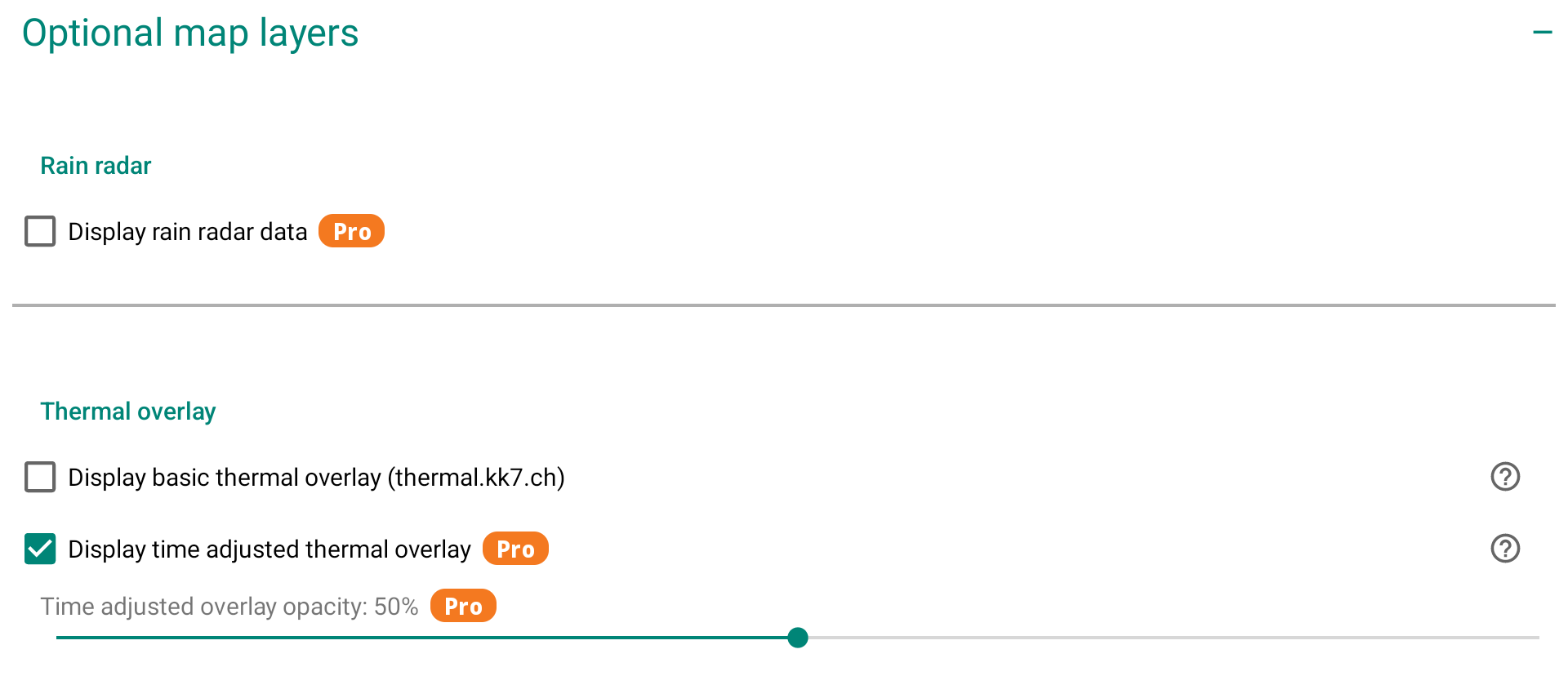
Superposition thermique
La superposition thermique (ou aussi appelée carte thermique) montre la probabilité de trouver une ascendance thermique à un certain endroit géographique en utilisant un parapente. Les cartes thermiques sont uniquement basées sur des vols réels et ne contiennent aucune donnée de modèle. Les données proviennent de thermal.kk7.ch.
Pour être clair, la carte thermique est une carte de thermiques calculée à partir de l'analyse d'un grand nombre de vols. Elle ne correspond pas aux thermiques associés à la situation météorologique que vous avez un jour donné.
Une fois que vous avez activé l'option Carte thermique, vous aurez besoin d'une connexion Internet pour permettre à XCTrack de télécharger les informations relatives à la zone affichée. Une fois les informations téléchargées, vous n'aurez plus besoin de connexion Internet. Cependant, si vous bougez dans un autre endroit sans connexion Internet, vous ne pourrez pas obtenir les informations pour la nouvelle zone. En d'autres termes, vous n'avez pas besoin d'une connexion en vol pour obtenir la superposition de la carte thermique si vous avez préparé votre vol en étant connecté, mais c'est beaucoup plus facile si vous disposez d'une connexion en vol.
Toutes les cartes thermiques correspondent à un emplacement sur le sol d'où provient le thermique. Selon votre altitude, vous devez déterminer la dérive thermique en fonction de la vitesse et de la direction du vent.
"Afficher la superposition thermique de base" fournit des informations sur les éventuels thermiques sans aucun filtrage (jour de l'année et heure de la journée).
La « superposition thermique ajustée à l'heure d'affichage » fournit des informations sur les thermiques possibles ajustées pour couvrir la saison et l'heure de la journée en cours. Par exemple, vous pouvez vous attendre à trouver des thermiques le matin sur une pente orientée à l'est et rien sur une pente orientée à l'ouest. Cependant, comme les données proviennent de vols réels, y compris des vols qui ont pu se produire sur une pente exposée à l'ouest le matin, grâce à un vent d'ouest… cela ne s'affichera pas toujours comme mentionné précédemment.
Vous pouvez facilement observer ces données sur thermal.kk7.ch
Si vous sélectionnez "Filtre horaire", vous pouvez voir à un emplacement géographique spécifique le changement en fonction du jour de l'année et de l'heure de la journée.
En ajustant l'opacité des deux options, vous pouvez par exemple afficher la superposition thermique de base avec une faible valeur d'opacité qui vous donnera toujours quelques infos sur la situation générale, en arrière-plan…. et activer avec une valeur d'opacité plus élevée la superposition thermique ajustée.
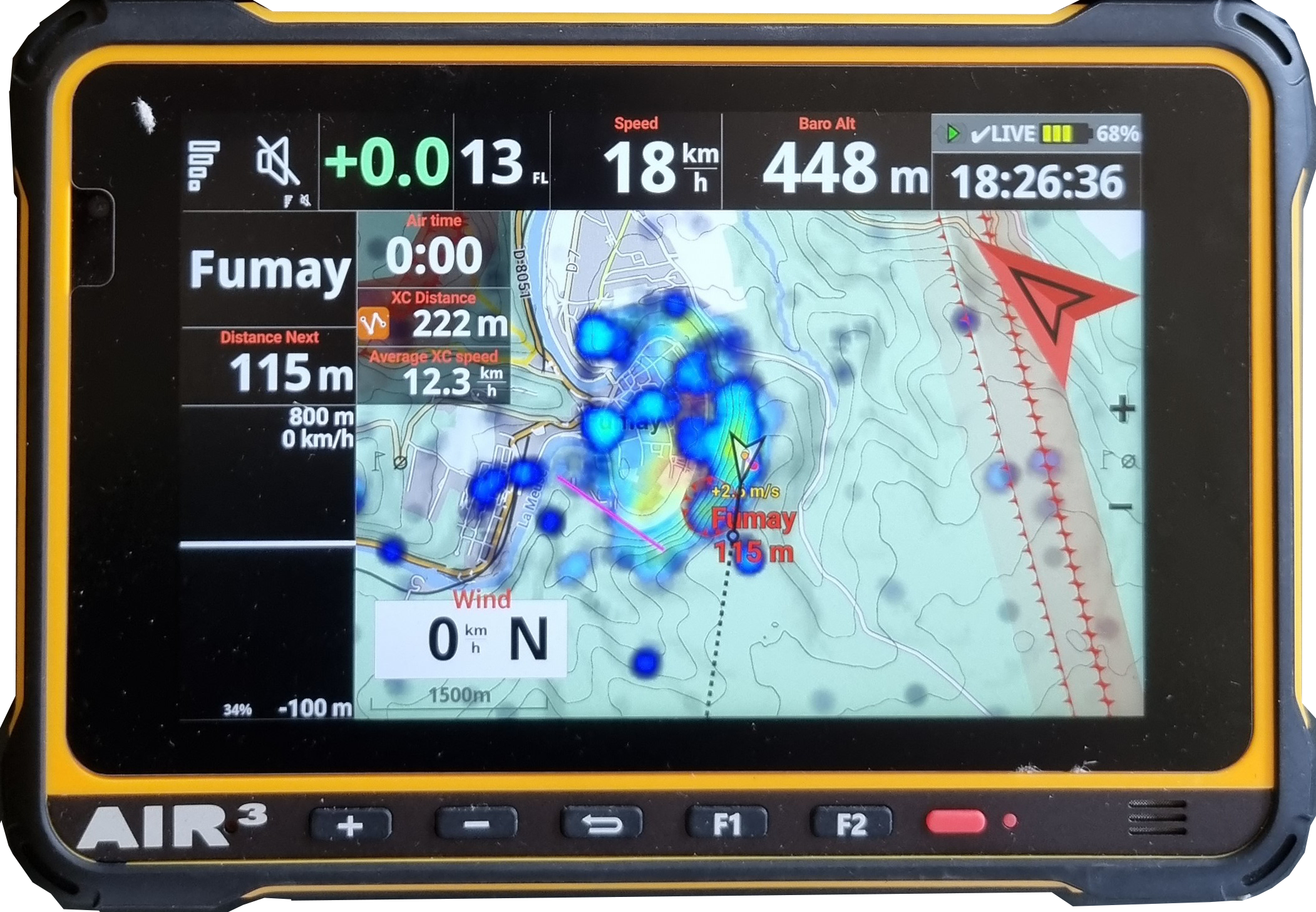
Grâce à l'écran couleur très lumineux d'AIR³, vous pouvez facilement profiter de cette fonctionnalité.
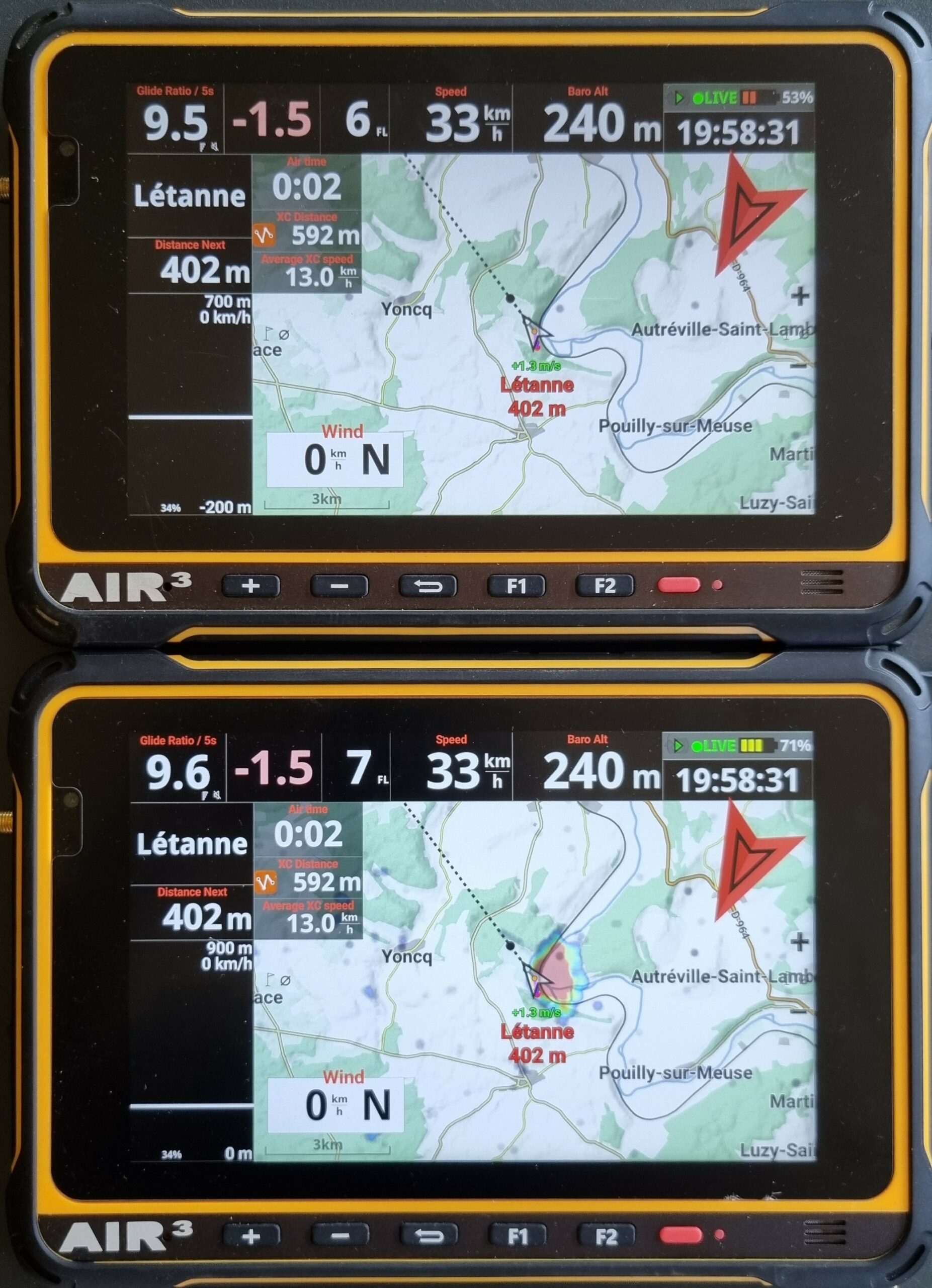
Exemple de site de décollage orienté Ouest.
L'AIR³ en haut a été réglé pour afficher uniquement la superposition thermique ajustée à l'heure.
L'AIR³ en bas a été réglé avec une faible valeur d'opacité pour afficher la superposition thermique de base et une valeur d'opacité plus élevée pour l'affichage de la superposition thermique ajustée au temps.
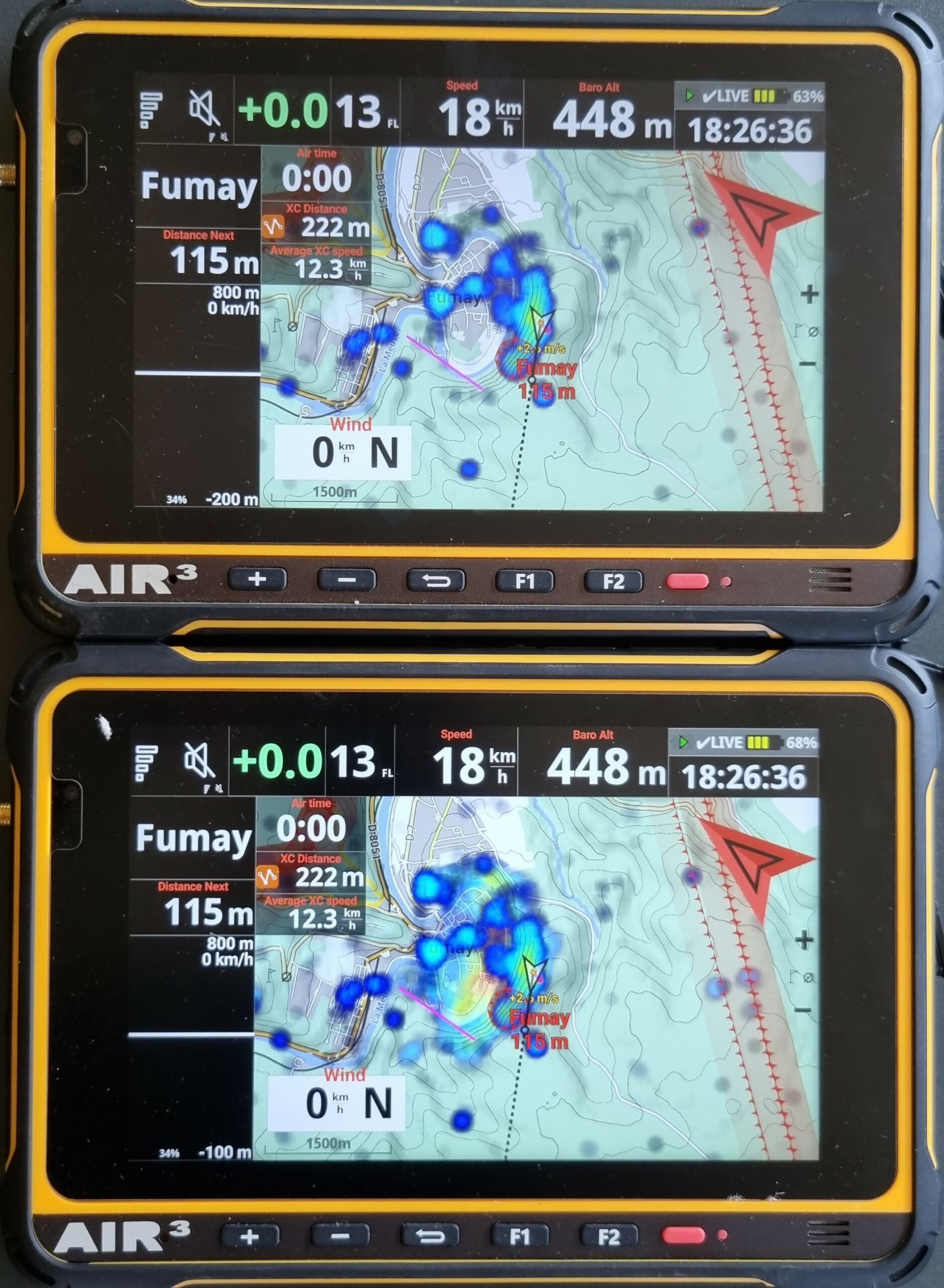
Exemple de site de décollage orienté Est.
L'AIR³ en haut a été réglé pour afficher uniquement la superposition thermique ajustée à l'heure. Comme le vol a lieu le soir, il n'y a pas d'affichage possible de thermiques corrigées en fonction de l'heure.
L'AIR³ en bas a été réglé avec une faible valeur d'opacité pour afficher la superposition thermique de base et une valeur d'opacité plus élevée pour l'affichage de la superposition thermique ajustée au temps. Cela permet de voir les thermiques attendus avec une faible valeur d'opacité.
SkySight (Pro)
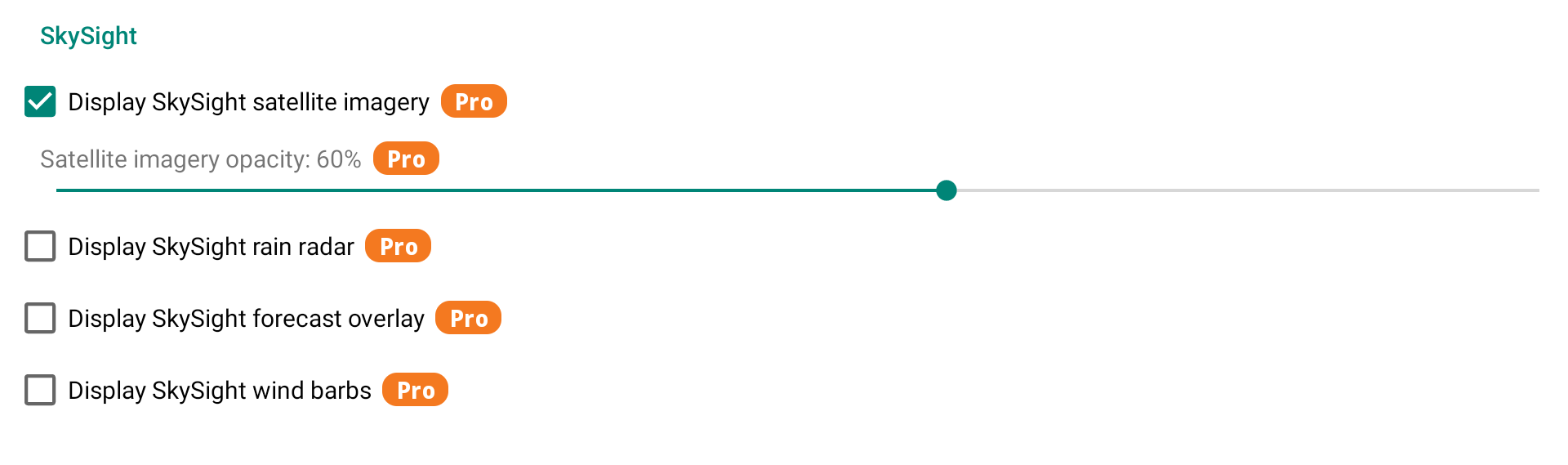
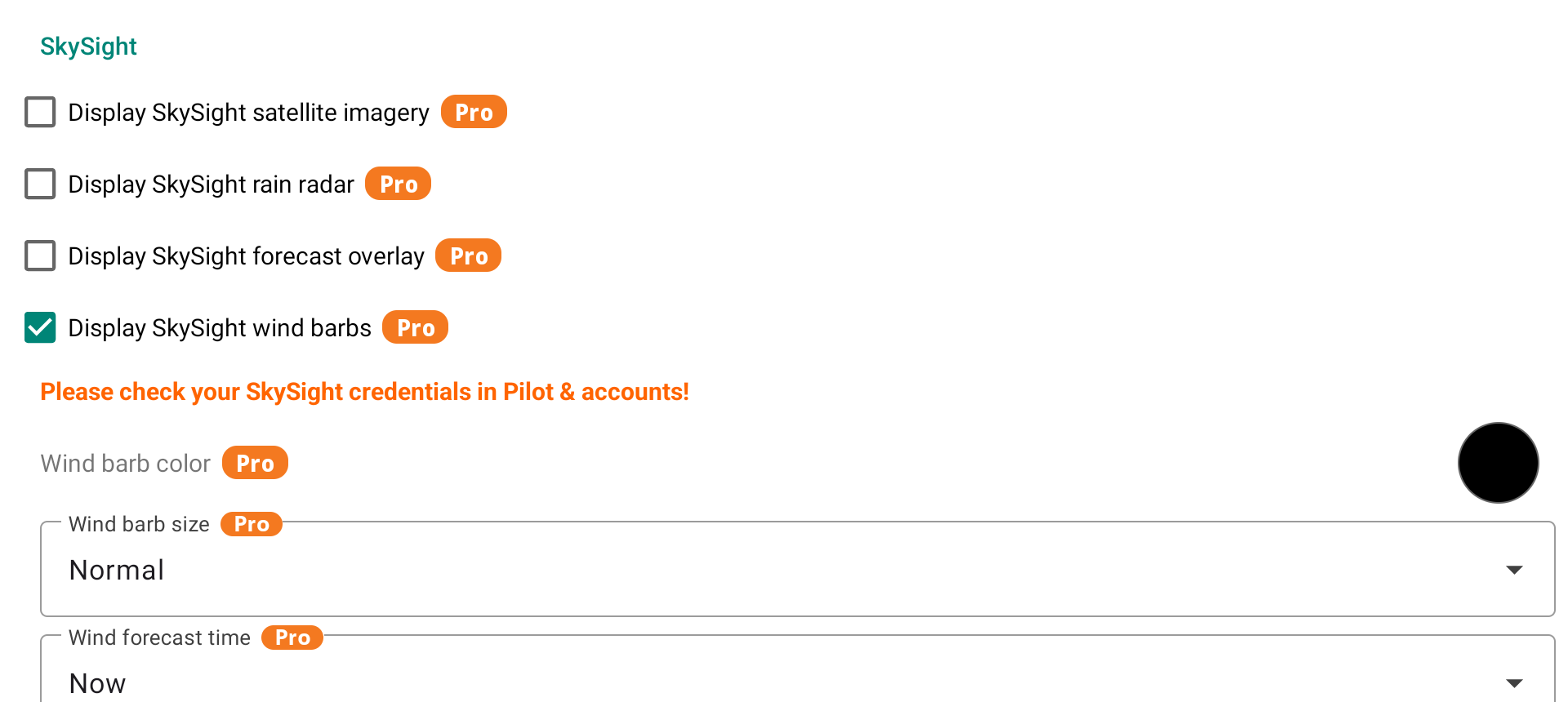
SkySight est un service de prévisions météorologiques spécialement conçu pour les pilotes de vol libre. Une fois activées, les couches de données SkySight s'affichent directement sur la carte. Un abonnement à SkySight et des identifiants valides (à configurer dans Menu/Pilote et comptes) sont requis.
Quatre niveaux sont disponibles :
- Images satellites — affiche des images satellite en direct des nuages. Un curseur de transparence vous permet de les superposer à la carte sous-jacente.
- Radar de précipitations — superpose les données en temps réel du radar de pluie sur la carte.
- Superposition des prévisions — affiche une couche de prévisions météorologiques SkySight sur la carte (intensité des thermiques, base des nuages de cu, vitesse de vol de distance, convergence, vent thermique, etc.). Vous pouvez sélectionner la couche à afficher, régler son opacité et choisir la période de prévision — soit « Maintenant », soit jusqu'à 4 heures à l'avance. Si vous le souhaitez, la période de prévision peut être indiquée sur la carte à l'endroit de votre choix.
- Flèches de vent — affiche la direction et la vitesse prévues du vent sur la carte. Vous pouvez personnaliser la couleur, la taille (Petit/Normal/Grand), ainsi que l'heure et la position prévues (maintenant ou une plage horaire future).
Dans la section Paramètres de la carte XC, vous pouvez afficher différents outils pouvant vous aider à gérer votre vol XC.
Différents paramètres liés à la discipline XC peuvent être ajustés dans Menu/Préférences/Disciplines XC et Compétition.
Distance de "fermeture" d'un triangle: un vol peut être enregistré comme un triangle lorsque la distance entre le point de départ et le point d'arrivée (= distance de fermeture) est moins qu'un pourcentage déterminé de la distance entière telle que définie par 3 points de contournement. La distance prise en compte dans le scoring sera alors donnée par la distance des points de contournement, moins la distance de l’écart ( de l'arrivée au départ).
Facteurs disciplinaires: nombre de points par km en fonction du type de vol: triangle FAI, triangle plat ou survol de 3 points de virage.
Si vous participez au concours XCcontest, vérifiez ici pour adapter ces facteurs en conséquence.
Afficher les superpositions de l'assistant XC lorsque la distance de la discipline est supérieure à : N km
L'assistant XC affiche des superpositions sur la carte pour vous aider à optimiser votre vol de cross-country (secteurs triangulaires FAI, lignes de distance libre, etc.). Afin d'éviter d'encombrer la carte lors de vols courts ou au début d'un vol, ces superpositions ne s'affichent qu'une fois que la distance parcourue dans la discipline en cours dépasse le seuil défini.

Afficher le triangle / la route de vol libre
En activant «Afficher la route triangle/distance libre», les branches de votre vol seront affichées.
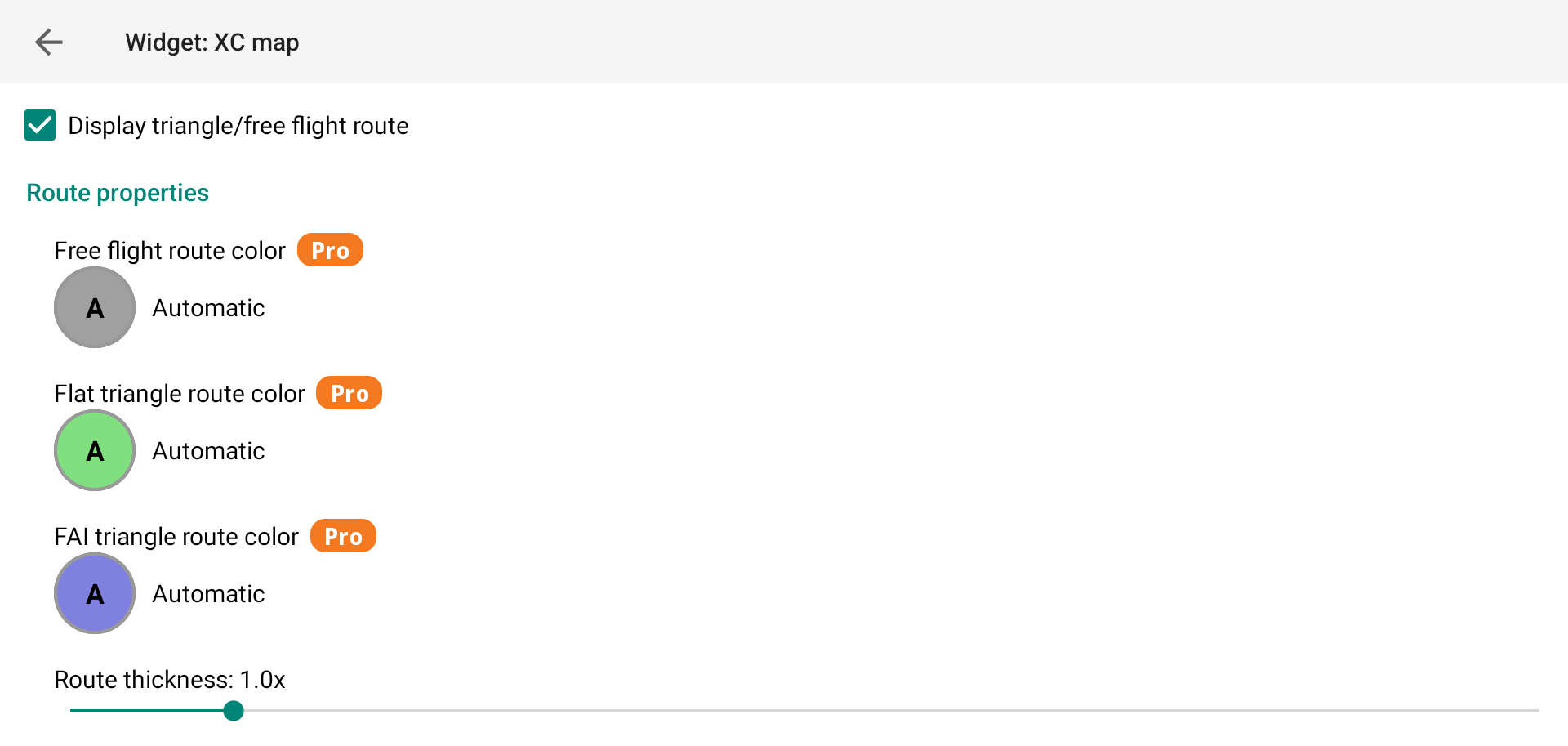
Le triangle FAI s'affichera en bleu par défaut. Le triangle plat s'affichera en vert. Le vol libre s'affichera en gris.
Avec la version Pro de XCTrack, vous pouvez personnaliser ces couleurs selon vos préférences.
Grâce à l'écran couleur de l'AIR³, vous pouvez facilement identifier le type de discipline.
Le dernier curseur vous permet d'ajuster l'épaisseur des branches.
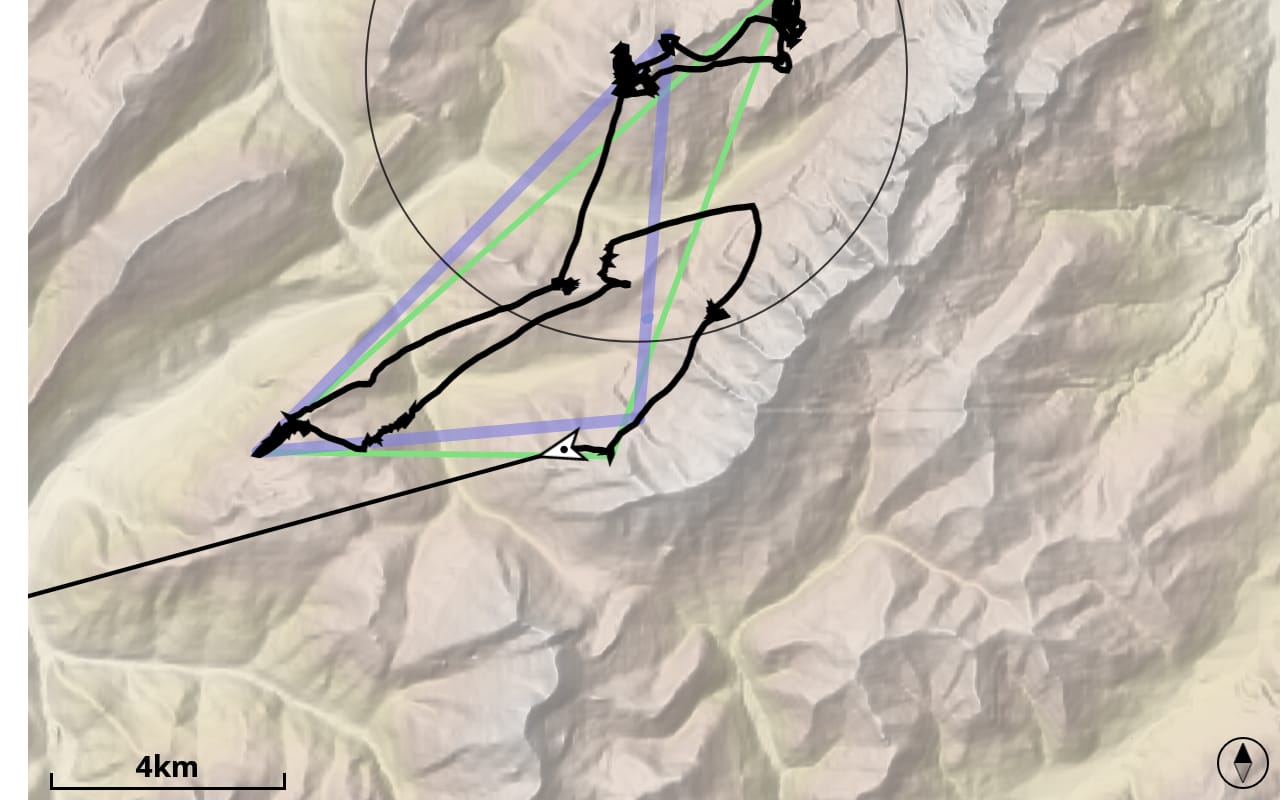
Afficher les aires des triangles FAI
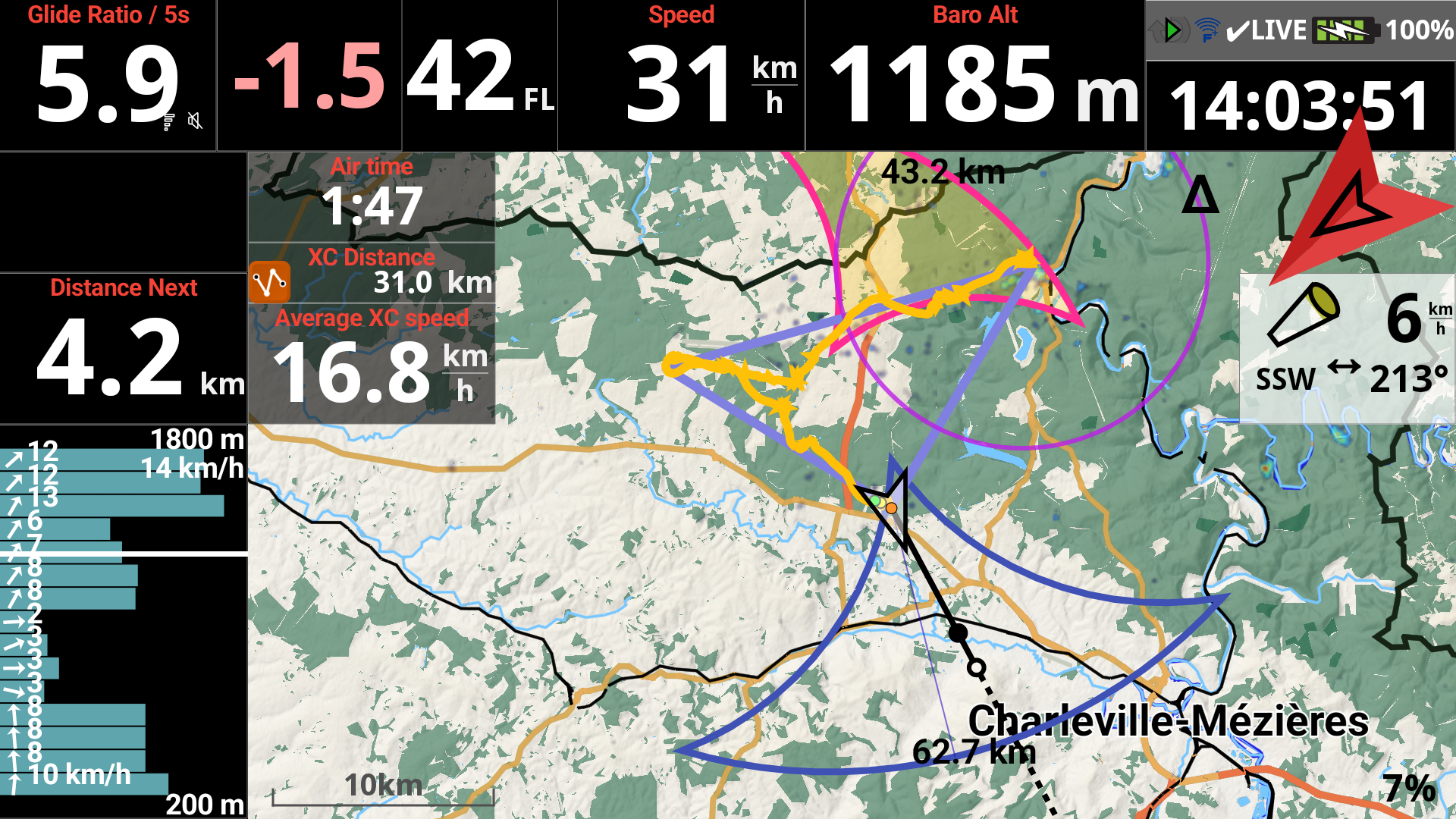
En activant l'option « Afficher les zones des triangles FAI », vous pouvez identifier la zone dans laquelle vous devez voler pour compléter un triangle FAI.
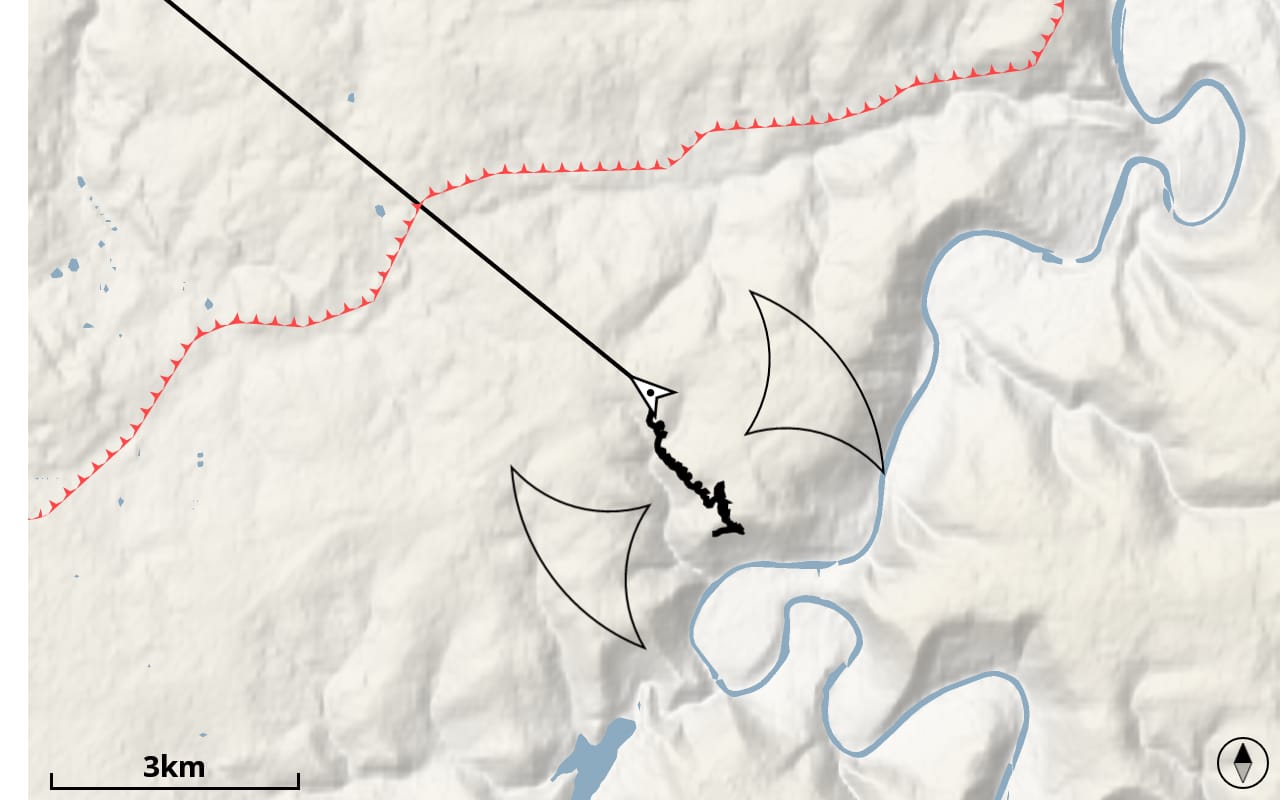
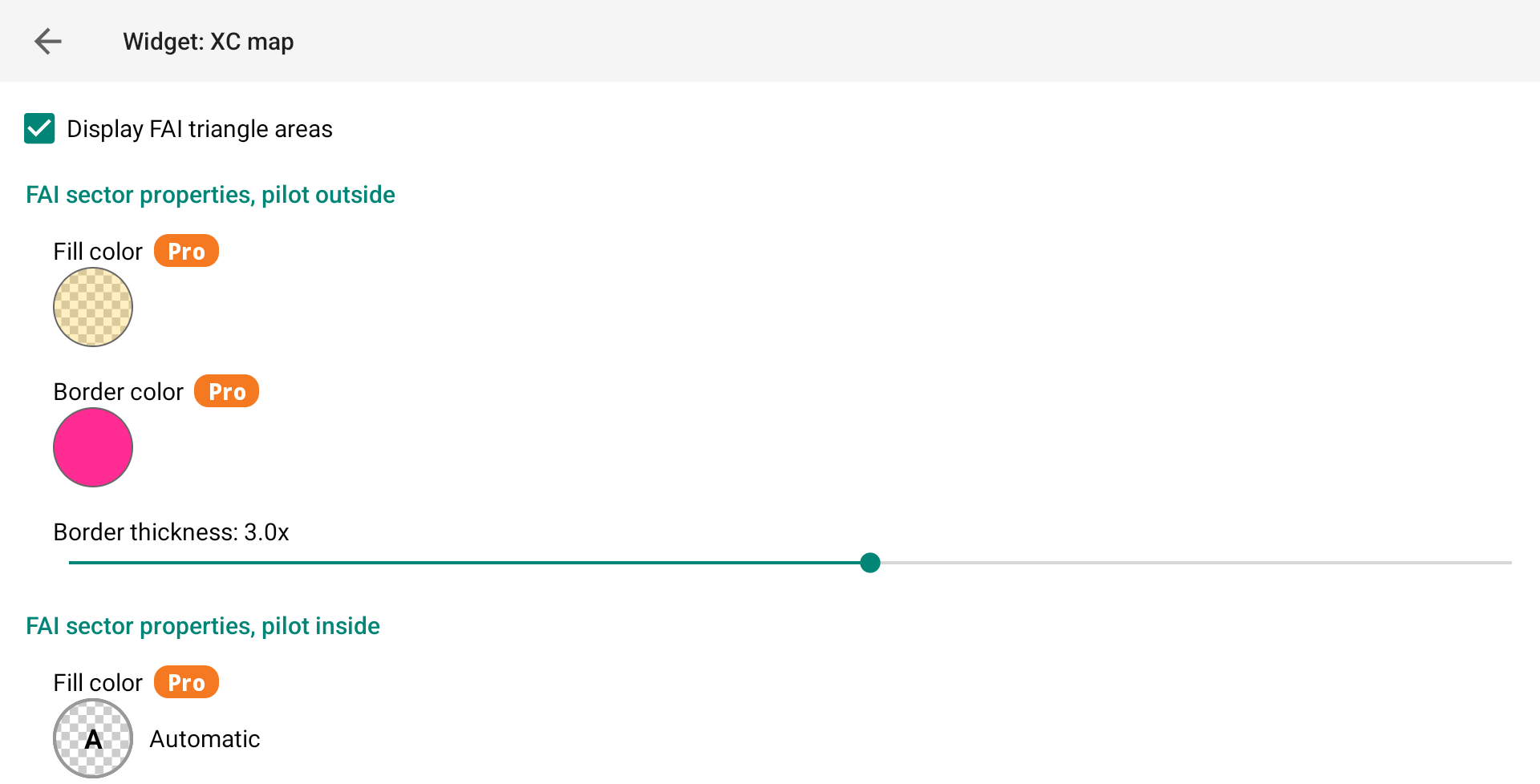
Avec la version Pro de XCTrack, vous pouvez personnaliser les couleurs des zones du triangle FAI et distinguer les couleurs selon que vous vous trouvez à l'intérieur ou à l'extérieur de ces zones.
Vous pouvez également régler l'épaisseur des bordures des deux zones triangulaires.
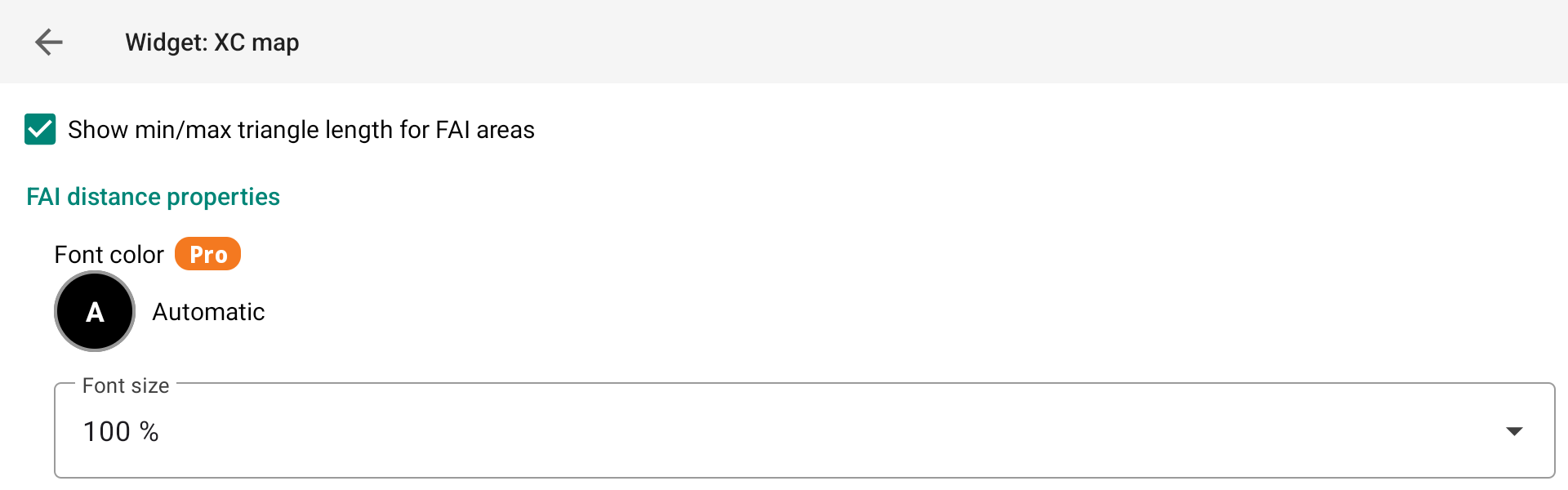
Afficher la longueur minimale et maximale des triangles pour les zones FAI
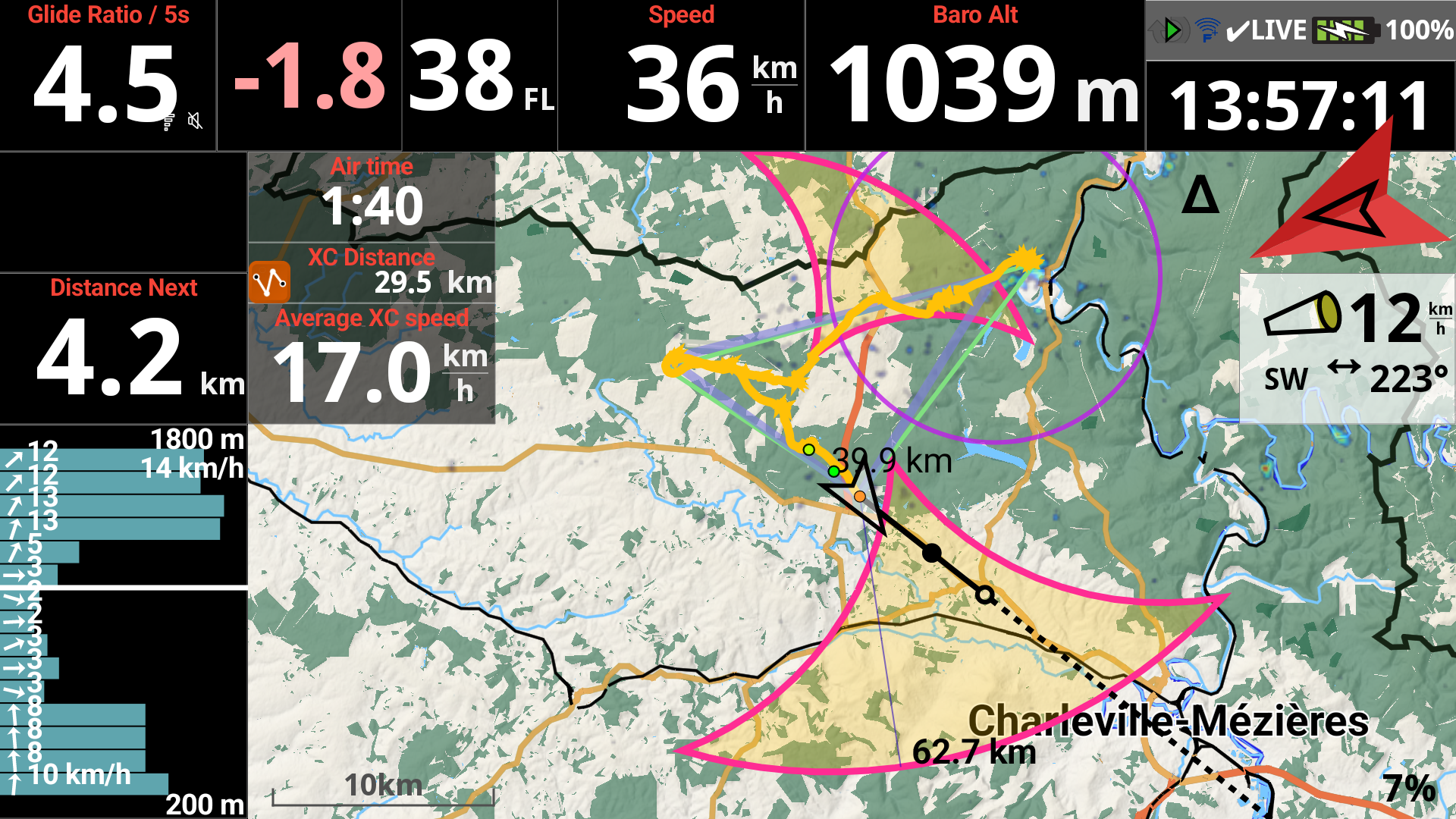
Si vous activez également «Montrer la longueur minimale / maximale du triangle pour les zones FAI», vous pourrez voir la longueur minimale et maximale du triangle directement sur la carte, vous permettant ainsi de déterminer l'itinéraire à suivre pour atteindre un triangle FAI.
Les unités peuvent être modifiées dans Menu/Préférences/Affichage/Unités/Distance
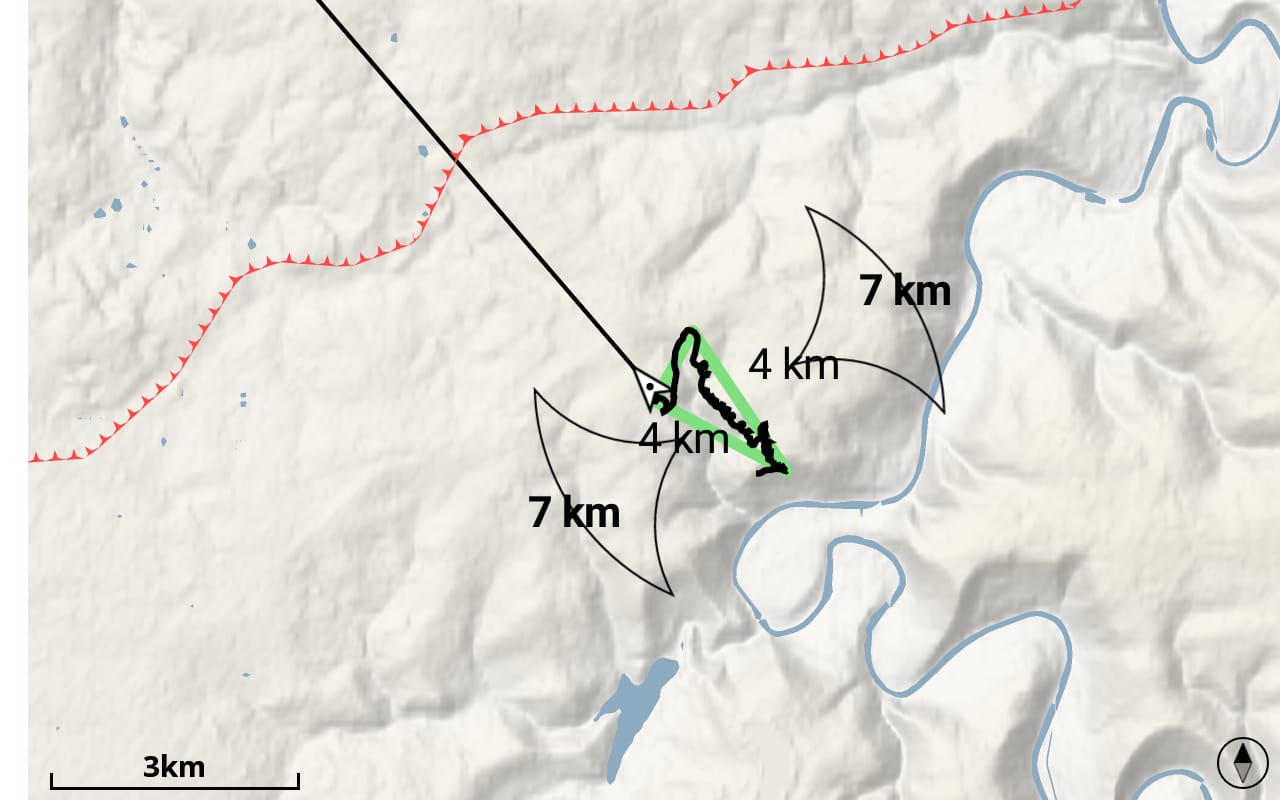
La version Pro de XCTrack vous permet de choisir la couleur et la taille de la police du texte affiché.
Activer l'affichage des zones des triangles et des valeurs minimales/maximales…
Pilote en dehors des zones du triangle avant d'entrer
Le pilote se trouve à l'intérieur de la zone du triangle.
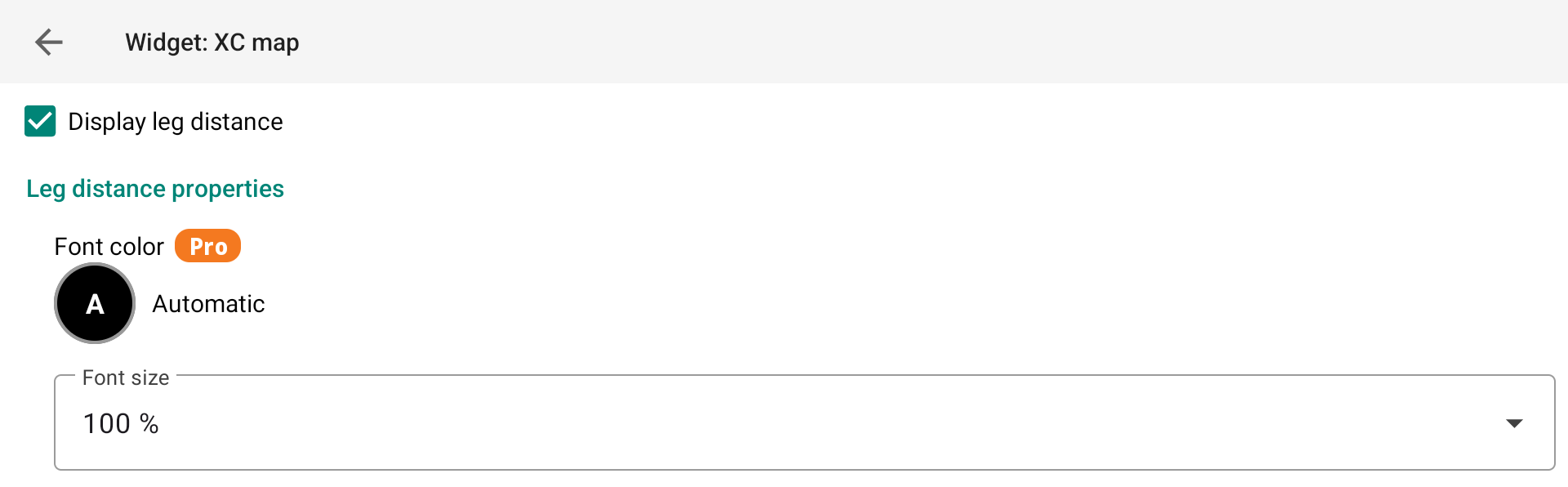
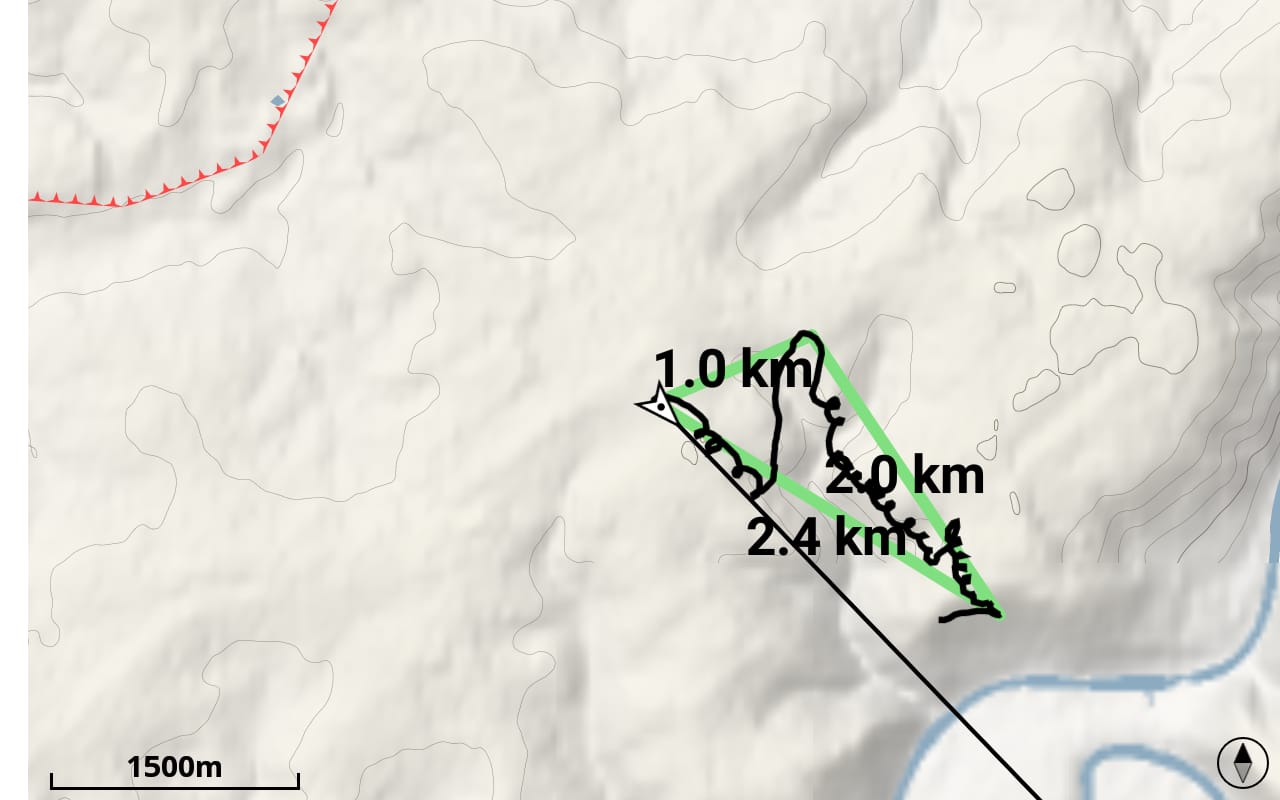
Afficher la distance de la branche
L'activation de «Afficher la longueur des branches» affiche la distance de la branche déjà parcourue.
Les unités peuvent être modifiées dans Menu/Préférences/Affichage/Unités/Distance
La version Pro de XCTrack vous permet de choisir la couleur et la taille de la police du texte affiché.
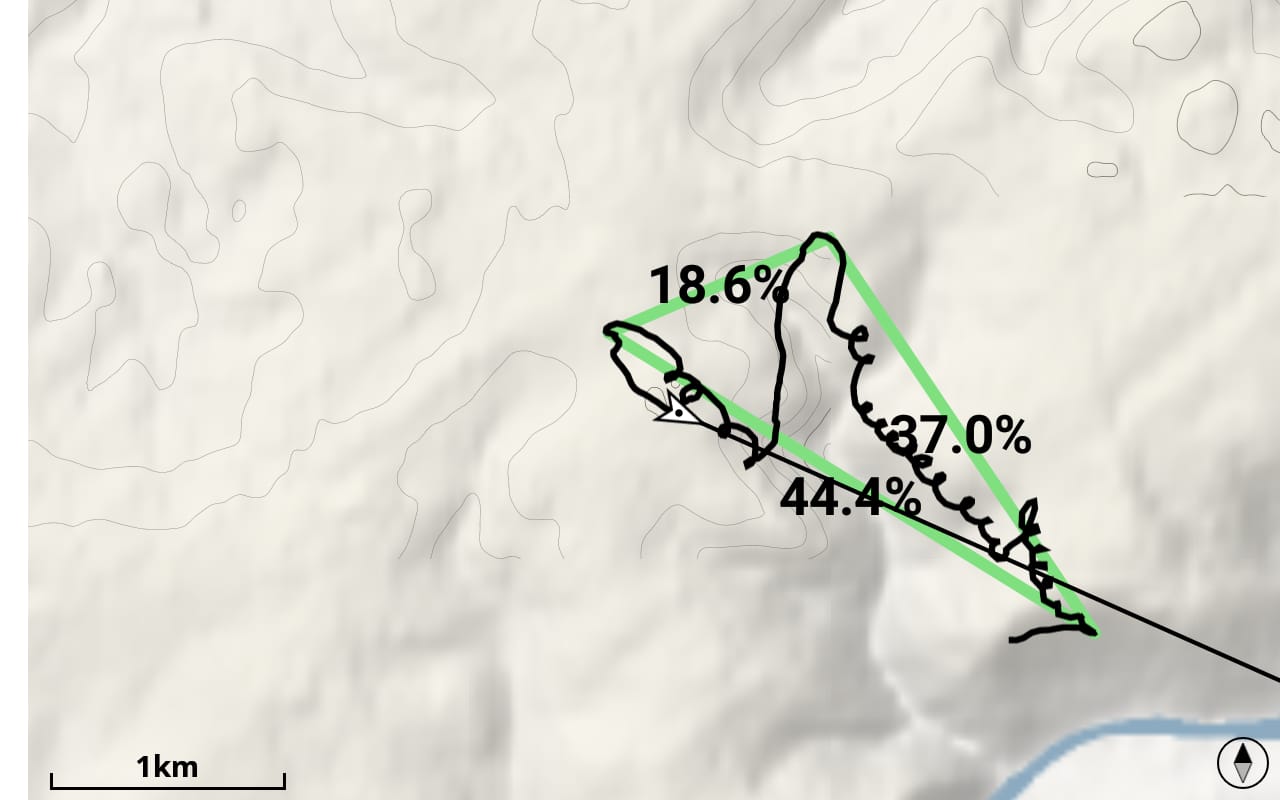
Afficher le pourcentage de la branche
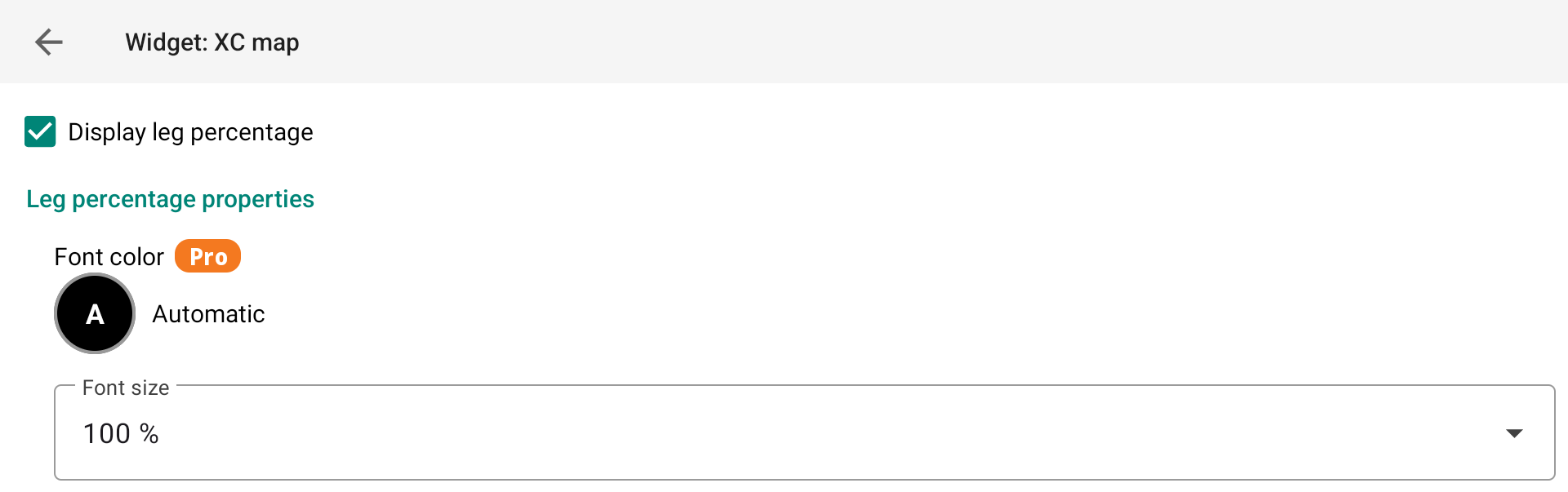
L'activation de «Afficher le pourcentage des branches» affiche chaque pourcentage de branche du triangle que vous avez déja volé.
La version Pro de XCTrack vous permet de choisir la couleur et la taille de la police du texte affiché.
Afficher le cercle de fin du triangle
En activant «Afficher le cercle de fin de triangle», vous afficherez sur la carte la zone à atteindre si vous souhaitez fermer le triangle (plat ou FAI).
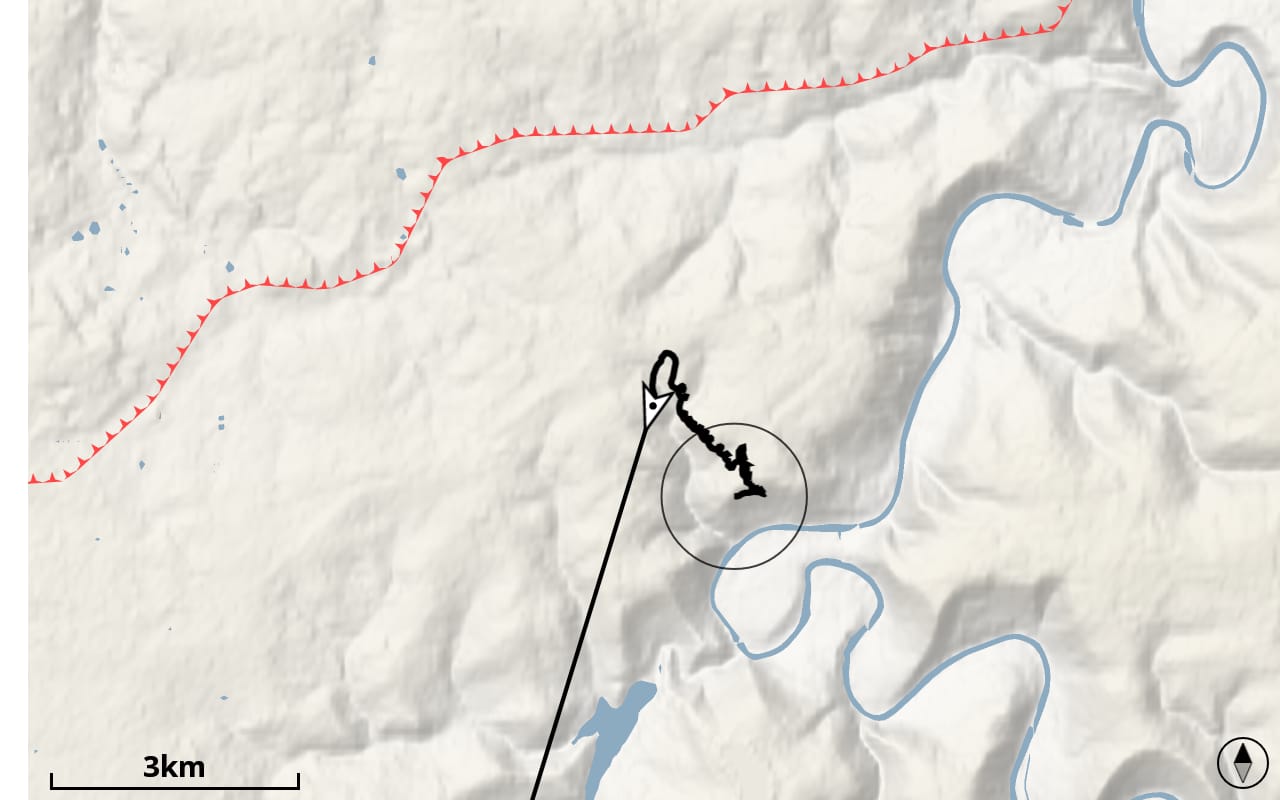
Avec la version Pro de XCTrack, vous pouvez personnaliser la couleur du cercle de fin du triangle.
Vous pouvez également régler l'épaisseur du cercle de fin du triangle.

Tant que le parcours est considéré comme un vol en ligne droite, le cercle de fin du triangle n'apparaît pas. Dès que le parcours peut être considéré comme un parcours plat ou un triangle FAI, le cercle de fin du triangle s'affiche.
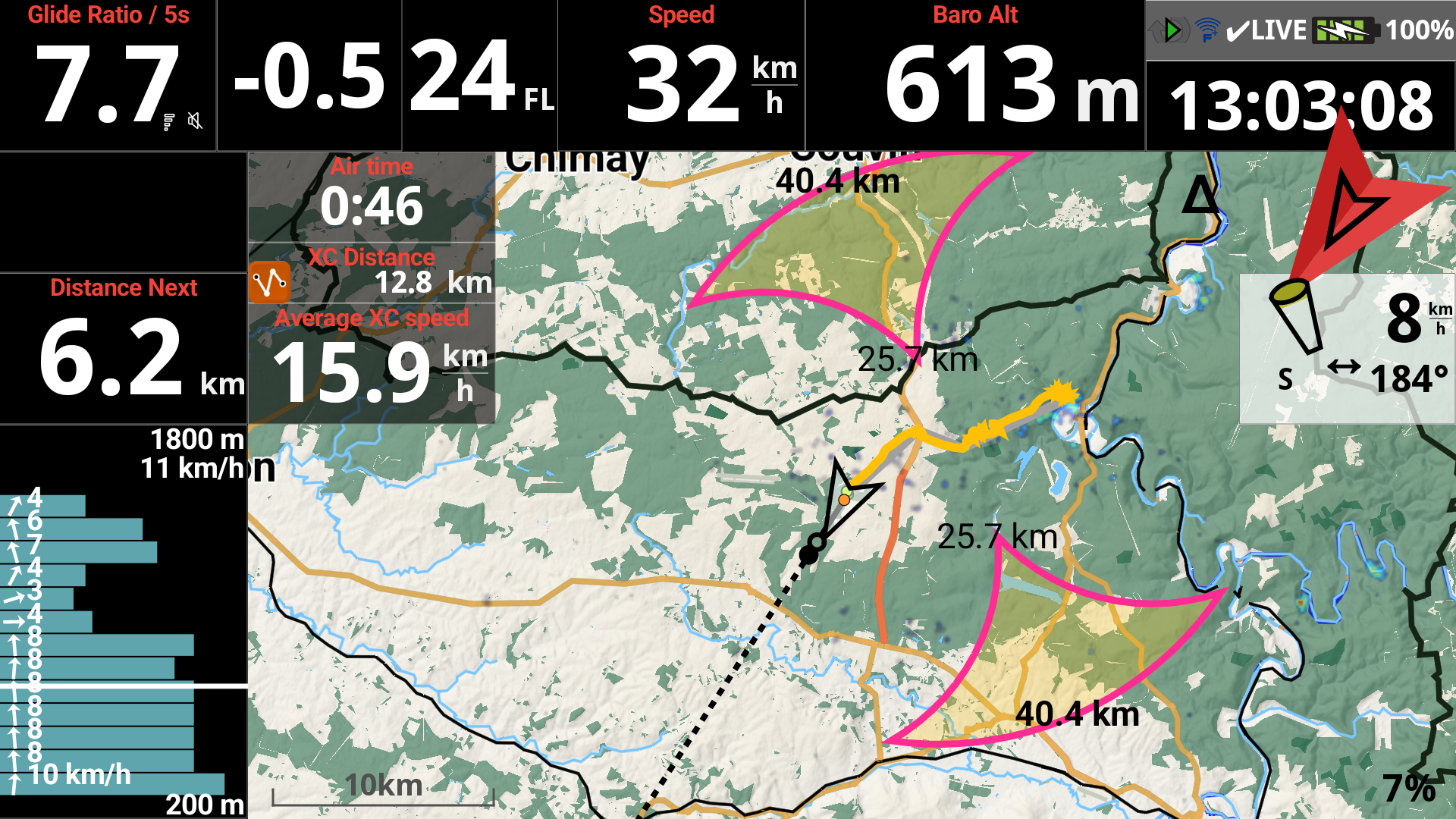
La « Discipline » est considéré comme un vol libre. Pas de triangle ni de cercle de fin de triangle.
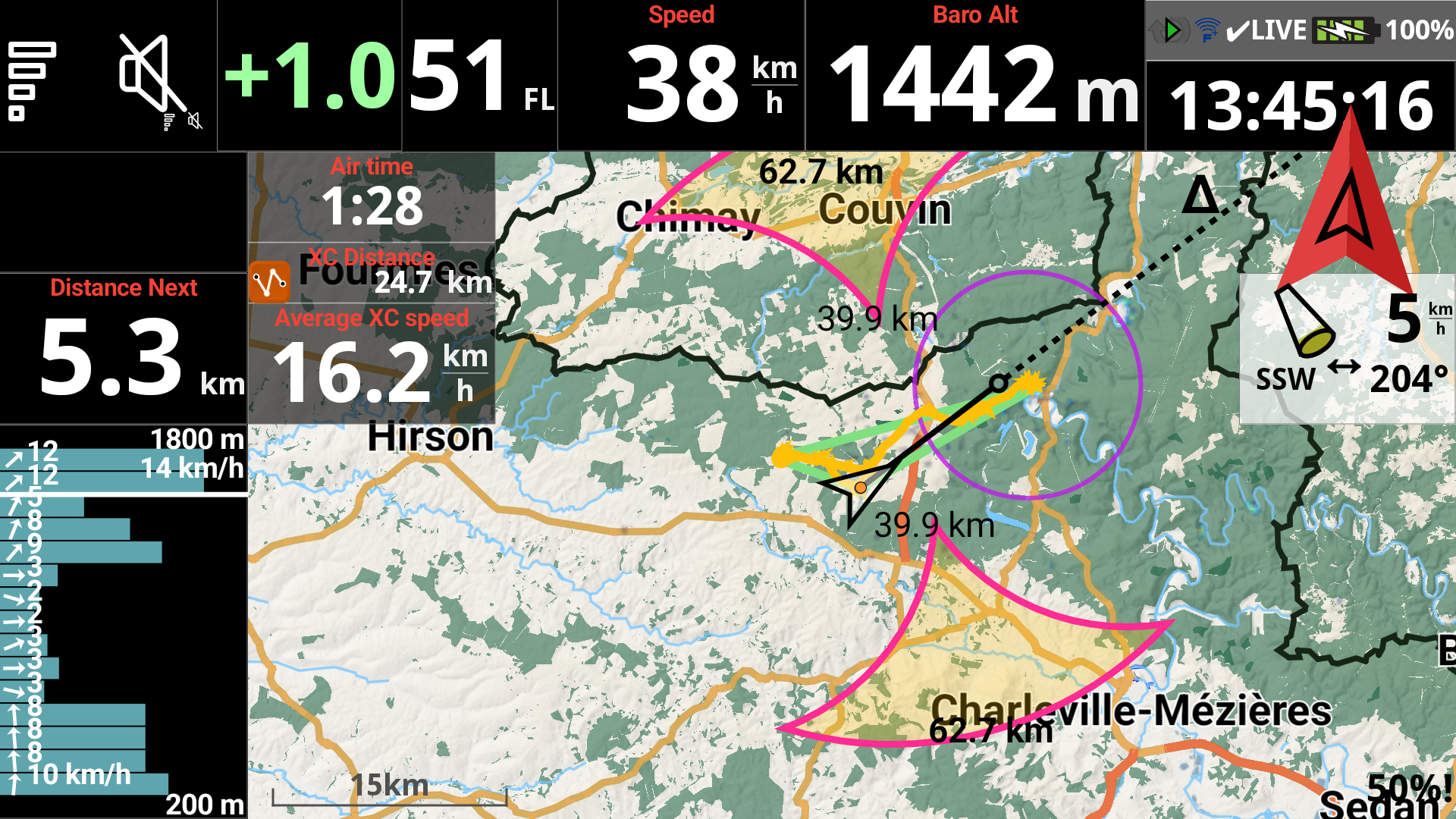
La discipline est représentée sous la forme d'un triangle plat. Le cercle de fin du triangle s'affiche.
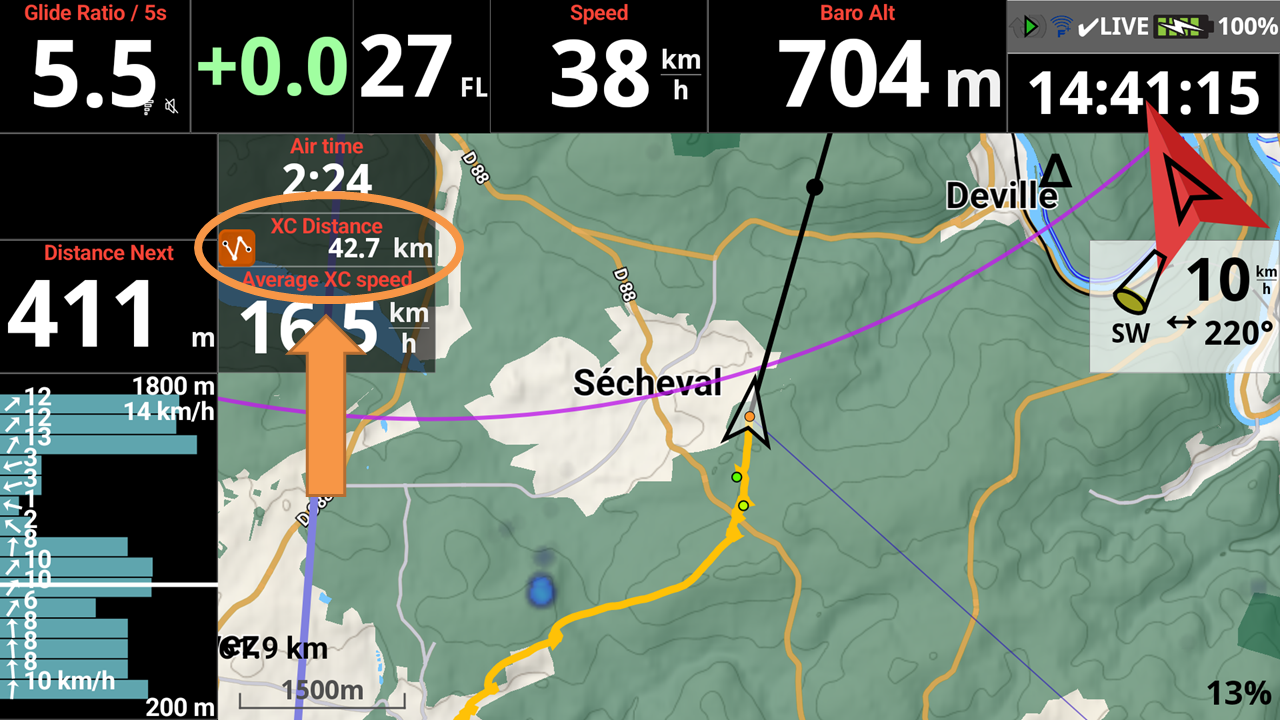
Avant d'entrer dans le cercle de fin du triangle, la distance de cross-country associée à cette discipline est calculée comme une distance en vol libre.
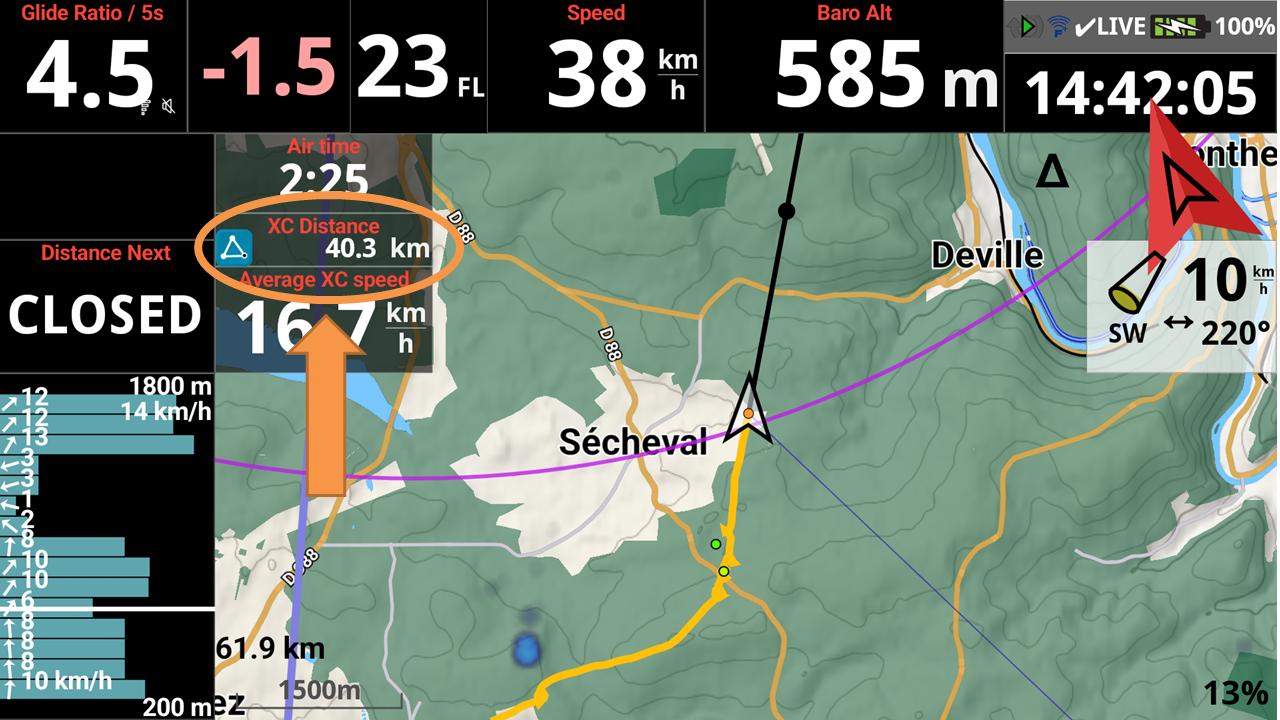
Une fois entré dans le cercle de fin du triangle, la distance de cross-country associée à la discipline est calculée comme une distance de triangle FAI, à condition que les conditions requises soient remplies.
Section suivante