
Un instrument de vol à votre poignet : variomètre, anémomètre, assistant thermique, navigation et enregistrement IGC sur une montre connectée Wear OS, avec une application mobile associée pour les réglages. Ce manuel couvre les deux.
Sommaire
- Vue d'ensemble
- Exigences
- Installation
- Premier démarrage et autorisations
- L'application pour montre
- L'application mobile
- Guide des paramètres
- Comment fonctionne le son du vario ?
- Décollage et atterrissage automatiques
- Vent
- Map mode
- Navigation et parcours
- Enregistrement vol
- Référence d'altitude et unités
- Autonomie et fonctionnement en arrière-plan
- Abonnement
- Journal de diagnostic
- Dépannage
- FAQ
Vue d'ensemble
AIR³ Vario Watch transforme une montre connectée Wear OS en variomètre acoustique. L'application interroge le capteur de pression barométrique de la montre plusieurs fois par seconde, en déduit votre vitesse verticale et émet un son dont la hauteur et le rythme suivent cette vitesse verticale — le son que les pilotes de vol libre utilisent pour repérer et se positionner au centre des courants thermiques sans avoir à consulter un instrument.
C'est l'essentiel, et c'est à cela que vous l'utiliserez le plus souvent. Mais depuis longtemps déjà, un variomètre seul ne constitue plus un instrument de vol complet, et celui-ci ne s'arrête pas là. Pendant que vous volez, la montre permet également :
- calcul du vent, la vitesse et la direction, à partir de vos propres virages — pas de capteur supplémentaire, rien à configurer ;
- shows you where the lift was on the turn you have just flown, so you can correct toward it, and draws the turnpoint you are closing in on — map mode;
- vous ramène au déco ou vous permet d'effectuer un parcours de compétition importé depuis un fichier XCTSK — voir Navigation et parcours;
- enregistre l'intégralité du vol sous forme de fichier signé fichier IGC et vous l'envoie sur votre téléphone dès votre atterrissage ;
- conserve son altitude juste en calculant seul la pression au niveau de la mer pour cette journée-là, avant de décoller.
Tout fonctionne depuis la montre, pendant le vol, sans avoir à sortir le téléphone de la voiture.
Ce n’est en aucun cas un écran que l’on regarde fixement. Il n’y a ni carte ni espace aérien, et il n’y en aura pas : un écran de 45 mm n’est pas le support adapté à ces informations, et prétendre le contraire ne ferait qu’altérer ses points forts. La conception suit une approche inverse : ce dont vous avez besoin s’affiche en permanence sous la forme de son, et l'écran est là pour les moments où l'on choisit réellement de le regarder. C'est ce qui en fait un outil avec lequel on vole, plutôt qu'un dispositif sans utilité.
L'application s'articule autour de deux appareils :
- La montre se charge de toutes les opérations en vol : capteurs, son, GPS, détection automatique du décollage et de l'atterrissage, le vent, map mode et navigation. Une fois configurée, elle fonctionne de manière autonome et ne nécessite pas la présence du téléphone à proximité. Quelques réglages clés peuvent également être activés ou désactivés directement sur la montre, en plein vol — voir Boutons d'accès rapide sur la montre.
- Le téléphone C'est ici que vous effectuez vos réglages : seuils, comportement sonore, unités, détection automatique et parcours de compétition que vous vous apprêtez à effectuer — vous les configurez ici et les envoyez à la montre via la connexion Wear OS. C'est également ici que vous gérez votre abonnement. Une fois ces opérations terminées, le téléphone n'intervient plus dans le vol.
Deux fonctionnalités vont au-delà des capacités d'un simple capteur de pression. Lift instantané utilise les capteurs de mouvement de la montre pour signaler le moment où vous entrez dans l'ascendance, avant même qu'un changement de pression ne soit détectable ; cette fonction est activée par défaut. Lift faible / Zérotage permet de « donner la parole » à la bande autour de zéro — légère descente, stabilisation, légère remontée — où se concentre l’essentiel de l’ascendance exploitable lors d’une journée de vent faible ; cette fonction est désactivée par défaut, car elle permet de choisir le niveau d’« expressivité » souhaité pour le vario. Ces deux fonctions sont décrites dans la section Guide des paramètres.
Il est conçu pour le parapente et le deltaplane, mais aucun de ses éléments n'est spécifique au vol libre : toute activité où l'on souhaite savoir si l'on monte ou si l'on descend fonctionne de la même manière.
Exigences
- Une montre connectée fonctionnant sous Wear OS 5 ou version ultérieure.
- Une capteur de pression barométrique dans la montre. C'est ce qui rend un variomètre réactif. Sans cela, l'application se rabat sur l'altitude GPS, qui est bien plus lente et nettement moins précise dans l'axe vertical — elle permet d'afficher une altitude, mais n'est pas vraiment utilisable comme variomètre.
- GPS sur la montre, pour la vitesse au sol, le cap et la détection automatique du décollage. Le vario fonctionne quant à lui sans GPS.
- Un téléphone Android appairé avec la montre., pour modifier les paramètres et vous abonner.
- Un abonnement actif pour bénéficier de la fonction « Vario Sound » et de l'affichage permanent (voir Abonnement).
Pas de baromètre ? Si la montre ne dispose pas de capteur de pression, l'écran principal affiche un message d'avertissement et l'application utilise alors l'altitude GPS à la place. La vitesse verticale sera alors imprécise et présente des fluctuations importantes. Il est vivement recommandé d'utiliser une montre barométrique.
Ce qui dépend du matériel de votre montre
Il est important de bien comprendre cela avant votre premier vol, car cela vous permet de savoir à quoi vous pouvez raisonnablement vous attendre. L'application AIR³ Vario Watch ne mesure rien par elle-même : elle interroge les capteurs dont votre montre est déjà équipée, et sa précision dépend entièrement de celle de ces derniers. Deux pilotes utilisant la même application sur deux montres différentes peuvent obtenir des résultats sensiblement différents, et cette différence provient du matériel, et non des réglages.
Quatre éléments dépendent de votre montre plutôt que de l'application :
- Qualité des capteurs de pression. Ce paramètre détermine le niveau de précision et la réactivité du vario. Un baromètre imprécis ou bruyant génère une vitesse verticale qui soit varie de manière saccadée, soit doit être lissée à un tel point qu’elle réagit avec un temps de retard. Le réglage de lissage vous permet de choisir entre ces deux options, mais il ne peut pas apporter une précision dont le capteur n’a jamais disposé — et la fonction « Weak Lift », qui fonctionne sur de très faibles variations d’altitude, est la première à en pâtir lorsque le capteur est de mauvaise qualité.
- Récepteur GPS et antenne. Ces paramètres déterminent votre vitesse au sol, votre cap et la précision de votre position, et donc la fiabilité du décollage automatique. Certaines montres conservent une bonne position sous l'aile ; d'autres la perdent dans un virage ou voient sa précision diminuer dès que l'écran est éteint.
- Processeur et gestion de l'alimentation. Les fabricants sont libres de limiter les performances ou de suspendre les applications fonctionnant en arrière-plan afin de préserver l'autonomie de la batterie, et certains n'hésitent pas à le faire de manière radicale. Dans ce cas, vous pouvez percevoir de brèves coupures dans le son ou constater que l'écran s'actualise moins souvent, même si l'application ne change en rien son comportement.
- Sortie haut-parleur. Le volume sonore des haut-parleurs de surveillance varie considérablement d'un modèle à l'autre. Sur certains modèles, le Vario est parfaitement audible en vol ; sur d'autres, il est difficile de l'entendre à cause du bruit du vent à grande vitesse.
L'application ne peut en aucun cas pallier ces lacunes ; c'est pourquoi il est important de déterminer les capacités de votre montre avant de vous y fier.
Testez-la d'abord au sol Utilisez le test sonore pour vérifier le niveau sonore réel de votre montre, et le graphique d’altitude pour évaluer la précision de votre capteur de pression : montez et descendez quelques volées d’escaliers et observez dans quelle mesure la courbe lissée suit les points bruts. Effectuez ensuite quelques vols en parallèle avec un appareil auquel vous faites déjà confiance avant de considérer celui-ci comme votre référence principale. Si les résultats vous déçoivent, la réponse honnête est souvent que c’est la montre qui constitue la limite, et non les réglages.
Le baromètre et le vent
Il existe une autre différence matérielle, qui surprend les pilotes car elle n’a pas d’équivalent sur un instrument réel. Un variomètre conçu pour le vol dispose d’un orifice de pression protégé, placé à l’abri du flux d’air, ou les deux, précisément parce qu’il est destiné à fonctionner dans un environnement où l’air est en mouvement. Une montre ne présente aucune de ces caractéristiques : son orifice est un petit trou dans le boîtier, conçu pour une montre portée au poignet. Personne ne s’attendait à ce qu’elle soit exposée à un courant d’air de 50 km/h.
L'air qui traverse cet orifice modifie la pression mesurée par le capteur. Le baromètre ne peut pas faire la différence avec un véritable changement d’altitude, donc le vario l’interprète comme une montée ou un descente. Ce que vous remarquez, c’est un son qui ne correspond pas à l’air dans lequel vous vous trouvez : instable, étrangement fort, changeant parfois dès que vous accélérez, virez ou bougez le bras. Ce n’est pas l’application qui déraille, ni le capteur qui tombe en panne : c’est le vent qui atteint un trou qui n’était pas censé être exposé au vent.
Le test dure dix secondes, au sol. Ouvrez l'écran du vario et soufflez doucement sur le boîtier, en visant le petit trou qui s'y trouve. Si l'altitude fait un bond lorsque vous soufflez et se stabilise à nouveau lorsque vous arrêtez, cela signifie que le port de votre montre est exposé et que vous l'entendrez en vol. Une montre dont le port est bien placé ne réagit pratiquement pas.
Deux éléments peuvent aider, et ils peuvent être combinés :
- Portez la montre de manière à ce qu'elle soit protégée. Le sens d'orientation dépend de l'emplacement du trou sur votre modèle ; commencez donc par le repérer, puis portez la montre de manière à ce que le trou soit tourné vers votre poignet ou sous une manche, plutôt que face au vent. Sur de nombreuses montres, cela suffit.
- Couvrez le trou avec un morceau de mousse, la même mousse à cellules ouvertes que celle utilisée comme bonnette anti-vent sur un micro d'extérieur, et pour la même raison : elle perturbe le flux d'air sans le bloquer. La seule règle est qu'elle ne doit en aucun cas obturer l'orifice : le capteur doit pouvoir mesurer la pression ambiante, la mousse doit donc rester poreuse et être fixée sans être trop serrée. Un morceau de ruban adhésif, ou de la mousse plaquée à plat contre le boîtier, transforme un vario bruyant en un vario qui n'affiche plus rien du tout.
Installation
Ces deux applications sont publiées sous une seule fiche sur Google Play ; vous pouvez donc les installer à partir du même endroit.
- À partir de la montre : Ouvrez le Play Store sur la montre, recherchez AIR³ Vario Watch et installez-la. Ouvrez ensuite l'application et appuyez sur l'icône en forme de téléphone située en bas de l'écran : cela ouvrira automatiquement le Play Store sur votre téléphone, avec la fiche de l'application prête à être installée.
- À partir du téléphone: ouvrez Google Play sur votre téléphone et installez AIR³ Vario Watch. Rendez-vous ensuite sur le Play Store de la montre pour y installer l'application dédiée.
Pas de notification automatique Les anciennes versions de Wear OS envoyaient une notification à la montre lorsqu'une application associée était installée sur le téléphone. Cela ne fonctionne plus de manière fiable sur les appareils actuels. Si l'application de la montre n'apparaît pas d'elle-même, rendez-vous directement sur le Play Store depuis la montre.
Vous avez besoin des deux : l'application pour la montre pour prendre l'avion, et l'application pour le téléphone pour la configurer et vous abonner.
Premier démarrage et autorisations
La première fois que vous ouvrez l'application sur la montre, celle-ci vous demande deux autorisations.
| Permission | Pourquoi est-ce nécessaire ? |
|---|---|
| Localisation | Vitesse au sol, cap, précision GPS, détection automatique du décollage et altitude GPS lorsque la montre ne dispose pas de baromètre. Ces informations sont nécessaires lorsque l'écran est éteint ; c'est pourquoi l'application fonctionne en tant que service en avant-plan. |
| Notifications | Pour afficher la notification permanente qui maintient l'application active et vous permet d'arrêter le vario sans ouvrir l'application. |
Même si vous pouvez désactiver ces deux fonctions, cela n'est pas vraiment recommandé. Le son du vario continuera de fonctionner grâce au baromètre seul, mais vous perdrez la vitesse sol, le cap et le décollage automatique.
Une fois l'application ouverte, le baromètre et le GPS commencent immédiatement à fonctionner, avant même que vous n'appuyiez sur quoi que ce soit. C'est voulu : cela permet à l'altitude de se stabiliser et au GPS de se positionner pendant que vous finissez de préparer votre équipement, afin que le vario soit précis dès que vous le lancez.
L'application pour montre
Écran principal — vario arrêté
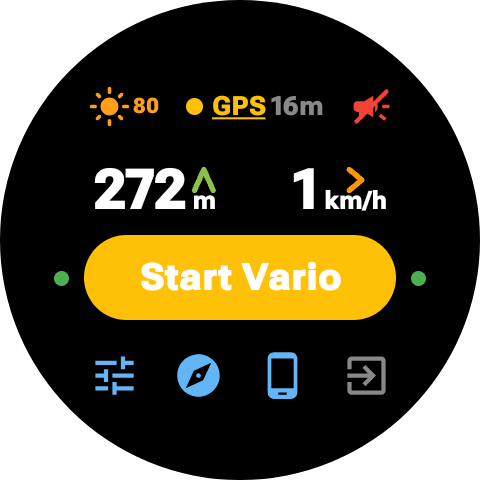
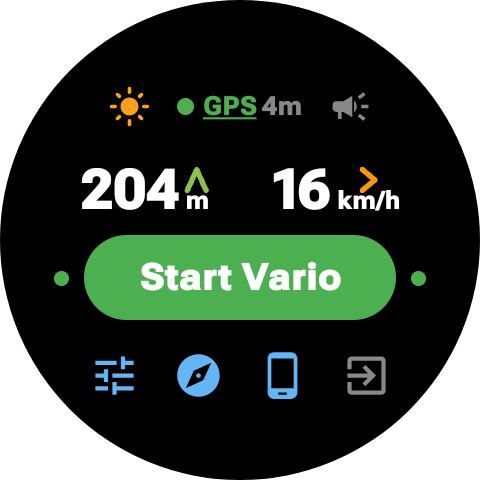
Voici ce que vous voyez lorsque vous ouvrez l'application. De haut en bas :
- Trois indicateurs, alignés côte à côte en haut de l'écran. Chacun d'entre eux est un voyant d'état sur lequel vous pouvez également agir, par pression longue — voir Boutons d'accès rapide sur la montre.
- Soleil, à gauche — le symbole utilisé par les montres pour indiquer la luminosité. Gris en temps normal, orange lorsque Laisser l'écran allumé est active, avec le pourcentage de luminosité défini affiché à côté lorsque vous en avez choisi un. Appuyez longuement dessus pour ouvrir les paramètres d'affichage de la montre. Sans abonnement, elle reste grise et ne réagit pas.
- GPS, au milieu : un point coloré, le mot « GPS » et la précision actuelle en mètres : vert pour 10 m ou plus, ambre entre 10 et 30 m, rouge si la précision est inférieure à 30 m ou s'il n'y a aucune localisation. Si aucune mise à jour de position n'est reçue pendant 15 secondes, l'application signale la perte du signal : l'indicateur devient rouge, la valeur de précision disparaît et la dernière vitesse connue n'est plus considérée comme fiable. Le fait de maintenir l'application enfoncée déclenche une action totalement différente : cela active le journal de diagnostic ou le désactive. Le mot « GPS » est souligné pendant l'enregistrement du journal.
- Mégaphone, à droite — voici à quoi ressemblera le son du vario : vert pour un volume maximal, gris pour un volume normal, en rouge et barré pour le mode silencieux. Maintenez-le enfoncé pour passer d'un mode à l'autre parmi les trois.
- Altitude et vitesse au sol, côte à côte, dans les unités que vous avez choisies au téléphone. Un appui long sur l'altitude ouvre la fenêtre d'ajustement QNH .
- Une ligne d'alerte si la montre n'est pas équipée d'un baromètre.
- Une ligne d'alerte si le mode économie d'énergie est activé sur la montre. Ce point est important avant le lancement : le mode économie d'énergie réduit la précision du GPS et la fréquence de mise à jour, ce qui affecte la vitesse au sol, le décollage automatique et l'estimation du vent. Le son du vario n'est quant à lui pas affecté.
- Le bouton Start, avec un petit point de chaque côté.
- Une rangée de quatre icônes en bas.
- Curseurs — maintenez enfoncé pour ouvrir le Menu « Outils »: le graphique d'altitude et le test sonore.
- Boussole — maintenez enfoncé pour sélectionner le mode de navigation.
- Téléphone — Appuyez pour ouvrir l'application AIR³ sur votre téléphone appairé. La couleur orange s'affiche lorsqu'un vol est encore en attente d'envoi.
- Sortie — Appuyez brièvement pour fermer l'application, maintenez votre doigt appuyé pour ouvrir l'écran « À propos ».
Le bouton Start
La couleur et l'étiquette du bouton vous permettent de connaître d'un seul coup d'œil l'état du GPS, afin que vous sachiez à quoi vous attendre avant de démarrer :
| Apparence | Signification |
|---|---|
| Gris — S'abonner | Aucun abonnement actif. Appuyez pour ouvrir l'écran d'abonnement. |
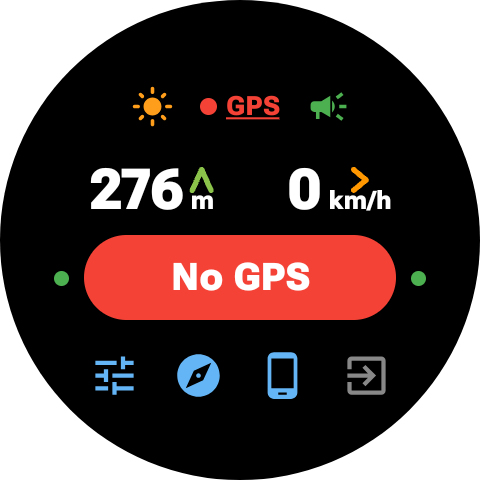
| Rouge — Pas de GPS | Pas encore de position GPS. |
| Rouge — Signal GPS faible. | La position a été déterminée, mais la précision est inférieure à 30 m. |
| Ambre — Démarrer Vario | Positionnement utilisable, précision comprise entre 10 et 30 m. |
| Vert — Démarrer Vario | Bon positionnement, précision de 10 m ou mieux. |
Le bouton fonctionne toujours. Même lorsqu'il affiche Pas de GPS, en appuyant dessus, vous activez le vario — le son provient du baromètre et ne nécessite pas de satellites. L'avertissement vous indique simplement que la vitesse sol, le cap et le décollage automatique ne seront pas encore disponibles.
Des points à côté du bouton
Deux petits points sont situés à l'extérieur du bouton, un de chaque côté, à hauteur de son centre : ils sont verts lorsque la détection automatique correspondante est activée, et gris lorsqu'elle est désactivée. Ils vous indiquent ce qui va se passer sans que vous ayez à prendre votre téléphone :
- À gauche du bouton — décollage automatique. Le voyant vert indique que le vario se mettra en marche tout seul au moment du décollage.
- Juste à droite du bouton — atterrissage automatique. Le voyant vert indique que le vario s'arrêtera tout seul une fois que vous serez au sol.
Les deux points suivent le même ordre de gauche à droite que le vol lui-même, et ils restent visibles quel que soit le libellé du bouton — y compris S'abonner et Pas de GPS.
Un point gris indique que la détection est désactivée et que vous devrez démarrer ou arrêter le vario manuellement. Cela vaut la peine d'y jeter un coup d'œil au moment du décollage : cela fait toute la différence entre un vario qui s'active tout seul et un autre qui reste silencieux pendant que vous vous éloignez. Appui long sur l'un ou l'autre des points pour activer ou désactiver la détection directement sur la montre — voir Boutons d'accès rapide sur la montre.
Pourquoi appui long plutôt que le simple appui ? Les curseurs et la boussole ne réagissent qu'à un appui long ; un simple effleurement ne déclenche aucune action. C'est voulu : ces icônes sont situées tout en bas de l'écran, là où un gant ou un bracelet risque de les effleurer, et ouvrir un menu par inadvertance pendant le vol serait pire que de devoir maintenir l'appui pendant une demi-seconde.
Écran de vol — vario activé
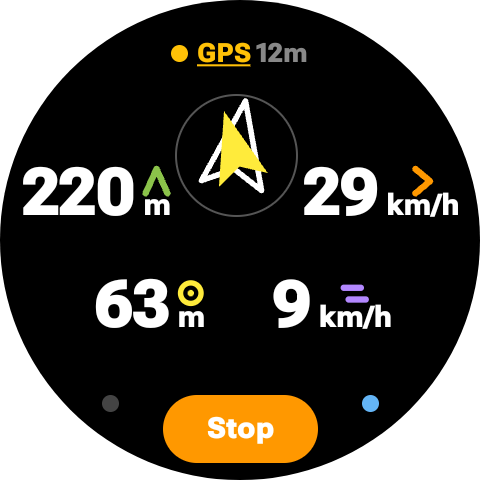
Une fois lancé, l'écran passe en mode « en vol » :
- Vitesse verticale ce n'est pas un nombre ici : on le lit sur un anneau autour du bord de l'écran.
- Altitude à gauche et vitesse sol on the right, large.
- Une long press anywhere on this screen opens map mode, without waiting for it to appear on its own — the navigation view in task mode, the thermal view otherwise. Anywhere means anywhere: the only exceptions are the few targets that have an action of their own — the GPS indicator, the navigation arrow, the Stop button and the two dots beside it.
- Entre les deux, la flèche de navigation, dès que la navigation est active. Un appui long dessus ouvre la liste des balises, en mode « parcours ».
- Trajectoire sur la ligne ci-dessous, sous la forme d'un point cardinal et d'un relèvement en degrés (par exemple
NNE 28°). On y voit– –lorsque vous roulez trop lentement ou que vous êtes à l'arrêt, ce qui ne permet pas d'obtenir un suivi fiable. En mode « Parcours », la distance restante prend sa place. - Vent à côté : la direction d'où il vient et sa vitesse. Les tirets indiquent qu'aucune estimation du vent n'est encore disponible. Appuyez dessus pour modifier l'affichage — voir Vent. Il s'agit de la seule touche avec appui court sur l'écran de vol : elle modifie l'affichage, pas un paramètre, vous n'avez donc rien à perdre à appuyer dessus.
- A small coloured mark sits above each unit and says which figure that unit belongs to: vert for altitude, orange for ground speed, yellow for the distance to the turnpoint, violet for the wind. Two pairs of figures share a unit — altitude and turnpoint distance are both a length, ground speed and wind are both a speed — so the unit alone cannot tell you what you are reading. The mark can, without a word of label and without making the figure any smaller. The same four marks are used in map mode.
- L'indicateur GPS reste visible en haut de l'écran.
- Un bouton Stop bouton, avec deux petits points dans ses coins supérieurs : vert à gauche pour Lift faible / Zérotage, bleu on the right for the automatic thermal view, grisé lorsque la fonctionnalité correspondante est désactivée. Appuyez sur l'un ou l'autre pour l'activer ou la désactiver — voir Boutons d'accès rapide sur la montre.
L'anneau de taux de montée
La vitesse verticale est représentée par une série de petits segments disposés tout autour du bord de l’écran, en partant de 12 heures. Un segment correspond à 0,2 m/s ; cinq segments totalisent donc 1 m/s. Or, comme un segment représente également six degrés sur le cadran, un mètre par seconde correspond à cinq minutes sur le cadran. La montée s'affiche dans le sens des aiguilles d'une montre en vert, tandis que la descente s'affiche dans le sens inverse des aiguilles d'une montre en rouge. Ces deux indications n'apparaissent jamais simultanément : soit vous montez, soit vous descendez.
Le principe, c'est justement que vous ne le lisez pas. Un chiffre doit être scruté et interprété ; en revanche, une bande verte au niveau du poignet s'apprécie d'un simple coup d'œil, un peu comme on lit l'heure sans regarder les chiffres. L'échelle atteint sa valeur maximale à 12 m/s, là où les segments auraient fait le tour complet.
The ring is drawn in map mode too, so the climb is there whichever screen you are on. The dimmed écran atténué conserve plutôt le chiffre : il doit allumer le moins de pixels possible, et un chiffre coûte moins cher qu'un anneau.
Écran toujours allumé

Lorsque l'écran s'assombrit en vol, l'application reste affichée à l'écran au lieu de revenir au cadran de la montre. Elle passe alors à une présentation simplifiée et économe en énergie, affichant la vitesse verticale, l'altitude, la vitesse sol, la trajectoire et le vent en blanc uni — avec la flèche de navigation ajoutée lorsque la navigation est active, et la distance restante à la place de la trajectoire en mode « Parcours ». Aucun élément de cet écran ne réagit au toucher : le vent s'affiche selon le format que vous avez choisi sur l'écran de vol. L'écran plein format réapparaît dès que vous réactivez la montre — en levant le poignet, en effleurant l'écran ou en appuyant sur un bouton, selon la configuration de votre montre.
Le son continue quelle que soit l'activité de l'écran. La fonction « Always-on » nécessite un abonnement actif ; sans abonnement, l'écran en mode veille affiche simplement un message invitant à s'abonner.
L'une de ces limites ne nous est pas imputable. Wear OS ne maintient l'écran toujours allumé que tant qu'il détecte que la montre est à votre poignet. Si elle est portée par-dessus la manche d'une veste ou avec un bracelet trop lâche, la montre en conclut qu'elle n'est pas portée et éteint complètement l'écran au lieu de le tamiser — l'application n'a alors aucune chance d'afficher quoi que ce soit. Aucun élément de l'application ne peut contourner ce comportement, et aucun réglage de la montre ne permet non plus de le désactiver de manière fiable. Voir Maintenir l'écran allumé pour trouver une solution.
Maintenir l'écran allumé
Si vous volez avec la montre par-dessus une manche, ou à tout autre endroit où la montre n'est pas en contact avec votre peau, activez Maintenir l'écran allumé (lorsque la montre n'est pas au poignet) sous Général au téléphone. L'écran reste alors allumé pendant toute la durée du vol, que la montre soit au poignet ou non, et vous retrouvez vos données.
Deux choses à savoir avant de l'activer. L'écran reste entièrement allumé au lieu de s'assombrir, ce qui entraîne une consommation de batterie nettement supérieure à celle de l'affichage permanent : assurez-vous donc que votre montre soit complètement chargée avant d'entamer un long vol. De plus, comme l'écran ne s'assombrit jamais, la mise en page en fonction de la luminosité ambiante n'est pas du tout utilisée lorsque cette fonction est activée, même lorsque la montre est à votre poignet.
Un réglage de luminosité s'affiche une fois cette fonction activée. Laissez Luminosité dynamique actif et la montre gère la luminosité comme d’habitude, en s’adaptant à la lumière ambiante. Désactivez cette fonction pour choisir un niveau fixe compris entre 10 % et 100 % — un niveau plus bas permet d’économiser la batterie, mais attention : ce qui semble agréable à l’intérieur peut s’avérer illisible en plein soleil, sous une aile.
Tout comme l'écran toujours allumé, cette fonctionnalité nécessite un abonnement actif. Le paramètre est visible même sans abonnement, mais il est grisé.
Arrêter le vario
Appuyer Stop. Le vario émet sa tonalité d'arrêt et l'application propose immédiatement de se fermer complètement :

- Complètement fermer — arrête tout : le son, les capteurs, le GPS, les notifications. C'est exactement ce qu'il faut après l'atterrissage : plus rien ne continue de fonctionner en arrière-plan.
- Annuler — revient à l'écran principal, les capteurs continuant de fonctionner, prêt à recommencer.
Bon à savoir Le fait d'arrêter manuellement suspend également le décollage automatique, ce qui empêche le vario de redémarrer tout seul à votre insu pendant que vous rangez votre équipement. Appuyer brièvement sur Annuler sur l'écran de fermeture permet de la réactiver.
Un arrêt automatique à l'atterrissage fonctionne différemment : le vario s'arrête tout simplement et l'application revient à l'écran d'accueil, sans demander de confirmation de fermeture.
La notification
Tant que l'application est ouverte, une notification active apparaît dans le flux de notifications de la montre, accompagnée d'une option permettant de l'arrêter. C'est ce qui permet à l'application de continuer à lire les données des capteurs et à diffuser du son même lorsque l'écran est éteint. Elle disparaît lorsque vous fermez complètement l'application.
Menu « Outils »
Maintenez l'icône des curseurs enfoncée pour l'ouvrir. Elle regroupe les deux écrans de test : le graphique d'altitude et le test sonore — celles que l’on utilise au sol, avant le décollage, plutôt qu’en vol. Dans le menu, un simple clic suffit : l’appui long a déjà éliminé tout risque d’action accidentelle.
Test sonore
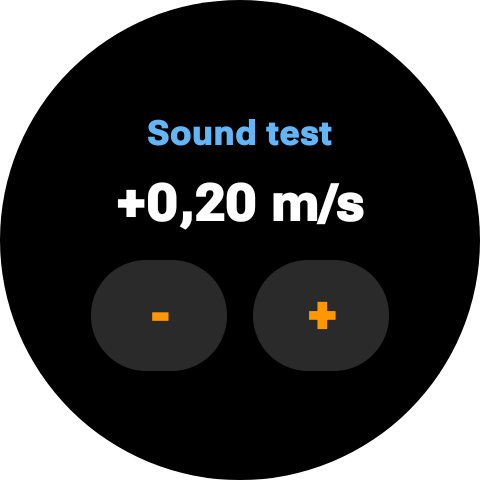
Accessible depuis le Menu « Outils ». Il émet le signal sonore du vario lorsque la vitesse verticale que vous avez sélectionnée manuellement est atteinte, dans une plage comprise entre −8,0 et +8,0 m/s, par paliers de 0,1 m/s. Cet écran affiche toujours les valeurs en m/s, même si vous avez configuré l'application pour qu'elle utilise les pieds.
Utilisez-le pour vérifier le volume avant le décollage, pour entendre à quoi ressemblent réellement vos seuils de montée et de descente, et pour vous familiariser avec la tonalité autour de zéro, là où la différence entre une faible montée et une faible descente est la plus importante. Le son s'arrête dès que vous quittez l'écran.
Graphique d'altitude et lissage
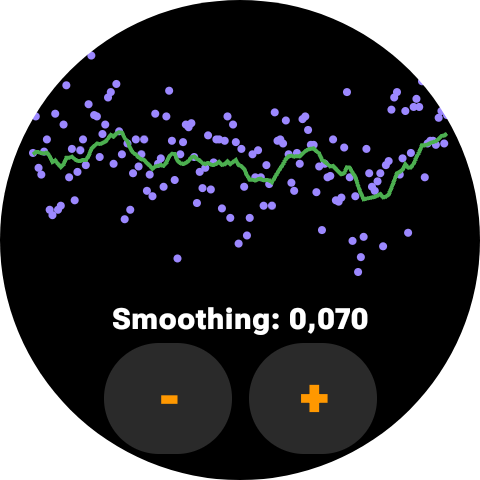
Accessible depuis le Menu « Outils ». Il représente approximativement les 15 dernières secondes de l'évolution de l'altitude :
- Points violets — l'altitude brute calculée à partir du capteur de pression.
- Ligne verte — l'altitude lissée que le vario utilise réellement.
Sous le graphique, Lissage peut être réglée de 0,005 à 0,300 par paliers de 0,005 ; la valeur par défaut est 0,070. Les valeurs faibles donnent un vario plus stable et plus lent ; les valeurs élevées donnent un vario plus rapide et plus sensible, qui réagit plus vite mais capte également davantage de bruit provenant du capteur. La valeur est enregistrée dans la montre.
Le graphique est le moyen le plus fiable de régler cette fonction : bougez la montre, et observez à quel point la ligne verte suit de près les points violets.
À propos
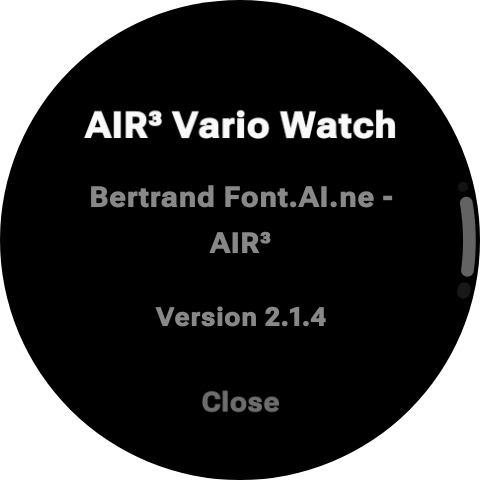
Appuyez longuement sur l'icône de fermeture. Le nom de l'application, son auteur et le numéro de version installée s'affichent. Appuyez sur Fermer pour revenir.
Boutons d'accès rapide sur la montre
Plusieurs des points lumineux et indicateurs décrits ci-dessus ne sont pas de simples voyants d'état : en appuyant longuement sur l'un d'entre eux, on active ou désactive le paramètre correspondant directement sur la montre, sans avoir besoin du téléphone. Cette fonctionnalité est destinée à permettre un changement rapide en vol, et non à la configuration initiale, qui s'effectue plus facilement sur le téléphone.
Il s'agit toujours d'une pression prolongée, jamais d'un simple effleurement. Ces cibles sont petites, elles sont réparties sur un écran de la taille d'une pièce de monnaie, et en vol, elles se heurtent à des gants, des manches et des sangles. Un paramètre qui changerait au contact passerait inaperçu, ce qu'un vario ne doit surtout pas faire. La seule exception est le vent, qui s'active d'un simple tapotement : cela modifie uniquement ce qui s'affiche, pas le fonctionnement de l'application.
Quel que soit l'appareil que vous utilisez, l'autre se synchronise : une pression sur la montre est transmise au téléphone dès qu'elle a lieu si celui-ci se trouve à proximité, et arrive dès qu'il se reconnecte s'il n'est pas à proximité. Une modification effectuée sur le téléphone est toujours transmise à la montre exactement comme auparavant, que vous utilisiez ou non ces points.
| Target | Où | Gesture | Fonctionnalités |
|---|---|---|---|
| Le point situé à gauche du bouton Démarrer | Écran principal, vario désactivé | Appui long | Bascule auto takeoff. Gris lorsqu'il est éteint, mais pas absent. |
| Le point situé à droite du bouton Démarrer | Écran principal, vario désactivé | Appui long | Bascule auto landing. Gris lorsqu'il est éteint. |
| Point vert à gauche du bouton « Stop » | Écran de vol, vario en marche | Appui long | Bascule Lift faible / Zérotage. Gris lorsqu'il est éteint. |
| Point bleu à droite du bouton « Stop » | Écran de vol, vario en marche | Appui long | Switches the automatic thermal view. Gris lorsqu'il est éteint. |
| L'indicateur GPS | Les deux écrans | Appui long | Bascule l' journal de diagnostic. Le mot « GPS » est souligné pendant l'enregistrement. |
| Mégaphone | Écran principal, vario désactivé | Appui long | Fait varier le son de manière cyclique : volume maximal → normal → silencieux. |
| Icône « Soleil » | Écran principal, vario désactivé | Appui long | Ouvre les paramètres d'affichage : garder l'écran allumé et la luminosité. Fonctionnalité inactif sans abonnement. |
| L'altitude | Écran principal, vario désactivé | Appui long | Ouvre la fenêtre d'ajustement QNH . Non disponible en vol. |
| Anywhere else | Écran de vol, vario en marche | Appui long | Opens map mode straight away — the navigation view in task mode, the thermal view otherwise. |
| Anywhere | Map mode | Appui long | Changes the scale of the view you are in, for this flight only — see Changing a scale on the watch. |
| Icône « curseurs » | Écran principal, vario désactivé | Appui long | Ouvre la fenêtre Menu « Outils ». |
| Icône de boussole | Écran principal, vario désactivé | Appui long | Sélectionne le mode de navigation. |
| Icône de sortie | Écran principal, vario désactivé | Appui simple / appui long | Un simple appui ferme l'application ; un appui long ouvre la section « À propos ». |
| La flèche de navigation | Écran de vol, mode « Parcours » | Appui long | Ouvre la liste des balises afin d'en sélectionner une manuellement. |
| La valeur du vent | Écran de vol, vario en marche | Appuyer | Détermine la manière dont l'affichage du vent s'affiche. Ce n'est pas un paramètre. |
| Anywhere | Map mode | Appuyer | Closes it and returns to the flight screen. |
Bon à savoir The GPS indicator carries two separate pieces of information: its colour shows GPS accuracy, while the underline beneath the word GPS shows whether the diagnostic log is recording. Holding it changes only the log.
L'application mobile
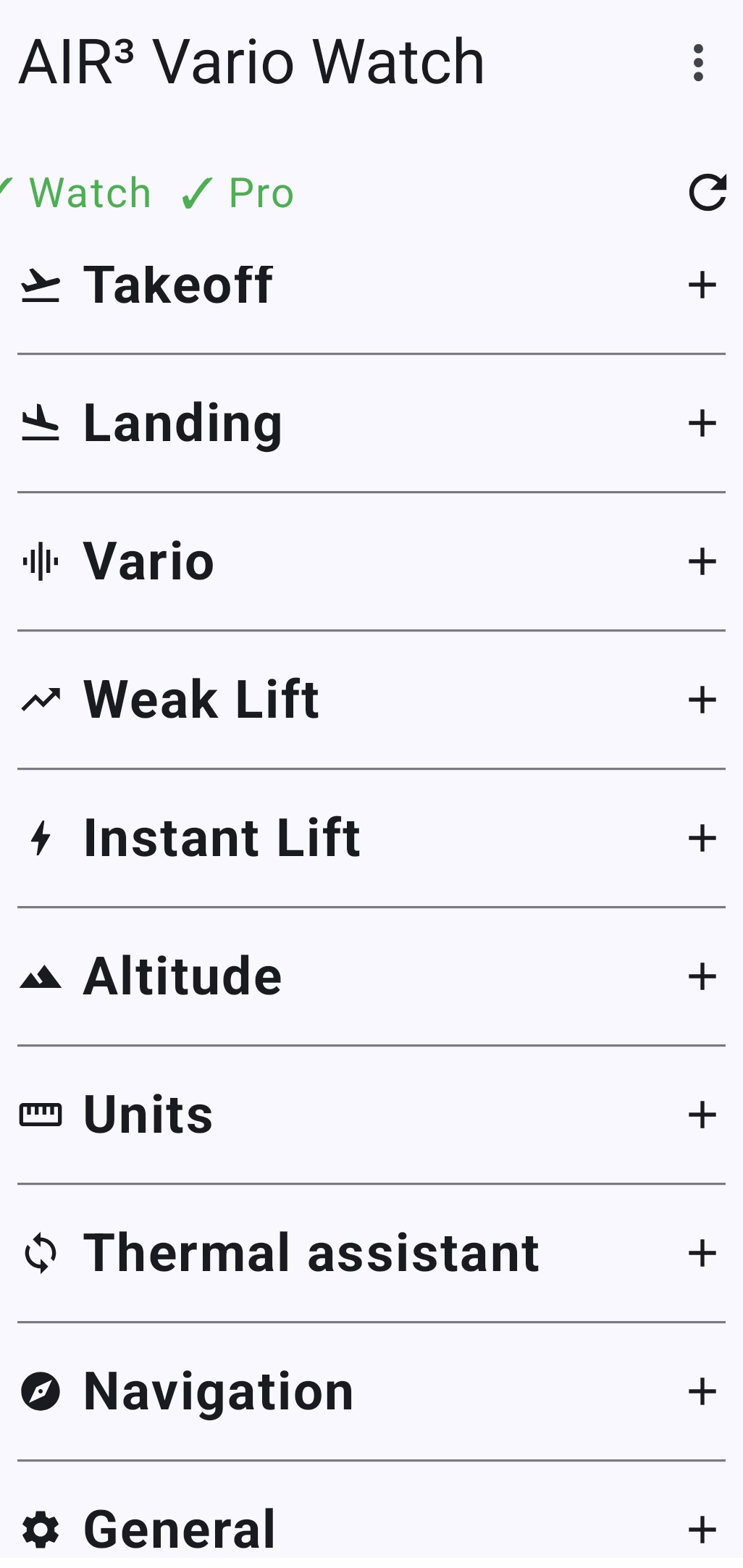
Guide des paramètres
Chaque paramètre, avec sa valeur par défaut et la plage dans laquelle vous pouvez le modifier.
Les valeurs ci-dessous sont exprimées en unités métriques Si vous choisissez les pieds ou une unité de vitesse non métrique sous Unités , l'application mobile réexprime tous les paramètres concernés en utilisant les unités et les incréments de votre propre système — 1 ft au lieu de 0,3 ft, 1 mph au lieu de 1,6 mph. Seuls l'affichage et les boutons changent : les données enregistrées dans la montre et celles sur lesquelles agit le vario restent en système métrique, de sorte que le changement d'unités ne peut en aucun cas modifier le comportement de l'application en vol.

Décollage
| Réglage | Défaut | Plage | Fonctionnalités |
|---|---|---|---|
| Vitesse | 10 km/h | 1 à 60, par pas de 1 | Vitesse au sol à partir de laquelle un décollage peut être détecté. |
| Altitude | 2 m | 0,5–20, par pas de 0,5 | Changement d'altitude qui est également considéré comme un décollage, même en l'absence de GPS. Également utilisé pour confirmer que vous avez bien volé avant qu'un atterrissage ne puisse être détecté. |
| Fenêtre | 2.0 s | 0,5–10, par pas de 0,5 | Combien de temps cette condition doit-elle être respectée avant que le décollage ne soit confirmé ? |
| Décollage auto | On | On / off | Interrupteur principal pour le démarrage automatique. |

Atterrissage
| Réglage | Défaut | Plage | Fonctionnalités |
|---|---|---|---|
| Vitesse | 4 km/h | 1 à 30, par pas de 1 | Vitesse au sol en dessous de laquelle vous devez rester pour que l'atterrissage soit considéré comme effectué. |
| Altitude | 2 m | 0,5–20, par pas de 0,5 | Jusqu'à quelle altitude peut-elle encore varier tout en étant considérée comme stable ? |
| Fenêtre | 4.0 s | 0,5–15, par pas de 0,5 | Combien de temps ces deux conditions doivent-elles être remplies avant que l'atterrissage ne soit confirmé ? |
| Atterrissage auto | On | On / off | Interrupteur principal pour l'arrêt automatique. |

Vario
| Réglage | Défaut | Plage | Fonctionnalités |
|---|---|---|---|
| Montée | 0.2 m/s | 0–2,0, par pas de 0,1 | Seuil de montée. Une vitesse verticale supérieure à cette valeur est considérée comme une montée. |
| Descente | −3.0 m/s | −10,0 à 0, par pas de 0,1 | Seuil de descente. Une vitesse verticale inférieure à cette valeur est considérée comme une descente importante. |
| Moyenne | 0.20 s | 0,05–2,0, par pas de 0,05 | Fenêtre de moyennage pour la vitesse verticale. Plus elle est longue, plus le système est stable et plus sa réaction est lente. |
| Régler le volume maximal | On | On / off | Règle le volume du son de la montre au maximum dès le démarrage du vario, afin que vous ne vous retrouviez jamais en vol avec un vario que vous ne pouvez pas entendre. Le « mégaphone » de la montre propose un troisième mode, « silencieux », que ce commutateur ne permet pas de sélectionner : lorsque le commutateur est désactivé, la montre reste en mode silencieux. |
| Fréquence dynamique | On | On / off | Laisse chaque bip glisser en hauteur vers la direction de votre ascension. Voir Comment fonctionne le son du vario ?. |
| Utiliser l'altitude GPS | Off | On / off | Utilise l'altitude GPS à la place du baromètre. N'est utile que sur une montre dépourvue de capteur de pression. |
Lift faible / Zérotage
Une indication sonore supplémentaire pour la plage autour de zéro, en dessous du seuil à partir duquel le vario standard signale une montée : descente légère, maintien de l'altitude ou légère montée. C'est dans cette plage qu'un thermique faible se manifeste. La fonction « Weak Lift » fonctionne indépendamment du signal sonore du vario standard.
Plutôt que d'émettre un son continu, il émet des groupes de trois sons. Les deux premiers sons servent de référence ; le troisième s'élève au-dessus d'eux si vous avez gagné de l'altitude, descend en dessous si vous en avez perdu, et s'aligne sur eux si vous maintenez votre altitude. Vous n'écoutez pas une valeur, mais une direction.
Il se base sur l'altitude réellement gagnée ou perdue au cours de sa propre fenêtre de lissage, et non sur une vitesse verticale. C'est là que réside la différence essentielle : une vitesse verticale doit être lissée avant de pouvoir être considérée comme fiable, et c'est précisément ce lissage qui fait disparaître des variations aussi infimes.
Il est utile de l'activer les jours de vent faible et lorsque vous êtes à basse altitude, car la différence entre exploiter un petit courant thermique et atterrir en dehors de la zone de décollage réside souvent dans un courant qui ne se traduit jamais par une ascension perceptible. Les jours de vent fort, cette fonction génère un son que vous ne souhaiterez peut-être pas entendre. Lorsqu'elle est activée, le point vert situé à gauche du bouton « Stop » le confirme en vol — maintenez ce point enfoncé pour la désactiver ou la réactiver directement depuis la montre, sans avoir besoin du téléphone ; voir Boutons d'accès rapide sur la montre.

| Réglage | Défaut | Plage | Fonctionnalités |
|---|---|---|---|
| Activer le weak lift | Off | On / off | Interrupteur principal. |
| Seuil bas | −0.8 m/s | −3,0 à 0, par pas de 0,1 | Le seuil inférieur de la bande de weak lift. Au-delà de ce seuil, la descente est laissée à la tonalité normale du vario. |
| Résolution | 20 cm | 5 à 100, par pas de 5 | Amplitude minimale de variation d'altitude à laquelle réagit la troisième note. Plus la valeur est faible, plus la note est « bavarde ». Exprimée en pouces, par incréments de 1 pouce, lorsque l'unité d'altitude est le pied. |
| Moyenne | 0.40 s | 0,10–2,0, par pas de 0,05 | La fenêtre sur laquelle est mesurée la variation d'altitude, distincte du calcul de la moyenne principale du vario. |
Lift instantané
Il utilise l'accéléromètre et le gyroscope de la montre plutôt que le baromètre pour détecter le moment où vous entrez dans un courant ascendant — cette secousse physique que vous ressentez lorsque vous pénétrez dans un courant thermique, qui survient avant même qu'un changement de pression ne soit mesurable. La montre calcule l'accélération verticale réelle à partir de ces deux capteurs, ce qui évite que vos propres virages et les mouvements de votre aile ne soient confondus avec un courant ascendant.
L'avantage réside dans le timing : vous entendez le signal dès qu'il se produit, plutôt qu'une demi-seconde plus tard, moment où la décision de tourner est effectivement prise. C'est pourquoi cette fonction est activée par défaut : elle n'entraîne aucune perte sonore indésirable et vous fait gagner cette demi-seconde nécessaire à la prise de décision. Sur une montre dépourvue d'accéléromètre et de gyroscope, cette fonction ne peut pas fonctionner, et le bouton correspondant est grisé sur le téléphone.

| Réglage | Défaut | Plage | Fonctionnalités |
|---|---|---|---|
| Activer le lift instantané | On | On / off | Commutateur principal. Il apparaît grisé sur une montre qui ne dispose pas des capteurs de mouvement nécessaires. |
| Sensibilité | 3 | 1–5 | 1 correspond au plus réactif ; 5 au plus conservateur. |
Altitude
| Réglage | Défaut | Options | Fonctionnalités |
|---|---|---|---|
| Type | QNH | QNE (1013.25) / QNH | Référence d'altitude. Voir Référence d'altitude et unités. |
| Pression au niveau de la mer | Réglé par la montre | 900–1050, par pas de 0,25 | Affiché uniquement en mode QNH. La montre calcule automatiquement cette valeur avant le décollage ; la modifier ici annule ce calcul. L'altitude obtenue s'affiche en dessous, en mètres et en pieds, au fur et à mesure que vous la réglez, et un appui prolongé sur un bouton permet de faire défiler les valeurs. Voir Le configurer soi-même. |
| Utiliser l'altitude GPS | — | Bouton | Uniquement en mode QNH. Calcule la pression au niveau de la mer à partir de l'altitude GPS et de la pression actuelles de la montre. Disponible uniquement lorsque la montre transmet une altitude GPS. |
Unités
| Réglage | Défaut | Options |
|---|---|---|
| Altitude, vert. speed /s | m | m, ft |
| Horizontal and wind speed | km/h | km/h, m/s, mph, kt |
La modification de l'un ou l'autre de ces paramètres entraîne une mise à jour des paramètres qui en dépendent, tant dans l'application pour téléphone que sur la montre. Les vitesses de décollage et d'atterrissage s'adaptent à l'unité de vitesse horizontale ; les valeurs d'altitude indiquées dans ces sections s'adaptent à l'unité d'altitude.
Il y a une association qu'il est bon de connaître, car elle n'est pas évidente : les vitesses verticales sont exprimées dans l'unité d'altitude, et non dans l'unité de vitesse. Choisissez les pieds : le seuil de montée, le seuil de descente et le seuil bas de « Weak Lift » sont tous exprimés en ft/s, quelle que soit l'unité sélectionnée pour la vitesse au sol. La résolution de « Weak Lift » passe simultanément des centimètres aux pouces. Les intervalles de moyennage et les fenêtres de détection sont des durées ; ils restent donc exprimés en secondes.
Les incréments s'adaptent également. En pieds, les réglages d'altitude varient par incréments de 1 pied plutôt que par incréments métriques de 0,5 m, les vitesses verticales par incréments de 0,1 pied/s et la résolution par incréments de 1 pouce — des nombres entiers dans le système de mesure que vous utilisez au quotidien, plutôt que les fractions métriques auxquelles ils correspondraient.
La montre utilise les mêmes unités : si vous sélectionnez les pieds, les écrans de bord affichent l'altitude en pieds et la vitesse verticale en ft/s, et la conversion s'effectue dès que les données sont transmises à la montre. La seule exception est le test sonore , dont l'unité reste en m/s quel que soit votre choix — il s'agit d'un écran de test en laboratoire, et son échelle correspond à celle, brute, sur laquelle fonctionne le moteur du vario.
Pourquoi la valeur sous-jacente peut sembler étrange Comme la montre enregistre toujours les valeurs en unités métriques, un seuil défini en pieds correspond à la valeur métrique équivalente : 0,1 ft/s équivaut à 0,03 m/s. Ainsi, un seuil d’ascension que vous réglez à 0,7 ft/s est enregistré à environ 0,21 m/s plutôt qu’à 0,2 rond. Il s’agit là d’une simple question d’affichage : le vario se comporte exactement selon la valeur que vous avez définie à l’écran. Cela n'a d'importance que si vous repassez au système métrique et que vous vous demandez où sont passés les chiffres ronds.
Assistant thermique
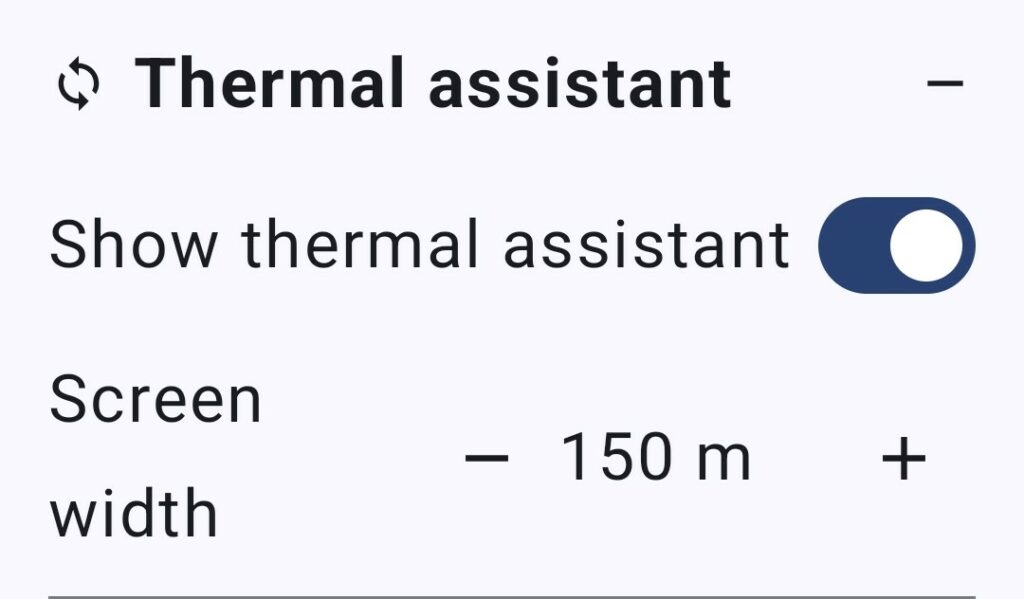
| Réglage | Défaut | Plage | Fonctionnalités |
|---|---|---|---|
| Afficher l'assistant thermique | On | On / off | Que la montre passe en mode thermal view du map mode lorsqu'il détecte que vous êtes en thermique. Nécessite un abonnement ; sans celui-ci, le bouton est désactivé. |
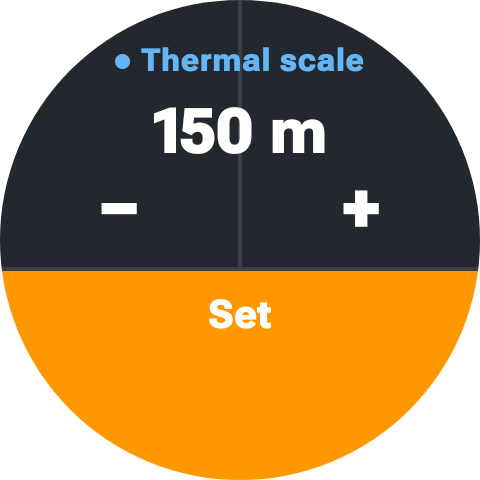
| Thermal scale | 150 m | 100–5000, step 50 / 100 / 250 / 500 | How much ground the width of the watch screen represents in the thermal view. A smaller value makes the spiral fill more of the screen. |
150 m suits a typical paragliding turn. Drop to 100 m to see a tight core in detail; raise it if your circles are wide, or to see more of the five minutes behind you at once. Remember that your position sits in the middle, so the figure is the full width of the screen and you see half of it in any direction: at 500 m, 250 m around you.
The switch is also on the watch — the blue dot beside the Stop button, see Boutons d'accès rapide sur la montre. The scale is the value the watch starts from each time the view opens; it can be zoomed for the current flight from the watch itself, see Changing a scale on the watch.
Navigation
| Réglage | Défaut | Options | Fonctionnalités |
|---|---|---|---|
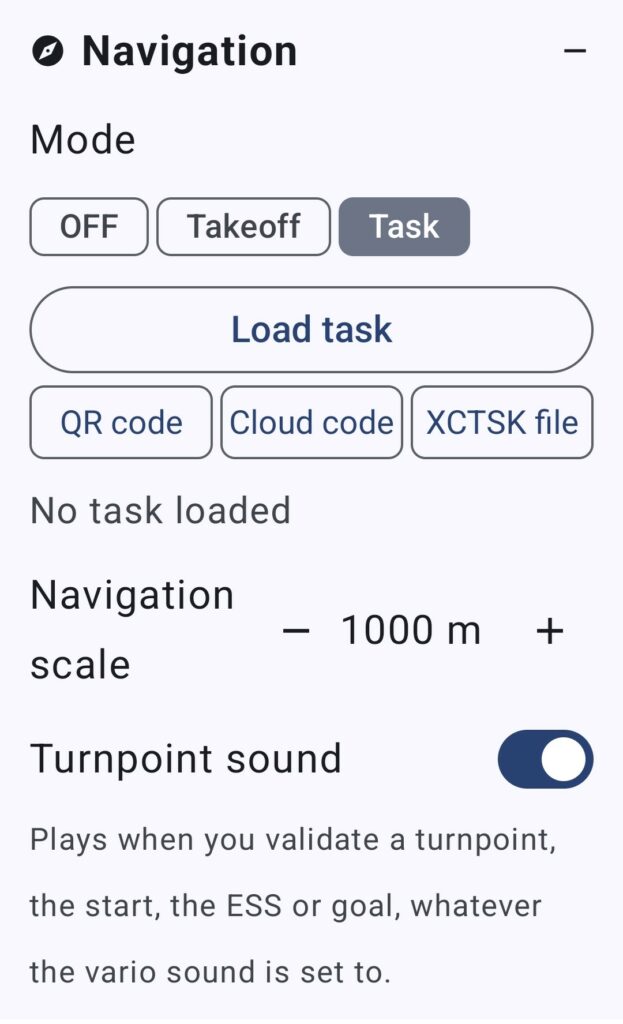
| Mode | Décollage | OFF/ Décollage/Parcours | Ce que la montre indique. Parcours can be selected with no task loaded, which is how you get to the import screen on the watch. See Navigation et parcours. |
| Charger le parcours | — | Bouton | Seulement en mode Parcours mode. Opens the four import sources. |
| Supprimer le parcours | — | Bouton | Seulement en mode Parcours , avec un parcours chargé. Le supprime du téléphone et de la montre. |
| Navigation scale | 1000 m | 100–5000, step 50 / 100 / 250 / 500 | Seulement en mode Parcours mode. How much ground the width of the watch screen represents in the navigation view, and with it how early that view appears on its own: the line has to come within about half a screen. Set on the phone only, and zoomable on the watch for the flight — see Changing a scale on the watch. |
| Turnpoint sound | On | On / off | Whether validating a turnpoint plays a sound. The vibration happens either way. Set on the phone only — see Validation. |
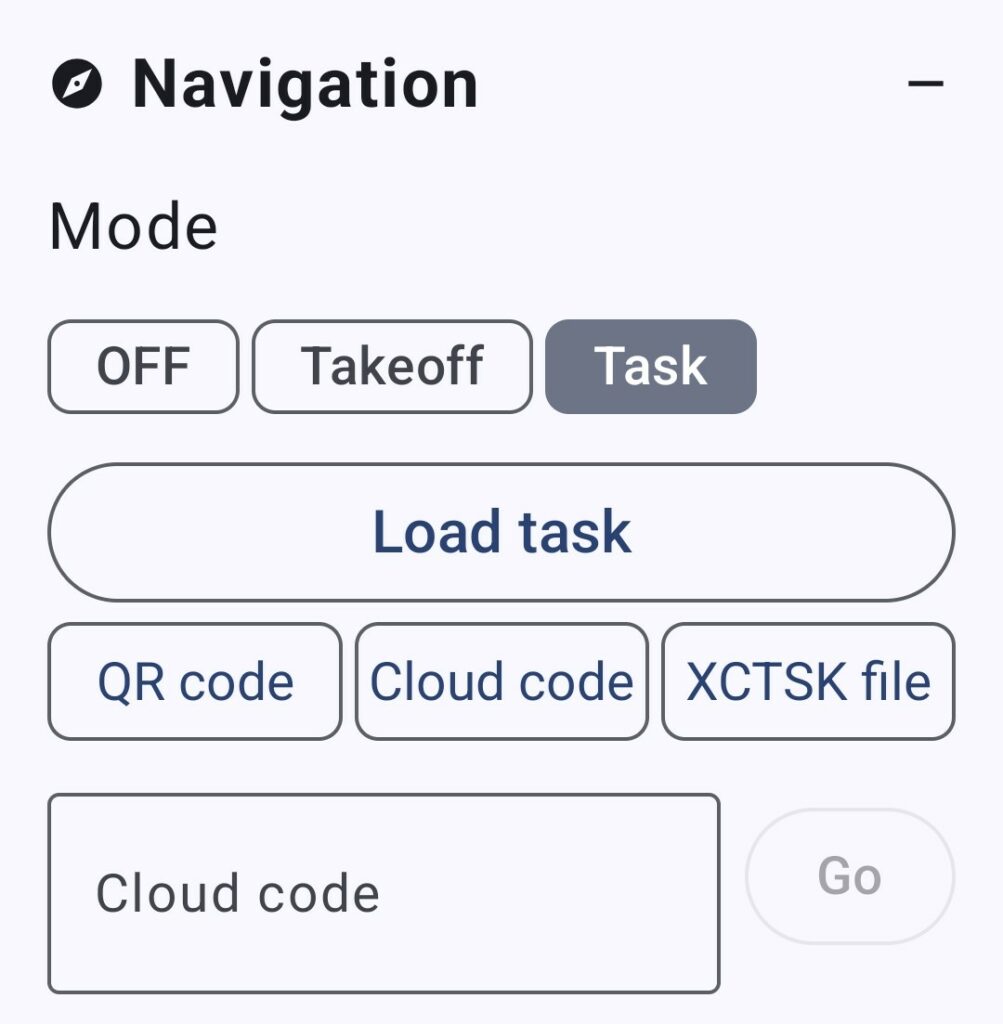
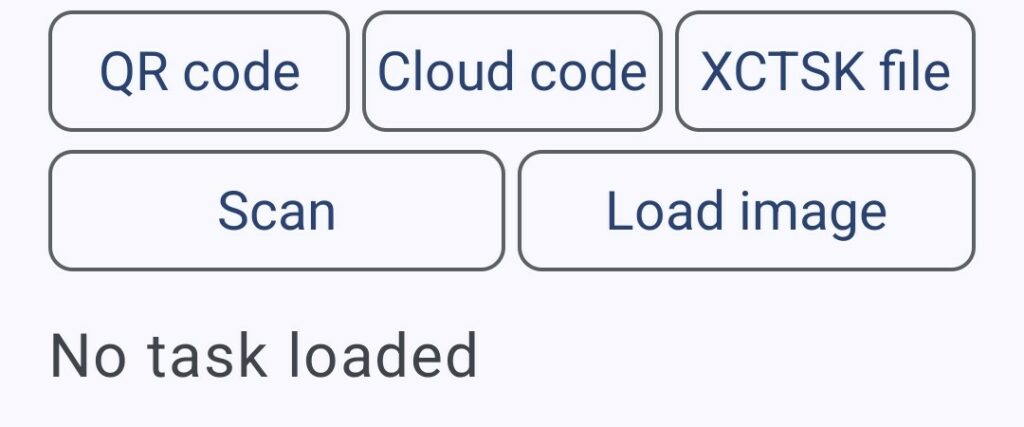
Charger le parcours se déploie plutôt que de remplir l'écran de boutons dont vous n'avez pas besoin : il propose QR code, Cloud code et XCTSK file, and only the one you choose opens further. (The watch has Cloud code of its own, under the navigation icon.) QR code puis demande s'il faut Scanner avec l'appareil photo ou Charger une image à partir d'une capture d'écran qui vous a été envoyée ; Cloud code vous propose un champ et un bouton Aller . Tout se replie dès qu'un parcours est chargé.
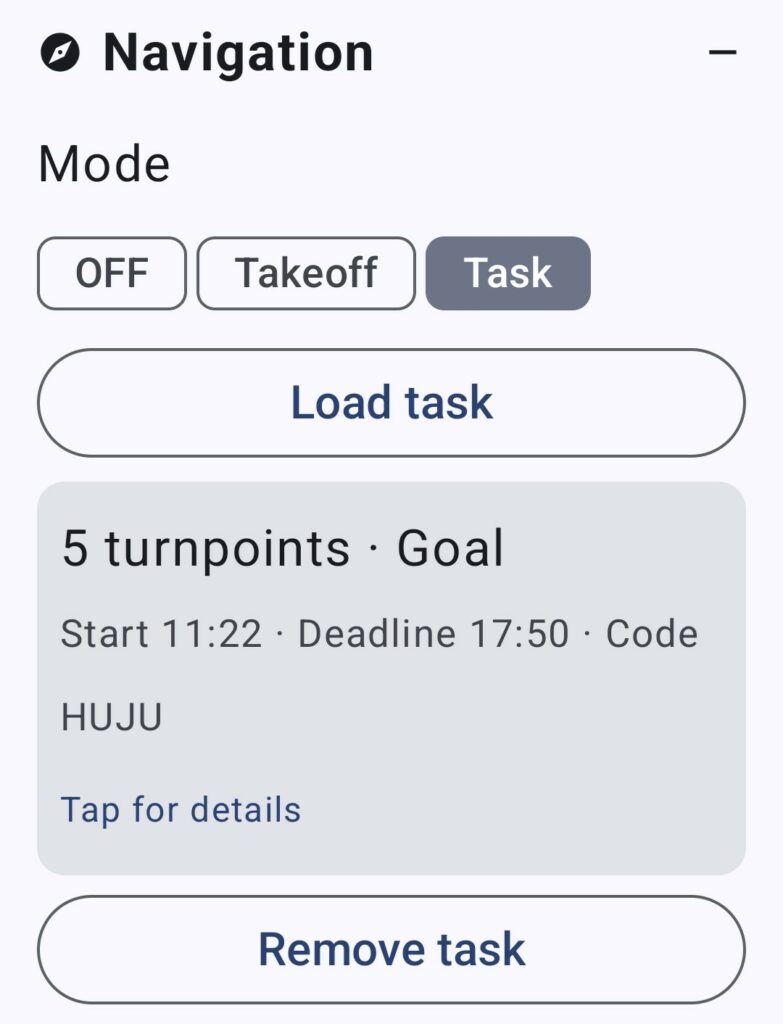
Une fois chargée, le parcours est résumé sur une fiche : le nombre de balise, le nom de la dernière, l’heure de départ et l’heure d’arrivée. Appuyez sur la fiche pour afficher les détails, où vous pouvez modifier chaque rayon ainsi que les deux horaires. Si un parcours est déjà chargé, l’import d’un autre vous demande d’abord de confirmer le remplacement — un parcours importé par erreur lors d’un briefing ne doit pas écraser sans avertissement celui que vous vous apprêtez à effectuer.
Général
| Réglage | Défaut | Plage | Fonctionnalités |
|---|---|---|---|
| Délai avant fermeture automatique | 10 min | 2–30, par pas de 1 | Durée pendant laquelle l'application peut rester inactive avant de se fermer automatiquement. Voir Autonomie et fonctionnement en arrière-plan. |
| Journal de diagnostic | Off | On / off | Enregistre les données mesurées par la montre au cours de chaque vol. Voir Journal de diagnostic. |
| Maintenir l'écran allumé (lorsque la montre n'est pas au poignet) | Off | On / off | L'écran de la montre reste allumé pendant toute la durée du vol, que la montre soit détectée ou non à votre poignet. Un abonnement est nécessaire. Voir Maintenir l'écran allumé. |
| Luminosité dynamique | On | On / off | S'affiche uniquement lorsque la fonction ci-dessus est activée. Laisse la montre gérer la luminosité, y compris son adaptation automatique à la lumière ambiante. |
| Luminosité de l'écran | 100 % | 10–100, pas 10 | Affiché uniquement lorsque la luminosité dynamique est désactivée. Niveau fixe maintenu par l'écran pendant le vol. |
| Ouvrir le dossier « Tracklog » | — | Bouton | Ouvre le dossier contenant vos fichiers IGC. Voir Enregistrement vol. |
| Ouvrir le dossier « Logs » | — | Bouton | Ouvre le dossier contenant les fichiers journaux de diagnostic. |
| Supprimer tous les journaux | — | Bouton | Supprime tous les fichiers journaux de diagnostic. Aucune confirmation n'est demandée et cette action ne peut pas être annulée. |
Comment fonctionne le son du vario ?
Deux éléments varient en fonction de votre vitesse verticale : la hauteur et le rythme.
En montée, le son est aigu et s’interrompt par des bips. Plus la montée est forte, plus la hauteur du son est élevée et plus les bips sont courts et rapprochés — ainsi, un thermique puissant produit un son rapide, tandis qu’un thermique faible produit un son lent. En descente, le son devient grave et se prolonge en un grognement long, presque continu, qui s’approfondit à mesure que la descente s’accélère. Entre les deux, autour de zéro, le son est faible et tranquille.
La transition est continue plutôt que par à-coups : la hauteur et le rythme évoluent en douceur à mesure que votre vitesse verticale change, ce qui vous permet de percevoir si une montée s'intensifie ou s'atténue, plutôt que de simplement constater sa présence.
Fréquence dynamique
Avec Fréquence dynamique active, chaque bip n'a pas une hauteur fixe : il évolue vers la hauteur correspondant à la vitesse verticale vers laquelle vous vous dirigez, en fonction de la tendance actuelle. Une montée qui s'intensifie se traduit par un bip montant, tandis qu'une montée qui s'affaiblit se traduit par un bip descendant. Cela vous indique non seulement où se trouve le courant ascendant, mais aussi dans quelle direction il va — ce qui est utile pour centrer un thermique, car vous entendez l'amélioration avant que la moyenne ne la reflète. Désactivez cette fonction pour obtenir une tonalité plus simple et plus traditionnelle.
Signaux sonores de démarrage et d'arrêt
Le vario émet un bref signal sonore de confirmation lorsqu'il démarre, puis un autre lorsqu'il s'arrête. Lorsque le décollage automatique est activé, c'est ainsi que vous savez que le vario s'est armé, sans avoir besoin de regarder votre montre.
Décollage et atterrissage automatiques
L'intérêt de ces fonctions est que vous n'avez jamais besoin de penser à activer ou à désactiver le vario. Les deux nécessitent un abonnement actif.
Décollage automatique
Avec Décollage auto actif, la montre active automatiquement le vario lorsque l'une des deux conditions suivantes est remplie pendant toute la durée de la fenêtre de décollage :
- Selon la vitesse GPS — votre vitesse au sol reste égale ou supérieure à la vitesse de décollage. C'est le cas habituel lors d'un décollage en course.
- Par altitude — votre altitude barométrique varie d'au moins la valeur de l'altitude de décollage. Ce système fonctionne sans GPS et prend en compte les cas où vous prenez de l'altitude sans que votre vitesse au sol n'augmente beaucoup.
L'un ou l'autre suffit à lui seul.
Choix de la fenêtre de décollage Le GPS se met à jour environ une fois par seconde ; ainsi, une fenêtre inférieure à quelques secondes ne fournit que très peu de données au test de vitesse. Deux secondes ou plus constituent un seuil minimum raisonnable. Si votre vario se déclenche alors que vous vous déplacez autour de la zone de décollage, augmentez la vitesse de décollage plutôt que de raccourcir la fenêtre.
Le décollage automatique est suspendu dès que vous arrêtez le vario manuellement, et reste suspendu jusqu'à ce que vous appuyiez sur Annuler sur l'écran de fermeture ou en rouvrant l'application.
The dot to the left of the Start button confirms it — green when enabled, grey when not. Hold it to turn automatic takeoff off or back on directly on the watch; see Boutons d'accès rapide sur la montre.
Atterrissage automatique
Avec Atterrissage auto actif, la montre arrête le vario lorsqu'elle estime que vous êtes au sol. Ce test est volontairement prudent, car un vario qui s'arrête en plein vol est pire qu'un vario qui continue d'émettre des bips au sol. Les quatre conditions suivantes doivent toutes être remplies :
- Le vario fonctionne depuis au moins 5 secondes.
- Vous avez vraiment volé — votre altitude a varié depuis que le vario s'est déclenché d'au moins Décollage → Altitude valeur. Tant que cela ne se produit pas, aucun atterrissage ne peut être détecté. C'est ce qui empêche un test au sol ou un vario oublié de « atterrir » de lui-même.
- Votre altitude est restée stable pendant toute la fenêtre d'atterrissage — la variation totale reste dans les limites de tolérance de l'altitude d'atterrissage.
- Votre vitesse au sol est inférieure à la vitesse d'atterrissage sur l'ensemble du parcours — en ne prenant en compte que les mesures que le GPS lui-même considère comme précises.
Ce dernier point est plus important qu'il n'y paraît. Lorsque la réception GPS est interrompue — sous une aile, dans une vallée, dans un virage —, la montre affiche une vitesse de 0 km/h, tout simplement parce qu'elle n'a rien d'autre à indiquer. À première vue, cela donne exactement l'impression que vous êtes immobile dans un champ. L’application évalue donc le degré de fiabilité du GPS pour chaque mesure de vitesse et écarte celles qui ne sont pas fiables, plutôt que de les interpréter comme la preuve que vous vous êtes arrêté. Lorsque la vitesse n’est pas exploitable, l’altitude stable doit à elle seule servir de critère de décision — et comme le fait de gagner ou de perdre de l’altitude est précisément la nature même du vol, cela reste un test difficile à réussir en vol.
Lorsque les quatre conditions sont remplies, le vario s'arrête, émet sa tonalité d'arrêt et l'application revient à l'écran principal. L'application reste ouverte et se ferme automatiquement une fois le délai de fermeture automatique écoulé.
The dot to the right of the Start button confirms whether automatic landing is enabled — green when it is, grey when it is not. Hold it to turn it off or back on directly on the watch; see Boutons d'accès rapide sur la montre.
Vent
Pendant le vol, la montre calcule la direction du vent et l'affiche à droite de l'écran de vol, en face de votre trajectoire. Elle ne nécessite aucun capteur supplémentaire, aucune configuration ni aucun réglage : elle est tout simplement opérationnelle dès qu'elle dispose des données nécessaires.
Tout dépend de vos changements de direction. Votre aile vole à une vitesse à peu près constante dans l'air ; par conséquent, votre vitesse au sol augmente ou diminue en fonction de votre orientation par rapport au vent. Si vous effectuez un virage suffisamment serré, la force et la direction du vent en découlent. Ce qui signifie que :
- Vous verrez des tirets jusqu'à ce que vous ayez suffisamment tourné. Un 360° complet dans un courant thermique lui apporte tout ce dont il a besoin ; quelques virages séparés pendant une transition font également l'affaire. En volant tout droit depuis le site de décollage, il n'y a rien à évaluer et c'est la montre qui le confirme, plutôt que de devoir deviner.
- En vol rectiligne, la valeur reste stable. Il s'agit de la dernière mesure enregistrée, et non d'une mesure en temps réel. Accélérer ou ralentir pendant un vol plané n'a aucune incidence sur cette valeur : cela ne fournit à la montre aucune information sur le vent.
- Il se rafraîchit à chaque fois que vous tournez, il suit donc le vent à mesure que celui-ci change en fonction de l'altitude et tout au long de votre parcours.
- Tout résultat qui ne tient pas la route est écarté plutôt que d'être affichée. Il peut arriver que le chiffre cesse de s'actualiser pendant un moment ; cela signifie que la montre refuse de vous montrer quelque chose qu'elle ne considère pas comme fiable.
La direction indiquée est celle du vent d'où il provient, comme dans chaque bulletin météo : E désigne un vent d'est, soufflant d'est en ouest. La vitesse est exprimée dans l'unité de vitesse horizontale que vous avez choisie.
The speed always comes first, because it is the figure you look for. Tap the wind to change what follows it: a cardinal point, a bearing in degrees, or nothing at all — speed alone, which leaves it as large as the screen allows. The two forms of the direction are alternatives rather than a pair, because fitting both onto that line shrank all of it below the size at which any of it could be read in flight. The choice is remembered between flights.
Considérez cela comme une indication La précision de cette estimation dépend uniquement des virages que vous avez effectués et des données GPS qui les accompagnent ; elle décrit les conditions atmosphériques dans lesquelles vous venez de voler — et non celles qui règnent quelques centaines de mètres plus bas ou au-delà de la crête suivante. Utilisez-la pour éclairer votre décision, et non pour vous engager définitivement.
Map mode
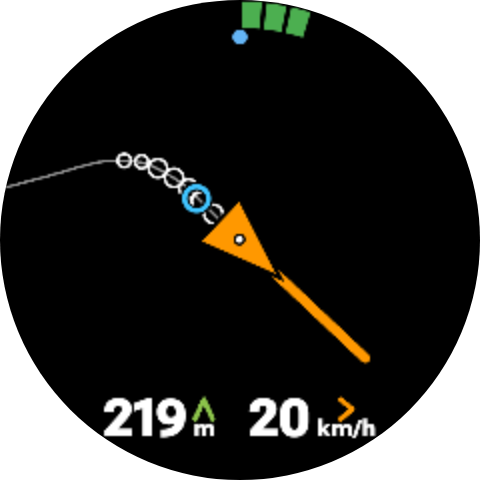
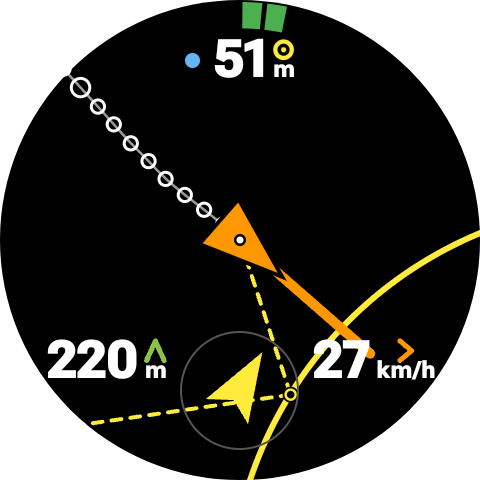
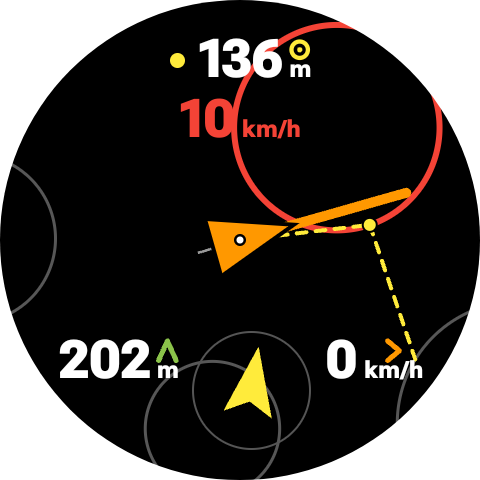
Map mode is the watch’s drawn view, seen from above, with your own position in the middle of the screen and le nord, en haut. A small white dot marks exactly where you are. An orange triangle around it shows where the wing is pointing, and an orange line runs out from it along your track over the ground. There is no terrain and no ground map — only what is needed to place yourself.
It has two views, each with its own purpose, its own trigger and its own scale. A coloured dot at the top of the screen says which one you are looking at: bleu for the thermal view, yellow for the navigation view. Beside it sits the figure that matters in that view.
The thermal view
The vario tells you what the air is doing now. The thermal view tells you what it was doing where you have already been — which is what you need to centre. It draws the last five minutes of your track.
Seuls les passages en montée sont indiqués. Là où vous montiez, un cercle blanc est tracé sur la trace, et plus la montée est raide, plus le cercle est grand. Là où ce n’était pas le cas, la trace est une simple ligne fine. Ainsi, un virage réussi laisse une rangée de cercles épais d’un côté et une ligne nue de l’autre, et la correction à apporter est évidente : déportez-vous vers les cercles.
A blue circle marks the estimated core. It is the weighted centre of everything that was going up in the last minute and a half, with the strongest climbs counting for most — in other words, the spot the circles are gathering around. Fly toward it. It is drawn hollow, so the track underneath stays readable through it. It appears only once there is enough recent climb for it to mean something, and it moves as the thermal does.
La trace est tracée dans les airs plutôt que sur le sol. La montre soustrait la dérive qu'elle a mesurée en tant que vent, si bien qu'un courant thermique descendant sous le vent apparaît sous la forme de cercles concentriques superposés en un seul point, au lieu de la longue spirale que votre trace GPS a réellement dessinée. C'est là toute la différence entre une image que l'on peut lire d'un seul coup d'œil et une autre qu'il faut interpréter.
Ça apparaît tout seul. When the watch recognises that you are thermalling — turning consistently and not sinking — it switches to this view without being asked, and goes back to the flight screen when you leave the thermal. You do not have to reach for the watch at the one moment you least want to.
Its scale is Thermal scale, 150 m across the screen by default — about one paragliding turn.
Bon à savoir L'image est générée à partir de la même estimation du vent que le reste du système ; elle est donc optimale une fois que vous avez effectué suffisamment de virages pour que le vent soit connu. Au début d'un vol, avant qu'il n'y ait d'estimation du vent, les cercles sont positionnés à partir de la trajectoire au sol brute et un thermique dérivant aura toujours l'apparence d'une spirale.
The navigation view
Seulement en mode task mode. It draws the turnpoint you are flying to, so that crossing the line is something you see rather than something you deduce from a shrinking number.
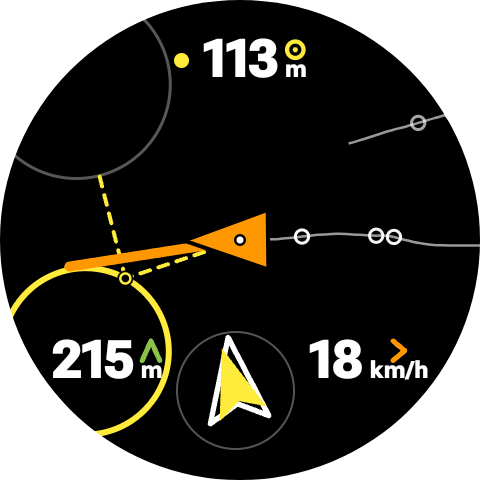
The cylinder you are heading for is drawn as an arc across the screen while it is still too large to fit, and as a full circle once it does. Its colour says what it is: yellow for an ordinary turnpoint, bleu for goal, and for the start rouge before its opening time, vert after. The turnpoints that come later in the task are drawn in gris — so whatever else is on the screen, no grey line can be mistaken for the one you have to cross.
The distance to the edge is written at the top, metre by metre, and it is the distance to the edge — not the optimised figure from the flight screen. Before the start you get two figures instead of one: how far the optimised start point is, and the speed you would need to be on the line when it opens.
A dashed line runs from your position to the point the watch is aiming at on that cylinder — the optimised point, not the centre; see The distance is the optimised one. A small marker sits on the cylinder where that point is, and from there a second dashed segment carries on toward the next turnpoint and stops. The two segments together are the shape of the corner you are about to fly: line your orange track up with the first one and you arrive exactly at the point the distance is counting down to. At goal there is only one segment, there being nothing after it.
Before the gate opens, the marker on the start circle is a solid dot: the exact spot to be at when the start time comes. Once it has passed, the marker becomes a hollow circle like every other turnpoint.
Ça apparaît tout seul. As you close in and the line comes within about half a screen, the watch switches to this view on its own, and leaves it once you are clearly away from the turnpoint again. You can dismiss it with a tap; if you then keep closing and come within 200 m of the line, it comes back — that last part of a cylinder entry is exactly where you want to be looking at it.
Its scale is Navigation scale, 1000 m across the screen by default. That setting is what decides how early the view appears, so it is both a zoom and a warning distance.
Which view, and how to open it
Both triggers can be true at once — thermalling just short of a turnpoint is a normal thing to be doing. The thermal view wins: while you are turning, the climb is the problem to solve, and the line is not going anywhere. It gives way to the navigation view as soon as you stop circling.
You can also open it yourself, without waiting for either trigger: a long press anywhere on the flight screen. In task mode that opens the navigation view, otherwise the thermal view.
The rest of the screen carries what you still need while you are in there. The anneau de taux de montée runs around the rim. Along the bottom sit your altitude and your ground speed, with the flèche de navigation between them when navigation is active — and a long press on that arrow opens the list of turnpoints, exactly as it does on the flight screen. The whole centre is left to the drawing.
Tap anywhere to go back to the flight screen.
Changing a scale on the watch
Hold anywhere in map mode to change the scale of the view you are in. That is deliberate: you discover that the scale is wrong while looking at the drawing, not while reading a settings screen.
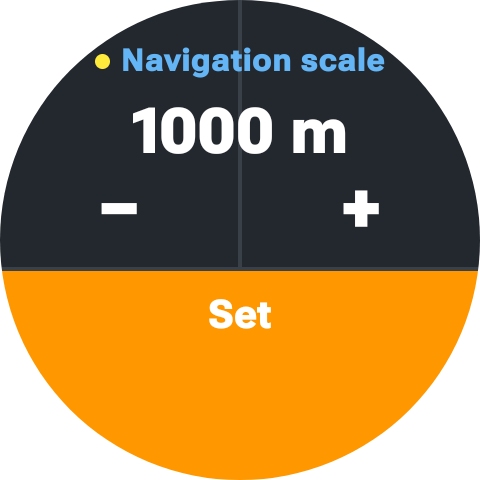
The screen that opens says at the top which scale you are setting — Thermique ou Navigation, with the same blue or yellow dot as the view itself — and the current value under it. Below that, the whole dial is the control, with no small buttons to aim at on a moving wrist:
- the top left half of the screen decreases the scale;
- the top right half increases it;
- the orange band along the bottom confirms and takes you straight back to the drawing.
A single tap moves one step; holding runs through the values, slowly at first and then faster, so the far end of the range is a second or two away rather than a dozen presses.
The step grows with the value, so the numbers stay round and the range stays short whichever end you are at: 50 m below 500, 100 m from 500 to 1000, 250 m from 1000 to 2000, and 500 m above that. The ladder is the same in both directions — 2000 comes back down to 1750, not to 1500 — so a scale you overshoot is one press away from where it was.
The change lasts for as long as you stay on the view It is a zoom, not a setting: the watch does not send it to the phone and does not remember it. Close map mode and open it again and you are back on the value from the phone. That is what you want in flight — a quick look at a wider area should not quietly change how your instrument behaves for the rest of the season. Change the setting on the phone when you want a different starting point.
Navigation et parcours
La montre peut vous indiquer une direction. Il n'y a pas de carte et il n'y en aura jamais — un écran de 45 mm n'est pas l'endroit idéal pour en afficher une — mais une flèche et une distance suffisent pour vous permettre de revenir au point de départ ou de boucler une épreuve de compétition.
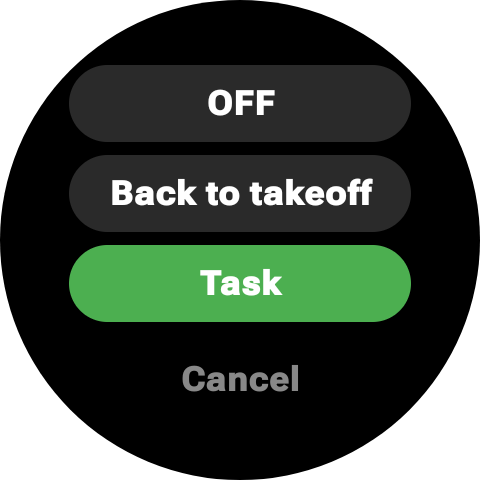
Trois modes, sélectionnables à partir de l'icône de navigation de la montre ou à partir de Navigation sur le téléphone :
- OFF — rien ne s'affiche, et l'écran de vol continue d'enregistrer votre trajectoire et votre vent comme d'habitude.
- Retour au décollage — La montre enregistre le lieu de décollage, le moment où le vario se met en marche, et indique ce moment. Aucune préparation n'est nécessaire, et c'est le mode qui convient à la plupart des vols.
- Parcours — follows a sequence of turnpoints, validating each one as you cross it, from the start gate through to goal. This is the competition side of the app, and it is also useful for a route you have drawn yourself.
If you fly for pleasure, the first two are all there is to know: choose Retour au décollage once and forget about it. Everything from Importing a task onwards is for pilots flying a task, and nothing of it appears on screen until a task is loaded.
La flèche
En vol, la flèche se situe entre votre altitude et votre vitesse au sol, dans un petit cercle. Le sommet de ce cercle correspond à votre cap — la direction vers laquelle pointe l'aile, et non la direction dans laquelle vous vous déplacez par rapport au sol. Tout ce qui se trouve à l'intérieur de cette zone est dessiné dans ce repère.
Il y a deux flèches dans le cercle, et elles répondent à deux questions différentes :
- La flèche jaune en trait plein indique la balise. That is where it is, relative to where you are pointing. It is always there.
- The hollow white arrow is the heading to hold so that the wind drift still carries you onto the turnpoint. It only appears once the watch knows the vent and your airspeed — before that there is nothing to correct with, and you fly on the yellow arrow alone.
In practice you fly the hollow one: keep it at the top of the circle and you are on the optimal heading, with the yellow arrow sitting off to the windward side by however much the wind is pushing you. The gap between the two arrows is the drift correction, read directly.
Dans task mode the remaining distance replaces your track at the bottom of the screen — in course it is the figure you use, and the direction is already given by the arrow. In back to takeoff mode your track stays where it is and only the arrow is added. Under a kilometre the distance is given in metres, metre by metre, so the last part of a cylinder entry is readable rather than a figure stuck on 0.1 km. Once you reach goal the arrow disappears: there is nothing left to point at.
The arrow is also drawn on the dimmed écran atténué, in white and without its circle, and along the bottom of map mode — so it is there whichever screen you happen to be on.
Importing a task
Tasks are imported on the phone, under Navigation, in whichever of four ways suits where the task came from:
- Scan a QR code with the phone camera — the usual case at a competition briefing, where the task is on a screen or a printed sheet.
- Read a QR code from an image already on the phone — a screenshot, or a photo someone sent you.
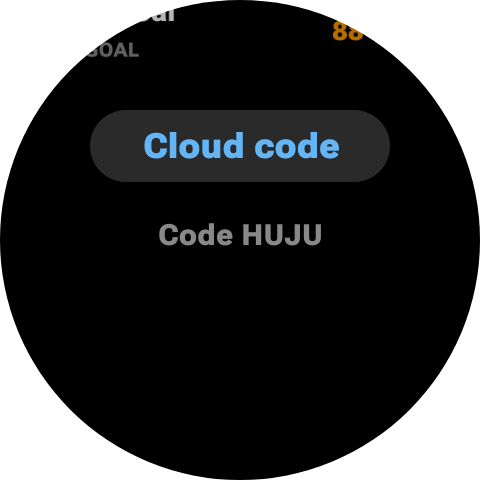
- Enter a cloud code — the short code produced by the XContest task manager, which fetches the task over the internet.
- Open an .xctsk file from the phone’s storage.
Whichever route you use, the task is sent to the watch and kept there, so the phone can stay in the car. A copy of every imported task is archived in Downloads → AIR³ Vario Watch → Tasks, which is handy for keeping the tasks of a competition week.
The watch can also import a task on its own, without the phone. Tap the navigation icon, then Cloud code, and type or dictate the code the task manager gave you. The watch fetches the task itself, which means it needs an internet connection of its own at that moment — its Wi-Fi, its mobile data, or the connection it borrows from a paired phone. This is the one import route that works when the phone has stayed behind, and it is also the quickest when a briefing hands out a code rather than a QR sheet.
Importing a task when one is already loaded asks you to confirm the replacement first, on the watch as on the phone — a task imported by mistake at a briefing should not silently overwrite the one you are about to fly. When a task came from a cloud code, that code is shown with the task on both devices, so you can check at a glance that you are carrying the right one.
Turnpoints, and editing them
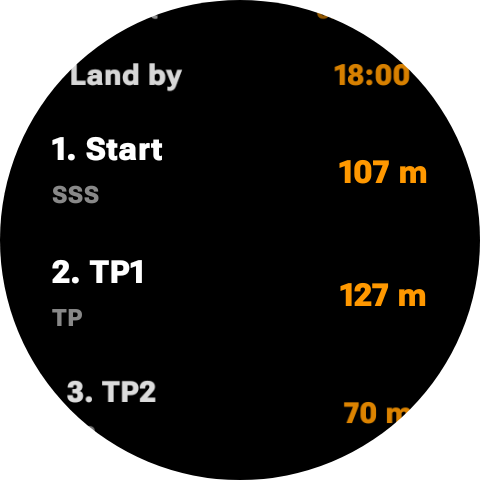
The loaded task can be reviewed and edited on either device: the list of turnpoints with each radius, the start open time and the land-by time. Radii move in steps of 50 m and the two times in steps of 5 minutes, and each step lands on a round value rather than adding to the one before — a radius imported as 407 m becomes 450, not 457, and a start at 11:22 becomes 11:25. On the watch, the buttons accelerate if you hold them, because moving a radius 50 m at a time otherwise takes a while. Edits made on one device reach the other as soon as the two are connected — if the phone is not nearby when you change something on the watch, the change is waiting for it when it reconnects.
You can also select a turnpoint by hand rather than let the sequence decide, which is what you want after missing one, or when you only care about one point of the task. On the watch the list opens from the task screen, with Fermer at the top of it, and a long press on a turnpoint makes it the one the arrow follows.
The start gate
The start cannot be validated before its open time, so crossing the start line early does nothing and the watch keeps waiting for the real crossing. Until the gate opens, the start line is drawn rouge; it turns vert the moment the clock passes the open time. One glance tells you which side of the clock you are on, without reading a time.
Until the gate opens, the watch aims at the optimised start point of the task: the point on the start cylinder that the shortest route through the whole task passes through. It depends on the geometry of the task and on nothing else, so it is the same point for every pilot flying that task, and it never moves. The distance you read before the start is the distance to it.
From that distance comes the speed to start: the ground speed you would have to hold, from where you are now, to be on the line exactly when it opens. It is the figure that tells you whether to keep climbing or to start running, and it is colour-coded — comfortable, or beyond what you can fly. Above 150 km/h it stops pretending and shows a blinking - -: the gate will open before you can get there, and you have simply lost the start.
Because the target is a fixed point rather than a recomputed one, neither figure wanders while you wait: they follow your position and nothing else, so circling in a thermal does not make them flicker. Fly away from the start and the speed climbs, which is exactly the warning you want; turn back and it settles again.
Once the start is crossed, both the speed to start and the start line are gone, and the watch switches to its ordinary task behaviour: from there on the point it aims at is recomputed from where you actually are. Expect the distance to jump a little at that moment — it is changing what it measures.
Validation
A turnpoint is validated when you cross the edge of its cylinder, in either direction — there is no entry or exit to get right. The watch confirms it with a vibration and a sound, and moves the arrow to the next one.
That sound does not follow the vario. Silencing the vario with the megaphone on the watch leaves the turnpoint sounds playing: crossing a line is an event you want to be told about, and it is the opposite of the continuous tone you silenced. If you want the lines announced silently, turn Navigation → Turnpoint sound off on the phone — the vibration stays, so nothing is lost but the noise.
There are four different sounds, so you know what you have just validated without looking at the screen — which matters most at the moments you are least likely to be looking:
- A turnpoint — two short rising notes.
- The start — three rising notes. You are on the clock.
- The ESS — two notes alternating twice, deliberately not a rising figure, because the end of speed section is not the end of the task. Your time is taken, and you still have to reach goal.
- Goal — four rising notes ending on a long one. There is nothing after it.
The ESS and goal are read from the task file, so a task where the two are the same cylinder gives you the goal sound, and a task with an ESS short of goal gives you both, in order.
The distance is the optimised one
The figure on screen is not the distance to the middle of the next cylinder. The watch computes the shortest route through all the cylinders still ahead of you, and shows the distance to the point on the next cylinder that route passes through — the same optimisation a scoring server applies to your track afterwards. It is recomputed as you fly, so it follows your position rather than a plan made at the start.
In practice this means the arrow does not send you to the centre of a large cylinder you only have to clip, and the distance you read is the distance you actually have to fly.
The start is the one exception, and deliberately so. Before the gate opens, the route is optimised for the task alone and not for where you happen to be, which gives a fixed point to aim at while you wait — see The start gate. Everything after the start is recomputed from your own position, every second.
Arriving at a turnpoint
The optimised distance tells you how far there is left to fly, but it does not tell you where the line is. Those are two different questions, and close in it is the second one that matters: a large cylinder can be a few kilometres of optimised distance away while its edge passes a hundred metres from your wingtip.
So when the edge of the cylinder comes within reach, the watch opens the navigation view du map mode by itself and draws it, in the air around you, at the same scale as your track. You can see which way the line runs, how far off it is, and what turn puts you across it — and the dashed route line shows you the exact point on it the distance is counting down to.
How early that happens follows the navigation scale: the cylinder is shown once the line is inside roughly half of it, which is the point where it can actually be drawn on screen. At 500 m you get a late, tight view; at 2000 m you see the line coming from a long way out.
Once you cross, the next turnpoint takes over — normally far enough away that there is nothing to draw, and the watch goes back to the flight screen. You can tap to close the view yourself at any time; if you then keep closing on the line and come within 200 m of it, it comes back.
This is an aid, not a competition instrument The watch has no airspace, no map and no official timing. Validation happens on the watch’s own GPS, with the accuracy that GPS has, and it is your IGC track that counts for scoring — not what the watch told you in flight. Fly the task with the instrument the competition expects, and use this as the thing on your wrist that tells you where to point.
Enregistrement vol
Chaque vol est enregistré sous la forme d'un fichier IGC, le format standard utilisé par les carnets de vol de vol libre, les concours en ligne et les logiciels d'analyse. Il n'y a rien à activer : l'enregistrement démarre en même temps que le vario et s'arrête en même temps que lui.
Le fichier contient une position par seconde, avec à la fois l'altitude barométrique et l'altitude GNSS, et est signé avec un G-record — la signature d'intégrité qui permet à un serveur de validation de vérifier que la trace n'a pas été modifiée après le vol.
Lorsque le vario s'arrête, la montre envoie le fichier vers votre téléphone, qui l'enregistre dans votre dossier Downloads . Général → Ouvrir le dossier « Tracklog » sur le téléphone vous y emmène directement. Si le téléphone était hors de portée au moment de l'atterrissage, le fichier reste sur la montre : l'icône du téléphone sur l'écran principal de la montre devient orange pour vous le signaler, et en appuyant dessus, le fichier est envoyé avant l'ouverture de l'application téléphone.
Sessions that were not flights are not saved, which keeps your folder free of tracks you would only have to delete. A file is written once the session has lasted at least 30 seconds, has reached at least 10 km/h at some point, and shows at least 20 m between its lowest and its highest altitude. A vario left running on the ground, a sound test on the sofa, or a start and stop within a few seconds meets none of those and produces nothing.
The altitude condition is the one worth knowing about, because it is what separates a flight from a drive: 20 m is less than any flight and more than the noise of a barometer sitting still. It is also independent of automatic landing — a flight you stop by hand is recorded exactly like one the watch ended itself.
Votre nom et celui de votre voile peuvent être ajoutés en en-tête du fichier. Configurez-les dans le menu ⋮ du téléphone, dans Informations sur le pilote; la plupart des concours l'exigent.
Référence d'altitude et unités
Un baromètre mesure la pression, pas l'altitude. Pour convertir la pression en altitude, l'application doit savoir quelle pression considérer comme celle du niveau de la mer.
- QNE utilise la valeur standard internationale de 1 013,25 hPa. On obtient ainsi une altitude-pression — la même référence que celle utilisée par tous les autres acteurs aériens, et celle dont vous avez besoin pour l'espace aérien.
- QNH utilise la pression atmosphérique réelle au niveau de la mer enregistrée ce jour-là. Le résultat correspond à la hauteur réelle au-dessus du niveau de la mer, et donc à l'altitude indiquée sur votre carte. Il s'agit du réglage par défaut, et la montre calcule cette valeur automatiquement — voir ci-dessous.
La valeur QNH est celle par défaut, et dans la plupart des cas, vous n'aurez jamais à la modifier.
La montre le règle automatiquement pour vous
Dès que vous ouvrez l'application, la montre compare les mesures de son baromètre avec l'altitude indiquée par le GPS, puis règle la pression au niveau de la mer de manière à ce que les deux valeurs concordent. Elle effectue cette opération automatiquement, sans que vous ayez à appuyer sur quoi que ce soit.
Il y a trois choses à savoir sur son fonctionnement :
- L'altitude peut varier au cours des premières minutes. La localisation GPS met un certain temps à se stabiliser, et la montre continue d'affiner sa référence à mesure que la localisation s'améliore ; l'altitude peut donc varier de quelques mètres — parfois davantage — pendant que vous vous préparez. C'est tout à fait normal et la valeur finit par se stabiliser.
- Il s'arrête au décollage. Une fois que le vario se met en marche, la référence reste fixe jusqu'à la fin du vol. Votre altitude ne fera jamais de saut au milieu d'un thermique.
- Attendez-vous à ce que ce soit approximatif, pas exact. L'altitude indiquée par le GPS comporte généralement une marge d'erreur de dix à vingt mètres ; considérez donc ce résultat comme un bon point de départ. Si vous connaissez l'altitude de votre point de départ, il est toujours plus précis de la saisir vous-même.
Le configurer soi-même
Sur la montre: Appuyez longuement sur l'altitude affichée sur l'écran principal avant de lancer le vario. L'écran affiche l'altitude et la pression qui la détermine, ainsi qu'un bouton « moins » et un bouton « plus » : maintenez l'un ou l'autre enfoncé pour faire défiler les valeurs. Appuyez sur Définir pour appliquer, ou Annuler pour le laisser tel quel. Réglez-le jusqu'à ce que l'altitude corresponde à celle du lieu où vous vous trouvez.
Sur le téléphone: le même ajustement se trouve sous Altitude → Pression au niveau de la mer, l'altitude correspondante s'affichant à la fois en mètres et en pieds lorsque vous modifiez la valeur. Le bouton Utiliser l'altitude GPS permet de remplir ce champ à partir de l'altitude GPS actuelle de la montre, ce qui correspond à ce que la montre fait d'elle-même — cette fonction est surtout utile pour refaire cette opération à la demande.
Quel que soit l'outil utilisé, le fait de régler la valeur manuellement indique à la montre de cesser de s'ajuster automatiquement : la valeur reste inchangée jusqu'à ce que vous la modifiiez ou que vous redémarriez l'application.
Chaque journée de vol est un nouveau départ La pression au niveau de la mer varie d'un jour à l'autre ; ainsi, une valeur définie hier n'est plus valable aujourd'hui. Le redémarrage de l'application efface le réglage manuel et permet à la montre de se recalibrer — c'est un choix délibéré, afin que vous ne voliez jamais en vous basant sur une référence datant d'un autre jour.
En mode QNE, rien de tout cela ne s'applique : la valeur de référence est la valeur internationale fixe et la montre ne la modifie jamais.
L'altitude peut être affichée en mètres ou en pieds, et la vitesse au sol en km/h, m/s, mph ou nœuds. Ces deux paramètres sont configurés sur le téléphone et pris en compte immédiatement par la montre. La vitesse verticale suit l'unité d'altitude plutôt que l'unité de vitesse — voir Unités.
Autonomie et fonctionnement en arrière-plan
Un vario est très gourmand en énergie : le baromètre, le GPS et le système audio fonctionnent en continu, et l'application maintient la montre en veille afin que le son ne s'arrête jamais lorsque l'écran s'assombrit. Attendez-vous à une autonomie nettement inférieure à celle d'une journée normale d'utilisation de la montre, et commencez un long vol avec une batterie complètement chargée.
Deux éléments permettent de maîtriser la situation.
Le délai d'expiration de la fermeture automatique
Si l'application est ouverte mais que le vario n'est pas en cours d'exécution, elle se ferme automatiquement après le délai d'inactivité — 10 minutes par défaut, réglable entre 2 et 30 minutes depuis le téléphone. C'est une mesure de sécurité au cas où l'application resterait ouverte dans votre poche après l'atterrissage.
Le chronomètre redémarre à chaque interaction : ouverture d'un écran, pression sur un bouton, réception d'un paramètre depuis le téléphone. Et il ne fonctionne jamais lorsque le vario est actif — même un long vol ne provoquera pas la fermeture de l'application.
La refermer soi-même
Pour tout arrêter de manière fiable, cliquez sur l'icône de fermeture, puis sur Complètement fermer. Cela désactive les capteurs, le GPS et l'audio, et supprime la notification. Si vous vous contentez de faire glisser l'application pour la fermer, le service continue de fonctionner.
Abonnement
L'application AIR³ Vario Watch est gratuite à installer et à essayer. Un abonnement annuel, souscrit via Google Play, permet de débloquer les fonctionnalités de vol.
| Gratuit | Un abonnement est nécessaire |
|---|---|
| Affichage de l'altitude Vitesse au sol et cap État et précision du GPS Test sonore Graphique d'altitude et lissage Tous les paramètres sur le téléphone | Le son Vario Décollage et atterrissage automatiques Écran toujours allumé pendant le vol Maintenir l'écran allumé lorsque la montre n'est pas au poignet Vitesse et direction du vent Map mode Navigation et parcours de compétition Enregistrement de vol IGC |
S'abonner
S'abonner depuis l'application mobile : appuyez sur S'abonner dans la bannière en haut de l'écran des paramètres, puis finalisez l'achat sur Google Play. L'abonnement est lié à votre compte Google ; il couvre donc les deux applications.
En appuyant sur S'abonner sur la montre n'ouvre pas d'écran d'achat à cet endroit : cela ouvre l'application AIR³ sur votre téléphone appairé, où l'achat s'effectue. Il s'agit d'une limitation de Wear OS, et non d'une étape que vous pouvez ignorer.
Comment la montre le sait-elle ?
La montre vérifie directement l'état de son abonnement Google Play et effectue une nouvelle vérification toutes les 24 heures ; ainsi, un abonnement expiré ou résilié est détecté sans que vous ayez à intervenir. Le téléphone transmet également son état à la montre, ce qui permet à un nouvel achat d'apparaître rapidement sur celle-ci.
Si la montre est restée hors ligne pendant longtemps, ouvrez l'application lorsqu'elle est connectée au téléphone pour lui permettre de vérifier à nouveau.
Journal de diagnostic
Si l'application ne se comporte pas comme prévu — par exemple, si le vario démarre ou s'arrête au mauvais moment —, vous pouvez lui demander d'enregistrer un fichier journal afin de vous aider à comprendre ce qui s'est passé.
Activez-le sous Général → Journal de diagnostic on the phone, or hold the GPS indicator at the top of either watch screen to switch it on or off directly there — see Boutons d'accès rapide sur la montre. It is off by default and only records while the vario is running. Each flight is recorded as a self-contained session: the settings in force at the time, how and why the vario started, what the sensors were reading second by second, what the altitude reference was doing and how each vent estimate was arrived at, and how and why it stopped. That is usually enough to see which threshold needs adjusting rather than having to guess.
Les réglages enregistrés au début de chaque session sont consignés dans les unités que vous aviez sélectionnées ; ainsi, même plusieurs mois plus tard, le journal correspondra toujours à ce que vous aviez vu à l'écran.
La montre envoie le journal au téléphone pendant et après chaque vol, et le téléphone l'enregistre sous forme de fichier texte brut dans votre dossier Downloads , classés par jour. Ouvrir le dossier « Logs » vous y emmène. Supprimer tous les journaux les supprime tous d'un seul coup, sans confirmation ni possibilité d'annulation. Les journaux de diagnostic sont distincts de vos fichiers IGC, qui disposent de leur propre dossier et de leur propre bouton.
Un journal contient uniquement vos paramètres et les relevés des capteurs — ni itinéraire, ni position.
Dépannage
Le téléphone affiche le message « Aucune montre connectée ».
Vérifiez que la montre est appairée et connectée dans votre application compagnon (Wear OS ou Galaxy Wearable) et que le Bluetooth est activé. Appuyez ensuite sur le bouton d'actualisation situé à côté du message. Les paramètres ne peuvent pas être envoyés tant que cette ligne est rouge.
Un paramètre clignote en rouge lorsque je le modifie
Le réglage n'a pas été transmis à la montre. Vérifiez la connexion située en haut, puis modifiez à nouveau la valeur. Si plusieurs réglages consécutifs échouent, le redémarrage des deux applications permet généralement de résoudre le problème.
Mes réglages ne se sont pas synchronisés sur la montre
La connexion Wear OS entre le téléphone et la montre peut prendre un certain temps et nécessite parfois un petit coup de pouce. Vérifiez que la montre est bien connectée, puis renvoyez le paramètre en le modifiant puis en le rétablissant. Les paramètres déjà acceptés sont enregistrés sur la montre et ne sont pas perdus.
Je n'entends pas le vario
- Check the megaphone at the top of the watch’s main screen. If it is red and crossed out, the vario is silenced — hold it twice to come back to maximum volume.
- Vérifiez que la montre n'est pas en mode silencieux ou en mode cinéma.
- Vérifiez le volume du support de la montre ou allumez-la. Régler le volume maximal on the phone so the app raises it for you.
- Si vous portez un casque Bluetooth appairé à la montre, le son est diffusé par celui-ci plutôt que par le haut-parleur.
- Effectuez le test sonore pour vérifier que le son fonctionne bien avant de rejeter la faute sur le vario.
Le vario ne démarre pas
Si le bouton indique S'abonner, il n'y a pas d'abonnement actif. Sinon, le bouton active le vario quel que soit l'état du GPS — un bouton rouge Pas de GPS ne le bloque pas.
L'application s'est fermée toute seule
Il s'agit du délai de fermeture automatique : l'application est restée ouverte avec le vario à l'arrêt pendant une durée supérieure au délai configuré. Augmentez-le dans Général → Délai de fermeture automatique sur le téléphone si vous souhaitez un délai supplémentaire.
Le vario s'est déclenché alors que j'étais encore sur le décollage.
Décollage automatique déclenché en fonction de votre vitesse de marche ou d'un changement d'altitude. Remontez Décollage → Vitesse, augmentez Décollage → Altitude, allongez Décollage → Fenêtre, ou bien désactivez Décollage auto et démarrez le vario manuellement.
Le vario s'est arrêté en vol
Un atterrissage automatique nécessite à la fois une altitude stable et une vitesse sol fiable ; cela est donc peu probable — la perte de la réception GPS à elle seule ne suffit pas. Cela peut toutefois se produire dans des conditions atmosphériques très calmes à faible vitesse sol, généralement dans un thermique faible et plat. Augmentez Atterrissage → Fenêtre, diminuez Atterrissage → Vitesse, ou bien désactivez Atterrissage auto . Vous pouvez toujours redémarrer depuis l'écran d'accueil.
Si cela continue, activez le journal de diagnostic et reprenez votre vol — le journal de bord indiquera les altitudes et les vitesses exactes qui ont motivé cette décision, ce qui constitue une base bien plus fiable pour ajuster vos seuils que de se fier à des suppositions.
The vario sounds strange in flight, and the air does not
If the sound is unstable in a way the air does not justify — reacting when you accelerate, when you turn, or when you move your arm — the relative wind is probably reaching the watch’s pressure port. Land, open the vario screen, and blow gently across the small hole in the case: if the altitude jumps, that is your answer. See Le baromètre et le vent for what to do about it.
La vitesse verticale est saccadée ou trop lente pour permettre de réagir
Ajustez Vario → Moyenne sur le téléphone, ainsi que la valeur de lissage affichée sur l'écran graphique de la montre. Une période de moyennage plus longue et un lissage plus faible donnent un vario plus stable ; l'inverse donne un vario plus réactif. L'écran graphique vous permet de constater directement l'effet obtenu.
Si aucune combinaison ne vous permet d'obtenir à la fois une lecture rapide et précise, cela signifie que vous avez atteint la limite du capteur de pression de votre montre plutôt que celle des réglages — voir Ce qui dépend du matériel de votre montre.
FAQ
Dois-je avoir mon téléphone sur moi quand je suis en vol ?
Non. L'application pour montre est entièrement autonome. Configurez-la une seule fois depuis votre téléphone, puis laissez ce dernier dans la voiture.
Est-ce que ça fonctionne sans GPS ?
Oui. Le signal sonore du vario provient uniquement du baromètre. Sans GPS, vous ne disposez plus de la vitesse sol, du cap ni du décollage automatique en fonction de la vitesse — mais le décollage automatique en fonction de l'altitude fonctionne toujours.
Est-ce que cela enregistre mon vol ?
Oui. Chaque vol est enregistré sous forme de fichier IGC signé et envoyé sur votre téléphone dès que vous atterrissez — voir Enregistrement vol.
Can it navigate a competition task?
It can point you round one. Import the task — from the phone, or on the watch alone with a cloud code — and the watch gives you an arrow to the next turnpoint, the optimised distance left to fly, a speed to start before the gate opens, the line itself drawn in the air as you close in, and a distinct sound for a turnpoint, the start, the ESS and goal, so you know what you validated without looking. See Navigation et parcours. What it does not have is a map, airspace, or official timing, so it complements the instrument the competition expects rather than replacing it.
Puis-je l'utiliser pour autre chose que le vol libre ?
Oui. Tout ce pour quoi il est utile de connaître son déplacement vertical — le vol à voile, le vol en montgolfière ou toute autre activité où l'on souhaite suivre les variations d'altitude — fonctionne de la même manière.
Pourquoi a-t-il besoin de l'autorisation d'accès à la localisation ?
Pour la vitesse au sol, le cap et la détection automatique du décollage, ainsi que pour l'altitude lorsque la montre ne dispose pas de baromètre. Comme ces fonctions doivent continuer à fonctionner même lorsque l'écran est éteint, l'application s'exécute en tant que service en premier plan avec une notification permanente.
Pourquoi ça marche mieux sur la montre de mon ami que sur la mienne ?
En effet, l'application exploite toutes les données fournies par les capteurs de votre montre. La précision du baromètre, la réception GPS, le volume du haut-parleur et la rigueur avec laquelle le fabricant met en veille les applications en arrière-plan varient d'un modèle à l'autre, et tous ces éléments apparaissent en temps réel. Voir Ce qui dépend du matériel de votre montre.
Puis-je modifier les tonalités ?
Les sonorités elles-mêmes sont fixes, mais c'est à vous de déterminer ce que vous entendez et à quel moment : les seuils « climb » et « sink », le lissage, la fréquence dynamique, les fonctions « Weak Lift » et « Instant Lift » modifient tous le comportement du son.