
Instrument de vol pour téléphones et tablettes Android
Puissant, mais simple à utiliser en vol.
AIR³ Fly transforme un téléphone ou une tablette Android en instrument de vol complet pour le parapente et les autres activités de vol libre — et il est conçu pour être simple. Pas d’écrans à agencer, pas de pages à configurer : un seul écran de vol, prêt dès votre premier vol, qui se lit d’un coup d’œil et répond à quelques gestes simples. Conçu d’abord pour les montres, il apporte cette simplicité à un écran plus grand.
Sous ses apparences de simplicité, c’est un instrument complet : un variomètre acoustique instantané qui trouve les thermiques faibles dont les autres variomètres vous détournent, un assistant thermique, des cartes en relief, des alertes d’espace aérien, des parcours de compétition optimisés, et des traces signées envoyées dans votre carnet de vol MyAIR³. Une fois posé, il peut dire à vos amis où vous avez atterri — ou donner l’alerte si vous ne répondez pas.
Vous volez avec un instrument AIR³ ? AIR³ Fly est gratuit pour vous.
Né sur une montre
AIR³ Fly a d’abord été conçu pour les montres, où chaque pourcent de batterie et chaque millimètre d’écran comptent. Cela l’a façonné : un instrument qui fait beaucoup avec peu, un seul écran de vol qui se lit d’un coup d’œil, et des gestes qui ne demandent aucune visée, avec des gants. Nous avons pris cet instrument, inchangé là où cela compte, et nous l’avons adapté aux téléphones et aux tablettes.
Il a aussi gardé la manière dont se règle une montre, sur deux niveaux. Les réglages de tous les jours — son, démarrage et arrêt automatiques, Weak Lift, altitude et QNH, navigation et parcours, carte, zoom, taille des chiffres — sont directement sur l’écran de vol et ses menus, à un toucher ou un appui long. Les réglages avancés — seuils, moyennage, unités, cartes, espace aérien, MyAIR³, Safe Landing — sont dans Config, pour les fois où vous avez un besoin précis. Config s’ouvre depuis le menu Outils, ou en vol par un long balayage vers le bas, et le vol
Pensé pour un écran plus grand
L’écran de vol est celui que nos pilotes connaissent sur la montre, simplement en plus grand. Il remplit l’écran en portrait ou en paysage, avec les quatre chiffres repoussés dans les coins, juste à l’intérieur de l’anneau du taux de montée. Les noms sur la carte sont plus grands aussi — encore plus sur une tablette — et grandissent à nouveau avec la taille que vous choisissez pour les chiffres.
L’écran suit la rotation de l’appareil et respecte le verrouillage de rotation du système — ou reste en portrait ou en paysage, selon votre choix sous Config → Affichage → Écran. L’écran de vol utilise tout l’écran par défaut ; désactivez Activer le plein écran au même endroit pour conserver la barre d’état et les boutons d’Android. Config les conserve toujours. Et comme sur une montre, l’app s’affiche au-dessus de l’écran de verrouillage : votre vol est là dès que l’écran se rallume.
Entendez l’ascendance avant de la voir
Le grand écran est là quand vous voulez lire. Mais dès que vous entrez dans l’ascendance, vos yeux sont sur votre aile, sur les autres pilotes, sur le sol — alors AIR³ Fly parle. Il lit le capteur de pression barométrique de votre téléphone ou de votre tablette de nombreuses fois par seconde et transforme votre vitesse verticale en un son que vous comprenez sans un regard.
En montée, le son est aigu et se décompose en bips rapides : plus la montée est forte, plus la hauteur du son augmente et plus le rythme s'accélère. En descente, il se transforme en un long grognement grave. Aux alentours de zéro, il devient silencieux et paisible. Après quelques vols, on cesse d'entendre les bips et on commence à entendre l'air.
Deux choses qu'un baromètre ne peut pas faire à lui seul
Instant Lift
Le coup de pied, pas la conséquence
Lorsque l'on pénètre dans un courant thermique, on sent la poussée dans son harnais avant même d'avoir gagné un seul mètre. Un vario barométrique ne peut pas encore le détecter : il n'y a pas encore de variation de pression à mesurer.
Instant Lift utilise à la place l’accéléromètre et le gyroscope de l’appareil. Il calcule en continu l’accélération verticale réelle, en séparant le mouvement de l’air de vos propres virages et des mouvements de l’aile, et sonne à l’instant où l’ascendance commence. Vous entendez donc l’entrée au moment où elle se produit, et non une demi-seconde plus tard, c’est-à-dire exactement le moment où vous devez décider de tourner ou non.
Weak Lift / Zérotage
Repérez les petits courants thermiques
Les thermiques faibles peuvent être extrêmement frustrants. On sent l'air bouger, mais l'ascendance est trop subtile et irrégulière pour donner une indication claire de l'endroit où il faut rester. Un peu d'ascendance, un moment d'accalmie, un peu de descente… et avant même de s'en rendre compte, le thermique a disparu. Le véritable défi consiste à repérer ces infimes changements et à les exploiter pour rester dans l'ascendance suffisamment longtemps afin de prendre de l'altitude.
Weak Lift permet à cette bande de s'exprimer pleinement, avec son propre seuil, sa propre résolution et son propre calcul de moyenne. Les jours de faible ascendance, ou lorsqu'on vole à basse altitude au-dessus du fond d'une vallée, cela fait souvent la différence entre exploiter un petit courant thermique et rentrer à pied jusqu'à la voiture.
Plutôt que d'émettre un son continu, il émet des séries de trois bips. Les deux premiers définissent une référence ; le troisième s'élève au-dessus d'eux si vous avez gagné de l'altitude, descend en dessous si vous en avez perdu, et reste au même niveau si vous vous maintenez. Il se base sur l'altitude que vous avez réellement gagnée ou perdue, et non sur la vitesse verticale — ce qui lui permet de détecter des variations bien trop infimes pour qu'un vario classique les interprète comme une montée.
« Weak Lift » — trois sons, et le troisième vous indique
Légère baisse
La troisième note est plus grave que les deux premières. Tu descends — pas beaucoup, mais tu descends quand même.
Maintien
Les trois tonalités concordent. Au moins, tu ne perds pas d'altitude, et il y a peut-être quelque chose d'intéressant à repérer dans les environs.
Légère hausse
La troisième note est plus haute que les deux premières. Tu montes — pas beaucoup, mais tu montes.
Un seul écran de vol, des gestes simples
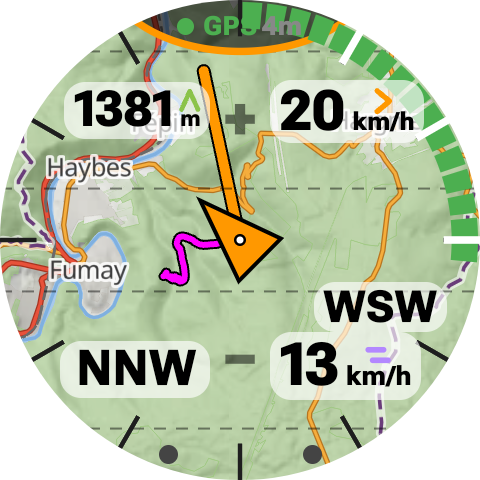
En vol, l'écran est unique. Votre position s'affiche au centre, au-dessus d'une carte si vous le souhaitez, avec la trajectoire que vous venez de suivre. Les quatre coins indiquent votre altitude, votre vitesse sol, la distance qui vous sépare de votre point de virage et la direction du vent, tandis que votre taux de montée est représenté par un anneau tout autour de l'écran.
Cet anneau est aussi une horloge. Ses douze repères tombent sur les heures, et deux petits triangles jaune pâle indiquent l’heure, comme la pointe d’une aiguille de montre. Avec un parcours chargé, deux triangles creux marquent l’heure du start — rouges tant que le start est fermé, verts une fois qu’il est ouvert — et ils disparaissent dès que vous avez franchi le start. L’heure et le start sont aussi là avant le vol, sur l’écran depuis lequel vous décollez.
Rien dessus n’a besoin d’être visé. Touchez la moitié haute de l’écran pour zoomer, la moitié basse pour dézoomer ; la carte revient d’elle-même à votre largeur habituelle. Un long balayage vers le haut vous permet de faire glisser la carte avec le doigt et de regarder autour de vous : touchez à l’intérieur du cercle cyan en pointillés autour du viseur pour revenir à vous, ou laissez-le quelques secondes et la carte se recentre d’elle-même. Balayez sur le côté pour ouvrir l’assistant thermique, balayez à nouveau pour le fermer.
Un appui long est toujours un réglage, jamais un geste de vol : sur la carte, il permet de choisir l’arrière-plan — pas de carte, relief, ou relief avec routes — votre zoom habituel, l’affichage ou non de l’espace aérien, et la taille de votre propre marqueur ; sur l’un des quatre chiffres, il permet de choisir leur taille, de la taille d’origine jusqu’à 50 % plus grande. Chacun grandit vers le centre de l’écran et se pousse pour laisser la place à la flèche de navigation. Les mêmes choix se trouvent dans Config, et les deux restent synchronisés.
L’app arrête le vol d’elle-même quand elle détecte votre atterrissage. Pour l’arrêter vous-même, touchez l’indicateur GPS en haut — l’onglet orange — et confirmez avec Arrêter le vol.
Une carte à portée de main
Votre position sur une carte en relief ombrée, avec des courbes de niveau — et, si vous le souhaitez, des routes, des villages, des rivières et des noms de lieux superposés. Elle indique la crête vers laquelle vous vous dirigez, la vallée vers laquelle vous pourriez planer, ainsi que la zone d'atterrissage située derrière les arbres.
Les cartes sont stockées sur l’appareil : aucune connexion n’est nécessaire en vol. Elles se présentent en carrés de 4° sur 4°, que vous choisissez sur une carte du monde dans Config, carré par carré : relief seul (relief et courbes de niveau), ou relief + routes. L’app les télécharge toute seule en Wi-Fi — jamais en vol — et les tient à jour.
Partout où vous n'avez pas de case, une carte en relief du monde s'affiche lorsque vous effectuez un zoom arrière, avec les principaux points de repère. Et si vous sortez des limites de vos cases, l'écran vous le signale au lieu de simplement devenir noir.
Choisissez des chiffres plus grands, et les noms sur la carte grandissent avec eux : tout l’écran devient plus facile à lire à bout de bras.
Il calcule le vent pour vous
Connaître le vent en altitude change les décisions : de quel côté du thermique travailler, jusqu’où oser aller sous le vent, à quoi ressemble vraiment votre plané de retour. AIR³ Fly le mesure en vol, sans capteur supplémentaire et sans rien à régler.
La méthode est celle que l’air vous donne lui-même. Votre aile vole à une vitesse à peu près constante dans l’air, donc chaque fois que vous changez de direction, votre vitesse sol monte et descend — la plus rapide avec le vent dans le dos, la plus lente face au vent. À partir de ce schéma, l’app calcule à la fois la vitesse du vent et la direction d’où il vient, et l’affine à chaque virage. Volez droit et elle conserve simplement la dernière mesure au lieu de deviner.
Il se trouve dans le coin inférieur droit de l’écran de vol, dans les unités que vous avez choisies : la vitesse, avec la direction au-dessus, sous forme de point cardinal ou en degrés — au choix dans Config.
Elle vous indique où se trouvait le thermique
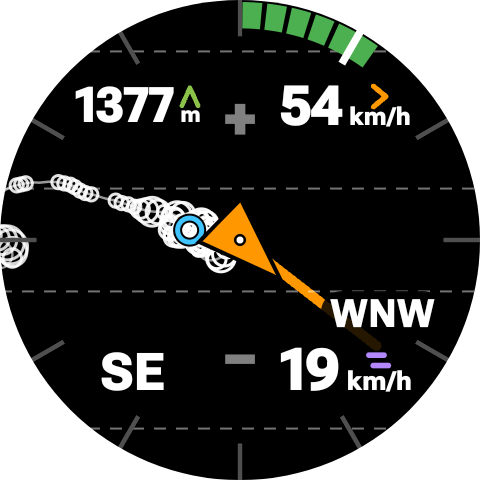
Le son vous dit ce que fait l’air maintenant. Pour centrer un thermique, il faut l’autre moitié de la question : ce qu’il faisait là où vous êtes déjà passé. Commencez à tourner dans l’ascendance et l’app y répond d’elle-même : elle ouvre l’assistant thermique, un dessin de vos cinq dernières minutes, vu du dessus, avec vous au milieu et le nord en haut. Un balayage l’ouvre quand vous le voulez, et un autre balayage le ferme.
Seules les parties en montée sont marquées, sous forme de cercles qui grossissent avec la force de la montée. Un virage réussi laisse une rangée de gros cercles d’un côté et une ligne nue de l’autre, et la correction devient évidente : décalez-vous vers les cercles. Un petit cercle marque le cœur que l’app a déduit de ces virages — un point à viser, plutôt qu’une forme à interpréter.
Et il est dessiné dans l’air, pas au-dessus du sol : l’app soustrait la dérive qu’elle a mesurée comme vent, de sorte qu’un thermique qui dérive sous le vent apparaît comme des cercles empilés sur un même point, au lieu de la longue spirale que votre trace GPS a réellement dessinée. C’est la différence entre une image que l’on lit d’un coup d’œil et une image qu’il faut décoder au pire moment.
Volez le parcours
Chargez le parcours du jour en scannant le QR code du briefing, en saisissant son code cloud, ou à partir d’un fichier XCTSK — ou construisez le vôtre dans Config, à partir d’un fichier de waypoints (SeeYou CUP, GPX, KML, OziExplorer et d’autres) ou dans l’AIR³ Online Task Manager, qui le renvoie directement à l’app. Dès lors, l’écran de vol affiche une flèche vers la prochaine balise, la distance restante, et une vibration à l’instant où vous franchissez une ligne.
Chaque parcours peut être ajusté avant de voler : faites glisser les balises pour les remettre dans un autre ordre, changez la nature de chacune — balise, start, fin de section de vitesse ou goal — et réglez un rayon ou une heure. Ensuite, touchez Carte sur l’écran du parcours pour voir tout le parcours sur l’écran de vol sans décoller : les cylindres dans leurs couleurs, l’itinéraire optimisé depuis le décollage, et sa longueur totale.
La distance optimisée
La distance que vous devez réellement parcourir en vol
Une balise est un cylindre, pas un point. Il suffit de couper son bord ; par conséquent, la distance jusqu'à son centre est erronée — sur un cylindre de plusieurs kilomètres, cette erreur s'élève à plusieurs kilomètres, et cela vous mènerait au milieu d'un cercle dont vous étiez censé couper le coin.
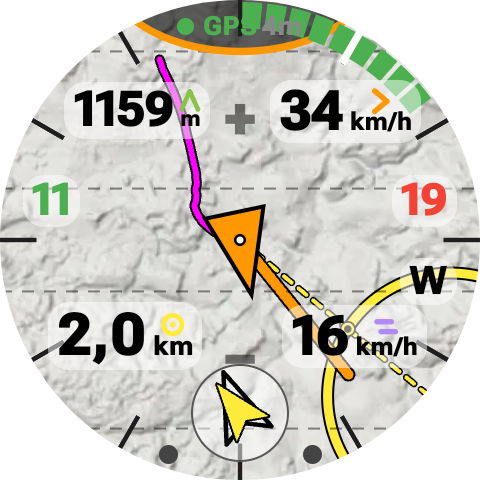
AIR³ Fly résout à la place tout le reste de l’itinéraire, chaque seconde, depuis votre position : le plus court chemin qui touche encore tous les cylindres restant dans le parcours. La flèche pointe vers l’endroit du bord par lequel passe ce chemin, et le chiffre à l’écran est la longueur de ce chemin jusqu’au goal. Avant l’ouverture du start, le start est optimisé pour le parcours seul, de sorte que vous avez un point fixe à viser pendant l’attente plutôt qu’un chiffre qui se balade pendant que vous tournez.
Lorsque vous vous approchez d'une balise, l'écran de vol affiche un cylindre autour de vous, avec les balises suivantes en gris. Une ligne pointillée indique l'endroit du cylindre vers lequel vous vous dirigez : suivez-la, et vous franchirez la ligne par le chemin le plus court.
Navigation : une flèche et une distance
Deux modes. Retour au décollage ne demande aucun réglage : l’app se souvient de l’endroit où vous avez décollé et vous indique le chemin du retour. Parcours suit un itinéraire de compétition : scannez le QR code au briefing, saisissez le code cloud, choisissez une photo du QR code, ouvrez un fichier XCTSK, ou construisez vous-même le parcours.
En mode «Parcours » : la flèche ne pointe pas vers le centre du cylindre, ce qui vous ferait perdre des kilomètres. Elle indique le point qui permet de raccourcir au maximum l'itinéraire restant, recalculé au fur et à mesure de votre vol. Une deuxième flèche creuse indique le cap à maintenir pour que le vent continue à vous pousser dans cette direction.
Une course, ce n’est pas qu’une suite de balises, et AIR³ Fly sait faire la différence. Il ne validera pas votre start une seconde avant son ouverture. Chaque franchissement est confirmé par une vibration et par un son — et le son vous dit ce que vous avez franchi, car le start, une balise ordinaire, la fin de la section de vitesse et le goal ont chacun le leur. Vous pouvez garder les yeux dehors et savoir exactement où vous en êtes dans le parcours.
Vous êtes prévenus avant d'y entrer
Importez l’espace aérien du jour dans Config, avec les heures d’activation de ses zones. En vol, l’app vous prévient quand un espace aérien est proche, très proche, ou quand vous êtes dedans — par une vibration, un son et la direction de la zone — et dessine les zones actives sur la carte.
Posé ? Ceux qui vous attendent le sauront
Un vol n’est pas terminé pour ceux qui vous attendent tant qu’ils ne savent pas que vous êtes bien posé. Après chaque vrai vol, AIR³ Fly peut s’occuper de ce moment, avec deux fonctions que vous réglez une fois pour toutes dans Config, chacune avec ses propres destinataires.
Safe Landing
Pas de réponse, et elle donne l’alerte
Dès que l’app détecte votre atterrissage, elle vous demande si vous êtes bien posé. Un toucher sur Je me suis posé en sécurité, et il ne se passe rien de plus. Sans réponse, elle insiste, avec une alarme et une vibration. Toujours sans réponse, elle envoie une alerte aux contacts que vous avez choisis — par SMS, vers des groupes Telegram, ou les deux — avec votre nom, l’heure et un lien cartographique vers votre dernière position. Vous choisissez combien de temps elle attend, et elle réessaie toutes les 30 secondes jusqu’à ce que l’alerte soit partie.
Position à l’atterrissage
Dites à vos amis où vous êtes
L’autre cas : tout va bien, et vous voulez que la personne qui vient vous récupérer, ou vos amis, sachent où vous trouver. Après chaque atterrissage, un court message avec un lien de carte vers votre position part chez les amis que vous avez choisis, par SMS ou Telegram, après un délai pendant lequel vous pouvez encore l’annuler.
Tout part de l’appareil lui-même : les SMS depuis sa propre carte SIM, Telegram via sa propre connexion internet, dans un maximum de trois groupes liés à votre compte MyAIR³ — chaque fonction envoie aux groupes que vous cochez pour elle. Un nouveau décollage annule tout, et seul un vrai vol compte : rien n’est envoyé après un replay. Un bouton Simuler un atterrissage vous permet de tout essayer depuis le sol, avec TEST en tête de chaque message.
Vos vols, directement sur MyAIR³
Connectez-vous une seule fois avec votre compte MyAIR³ : après l'atterrissage, chaque vol sera automatiquement enregistré dans votre carnet de vol en ligne, avec la distance parcourue en vol de distance, un replay en 2D et une vue en 3D.
Chaque vol est enregistré dans un fichier IGC signé avec un G-record et conservé dans le dossier propre à l’app — listé sous le nom de l’app dans le gestionnaire de fichiers, à côté de ses journaux, parcours, espaces aériens et waypoints — avec une copie de sécurité dans Téléchargements, afin qu’un vol ne soit jamais perdu, même si vous désinstallez l’app. Prêt aussi pour un concours en ligne.
Il peut aussi rejouer l’un de vos vols, comme si vous le voliez — décollage, ascendances, vent, navigation et atterrissage, jusqu’à dix fois la vitesse réelle. Le moyen le plus simple d’apprendre l’instrument, ou de voir à quoi ressemblera un parcours, sans quitter le sol.
Gardez une autre app au premier plan : le cadran flottant
Vous préférez garder une autre app à l’écran ? Réglez AIR³ Fly en mode montre à la place, sur le même téléphone ou la même tablette : le cadran rond de la montre flotte alors au-dessus de vos autres apps, avec le son, l’enregistrement et tout le reste qui tournent en arrière-plan. Avant le vol, maintenez le doigt immobile dessus pendant trois secondes et faites-le glisser où vous voulez, puis pincez avec deux doigts pour l’agrandir ou le réduire. En vol, il reste exactement là où vous l’avez mis.
Comme sur une vraie montre, les réglages dont vous avez besoin avant un vol se trouvent sur le cadran lui-même, par un appui long, et les réglages avancés sont sur un second téléphone faisant tourner AIR³ Fly, relié au premier.
Gratuit et sur abonnement
Gratuit
- Altitude, ground speed and heading
- GPS status and accuracy
- Sound test and altitude chart
- All settings in Config
Abonnement annuel
- Le variomètre acoustique, avec Instant Lift et Weak Lift
- Décollage et atterrissage automatiques
- Vitesse et direction du vent
- Cartes en relief et avec routes
- Assistant thermique
- Navigation et parcours de compétition
- Alertes d’espace aérien et espace aérien sur la carte
- Trace IGC avec G-record
- Envoi automatique de vos vols enregistrés vers MyAIR³
- Safe Landing et position à l’atterrissage
Vous vous abonnez dans l’app elle-même : il n’y a ni montre ni second téléphone, donc l’achat Google Play se fait sur l’appareil avec lequel vous volez.
Vous volez avec un instrument AIR³ ? AIR³ Fly est gratuit pour vous. Touchez This is an AIR³ sur l’écran d’abonnement : l’app vérifie une fois votre instrument par internet, et se déverrouille d’elle-même à vie sur celui-ci.
Pour commencer
- Installez AIR³ Fly depuis Google Play.
- Au premier lancement, choisissez Phone / Tablet.
- Abonnez-vous — ou, sur un instrument AIR³, touchez This is an AIR³. Ouvrez ensuite Config : réglez vos seuils et vos unités, choisissez vos carrés de carte, importez l’espace aérien du jour et, si vous le souhaitez, connectez-vous à MyAIR³.
- Avant le décollage, fixez l’appareil à un endroit où vous pouvez l’entendre et
Ce dont vous avez besoin
Un téléphone ou une tablette Android sous Android 10 ou plus récent, avec GPS et capteur de pression barométrique. C’est le baromètre qui rend un variomètre réactif ; sans lui, l’app se rabat sur l’altitude GPS, bien trop lente pour voler avec — et beaucoup de tablettes n’en ont pas, alors vérifiez la vôtre avant tout. Les cartes demandent de l’espace libre : environ 150 à 400 Mo par carré en relief seul, et jusqu’à quelques centaines de mégaoctets de plus avec les routes dans une zone dense. Safe Landing et les messages de position par SMS nécessitent une carte SIM dans l’appareil ; Telegram nécessite un compte MyAIR³.
Prêt à t'envoler avec ?
Installation et essai gratuits. Le manuel complet passe en revue tous les écrans et tous les paramètres.
AIR³ Fly est une aide au vol, pas un instrument de vol certifié. Ne vous y fiez pas comme unique source d’information d’altitude ou de vitesse verticale, et volez toujours dans les limites de votre formation et de la réglementation locale.