
Appelée AIR³ Vario Wear lorsqu’elle est utilisée sur une montre Wear OS.
Un instrument de vol à votre poignet — ou sur votre téléphone ou votre tablette : variomètre, vent, cartes en relief et avec routes, assistant thermique, navigation, alertes d’espace aérien, enregistrement IGC, et un message à vos amis une fois posé. Ce manuel couvre toutes les façons de voler avec : sur une montre avec son téléphone, ou sur un téléphone ou une tablette seuls.
Sommaire
- Présentation
- Trois façons de voler avec
- Configuration requise
- Installation
- Premier lancement et autorisations
- L’instrument
- Les réglages
- AIR³ Fly sur un téléphone ou une tablette
- Référence des réglages
- Comment fonctionne le son du vario
- Décollage et atterrissage automatiques
- Safe Landing
- Votre position à l’atterrissage
- Vent
- L’écran de vol
- Cartes
- Assistant thermique
- Navigation et parcours
- Espace aérien
- Enregistrement du vol
- MyAIR³
- Rejouer un vol
- Référence d’altitude et unités
- Batterie et fonctionnement en arrière-plan
- Abonnement
- Journal de diagnostic
- Dépannage
- FAQ
Vue d'ensemble
AIR³ Fly transforme une montre, un téléphone ou une tablette en variomètre acoustique. Il lit le capteur de pression barométrique de l’appareil plusieurs fois par seconde, en déduit votre vitesse verticale, et émet un son dont la hauteur et le rythme suivent cette vitesse verticale — le son que les pilotes de vol libre utilisent pour trouver et centrer les thermiques sans regarder un instrument.
AIR³ Fly est un seul instrument, utilisé de trois façons. Sur une montre Wear OS, il se présente sous la forme d’une app distincte, AIR³ Vario Wear, que ce manuel couvre aussi :
- AIR³ Vario Wear fonctionne sur les montres connectées Wear OS, comme la Samsung Galaxy Watch. Son app téléphone est une app distincte, issue de la même fiche Google Play, et les deux communiquent via Wear OS.
- AIR³ Fly fonctionne sur les montres Android qui n’utilisent pas Wear OS. La même app est installée sur la montre et sur votre téléphone ; au premier lancement, vous dites à chacune ce qu’elle est, et les deux se connectent directement — par Bluetooth, ou par Wi-Fi lorsque les deux sont sur le même réseau.
- AIR³ Fly fonctionne aussi seul sur un téléphone ou une tablette, comme un instrument complet dans un seul appareil : l’écran de vol et tous les réglages dans la même app. Voir AIR³ Fly sur un téléphone ou une tablette.
Tout le reste — le son, l’écran de vol, les cartes, les réglages et la manière de les utiliser — est identique, quelle que soit la façon dont vous volez avec. Quand une chose diffère, ce manuel le signale.
Le vario est le cœur de l’instrument, et c’est ce que vous utiliserez le plus. Mais un variomètre seul n’est plus un instrument de vol complet depuis longtemps, et celui-ci ne s’arrête pas là. Pendant que vous volez, l’instrument :
- calcule le vent, sa vitesse et sa direction, à partir de vos propres virages — sans capteur supplémentaire, sans rien à régler ;
- affiche votre position sur une carte en relief, avec routes et noms de lieux si vous le souhaitez, à partir de carrés de carte que vous téléchargez sur l’instrument — voir L’écran de vol et Cartes ;
- vous montre où se trouvait l’ascendance dans les virages que vous venez de faire, pour que vous puissiez corriger vers elle — l’assistant thermique ;
- vous ramène au décollage, ou autour d’un parcours de compétition, et dessine la balise à mesure que vous vous en approchez — voir Navigation et parcours ;
- vous prévient avant que vous n’entriez dans un espace aérien, et dessine les zones sur la carte — voir Espace aérien ;
- enregistre tout le vol dans un fichier IGC signé, sauvegardé sur votre téléphone ou votre tablette quand vous atterrissez — et de là, si vous le souhaitez, dans votre carnet de vol MyAIR³ ;
- une fois posé, dit à vos amis où vous avez atterri, ou donne l’alerte si vous ne répondez pas — voir Safe Landing et Votre position à l’atterrissage ;
- garde son altitude fiable en calculant lui-même la pression au niveau de la mer du jour, avant votre décollage.
Tout cela tourne sur l’instrument lui-même, en vol : avec une montre, le téléphone peut rester dans la voiture.
Ce n'est pas un écran que l'on regarde fixement. Ce dont vous avez besoin vous parvient en permanence sous forme de sons, et l'écran sert uniquement aux moments où vous choisissez réellement de le regarder. La carte est là pour vous situer : la crête devant vous, la vallée derrière vous, la zone d'atterrissage.
Quelle que soit la façon dont vous l’utilisez, l’app comporte deux parties :
- L’instrument — l’appareil avec lequel vous volez — fait tout le travail en vol : capteurs, son, GPS, détection automatique du décollage et de l’atterrissage, vent, carte, assistant thermique et navigation. Tous les réglages que vous pourriez vouloir modifier avant ou pendant un vol sont là, à un toucher ou un appui long — son, démarrage et arrêt automatiques, Weak Lift, assistant thermique, référence d’altitude, navigation et parcours, carte, zoom et tailles. Voir Réglages rapides sur l’instrument.
- Les réglages sont l’endroit où vous préparez : seuils, moyennage, unités, carrés de carte à télécharger, fichier d’espace aérien du jour, parcours de compétition, Safe Landing, MyAIR³ et abonnement. Ils proposent aussi les réglages de tous les jours, en plus confortable. Une fois cela fait, ils n’ont plus aucun rôle à jouer pendant le vol.
Où se trouve chaque partie dépend de la façon dont vous utilisez l’app — voir Trois façons de voler avec.
Deux fonctions vont au-delà de ce que peut faire un capteur de pression seul. Instant Lift utilise les capteurs de mouvement de l’appareil pour signaler l’instant où vous entrez dans l’ascendance, avant que la moindre variation de pression soit mesurable ; il est activé par défaut. Weak Lift donne une voix à la bande autour de zéro — une légère descente, un maintien, un léger gain — où se trouve l’essentiel de l’ascendance utilisable d’une journée faible ; il est désactivé par défaut, car c’est un choix sur le degré de bavardage que vous voulez pour le vario. Les deux sont décrits sous Référence des réglages.
Il est conçu pour le parapente et le deltaplane, mais aucun de ses éléments n'est spécifique au vol libre : toute activité où l'on souhaite savoir si l'on monte ou si l'on descend fonctionne de la même manière.
Trois façons de voler avec
| AIR³ Vario Wear | AIR³ Fly avec une montre | AIR³ Fly sur un téléphone ou une tablette | |
|---|---|---|---|
| L’instrument | Une montre Wear OS, comme une Samsung Galaxy Watch. | Une montre Android sans Wear OS. | Le téléphone ou la tablette lui-même. |
| Les réglages | L’app AIR³ Vario Wear sur votre téléphone. | AIR³ Fly sur votre téléphone, lancé en mode Téléphone relié à une montre. | Config, dans la même app. |
| Le lien entre les deux | Wear OS. | Bluetooth, ou Wi-Fi lorsque les deux sont sur le même réseau. | Aucun n’est nécessaire. |
| Vos traces | Envoyées par la montre au téléphone après l’atterrissage. | Envoyées par la montre au téléphone après l’atterrissage. | Sauvegardées sur l’appareil lui-même. |
| L’abonnement | Acheté sur le téléphone. | Acheté sur le téléphone, ou sur la montre. | Acheté sur l’appareil ; gratuit sur les instruments AIR³. |
Comment ce manuel s’exprime. L’instrument, c’est l’appareil avec lequel vous volez : la montre, ou le téléphone ou la tablette en mode Phone / Tablet. Les réglages, c’est l’endroit où se trouvent les réglages avancés : l’app téléphone avec une montre, Config sur un téléphone ou une tablette seuls. Ainsi, dans les réglages, sous Affichage → Écran désigne l’app téléphone avec une montre, et Config dans les autres cas. Quand une chose ne concerne qu’une seule façon d’utiliser l’app, le manuel le précise : avec une montre…, sur un téléphone ou une tablette…
Il existe une quatrième façon pour les cas particuliers : AIR³ Fly configuré en montre sur un téléphone ou une tablette, avec ses réglages sur un second téléphone — voir Ou comme une montre, avec un second téléphone.
Exigences
| AIR³ Vario Wear | AIR³ Fly avec une montre | AIR³ Fly sur un téléphone ou une tablette | |
|---|---|---|---|
| L’instrument | Une montre connectée sous Wear OS 5 ou plus récent. | Une montre Android sans Wear OS, sous Android 10 ou plus récent. | Un téléphone ou une tablette sous Android 10 ou plus récent. |
| Les réglages | Un téléphone Android associé à la montre via Wear OS, avec l’app téléphone AIR³ Vario Wear. | Un téléphone Android sous Android 10 ou plus récent, avec AIR³ Fly. Les deux communiquent par Bluetooth, ou par Wi-Fi lorsque les deux sont sur le même réseau. | Dans la même app. |
Dans tous les cas :
- Un capteur de pression barométrique dans l’instrument. C’est ce qui rend un variomètre réactif. Sans lui, l’app se rabat sur l’altitude GPS, bien plus lente et beaucoup moins précise à la verticale — utilisable pour afficher une altitude, pas vraiment pour servir de vario.
- Le GPS dans l’instrument, pour la vitesse sol, le cap, la position sur la carte et la détection automatique du décollage. Le vario lui-même fonctionne sans GPS.
- Le Wi-Fi sur l’instrument, pour télécharger les cartes, et un peu d’espace libre pour les stocker — voir Cartes.
- Un abonnement actif pour les fonctions de vol (voir Abonnement).
Pas de baromètre ? Si l’instrument n’a pas de capteur de pression, l’écran principal affiche un avertissement et l’app utilise l’altitude GPS à la place. La vitesse verticale sera lente et bruitée. Un appareil doté d’un baromètre est fortement recommandé.
For Safe Landing and your position upon landing: SMS need a SIM card — in the phone, or in the instrument itself, and Telegram needs a MyAIR³ account.
Ce que détermine le matériel de votre appareil
Il vaut la peine de le comprendre avant votre premier vol, car cela fixe ce que vous pouvez raisonnablement attendre. L’app ne mesure rien elle-même : elle lit les capteurs que votre appareil possède déjà, et elle ne peut être meilleure qu’eux. Deux pilotes qui utilisent la même app sur deux appareils différents peuvent obtenir des résultats sensiblement différents, et cette différence vient du matériel, pas des réglages.
Quatre choses dépendent de votre appareil plutôt que de l’app :
- Qualité du capteur de pression. Elle détermine la précision et la rapidité du vario. Un baromètre grossier ou bruité produit une vitesse verticale qui saute dans tous les sens, ou qu’il faut lisser si fortement qu’elle réagit en retard. Le réglage de lissage permet de choisir entre les deux, mais il ne peut pas créer une précision que le capteur n’a jamais eue — et Weak Lift, qui travaille sur de très petites variations d’altitude, est la première fonction à en souffrir avec un mauvais capteur.
- Récepteur GPS et antenne. Ils déterminent votre vitesse sol, votre cap et la précision de votre position, et donc la fiabilité du décollage automatique. Certains appareils gardent un bon signal sous une aile ; d’autres le perdent dans un virage ou le dégradent une fois l’écran éteint.
- Processeur et gestion de l’énergie. Les fabricants sont libres de ralentir ou de suspendre les apps en arrière-plan pour préserver la batterie, et certains le font de façon agressive. Quand cela arrive, vous pouvez entendre de brèves coupures dans le son ou voir l’affichage se mettre à jour moins souvent, alors que l’app ne fait rien de différent.
- Sortie du haut-parleur. Les haut-parleurs varient énormément en volume, ceux des montres plus que tous. Sur certains modèles, le vario est parfaitement audible en vol ; sur d’autres, il est difficile à entendre par-dessus le bruit du vent à vitesse élevée.
Rien de tout cela n’est quelque chose que l’app peut compenser, et c’est pourquoi il est important de savoir où se situe votre propre appareil avant de vous y fier.
Testez-le d’abord au sol Utilisez le test du son pour vérifier le volume réel de votre appareil, et le graphique d’altitude pour voir à quel point votre capteur de pression est propre — montez et descendez quelques volées d’escaliers et regardez à quel point la ligne lissée suit les points bruts. Volez ensuite quelques vols à côté d’un instrument en qui vous avez déjà confiance avant de considérer celui-ci comme votre référence principale. Si les résultats vous déçoivent, la réponse honnête est souvent que l’appareil est la limite, pas les réglages.
Le baromètre et le vent
Il y a encore une différence matérielle, et elle prend les pilotes au dépourvu parce qu’elle n’a pas d’équivalent sur un vrai instrument. Un variomètre conçu pour voler a son orifice de pression protégé, placé hors du flux d’air, ou les deux, justement parce qu’il passera sa vie dans l’air en mouvement. Une montre ou un téléphone n’a rien de tout cela : son orifice est un petit trou dans le boîtier, conçu pour un appareil posé sur un poignet ou dans une poche. Personne ne s’attendait à ce qu’il soit exposé à un flux d’air de 50 km/h.
L'air qui traverse cet orifice modifie la pression mesurée par le capteur. Le baromètre ne peut pas faire la différence avec un véritable changement d’altitude, donc le vario l’interprète comme une montée ou un descente. Ce que vous remarquez, c’est un son qui ne correspond pas à l’air dans lequel vous vous trouvez : instable, étrangement fort, changeant parfois dès que vous accélérez, virez ou bougez le bras. Ce n’est pas l’application qui déraille, ni le capteur qui tombe en panne : c’est le vent qui atteint un trou qui n’était pas censé être exposé au vent.
Le test prend dix secondes, au sol. Ouvrez l’écran du vario et soufflez doucement sur le boîtier, en travers du petit trou qui s’y trouve. Si l’altitude saute pendant que vous soufflez et se stabilise de nouveau quand vous arrêtez, l’orifice de votre appareil est exposé et vous l’entendrez en vol. Un appareil dont l’orifice est bien placé ne réagit presque pas.
Deux éléments peuvent aider, et ils peuvent être combinés :
- Portez ou fixez l’appareil de façon à ce qu’il soit protégé. Le bon sens dépend de l’emplacement du trou sur votre modèle, alors commencez par le trouver — puis portez la montre avec le trou tourné vers votre poignet, ou sous une manche, plutôt que face au vent relatif ; fixez un téléphone ou une tablette avec le trou hors du flux d’air. Sur beaucoup d’appareils, cela suffit à lui seul.
- Couvrez le trou avec un petit morceau de mousse, la même mousse à cellules ouvertes que l’on utilise comme bonnette anti-vent sur un microphone d’extérieur, et pour la même raison : elle casse le flux d’air sans arrêter l’air. La seule règle est qu’elle ne doit jamais boucher le trou — le capteur doit pouvoir accéder à la pression qui vous entoure, donc la mousse doit rester poreuse et tenir lâchement. Un morceau de ruban adhésif, ou une mousse plaquée contre le boîtier, transforme un vario bruité en un vario qui ne lit plus rien du tout.
Installation
AIR³ Vario Wear (Wear OS)
Les deux applications — celle pour la montre et celle pour le téléphone — sont publiées sous une seule fiche sur Google Play ; vous pouvez donc les installer à partir du même endroit.
- En partant de la montre : ouvrez le Play Store sur la montre, recherchez AIR³ Vario Wear et installez-le. Ouvrez ensuite l’app et touchez l’icône de téléphone en bas de l’écran — cela ouvre automatiquement le Play Store sur votre téléphone avec la fiche prête à installer.
- En partant du téléphone : ouvrez Google Play sur votre téléphone et installez AIR³ Vario Wear. Allez ensuite dans le Play Store sur la montre pour y installer l’app de la montre.
Pas de notification automatique
Les anciennes versions de Wear OS envoyaient une notification à la montre lorsqu’une app associée était installée sur le téléphone. Ce n’est plus fiable sur les appareils actuels. Si l’app de la montre n’apparaît pas d’elle-même, allez directement dans le Play Store sur la montre.
AIR³ Fly with a watch
Installez AIR³ Fly depuis Google Play sur la montre et sur le téléphone — c’est la même app. Sur une vraie montre, elle sait qu’elle est une montre et démarre comme telle. Sur le téléphone, elle demande au premier lancement ce qu’est cet appareil : choisissez Téléphone relié à une montre.
Reliez ensuite les deux, une seule fois : sur le téléphone, choisissez votre montre grâce au code court qu’elle affiche (dans Outils → Réglages sur la montre) ; la montre affiche alors un code à six chiffres et vous demande d’accepter le téléphone — vérifiez que c’est le même code que sur le téléphone, et acceptez. Dès lors, les deux se retrouvent d’eux-mêmes chaque fois que les deux apps sont ouvertes : par Bluetooth, ou par Wi-Fi lorsque la montre et le téléphone sont sur le même réseau — à la maison, ou sur le point d’accès du téléphone au décollage. L’app utilise celui qui se connecte en premier, et une liaison qui devient muette est fermée puis recherchée de nouveau.
Avec une montre, il vous faut les deux : la montre pour voler, le téléphone pour les réglages.
AIR³ Fly sur un téléphone ou une tablette
Installez AIR³ Fly depuis Google Play sur le téléphone ou la tablette avec lequel vous volez. Au premier lancement, l’app demande ce qu’est cet appareil : choisissez Téléphone / Tablette. Il n’y a rien à relier : l’instrument et les réglages sont dans la même app. Le rôle peut être modifié plus tard sous Outils → Réglages → Changer le rôle de l’appareil. Voir AIR³ Fly sur un téléphone ou une tablette.
Premier démarrage et autorisations
La première fois que vous ouvrez l’app sur l’instrument, elle demande quelques autorisations.
| Autorisation | Pourquoi elle est nécessaire |
|---|---|
| Localisation | Vitesse sol, cap, précision du GPS, position sur la carte, détection automatique du décollage, et altitude GPS lorsque l’instrument n’a pas de baromètre. Nécessaire écran éteint, ce qui explique pourquoi l’app fonctionne comme un service au premier plan. |
| Notifications | Pour afficher la notification permanente qui maintient l’app en vie. Un toucher dessus vous ramène dans l’app. |
| Appareils à proximité (AIR³ Fly avec une montre) | La liaison Bluetooth entre la montre et le téléphone. Demandée sur les deux appareils. |
| SMS (lorsque Safe Landing ou la position à l’atterrissage envoient des SMS) | Pour envoyer vous-même les messages, depuis la carte SIM de l’appareil. Demandée sur l’appareil qui les envoie : le téléphone avec une montre — et une montre AIR³ Fly dotée de sa propre carte SIM, lorsque le téléphone est hors de portée — ou le téléphone ou la tablette avec lequel vous volez. |
| Affichage par-dessus les autres apps (AIR³ Fly sur un téléphone ou une tablette) | Uniquement pour le cadran flottant : demandée quand vous l’activez. Voir Le cadran flottant. |
| Téléphone (instruments AIR³ uniquement) | Uniquement quand vous touchez Ceci est un AIR³ sur l’écran d’abonnement : l’app lit une fois l’IMEI de l’appareil pour vérifier qu’il s’agit d’un AIR³. Voir Abonnement. |
Vous pouvez les refuser, mais ce n’est pas vraiment recommandé. Le son du vario fonctionnera toujours grâce au baromètre seul, mais vous perdez la vitesse sol, le cap, la position sur la carte et le décollage automatique — et, avec une montre AIR³ Fly, la liaison avec le téléphone.
Une fois l'application ouverte, le baromètre et le GPS commencent immédiatement à fonctionner, avant même que vous n'appuyiez sur quoi que ce soit. C'est voulu : cela permet à l'altitude de se stabiliser et au GPS de se positionner pendant que vous finissez de préparer votre équipement, afin que le vario soit précis dès que vous le lancez.
L’instrument
Les écrans de l’instrument sont les mêmes partout : sur un téléphone ou une tablette, ils sont simplement plus grands. Quand une chose ne concerne qu’une montre, ou qu’un téléphone ou une tablette, c’est indiqué.
Écran principal — vario arrêté
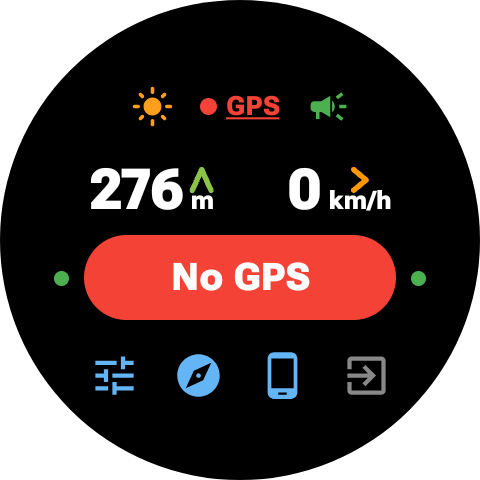
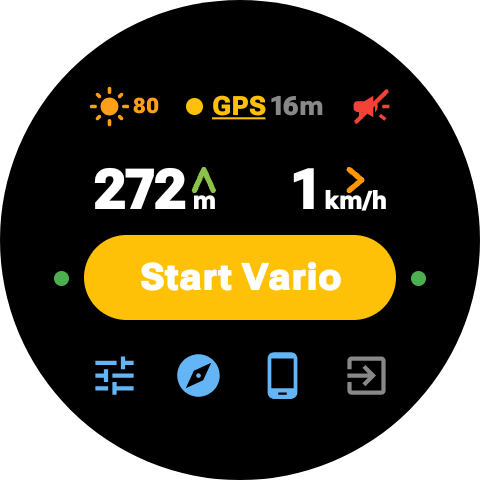
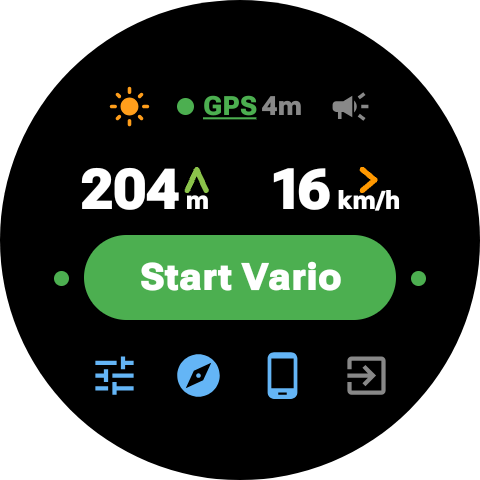
Voici ce que vous voyez lorsque vous ouvrez l'application. De haut en bas :
- Trois indicateurs, côte à côte en haut. Chacun est un voyant d’état sur lequel vous pouvez aussi agir, en le maintenant appuyé — voir Réglages rapides sur l’instrument.
- Soleil, à gauche — le symbole que les montres utilisent pour la luminosité. Gris en temps normal, orange lorsque Garder l’écran allumé est actif, avec le pourcentage de luminosité fixe à côté lorsque vous en avez choisi un. Maintenez-le appuyé pour ouvrir les réglages d’affichage sur l’instrument. Sans abonnement, il reste gris et ne répond pas.
- GPS, au milieu — un point coloré, le mot GPS, et la précision actuelle en mètres : vert pour 10 m ou mieux, orange entre 10 et 30 m, rouge au-delà de 30 m ou en l’absence de signal. Si aucune mise à jour de position n’arrive pendant 15 secondes, l’app déclare le signal perdu : l’indicateur devient rouge, la valeur de précision disparaît, et la dernière vitesse connue n’est plus considérée comme fiable. Un appui long fait tout autre chose : il active ou désactive le journal de diagnostic, et le mot GPS est souligné tant que le journal enregistre.
- Mégaphone, à droite — ce que sera le son du vario : vert pour le volume maximal, gris pour le volume normal, rouge et barré pour le silence. Maintenez-le appuyé pour passer de l’un à l’autre.
- Altitude et vitesse sol, côte à côte, dans les unités que vous avez choisies dans les réglages. Un appui long sur l’altitude ouvre l’écran de référence d’altitude : QNH, QNE ou GPS, et en QNH l’ajustement de l’altitude.
- Une ligne d’avertissement si l’instrument n’a pas de baromètre.
- Une ligne d’avertissement si l’économiseur de batterie est actif sur l’appareil. C’est important avant le décollage : l’économiseur de batterie dégrade la précision et la fréquence de mise à jour du GPS, ce qui affecte la vitesse sol, le décollage automatique et l’estimation du vent. Le son du vario lui-même n’est pas affecté.
- Le bouton Start, avec un petit point de chaque côté.
- Une rangée de quatre icônes en bas.
- Curseurs — maintenez appuyé pour ouvrir le menu Outils : le graphique d’altitude, le test du son, Cartes, Espace aérien et, dans AIR³ Fly, Réglages — voir Menu Outils.
- Boussole — maintenez appuyé pour choisir le mode de navigation.
- Téléphone — avec une montre, touchez pour ouvrir l’app AIR³ sur votre téléphone associé ; orange lorsqu’un vol attend encore d’être envoyé vers lui. Sur un téléphone ou une tablette, il ouvre Config.
- Sortie — touchez pour fermer l’app, maintenez appuyé pour ouvrir l’écran À propos.
Le bouton Start
La couleur et l'étiquette du bouton vous permettent de connaître d'un seul coup d'œil l'état du GPS, afin que vous sachiez à quoi vous attendre avant de démarrer :
| Apparence | Signification |
|---|---|
| Gris — S'abonner | Aucun abonnement actif. Appuyez pour ouvrir l'écran d'abonnement. |
| Rouge — Pas de GPS | Pas encore de position GPS. |
| Rouge — Signal GPS faible. | La position a été déterminée, mais la précision est inférieure à 30 m. |
| Ambre — Démarrer Vario | Positionnement utilisable, précision comprise entre 10 et 30 m. |
| Vert — Démarrer Vario | Bon positionnement, précision de 10 m ou mieux. |
Le bouton fonctionne toujours. Même lorsqu’il affiche Pas de GPS, le toucher démarre le vario — le son vient du baromètre et n’a pas besoin des satellites. L’avertissement indique seulement que la vitesse sol, le cap et la détection automatique du décollage ne seront pas encore disponibles.
Autour de l’écran, l’anneau indique déjà l’heure, ainsi que l’heure de start de votre parcours si un parcours est chargé — voir L’anneau est aussi une horloge.
Des points à côté du bouton
Deux petits points sont placés à l’extérieur du bouton, un de chaque côté, au niveau de son milieu — verts lorsque la détection automatique correspondante est activée, gris lorsqu’elle est désactivée. Ils vous indiquent ce qui va se passer sans que vous ayez à ouvrir les réglages :
- À gauche du bouton — décollage automatique. Vert signifie que le vario démarrera tout seul quand vous décollerez.
- À droite du bouton — atterrissage automatique. Vert signifie que le vario s’arrêtera tout seul une fois que vous serez posé.
Les deux points suivent le même ordre, de gauche à droite, que le vol lui-même, et restent visibles quel que soit le libellé du bouton — y compris S’abonner et Pas de GPS.
Un point gris signifie que la détection est désactivée et que vous devrez démarrer ou arrêter le vario vous-même, à la main. Cela mérite un coup d’œil au décollage : c’est la différence entre un vario qui s’arme tout seul et un vario qui reste muet pendant que vous vous envolez. Maintenez appuyé l’un ou l’autre point pour activer ou désactiver sa détection directement sur l’instrument — voir Réglages rapides sur l’instrument.
Pourquoi maintenir appuyé plutôt que toucher Les curseurs et la boussole ne répondent qu’à un appui long ; un simple toucher ne fait rien. C’est voulu : ces icônes sont placées en bas de l’écran, là où un gant ou une sangle les effleure, et ouvrir un menu en vol à cause de cela serait pire que d’avoir à maintenir appuyé une demi-seconde.
Écran de vol — vario activé
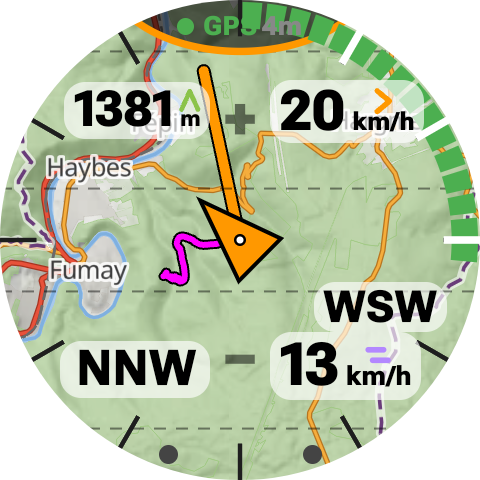
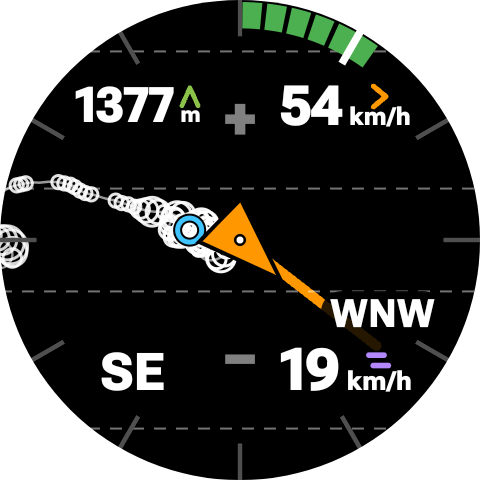
Une fois le vario démarré, l’écran passe à l’écran de vol. Il est décrit dans son propre chapitre, L’écran de vol, avec tous ses gestes. En bref :
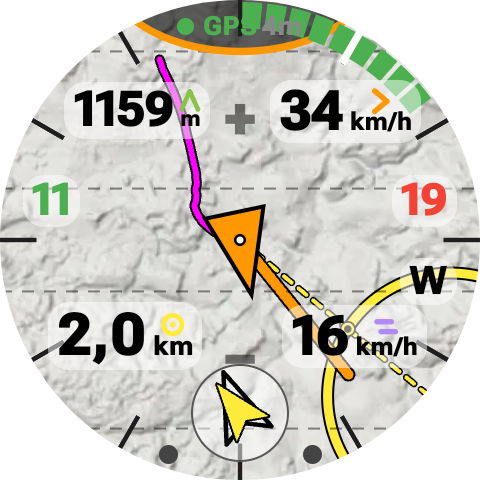
- Vous au milieu, avec votre cap, votre route et les dernières minutes de votre vol, sur une carte ou un fond noir.
- Quatre chiffres dans les coins : l’altitude en haut à gauche, la vitesse sol en haut à droite, la distance à votre balise (ou votre route) en bas à gauche, le vent en bas à droite.
- La vitesse verticale n’est pas un nombre : elle se lit sur l’anneau qui entoure le bord de l’écran.
- L’indicateur GPS en haut, dans un onglet orange : le toucher est la façon d’arrêter le vol.
- La flèche de navigation en bas dès qu’une navigation est active, avec un petit point de chaque côté : vert à gauche pour Weak Lift, bleu à droite pour l’assistant thermique automatique.
L'anneau de taux de montée
La vitesse verticale est représentée par une série de petits segments disposés tout autour du bord de l’écran, en partant de 12 heures. Un segment correspond à 0,2 m/s ; cinq segments totalisent donc 1 m/s. Or, comme un segment représente également six degrés sur le cadran, un mètre par seconde correspond à cinq minutes sur le cadran. La montée s'affiche dans le sens des aiguilles d'une montre en vert, tandis que la descente s'affiche dans le sens inverse des aiguilles d'une montre en rouge. Ces deux indications n'apparaissent jamais simultanément : soit vous montez, soit vous descendez.
Tout l’intérêt est justement de ne pas le lire. Un chiffre demande qu’on le fixe et qu’on l’interprète ; une longueur de vert en haut de l’écran se saisit d’un coup d’œil, comme on lit une horloge sans lire les chiffres. L’échelle sature à 12 m/s, là où les segments auraient fait tout le tour.
L’anneau est aussi dessiné sur l’assistant thermique, si bien que la montée est là quel que soit l’écran sur lequel vous êtes. L’écran ambiant atténué garde le nombre à la place : il doit allumer le moins de pixels possible, et un chiffre coûte moins cher qu’un anneau.
L’anneau est aussi une horloge
Les douze repères plus longs de l’anneau tombent sur les heures, comme les chiffres d’une montre, et deux petits triangles jaune pâle à contour noir, placés dans l’épaisseur de l’anneau, indiquent l’heure : le plus grand les heures, l’autre les minutes, tous deux pointant vers l’extérieur comme la pointe d’une aiguille de montre. Pendant un replay, ils indiquent l’heure du vol rejoué.
Avec un parcours chargé, deux triangles creux marquent l’heure du start : rouges tant que le start est fermé, verts une fois qu’il est ouvert. Ils disparaissent dès que vous avez franchi le start. L’heure et le start sont déjà là avant le vol, sur l’écran principal, autour d’un anneau à repères blancs.
Les triangles sont dessinés par-dessus les quatre chiffres des coins, pour qu’une valeur ne cache jamais l’heure sur un écran rond ; les arcs colorés du vario restent en dessous.
Écran toujours allumé

Sur une montre WearOS, lorsque l’écran s’assombrit pendant le vol, l’app reste à l’écran au lieu de revenir au cadran de la montre. Elle passe à une disposition simplifiée à faible consommation, qui affiche la vitesse verticale, l’altitude, la vitesse sol, la route et le vent en blanc uni — avec la flèche de navigation ajoutée lorsque la navigation est active, et la distance restante à la place de la route en mode parcours. Rien dessus ne répond au toucher : le vent est affiché dans le format choisi dans les réglages, sous Unités → Affichage du vent. L’écran complet revient dès que vous réveillez la montre —
Le son continue quelle que soit l'activité de l'écran. La fonction « Always-on » nécessite un abonnement actif ; sans abonnement, l'écran en mode veille affiche simplement un message invitant à s'abonner.
Une limitation ne vient pas de nous. Sur les montres Wear OS, le système ne maintient l’écran toujours allumé que tant qu’il détecte que la montre est portée au poignet. Portée par-dessus la manche d’une veste, ou avec un bracelet lâche, la montre en conclut qu’elle n’est pas portée et éteint complètement l’écran au lieu de l’atténuer — l’app n’a alors aucune occasion d’afficher quoi que ce soit. Rien dans l’app ne peut contourner cela, et aucun réglage de la montre ne le désactive de façon fiable non plus. Voir Garder l’écran allumé pour la façon de le contourner.
Un téléphone ou une tablette n’a pas de mode atténué pour les apps : son écran s’éteint comme d’habitude pendant que le son continue, sauf si Garder l’écran allumé est activé — voir Garder l’écran allumé.
Maintenir l'écran allumé
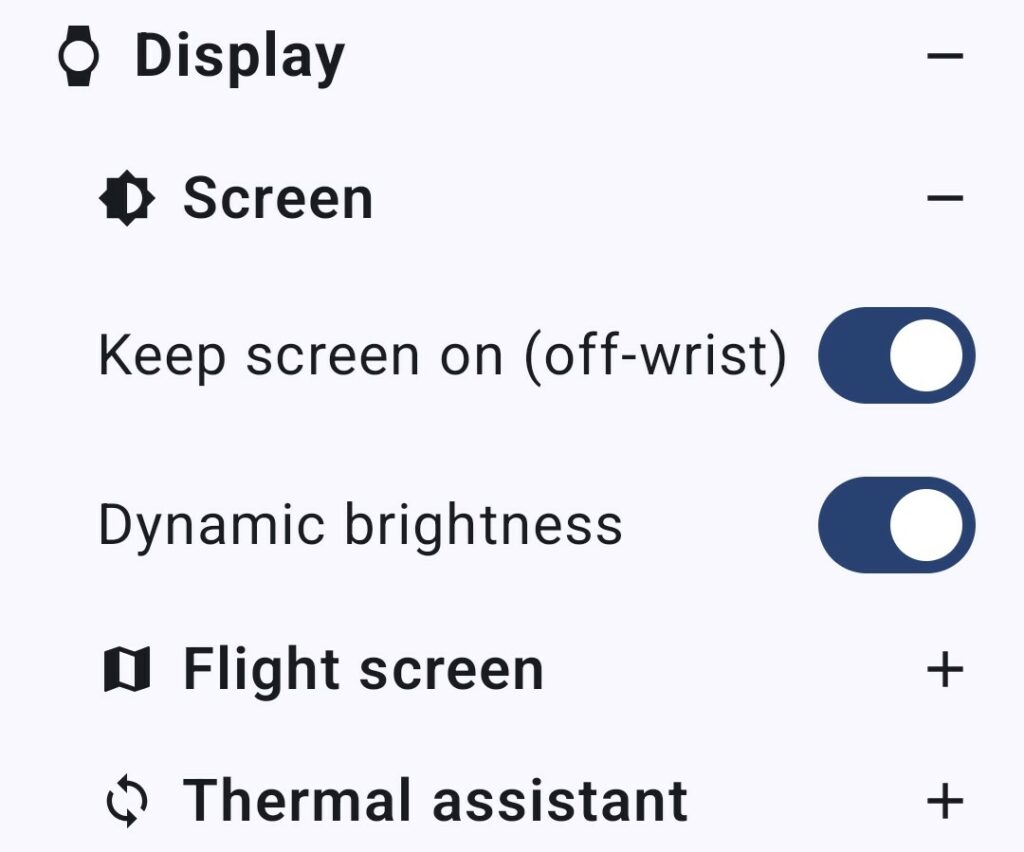
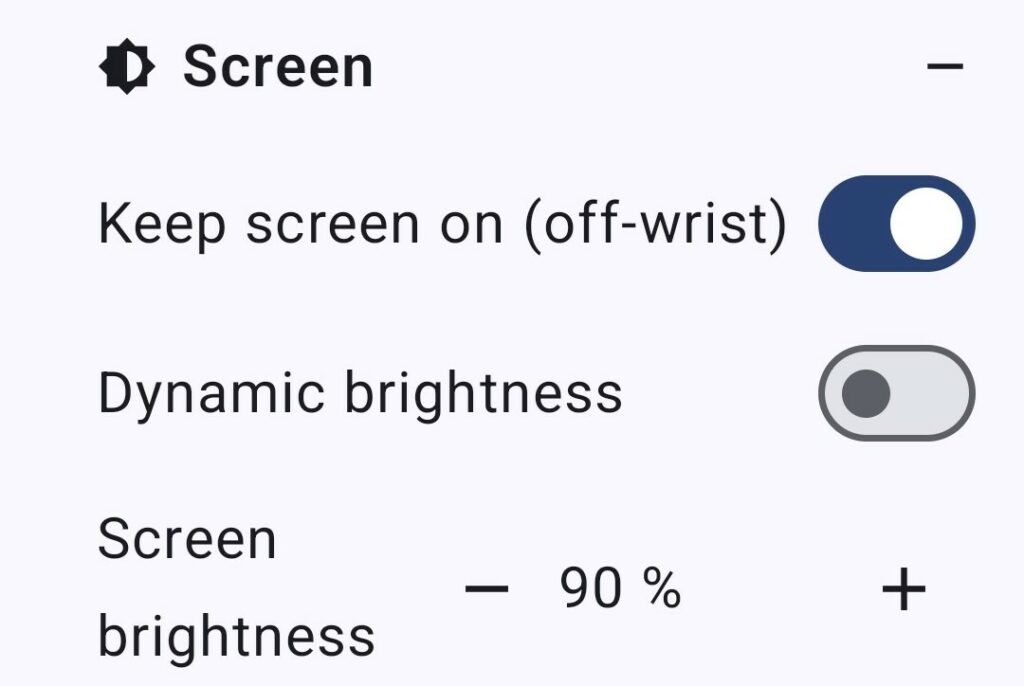
Si vous volez avec la montre par-dessus une manche, ou partout où la montre ne peut pas sentir votre peau, activez Garder l’écran allumé (hors poignet) sous Affichage → Écran dans les réglages. L’écran reste alors allumé pendant tout le vol, au poignet ou non, et vous retrouvez vos chiffres. Sur un téléphone ou une tablette en mode Téléphone / Tablette, le même réglage s’appelle simplement Garder l’écran allumé, et il garde aussi l’écran allumé pendant que le cadran flottant est affiché par-dessus une autre app.
Deux choses à savoir avant de l'activer. L'écran reste entièrement allumé au lieu de s'assombrir, ce qui entraîne une consommation de batterie nettement supérieure à celle de l'affichage permanent : assurez-vous donc que votre montre soit complètement chargée avant d'entamer un long vol. De plus, comme l'écran ne s'assombrit jamais, la mise en page en fonction de la luminosité ambiante n'est pas du tout utilisée lorsque cette fonction est activée, même lorsque la montre est à votre poignet.
Un réglage de luminosité apparaît dès qu’il est activé. Laissez Luminosité dynamique activée et l’appareil gère la luminosité comme il le fait normalement, en s’adaptant à la lumière autour de vous. Désactivez-la pour choisir un niveau fixe de 10 % à 100 % — plus bas, cela économise la batterie, mais attention : ce qui paraît confortable à l’intérieur peut être illisible en plein soleil sous une aile.
Tout comme l'écran toujours allumé, cette fonctionnalité nécessite un abonnement actif. Le paramètre est visible même sans abonnement, mais il est grisé.
Arrêter le vario
Avec Atterrissage auto activé, le vario s’arrête tout seul une fois que vous êtes posé — voir Décollage et atterrissage automatiques. Pour l’arrêter vous-même, touchez l’indicateur GPS en haut de l’écran de vol — l’onglet orange, ou n’importe où au-dessus de la première ligne en pointillés — et confirmez avec ARRÊTER LE VOL. Tant que vous n’avez pas confirmé, rien ne s’arrête : le vario, le son et l’enregistrement continuent, donc un onglet effleuré est sans conséquence. Une fois arrêté, le vario joue sa tonalité d’extinction et l’app propose aussitôt de se fermer complètement :
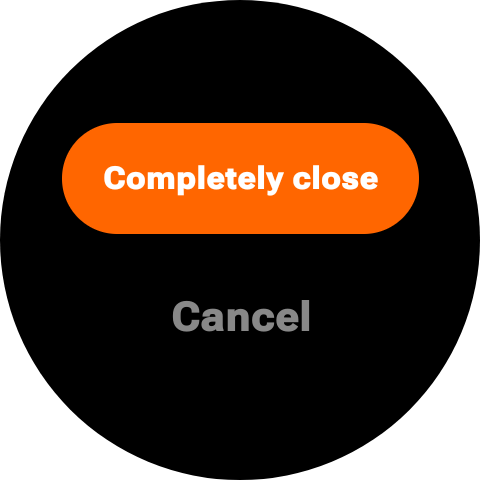
- Fermer complètement — arrête tout : son, capteurs, GPS, notification. C’est ce que vous voulez après l’atterrissage ; plus rien ne tourne en arrière-plan.
- Annuler — revient à l’écran principal avec les capteurs toujours actifs, prêt à repartir.
Bon à savoir Arrêter à la main suspend aussi le décollage automatique, de sorte que le vario ne peut pas redémarrer tout seul dans votre dos pendant que vous pliez votre matériel. Toucher Annuler sur l’écran de fermeture le réactive.
Un arrêt automatique à l'atterrissage fonctionne différemment : le vario s'arrête tout simplement et l'application revient à l'écran d'accueil, sans demander de confirmation de fermeture.
La notification
Tant que l’app est ouverte, une notification permanente reste affichée parmi les notifications ; un toucher dessus vous ramène dans l’app. C’est ce qui permet à l’app de continuer à lire les capteurs et à émettre du son écran éteint. Elle disparaît lorsque vous fermez complètement l’app.
Menu « Outils »
Appuyez longuement sur l'icône des curseurs sur l'écran principal pour l'ouvrir. Elle regroupe les écrans que vous utilisez au sol, avant le décollage, et non en vol :
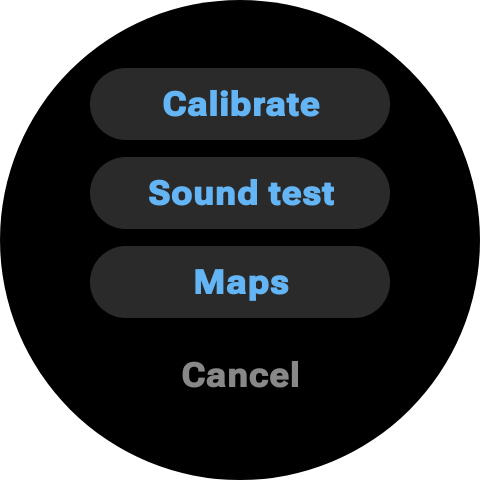
- Config (AIR³ Fly sur un téléphone ou une tablette) — la première entrée, en orange : ouvre les réglages avancés sur le même appareil. Voir AIR³ Fly sur un téléphone ou une tablette.
- Graphique d’altitude et Test du son — les deux écrans d’essai ;
- Cartes — les cartes sur l’instrument, leurs téléchargements, et un moyen d’ajouter ou de retirer un carré depuis l’instrument lui-même ; voir L’écran Cartes sur l’instrument ;
- Espace aérien — un résumé de l’espace aérien sur l’instrument ; voir Espace aérien ;
- Réglages (AIR³ Fly uniquement) — sur une montre : la forme de l’écran (ronde ou rectangulaire, lorsque la montre ne l’indique pas elle-même) et l’état de la liaison avec le téléphone, avec le code de la montre. Sur un téléphone ou une tablette en mode Téléphone / Tablette : la rotation de l’écran. Sur un téléphone ou une tablette, quel que soit le rôle : Changer le rôle de l’appareil.
Dans le menu, un simple clic suffit : l'appui long a déjà éliminé tout risque d'erreur.
Test sonore
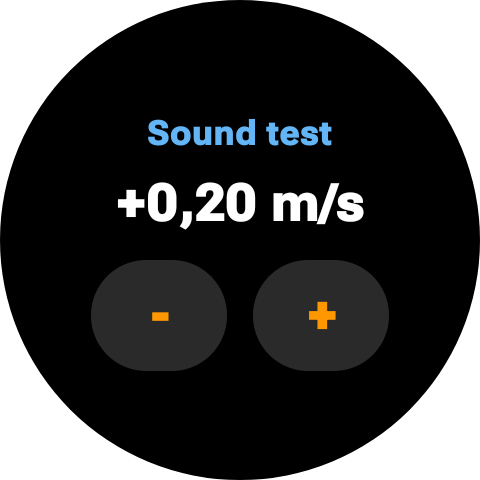
Accessible depuis le menu Outils. Il joue la tonalité du vario pour une vitesse verticale que vous choisissez à la main, de −8,0 à +8,0 m/s par pas de 0,1 m/s. Cet écran est toujours en m/s, même si vous avez réglé l’app en pieds.
Utilisez-le pour vérifier le volume avant le décollage, pour entendre à quoi ressemblent réellement vos seuils de montée et de descente, et pour vous familiariser avec la tonalité autour de zéro, là où la différence entre une faible montée et une faible descente est la plus importante. Le son s'arrête dès que vous quittez l'écran.
Graphique d'altitude et lissage
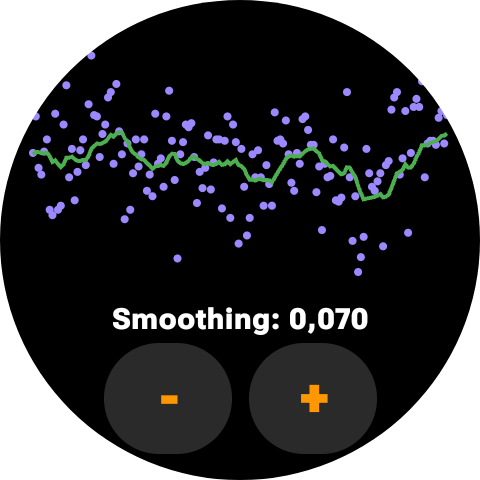
Accessible depuis le menu Outils. Il trace environ les 15 dernières secondes d’altitude :
- Points violets — l’altitude brute déduite du capteur de pression.
- Ligne verte — l’altitude lissée que le vario utilise réellement.
Sous le graphique, le Lissage se règle de 0,005 à 0,300 par pas de 0,005 ; la valeur par défaut est 0,070. Des valeurs plus basses donnent un vario plus calme et plus lent ; des valeurs plus hautes donnent un vario plus rapide et plus nerveux, qui réagit plus tôt mais capte aussi davantage de bruit du capteur. La valeur est enregistrée sur l’instrument.
The chart is the honest way to tune this: move the instrument, and watch how closely the green line tracks the purple dots.
À propos
Appuyez longuement sur l’icône de sortie. Affiche le nom de l’app, l’auteur et le numéro de version installée. Touchez Fermer pour revenir.
Réglages rapides sur l’instrument
Sur l’instrument, les gestes suivent une seule règle. En vol, les touchers et les balayages servent à voler — zoomer, regarder autour de soi, ouvrir l’assistant thermique, arrêter. Un appui long est toujours un réglage — quelque chose qui change le comportement ou l’apparence de l’instrument. Les réglages sont de petites cibles — sur une montre, sur un écran de la taille d’une pièce de monnaie — et en vol, ils rencontrent des gants, des manches et des bracelets : un réglage qui changerait au simple contact changerait sans que vous le remarquiez, ce qui est la seule chose qu’un vario ne doit pas faire.
With a watch, the phone catches up: a change on the watch is sent to the phone the moment it happens if the phone is nearby, and arrives as soon as it reconnects if it is not. A change made on the phone reaches the watch the same way. On a phone or tablet on its own, the flight screen and Config are the same app: a change is everywhere at once.
| Cible | Où | Geste | Ce que ça fait |
|---|---|---|---|
| Point à gauche du bouton Start | Écran principal, vario arrêté | Appui long | Active ou désactive le décollage automatique. Gris lorsqu’il est désactivé, pas absent. |
| Point à droite du bouton Start | Écran principal, vario arrêté | Appui long | Active ou désactive l’atterrissage automatique. Gris lorsqu’il est désactivé. |
| Point vert à gauche de la flèche | Écran de vol | Appui long | Active ou désactive Weak Lift. Gris lorsqu’il est désactivé. |
| Point bleu à droite de la flèche | Écran de vol | Appui long | Active ou désactive l’assistant thermique automatique. Gris lorsqu’il est désactivé. |
| L’indicateur GPS | Les deux écrans | Appui long | Active ou désactive le journal de diagnostic. Le mot GPS est souligné pendant l’enregistrement. |
| L’onglet GPS | Écran de vol | Toucher | Arrête le vol, après confirmation par ARRÊTER LE VOL. |
| Mégaphone | Écran principal, vario arrêté | Appui long | Fait défiler le son : volume maximal → normal → silence. |
| Icône du soleil | Écran principal, vario arrêté | Appui long | Ouvre les réglages d’affichage : garder l’écran allumé et luminosité. Inactive sans abonnement. |
| L’altitude | Écran principal, vario arrêté | Appui long | Choisit la référence d’altitude — QNH, QNE ou GPS — et, en QNH, règle l’altitude. Indisponible en vol. |
| Moitié haute ou basse de l’écran | Écran de vol, assistant thermique | Toucher | Zoom avant (+) ou arrière (−). Retour à votre largeur habituelle 15 secondes plus tard. |
| N’importe où | Écran de vol | Long balayage vers le haut | Regarder autour de soi : la carte suit votre doigt. Touchez à l’intérieur du cercle cyan en pointillés, ou attendez 5 secondes, pour revenir. |
| N’importe où | Écran de vol | Balayage vers la gauche ou la droite | Ouvre l’assistant thermique. |
| N’importe où | Assistant thermique | Balayage vers la gauche ou la droite | Le ferme. |
| N’importe où | Écran de vol, assistant thermique (AIR³ Fly sur un téléphone ou une tablette) | Long balayage vers le bas | Ouvre Config. Voir AIR³ Fly sur un téléphone ou une tablette. |
| La carte | Écran de vol | Appui long | Ouvre le menu de la carte : Carte (pas de carte, relief ou relief + routes), Échelle (votre largeur habituelle), Espace aérien (affiché ou masqué), Taille du pilote (100 %, 125 % ou 150 %), et Rejouer pendant un replay. |
| La carte, en regardant autour de soi | Écran de vol | Appui long | Aller à ou Ajouter une balise pour le point sous le viseur, ou Espace aérien pour les zones qui s’y trouvent. |
| OK / Silence | Alerte d’espace aérien | Toucher | OK ferme l’alerte ; Silence coupe le son de cette zone jusqu’à la fin du vol. |
| L’un des quatre chiffres | Écran de vol, assistant thermique | Appui long | Choisit leur taille : 100 %, 125 % ou 150 %. |
| Partout ailleurs | Assistant thermique | Appui long | Change l’échelle de l’assistant thermique pour ce vol — voir Changer l’échelle en vol. |
| La flèche de navigation | Écran de vol, assistant thermique, mode parcours | Appui long | Ouvre la liste des balises : touchez-en une pour y aller. |
| Icône des curseurs | Écran principal, vario arrêté | Appui long | Ouvre le menu Outils. |
| Icône de la boussole | Écran principal, vario arrêté | Appui long | Choisit le mode de navigation. |
| Icône de sortie | Écran principal, vario arrêté | Toucher / appui long | Un toucher ferme l’app ; un appui long ouvre À propos. |
Bon à savoir L’indicateur GPS porte deux informations distinctes : sa couleur indique la précision du GPS, tandis que le soulignement sous le mot GPS indique si le journal de diagnostic enregistre. Le maintenir appuyé ne change que le journal ; le toucher, en vol, demande s’il faut arrêter.
Les réglages
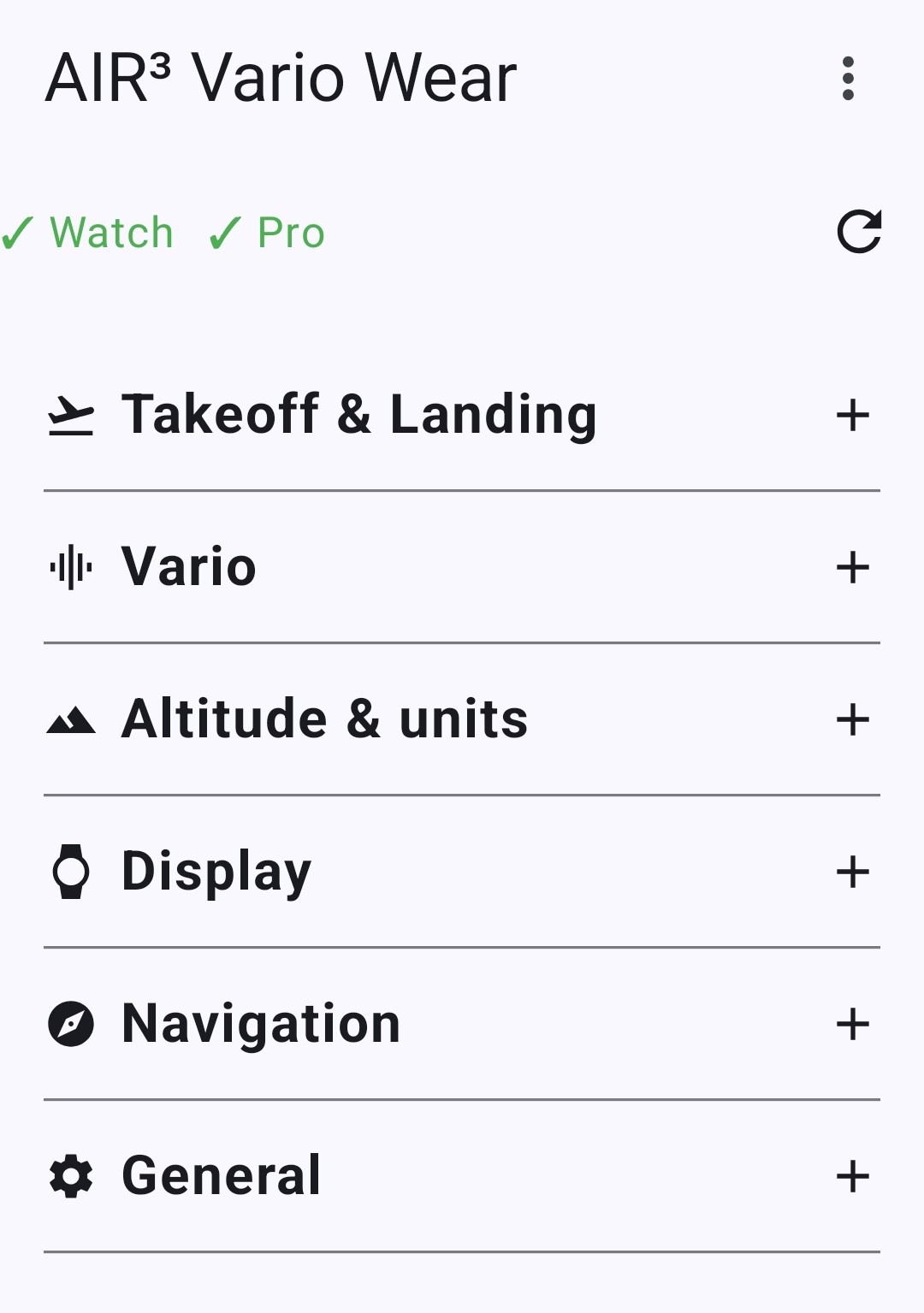
Où se trouvent les réglages. Cela dépend de la façon dont vous utilisez l’app. Avec AIR³ Vario Wear, ils sont dans l’app AIR³ Vario Wear sur votre téléphone. Avec une montre AIR³ Fly, ils sont dans AIR³ Fly sur votre téléphone, lancé en mode Téléphone relié à une montre : la même app que sur la montre, reliée à celle-ci directement par Bluetooth ou Wi-Fi. Sur un téléphone ou une tablette seuls, ils sont dans Config, dans la même app — voir AIR³ Fly sur un téléphone ou une tablette. Les écrans sont les mêmes dans les trois cas. Avec une montre, une ligne en haut indique si la montre est connectée, et l’app doit être ouverte sur la montre pour qu’un réglage lui parvienne. Dans Config, le bouton orange FLY prend sa place et vous ramène au vol.
Le menu
Le bouton ⋮ en haut à droite des réglages ouvre le menu.
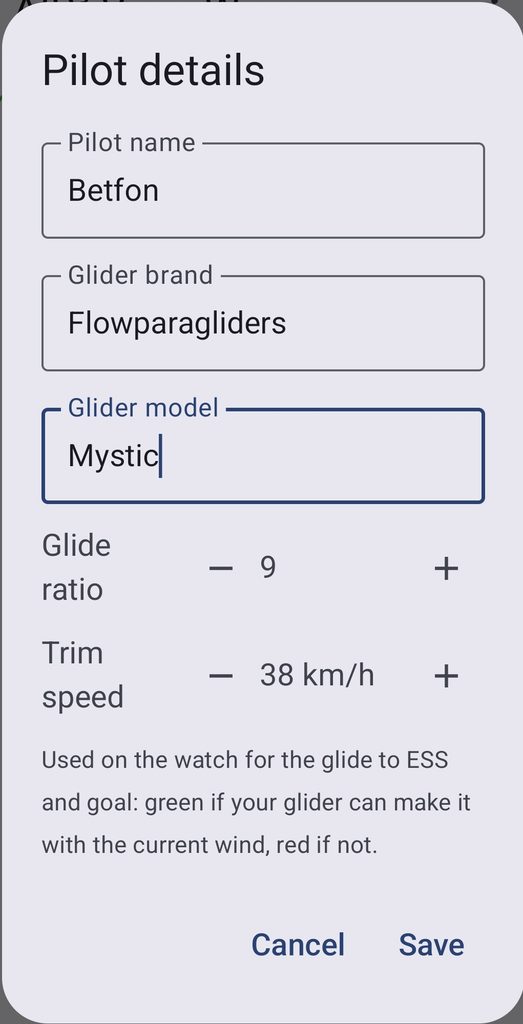
- Détails du pilote — à remplir une fois, avant votre premier vol. Votre nom, ainsi que la marque et le modèle de votre voile, sont inscrits dans l’en-tête de chaque trace : les compétitions et les concours en ligne les attendent, et un fichier sans eux peut être refusé. Lorsque vous êtes connecté à MyAIR³, le nom est comparé à votre compte et une coche verte le confirme ; s’il ne correspond pas, un cadre rouge le signale et propose le nom de votre compte. Safe Landing et la position à l’atterrissage utilisent aussi ce nom dans leurs messages. La finesse et la vitesse de trim de votre voile sont ce que l’instrument utilise, avec le vent qu’il mesure, pour savoir si vous pouvez atteindre l’ESS et le goal : un vent de face raccourcit votre plané sur le sol, un vent arrière l’allonge. Elles décident du moment où le plané vers l’ESS et vers le goal devient vert et du moment où l’instrument vous dit que vous pouvez y arriver (voir Widgets de compétition). Réglez-les sur celles de votre propre voile : des valeurs trop optimistes font passer les chiffres au vert trop tôt.
- À propos — la version de l’app, et un lien vers ce manuel en ligne.
- Changer de montre et Utiliser cet appareil comme montre — AIR³ Fly avec une montre : associer une autre montre, ou transformer ce téléphone en montre.
- Retour au vol et Changer le rôle de l’appareil — AIR³ Fly sur un téléphone ou une tablette.
AIR³ Fly sur un téléphone ou une tablette
AIR³ Fly peut aussi transformer un téléphone ou une tablette en instrument complet, à lui seul : pas de montre, pas de second téléphone. Choisissez Téléphone / Tablette quand l’app demande ce qu’est cet appareil (ou, plus tard, sous Outils → Réglages → Changer le rôle de l’appareil). Cet appareil est alors l’instrument, et Config contient les réglages : tout ce qui figure dans ce manuel s’y applique.
Deux niveaux de réglages
L’app a d’abord été conçue pour les montres, et elle a gardé la manière dont se règle une montre. Les réglages de tous les jours — son, démarrage et arrêt automatiques, Weak Lift, altitude, navigation et parcours, carte, zoom, tailles — sont sur l’écran de vol et ses menus, à un toucher ou un appui long, exactement comme sur une montre ; voir Réglages rapides sur l’instrument. Les réglages avancés sont dans Config, les mêmes écrans que l’app téléphone d’une montre, décrits sous Référence des réglages.
- Ouvrir Config : avant le vol, depuis la première entrée du menu Outils (maintenez appuyée l’icône des curseurs), ou l’icône du téléphone ; en vol, par un long balayage vers le bas sur l’écran de vol ou sur l’assistant thermique — d’au moins la moitié de la hauteur de l’écran.
- Revenir au vol : le bouton orange FLY en haut de Config, ou le bouton retour d’Android. Lancer un replay dans Config vous ramène de lui-même au vol.
- Le vol continue pendant que Config est ouvert : le vario continue de sonner, le vol continue de s’enregistrer, et les alertes d’espace aérien continuent d’arriver.
L’écran
L’écran de vol est celui de la montre, simplement en plus grand, en portrait ou en paysage, avec les quatre chiffres repoussés dans les coins, juste à l’intérieur de l’anneau du taux de montée. Les noms sur la carte sont plus grands aussi — encore plus sur une tablette — et grandissent à nouveau avec la taille que vous choisissez pour les chiffres. Trois réglages, sous Config → Affichage → Écran, sont propres à ce mode :
- Rotation de l’écran — Automatique suit l’appareil et respecte le verrouillage de rotation du système ; Portrait et Paysage restent dans cette orientation. Le même réglage se trouve sous Outils → Réglages.
- Activer le plein écran — activé par défaut : l’écran de vol masque la barre d’état et les boutons d’Android ; un balayage depuis le bord les affiche un instant. Désactivez-le pour les conserver. Config les conserve toujours.
- Cadran flottant hors de l’app — voir ci-dessous.
Comme sur une montre, l’app s’affiche au-dessus de l’écran de verrouillage et rallume l’écran : votre vol est là dès que l’écran s’allume, sans déverrouiller. Config peut alors s’ouvrir sans déverrouiller non plus.
Le cadran flottant
Pour garder une autre app devant vous — une carte, une messagerie, un autre instrument — activez Cadran flottant hors de l’app sous Config → Affichage → Écran, et choisissez sa forme, Rond ou Rectangulaire. La première fois, Android vous demande d’autoriser AIR³ Fly à s’afficher par-dessus les autres apps ; si cette autorisation manque, une ligne rouge sous l’interrupteur rouvre le réglage.
- Chaque fois que vous quittez AIR³ Fly — bouton Accueil, Retour sur l’écran de vol, les apps récentes ou une autre app — le cadran flotte au-dessus de vos autres apps, avec le son, l’enregistrement et tout le reste qui continuent en arrière-plan.
- Revenez dans l’app, et le cadran disparaît : l’écran de vol complet est de nouveau là.
- Il n’apparaît pas quand AIR³ Fly ouvre lui-même un autre écran — un sélecteur de fichiers, un réglage système, un achat — ni quand l’écran s’éteint.
- Avant le vol, maintenez le doigt immobile sur le cadran pendant trois secondes, puis faites-le glisser où vous voulez ; pincez-le avec deux doigts pour l’agrandir ou le réduire. En vol, il reste exactement là où vous l’avez mis ; ses touchers et ses balayages fonctionnent comme sur l’écran de vol.
- Tout ce qui, dans le cadran, ouvre un écran de l’app — Config, les Outils — ramène l’app au premier plan.
- Il affiche l’alerte Safe Landing, et garde l’écran allumé si Garder l’écran allumé est activé.
Deux limites viennent d’Android, pas de l’app. Les Paramètres d’Android et son app Fichiers masquent les fenêtres des autres apps tant qu’ils sont à l’écran, par mesure de protection : le cadran disparaît pendant que vous y êtes, et revient dès que vous les quittez. Et une fenêtre flottante ne s’affiche jamais sur l’écran de verrouillage : quand le téléphone se verrouille alors que vous êtes dans une autre app, vous voyez l’écran de verrouillage ; ouvrez AIR³ Fly pour retrouver l’écran de vol.
Ou comme une montre, avec un second téléphone
Vous pouvez aussi configurer AIR³ Fly en montre sur un téléphone ou une tablette, et garder ses réglages avancés sur un second téléphone faisant tourner AIR³ Fly en mode Téléphone relié à une montre, exactement comme avec une vraie montre. Le cadran flotte alors en permanence au-dessus de vos autres apps ; l’écran propre à l’app explique seulement comment le déplacer, et peut être masqué définitivement avec Ne plus afficher ce message.
L’abonnement dans ce mode
Il n’y a ni montre ni second téléphone, donc l’abonnement s’achète sur l’appareil lui-même, via Google Play : touchez S’abonner sur l’écran d’abonnement. Vous volez avec un instrument AIR³ ? AIR³ Fly est gratuit pour vous : touchez Ceci est un AIR³. L’app demande l’autorisation Téléphone, vérifie une fois l’instrument par internet, puis est déverrouillée à vie sur celui-ci, sans autre connexion nécessaire. Voir Abonnement.
Guide des paramètres
Chaque paramètre, avec sa valeur par défaut et la plage dans laquelle vous pouvez le modifier.
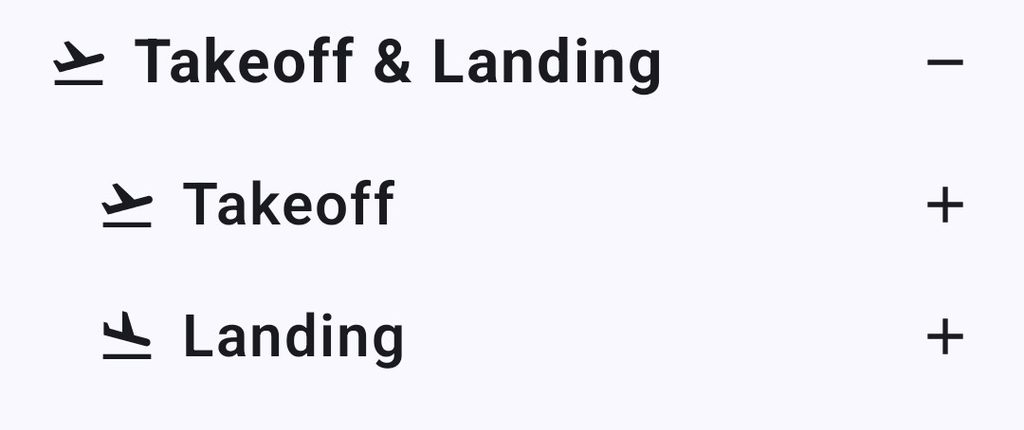
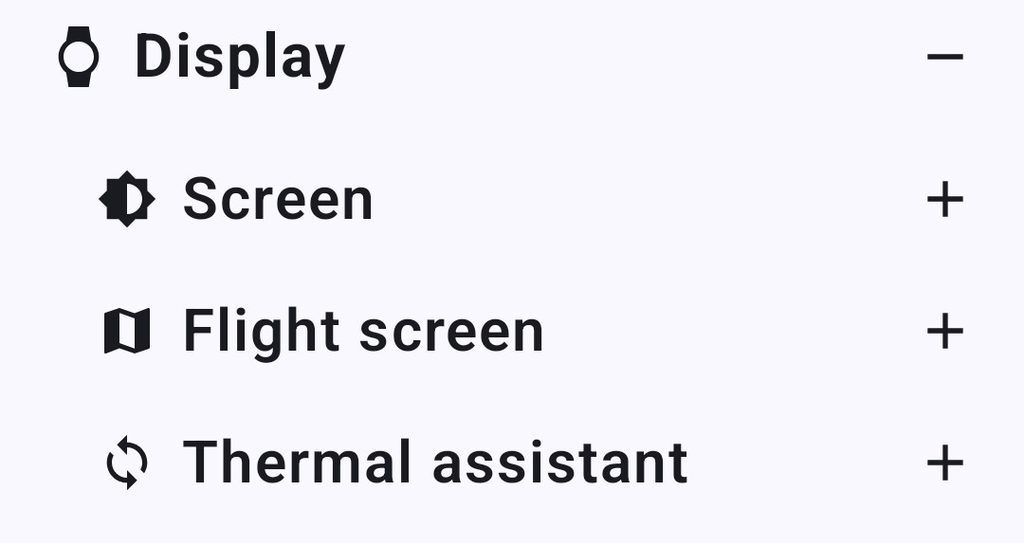
Dans les réglages, ils sont regroupés, chaque groupe s’ouvrant sur ses parties : Décollage et atterrissage (Décollage, Atterrissage, Safe Landing, Envoyer ma position à l’atterrissage), Vario (Vario principal, Weak Lift, Instant Lift), Altitude et unités (Altitude, Unités), Affichage (Écran, Écran de vol, Assistant thermique), Navigation, Espace aérien et Général.
Les valeurs ci-dessous sont indiquées en métrique Si vous choisissez les pieds ou une unité de vitesse non métrique sous Unités, les réglages ré-expriment chaque réglage concerné dans vos unités et progressent par unités entières de votre propre système — 1 ft plutôt que 0,3 ft, 1 mph plutôt que 1,6 mph. Seuls l’affichage et les boutons changent : ce qui est enregistré sur l’instrument et ce sur quoi le vario agit restent métriques en permanence, si bien que changer d’unités ne peut jamais modifier le comportement de l’app en vol.
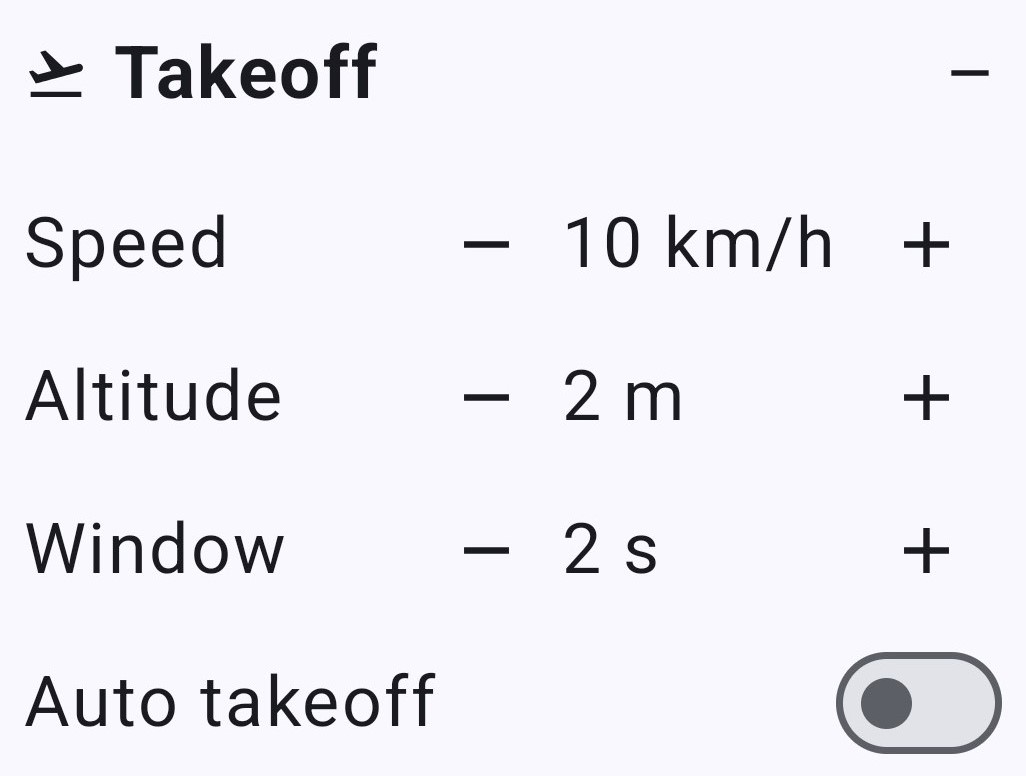
Décollage
| Réglage | Défaut | Plage | Fonctionnalités |
|---|---|---|---|
| Vitesse | 10 km/h | 1 à 60, par pas de 1 | Vitesse au sol à partir de laquelle un décollage peut être détecté. |
| Altitude | 2 m | 0,5–20, par pas de 0,5 | Changement d'altitude qui est également considéré comme un décollage, même en l'absence de GPS. Également utilisé pour confirmer que vous avez bien volé avant qu'un atterrissage ne puisse être détecté. |
| Fenêtre | 2.0 s | 0,5–10, par pas de 0,5 | Combien de temps cette condition doit-elle être respectée avant que le décollage ne soit confirmé ? |
| Décollage auto | On | On / off | Interrupteur principal pour le démarrage automatique. |

Atterrissage
| Réglage | Défaut | Plage | Fonctionnalités |
|---|---|---|---|
| Vitesse | 4 km/h | 1 à 30, par pas de 1 | Vitesse au sol en dessous de laquelle vous devez rester pour que l'atterrissage soit considéré comme effectué. |
| Altitude | 2 m | 0,5–20, par pas de 0,5 | Jusqu'à quelle altitude peut-elle encore varier tout en étant considérée comme stable ? |
| Fenêtre | 4.0 s | 0,5–15, par pas de 0,5 | Combien de temps ces deux conditions doivent-elles être remplies avant que l'atterrissage ne soit confirmé ? |
| Atterrissage auto | On | On / off | Interrupteur principal pour l'arrêt automatique. |
Safe Landing, et Envoyer ma position à l’atterrissage
Les deux dernières parties de Décollage et atterrissage. Chacune est décrite dans son propre chapitre, avec tous ses réglages : Safe Landing et Votre position à l’atterrissage.

Vario
| Réglage | Par défaut | Plage | Ce que ça fait |
|---|---|---|---|
| Montée | 0,2 m/s | 0–2,0, pas de 0,1 | Seuil de montée. Une vitesse verticale supérieure à ce seuil compte comme une montée. |
| Descente | −3,0 m/s | −10,0–0, pas de 0,1 | Seuil de descente. Une vitesse verticale inférieure à ce seuil compte comme une descente significative. |
| Lissage | 0,20 s | 0,05–2,0, pas de 0,05 | Fenêtre de lissage de la vitesse verticale. Plus longue, elle est plus calme et plus lente à réagir. |
| Régler le volume maximal | Activé | Activé / désactivé | Force le volume multimédia de l’instrument au maximum au démarrage du vario, pour que vous ne soyez jamais en l’air avec un vario que vous n’entendez pas. Le mégaphone de l’instrument propose un troisième choix, le silence, que cet interrupteur ne peut pas exprimer — désactiver l’interrupteur laisse silencieux un instrument rendu silencieux. |
| Fréquence dynamique | Activé | Activé / désactivé | Laisse chaque bip glisser en hauteur vers la direction que prend votre montée. Voir Comment fonctionne le son du vario. |
| Utiliser l’altitude GPS | Désactivé | Activé / désactivé | Utilise l’altitude GPS à la place du baromètre. Utile uniquement sur un appareil sans capteur de pression. |
Weak Lift / Zérotage
Une indication sonore supplémentaire pour la plage autour de zéro, en dessous du seuil à partir duquel le vario standard signale une montée : descente légère, maintien de l'altitude ou légère montée. C'est dans cette plage qu'un thermique faible se manifeste. La fonction « Weak Lift » fonctionne indépendamment du signal sonore du vario standard.
Plutôt que d'émettre un son continu, il émet des groupes de trois sons. Les deux premiers sons servent de référence ; le troisième s'élève au-dessus d'eux si vous avez gagné de l'altitude, descend en dessous si vous en avez perdu, et s'aligne sur eux si vous maintenez votre altitude. Vous n'écoutez pas une valeur, mais une direction.
Il se base sur l'altitude réellement gagnée ou perdue au cours de sa propre fenêtre de lissage, et non sur une vitesse verticale. C'est là que réside la différence essentielle : une vitesse verticale doit être lissée avant de pouvoir être considérée comme fiable, et c'est précisément ce lissage qui fait disparaître des variations aussi infimes.
À activer les jours de faible ascendance et quand vous êtes bas, là où la différence entre exploiter un petit thermique et se poser en campagne tient souvent à un air qui ne s’enregistre jamais comme une montée. Les jours de forte ascendance, il ajoute du son dont vous n’avez peut-être pas envie. Lorsqu’il est activé, le point vert en bas à gauche de l’écran de vol, à côté de la flèche de navigation, le confirme en vol — maintenez ce point appuyé pour le désactiver ou le réactiver directement sur l’instrument, sans ouvrir les réglages ; voir Réglages rapides sur l’instrument.

| Réglage | Défaut | Plage | Fonctionnalités |
|---|---|---|---|
| Activer le « Weak Lift » | Off | On / off | Interrupteur principal. |
| Seuil bas | −0.8 m/s | −3,0 à 0, par pas de 0,1 | Limite inférieure de la bande « Weak Lift ». Au-delà de cette valeur, la descente est indiquée par le signal sonore normal du vario. |
| Résolution | 20 cm | 5 à 100, par pas de 5 | Amplitude minimale de variation d'altitude à laquelle réagit la troisième note. Plus la valeur est faible, plus la note est « bavarde ». Exprimée en pouces, par incréments de 1 pouce, lorsque l'unité d'altitude est le pied. |
| Moyenne | 0.40 s | 0,10–2,0, par pas de 0,05 | La fenêtre sur laquelle est mesurée la variation d'altitude, distincte du calcul de la moyenne principale du vario. |
Instant Lift
Utilise l’accéléromètre et le gyroscope de l’appareil plutôt que le baromètre, pour signaler l’instant où vous entrez dans l’ascendance — le coup de pied physique que l’on ressent en entrant dans un thermique, qui arrive avant que la moindre variation de pression soit mesurable. L’app calcule l’accélération verticale réelle à partir des deux capteurs, de sorte que vos propres virages et les mouvements de l’aile ne sont pas pris pour de l’ascendance.
Le gain, c’est le timing : vous entendez l’entrée au moment où elle se produit plutôt qu’une demi-seconde plus tard, ce qui est justement le moment où se prend la décision de tourner. C’est pourquoi il est activé par défaut : il ne coûte aucun son dont vous n’auriez pas voulu, et il vous offre la demi-seconde dans laquelle la décision se prend. Sur un appareil sans accéléromètre ni gyroscope, il ne peut pas fonctionner du tout, et l’interrupteur est grisé dans les réglages.

| Réglage | Par défaut | Plage | Ce que ça fait |
|---|---|---|---|
| Activer Instant Lift | Activé | Activé / désactivé | Interrupteur principal. Grisé sur un appareil qui n’a pas les capteurs de mouvement nécessaires. |
| Sensibilité | 3 | 1–5 | 1 est le plus réactif ; 5 est le plus prudent. |
Altitude
| Réglage | Par défaut | Options | Ce que ça fait |
|---|---|---|---|
| Type | QNH | QNE (1013,25) / QNH / GPS | Référence d’altitude. Voir Référence d’altitude et unités. |
| Pression au niveau de la mer | Réglée par l’instrument | 900–1050, pas de 0,25 | Affiché uniquement en mode QNH. L’instrument calcule lui-même cette valeur avant le décollage ; la modifier ici la remplace. L’altitude obtenue s’affiche en dessous, en mètres et en pieds, à mesure que vous réglez, et maintenir un bouton appuyé fait défiler les valeurs. Voir La régler vous-même. |
| Utiliser l’altitude GPS | — | Bouton | Uniquement en mode QNH. Calcule la pression au niveau de la mer à partir de l’altitude GPS et de la pression actuelles de l’instrument. Disponible uniquement tant que l’instrument dispose d’une altitude GPS. |
Unités
| Réglage | Par défaut | Options |
|---|---|---|
| Altitude, vitesse vert. /s | m | m, ft |
| Vitesse horizontale et vitesse du vent | km/h | km/h, m/s, mph, kt |
| Affichage du vent | 20 · NE | 20 (vitesse seule), 20 · NE (avec un point cardinal), 20 · 45° (avec des degrés) |
La taille des quatre chiffres a été déplacée vers Affichage → Écran → Taille des valeurs d’information.
Changer l’une ou l’autre unité ré-exprime les réglages qui en dépendent, dans l’ensemble des réglages et sur l’instrument. Les vitesses de décollage et d’atterrissage suivent l’unité de vitesse horizontale ; les valeurs d’altitude de ces sections suivent l’unité d’altitude.
Une association mérite d’être connue, car elle n’est pas évidente : les vitesses verticales suivent l’unité d’altitude, pas l’unité de vitesse. Choisissez les pieds, et le seuil de montée, le seuil de descente et le seuil bas de Weak Lift sont tous exprimés en ft/s, quelle que soit l’unité choisie pour la vitesse sol. La résolution de Weak Lift passe en même temps des centimètres aux pouces. Les intervalles de lissage et les fenêtres de détection sont des durées : ils restent en secondes.
Les incréments s'adaptent également. En pieds, les réglages d'altitude varient par incréments de 1 pied plutôt que par incréments métriques de 0,5 m, les vitesses verticales par incréments de 0,1 pied/s et la résolution par incréments de 1 pouce — des nombres entiers dans le système de mesure que vous utilisez au quotidien, plutôt que les fractions métriques auxquelles ils correspondraient.
L’instrument applique les mêmes unités : choisissez les pieds, et les écrans de vol affichent l’altitude en pieds et la vitesse verticale en ft/s, dès que le réglage lui parvient. La seule exception est l’écran du test du son, qui reste en m/s quel que soit votre choix — c’est un écran d’essai, et son échelle est l’échelle brute sur laquelle travaille le moteur du vario.
Pourquoi la valeur sous-jacente peut sembler étrange Comme l’instrument enregistre toujours en métrique, un seuil réglé en pieds correspond à la valeur métrique équivalente — 0,1 ft/s fait 0,03 m/s, donc un seuil de montée réglé à 0,7 ft/s est enregistré à environ 0,21 m/s plutôt qu’à un 0,2 rond. C’est purement cosmétique : le vario se comporte exactement comme la valeur que vous avez réglée à l’écran. Cela n’a d’importance que si vous revenez au métrique et vous demandez où sont passés les chiffres ronds.
Ecran
| Réglage | Par défaut | Plage | Ce que ça fait |
|---|---|---|---|
| Taille des valeurs d’information | 100 % | 100 %, 125 %, 150 % | La taille des quatre chiffres dans les coins de l’écran de vol et de l’assistant thermique. Se règle aussi sur l’instrument, par un appui long sur l’un d’eux. |
| Taille du pilote | 100 % | 100 %, 125 %, 150 % | La taille du triangle orange qui vous représente au milieu de l’écran. Se règle aussi sur l’instrument, depuis le menu de la carte (appui long sur la carte → Taille du pilote). |
| Rotation de l’écran (mode Téléphone / Tablette) | Automatique | Automatique, Portrait, Paysage | Voir L’écran. |
| Garder l’écran allumé (hors poignet) — Garder l’écran allumé en mode Téléphone / Tablette | Désactivé | Activé / désactivé | Garde l’écran allumé pendant tout le vol, que la montre soit détectée ou non à votre poignet — sur un téléphone ou une tablette, au lieu de laisser l’écran s’éteindre. Nécessite un abonnement. Voir Garder l’écran allumé. |
| Luminosité dynamique | Activé | Activé / désactivé | Affiché uniquement lorsque le réglage ci-dessus est activé. Laisse la luminosité à l’appareil, y compris son adaptation automatique à la lumière ambiante. |
| Luminosité de l’écran | 100 % | 10–100, pas de 10 | Affiché uniquement lorsque la luminosité dynamique est désactivée. Le niveau fixe que l’écran conserve pendant le vol. |
| Activer le plein écran (mode Téléphone / Tablette) | Activé | Activé / désactivé | Masque la barre d’état et les boutons d’Android sur l’écran de vol. Voir L’écran. |
| Cadran flottant hors de l’app (mode Téléphone / Tablette) | Désactivé | Activé / désactivé, puis Rond / Rectangulaire | Voir Le cadran flottant. |
Écran de vol
| Réglage | Par défaut | Plage | Ce que ça fait |
|---|---|---|---|
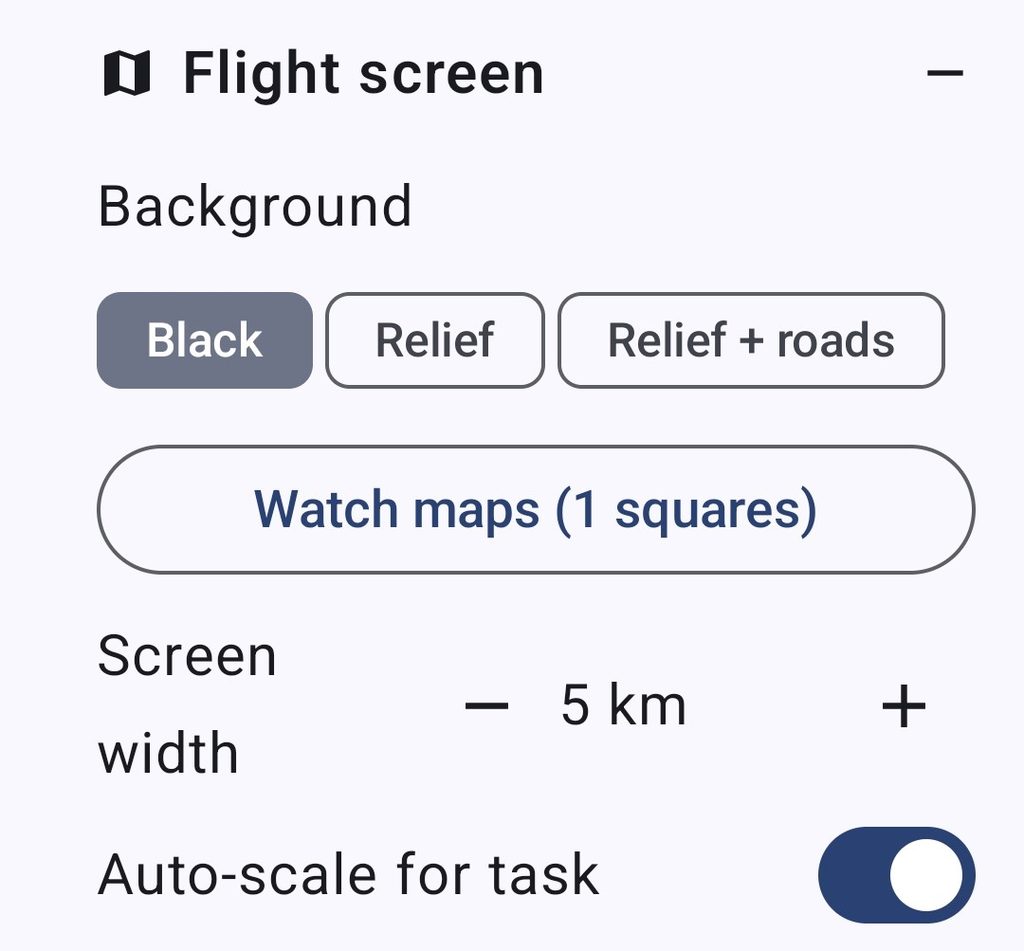
| Arrière-plan | Noir | Noir / Relief / Relief + routes | Ce qui est dessiné sous vous sur l’écran de vol. Relief est un relief ombré avec des courbes de niveau ; Relief + routes ajoute les routes, les villages, les rivières et les noms de lieux. Grisé tant que l’instrument n’a rien à afficher : Relief nécessite le relief du monde ou un carré, Relief + routes un carré téléchargé avec ses routes. Se choisit aussi sur l’instrument, par un appui long sur la carte. |
| Cartes de la montre — Cartes sur cet appareil sur un téléphone ou une tablette | — | Bouton | Ouvre la carte du monde où vous choisissez les carrés à mettre sur l’instrument. Voir Cartes. |
| Largeur de l’écran | 5 km | 250 m, 500 m, 1, 2, 3, 5, 7, 10, 15, 20, 30, 50 km | La quantité de terrain que montre la largeur de l’écran sur l’écran de vol. Les zones + et − zooment à partir de là, et l’écran y revient de lui-même. Se règle aussi sur l’instrument : appui long sur l’écran de vol, puis Échelle. |
| Échelle automatique pour le parcours | Activé | Activé / désactivé | En mode parcours, la largeur de l’écran suit le point optimisé de la balise vers laquelle vous volez. Voir L’écran de vol. Se active aussi sur l’instrument, sur l’écran Échelle. |
Assistant thermique

| Réglage | Par défaut | Plage | Ce que ça fait |
|---|---|---|---|
| Ouvrir automatiquement en virage | Activé | Activé / désactivé | Indique si l’instrument ouvre de lui-même l’assistant thermique lorsqu’il détecte que vous êtes en train de thermiquer. Nécessite un abonnement ; sans abonnement, l’interrupteur est grisé. |
| Largeur de l’écran | 150 m | 100–5000, pas de 50 / 100 / 250 / 500 | La quantité de terrain que représente la largeur de l’écran dans l’assistant thermique. Une valeur plus petite fait occuper davantage d’écran à la spirale. |
Une altitude de 150 m convient à un virage typique en parapente. Descendez à 100 m pour observer en détail le cœur du virage ; remontez si vos cercles sont larges, ou pour avoir une vue d'ensemble des cinq dernières minutes de votre parcours. N'oubliez pas que vous vous situez au centre : l'image occupe donc toute la largeur de l'écran et vous en voyez la moitié dans chaque direction : à 500 m, cela correspond à 250 m autour de vous.
L’interrupteur se trouve aussi sur l’instrument — le point bleu à côté de la flèche de navigation, voir Réglages rapides sur l’instrument. La largeur est la valeur de départ de l’instrument chaque fois que l’assistant s’ouvre ; on peut zoomer momentanément avec les zones + et −, ou la modifier pour le vol depuis l’instrument lui-même, voir Changer l’échelle en vol.
Navigation
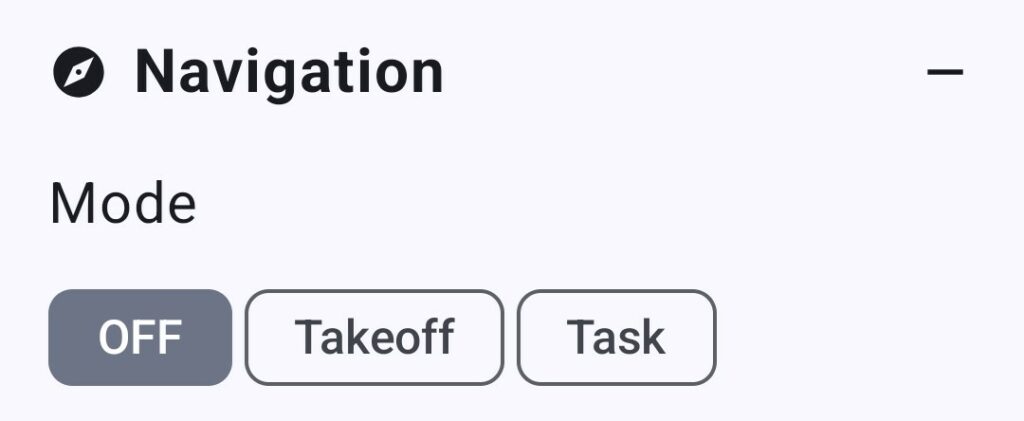
| Mode | Décollage | OFF / Décollage / Parcours | Ce que l’instrument indique. Parcours peut être sélectionné sans parcours chargé, ce qui permet d’accéder à l’écran d’import sur l’instrument. Voir Navigation et parcours. |
| Charger le parcours | — | Bouton | Uniquement en mode Parcours. Ouvre les quatre sources d’import. |
| Supprimer le parcours | — | Bouton | Uniquement en mode Parcours, avec un parcours chargé. Le supprime des réglages et de l’instrument. |
| Son des balises | Activé | Activé / désactivé | Indique si la validation d’une balise, ou l’arrivée en plané final, déclenche un son. La vibration a lieu dans tous les cas. Se règle uniquement dans les réglages — voir Validation. |
| Afficher les widgets de compétition | Activé | Activé / désactivé | Vitesse vers le start et temps restant avant le start, plané vers l’ESS et vers le goal, plané actuel. Voir Widgets de compétition. |
| Lissage du plané actuel | 10 s | 1 s à 2 min | Uniquement lorsque les widgets de compétition sont activés. La durée sur laquelle le plané actuel est lissé. |
Deux boutons, Charger le parcours et Créer un parcours : celui que vous choisissez prend l’essentiel de la largeur et se déplie, et le toucher à nouveau le replie. Charger le parcours propose QR code, Code cloud et Fichier XCTSK, et seul celui que vous choisissez s’ouvre davantage. (L’instrument a son propre Code cloud, sous l’icône de navigation.) QR code demande alors s’il faut Scanner avec la caméra ou Charger une image à partir d’une capture d’écran que l’on vous a envoyée ; Code cloud vous donne un champ et un bouton Aller. Créer un parcours propose Waypoints et l’Online Task Manager — voir Créer un parcours. Tout se replie de nouveau dès qu’un parcours est chargé.
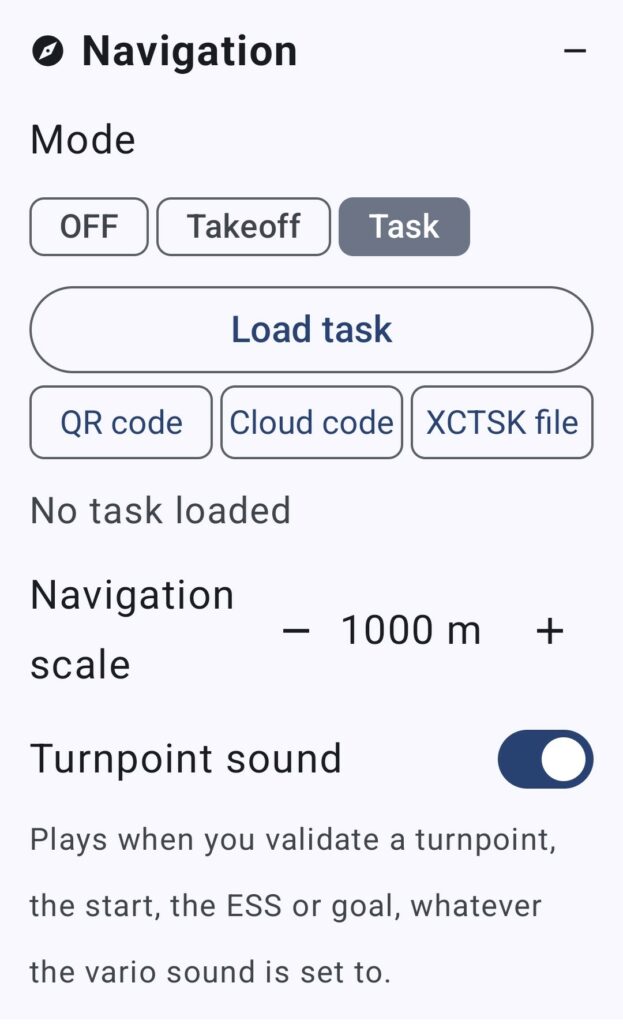
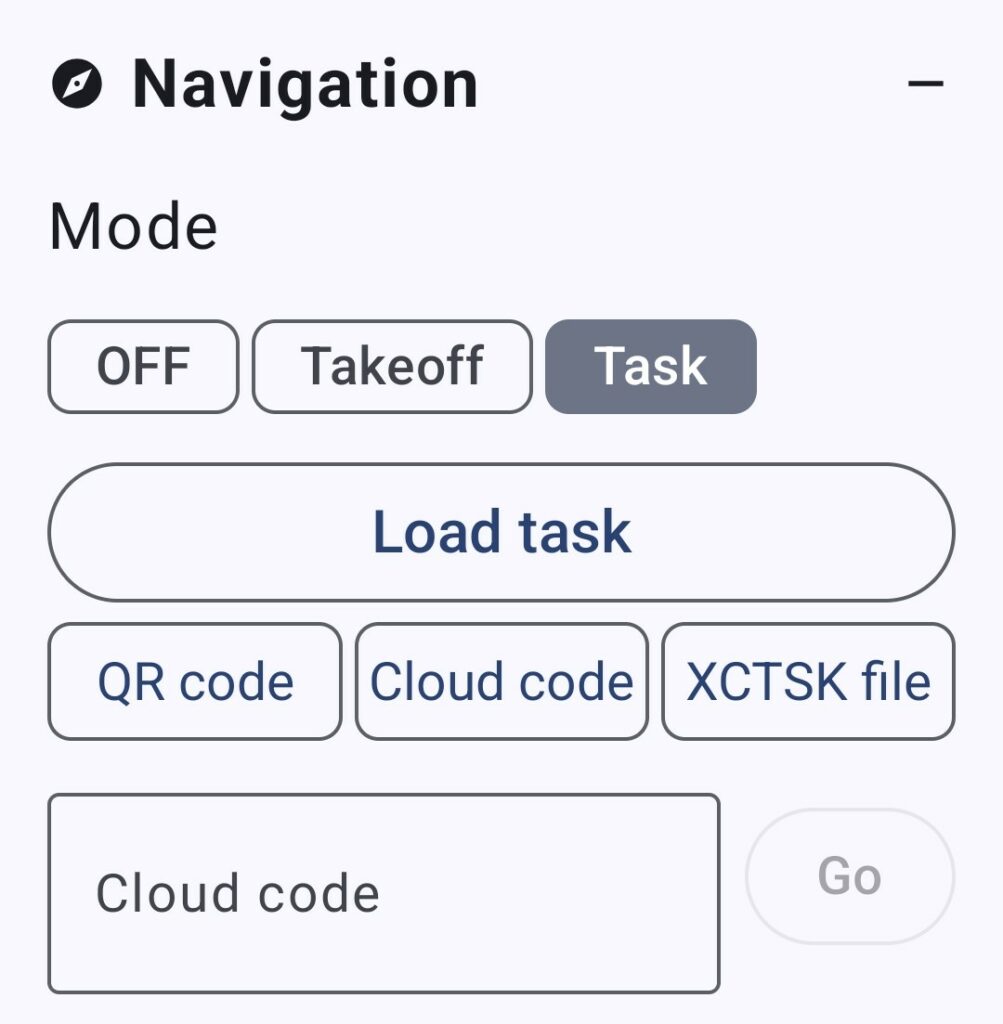
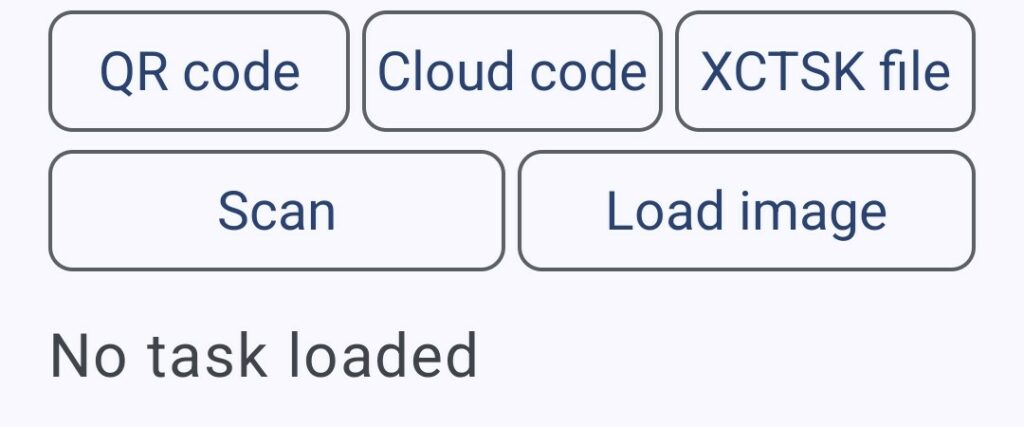
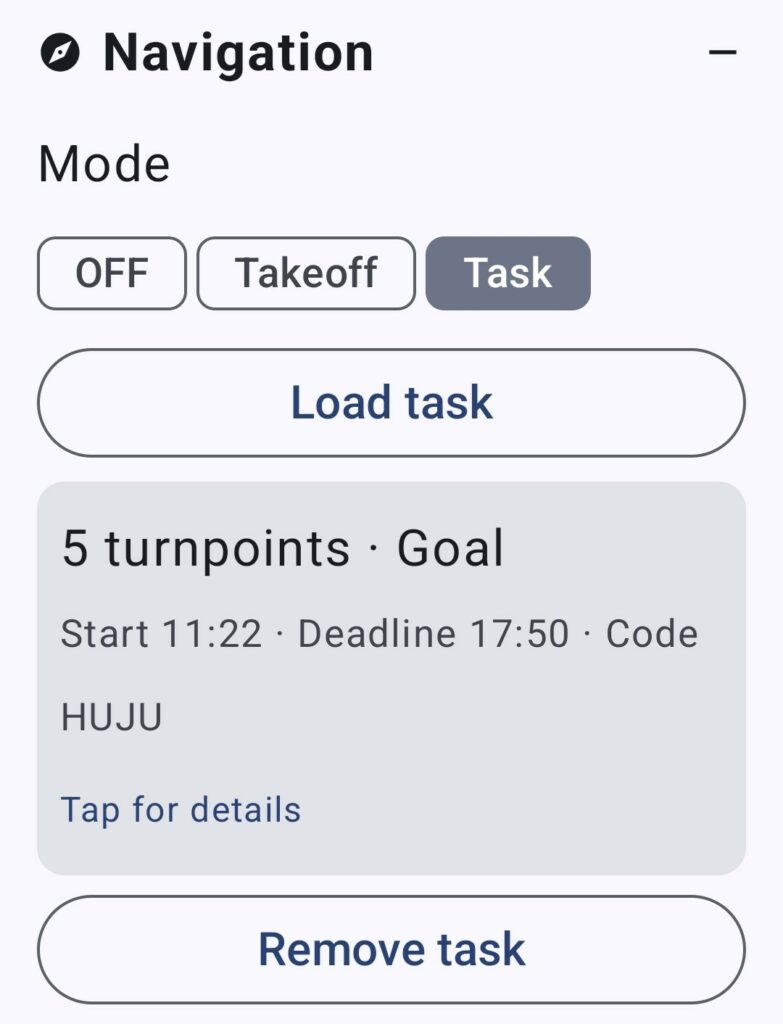
Une fois chargé, le parcours est résumé sur une carte : le nombre de balises, le nom de la dernière, l’heure du start et l’heure limite d’atterrissage. Touchez la carte pour ouvrir le détail, où vous pouvez faire glisser les balises pour les remettre dans un autre ordre, changer le type de chacune, et modifier chaque rayon ainsi que les deux heures — voir Les balises, et leur modification. Si un parcours est déjà chargé, en importer un autre demande d’abord de confirmer le remplacement — un parcours importé par erreur lors d’un briefing ne doit pas écraser silencieusement celui que vous êtes sur le point de voler.
Espace aérien
| Réglage | Par défaut | Plage | Ce que ça fait |
|---|---|---|---|
| Importer un fichier OpenAir | — | Bouton | Importe l’espace aérien du jour pour l’instrument. |
| Zones | — | Bouton | Les zones, leur état aujourd’hui, et Auto / Actif / Désactivé pour chacune. |
| Ouvrir airspace.xcontest.org | — | Bouton | Ouvre le site où vous exportez l’espace aérien. |
| Afficher l’espace aérien sur la carte | Activé | Activé / désactivé | Se commute aussi depuis le menu de la carte sur l’instrument. |
| Alertes d’espace aérien | Activé | Activé / désactivé | Interrupteur principal des réglages ci-dessous. |
| Espace aérien proche | Activé | Activé / désactivé | Alerte orange. |
| Espace aérien très proche | Activé | Activé / désactivé | Alerte rouge. Être à l’intérieur déclenche toujours une alerte. |
| Son d’alerte (même lorsque le vario est coupé) | Activé | Activé / désactivé | Désactivé : vibration seule. |
| Répéter l’alerte | Une fois | Une fois, 1, 2, 3, 5, 10, 15 min | La fréquence à laquelle une alerte revient tant qu’elle dure. |
| Ignorer les espaces aériens dont le plancher est supérieur à | 4000 m | 500–10 000, pas de 500 | Les zones plus hautes sont écartées. |
| Types d’espace aérien qui alertent | P, R, CTR, A–D, TMZ / RMZ | Activé / désactivé par type | Seuls ces types alertent et sont dessinés. |
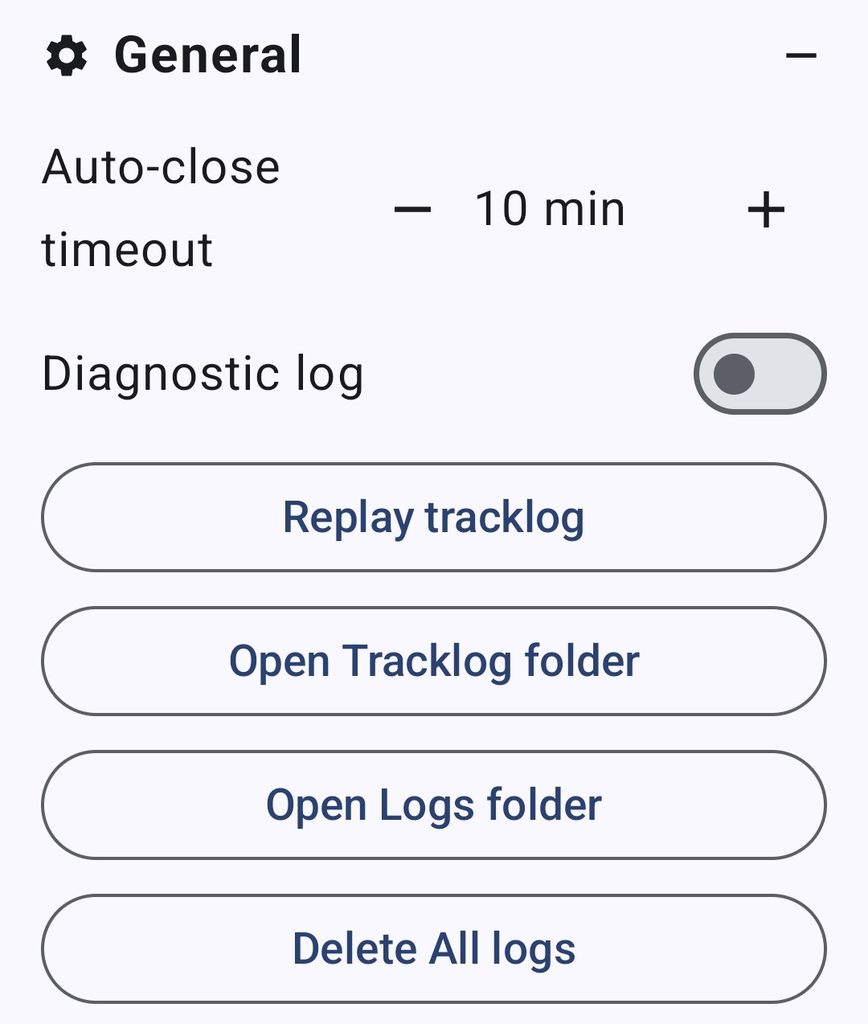
Général
| Réglage | Par défaut | Plage | Ce que ça fait |
|---|---|---|---|
| MyAIR³ – envoyer mes vols | — | Bouton | Ouvre l’écran MyAIR³. Voir MyAIR³. |
| Rejouer une trace | — | Bouton | Rejoue l’un de vos vols sur l’instrument. Voir Rejouer un vol. |
| Délai de fermeture automatique | 10 min | 2–30, pas de 1 | Combien de temps l’app peut rester inactive avant de se fermer d’elle-même. Voir Batterie et fonctionnement en arrière-plan. |
| Journal de diagnostic | Désactivé | Activé / désactivé | Enregistre ce que l’instrument mesurait pendant chaque vol. Voir Journal de diagnostic. |
| Ouvrir le dossier des journaux | — | Bouton | Ouvre le dossier contenant les fichiers du journal de diagnostic, directement dans le gestionnaire de fichiers du téléphone ou de la tablette. |
| Supprimer tous les journaux | — | Bouton | Supprime tous les fichiers du journal de diagnostic. Il n’y a ni confirmation ni retour en arrière possible. |
Comment fonctionne le son du vario ?
Deux choses changent avec votre vitesse verticale : la hauteur du son et le rythme.
En montée, le son est aigu et s’interrompt par des bips. Plus la montée est forte, plus la hauteur du son est élevée et plus les bips sont courts et rapprochés — ainsi, un thermique puissant produit un son rapide, tandis qu’un thermique faible produit un son lent. En descente, le son devient grave et se prolonge en un grognement long, presque continu, qui s’approfondit à mesure que la descente s’accélère. Entre les deux, autour de zéro, le son est faible et tranquille.
La transition est continue plutôt que par à-coups : la hauteur et le rythme évoluent en douceur à mesure que votre vitesse verticale change, ce qui vous permet de percevoir si une montée s'intensifie ou s'atténue, plutôt que de simplement constater sa présence.
Fréquence dynamique
Avec Fréquence dynamique activée, chaque bip ne garde pas une hauteur unique : il glisse vers la hauteur de la vitesse verticale vers laquelle vous allez, d’après la tendance actuelle. Une montée qui se renforce produit un bip montant, une montée qui faiblit un bip descendant. Cela vous dit où va l’air, pas seulement où il est — utile pour centrer un thermique, puisque vous entendez l’amélioration avant que la moyenne ne rattrape. Désactivez-la pour un son plus simple, plus traditionnel.
Signaux sonores de démarrage et d'arrêt
Le vario émet un court son de confirmation lorsqu’il démarre et un autre lorsqu’il s’arrête. Avec le décollage automatique activé, c’est ainsi que vous savez que le vario s’est armé sans regarder l’écran.
Décollage et atterrissage automatiques
L'intérêt de ces fonctions est que vous n'avez jamais besoin de penser à activer ou à désactiver le vario. Les deux nécessitent un abonnement actif.
Décollage automatique
Avec Décollage auto activé, l’instrument démarre le vario de lui-même lorsque l’une de ces deux conditions est remplie pendant toute la fenêtre de décollage :
- Par la vitesse GPS — votre vitesse sol reste égale ou supérieure à la vitesse de décollage. C’est le cas normal pour un décollage en courant.
- Par l’altitude — votre altitude barométrique varie d’au moins la valeur d’altitude de décollage. Cela fonctionne sans GPS et couvre les cas où vous prenez de la hauteur sans beaucoup de vitesse sol.
L'un ou l'autre suffit à lui seul.
Choisir la fenêtre de décollage Le GPS se met à jour environ une fois par seconde : une fenêtre de moins de deux secondes donne donc très peu d’échantillons au test de vitesse. Deux secondes ou plus constituent un plancher raisonnable. Si votre vario démarre pendant que vous marchez autour du décollage, augmentez la vitesse de décollage plutôt que de raccourcir la fenêtre.
Le décollage automatique est suspendu après que vous avez arrêté le vario à la main, et le reste jusqu’à ce que vous touchiez Annuler sur l’écran de fermeture ou que vous rouvriez l’app.
Le point à gauche du bouton Start le confirme — vert lorsqu’il est activé, gris sinon. Maintenez-le appuyé pour désactiver ou réactiver le décollage automatique directement sur l’instrument ; voir Réglages rapides sur l’instrument.
Atterrissage automatique
Avec Atterrissage auto activé, l’instrument arrête le vario lorsqu’il est convaincu que vous êtes au sol. Le test est volontairement prudent, car un vario qui s’arrête en plein vol est pire qu’un vario qui continue de biper au sol. Quatre conditions doivent être réunies :
- Le vario fonctionne depuis au moins 5 secondes.
- Vous avez réellement volé — votre altitude a varié depuis le démarrage du vario d’au moins la valeur Décollage → Altitude. Tant que ce n’est pas le cas, aucun atterrissage ne peut être détecté. C’est ce qui empêche un test au sol ou un vario oublié de « se poser » tout seul.
- Votre altitude est stable pendant toute la fenêtre d’atterrissage — la variation totale reste dans la tolérance d’altitude d’atterrissage.
- Votre vitesse sol est inférieure à la vitesse d’atterrissage en permanence — en ne comptant que les mesures que le GPS lui-même signale comme précises.
Ce dernier point compte plus qu’il n’y paraît. Quand la réception GPS se dégrade — sous une aile, dans une vallée, dans un virage — le GPS indique une vitesse de 0 km/h simplement parce qu’il n’a rien de mieux à dire. Prise au pied de la lettre, cette valeur ressemble exactement à l’immobilité dans un champ. L’app suit donc le degré de confiance du GPS dans chaque mesure de vitesse et écarte celles auxquelles elle ne peut pas se fier, au lieu d’y voir la preuve que vous vous êtes arrêté. Quand la vitesse est inutilisable, c’est l’altitude stable seule qui doit porter la décision — et comme prendre ou perdre de la hauteur est précisément ce que fait le vol, cela reste un test exigeant à passer en l’air.
Lorsque les quatre conditions sont remplies, le vario s'arrête, émet sa tonalité d'arrêt et l'application revient à l'écran principal. L'application reste ouverte et se ferme automatiquement une fois le délai de fermeture automatique écoulé.
Le point à droite du bouton Start indique si l’atterrissage automatique est activé — vert lorsqu’il l’est, gris sinon. Maintenez-le appuyé pour le désactiver ou le réactiver directement sur l’instrument ; voir Réglages rapides sur l’instrument.
Safe Landing
Un vol n’est pas terminé pour ceux qui vous attendent tant qu’ils ne savent pas que vous êtes bien posé. Safe Landing s’occupe du cas où vous ne pouvez pas le leur dire vous-même : après chaque vrai vol, il vous demande si vous allez bien, et si vous ne répondez pas, il alerte les personnes que vous avez choisies, avec votre position.
Pas un service d’urgence. Safe Landing dépend d’un réseau mobile, d’une batterie qui a encore de la charge et des personnes qui reçoivent le message. Il ne remplace ni une balise de détresse, ni un appel aux services d’urgence, ni un plan de vol laissé à quelqu’un. Essayez-le avec Simuler un atterrissage avant de vous y fier, et dites aux personnes que vous ajoutez ce que le message signifie et ce qu’il faut en faire.
Ce qui se passe après l’atterrissage
- Il ne démarre qu’après un atterrissage automatique à la fin d’un vrai vol : pas après un vol que vous avez arrêté à la main, pas après un replay, et pas après un petit saut au sol (moins de 30 secondes, moins de 10 km/h, ou moins de 20 m de variation de hauteur).
- Dès que l’atterrissage est détecté, une fenêtre remplit l’écran, avec un court son et une vibration, et un grand bouton Je me suis posé en sécurité. Un toucher, et il ne se passe rien de plus.
- Sans réponse, le rappel arrive : une alarme qui continue de sonner, sur le volume de l’alarme, et une vibration.
- Toujours sans réponse quand le délai d’envoi expire, et l’alerte part vers vos contacts — par SMS, vers vos groupes Telegram, ou les deux — avec votre nom (issu de Détails du pilote), l’heure, et un lien cartographique vers votre dernière position avec son heure et son altitude, ou position inconnue s’il n’y en a pas.
- Si un canal ne peut pas envoyer, il réessaie toutes les 30 secondes, avec un court double bip, jusqu’à ce que le message soit parti ou que vous touchiez Je me suis posé en sécurité. Chaque canal insiste de son côté : un SMS déjà parti n’arrête pas les tentatives Telegram.
- Un nouveau décollage annule tout. Je me suis posé en sécurité figure aussi dans la notification.
Le configurer
Dans les réglages, sous Décollage et atterrissage → Safe Landing. Activez-le, puis remplissez les trois cartes ; chacune ouvre sa propre fenêtre, et activer un canal qui n’est pas prêt ouvre aussitôt sa fenêtre. Un cadre rouge vous signale quand ni le SMS ni Telegram ne sont prêts, ou quand votre nom manque dans Détails du pilote — avec un bouton pour le renseigner.
| Carte | Ce qu’elle contient |
|---|---|
| SMS | Activé / désactivé, et les contacts qui reçoivent le SMS. Nécessite une carte SIM et l’autorisation SMS ; la carte indique lorsque l’une des deux manque. Le message est limité à deux SMS. |
| Telegram | Activé / désactivé, et les groupes qui reçoivent le message, chacun avec sa propre case à cocher. Nécessite l’app Telegram et un compte MyAIR³ — voir Groupes Telegram. |
| Délais et message | Rappel après 30 s (5–120 s), Envoi après 60 s (10–180 s), par pas de 5 s, le rappel au moins 5 s avant l’envoi. Votre propre message, jusqu’à 300 caractères, suivi de la position — ou le message par défaut. Un aperçu montre le message et le nombre de SMS qu’il occupe. Simulation silencieuse (désactivée par défaut) garde la simulation discrète. |
Simuler un atterrissage, en bas, joue toute la séquence sans voler, sur l’instrument — avec une montre, l’app doit y être ouverte — et chaque message commence alors par TEST – simulation. Seules les fonctions activées sont simulées.
Avec une montre
La montre détecte l’atterrissage, affiche la fenêtre et fait sonner le rappel. Le moment venu, elle demande au téléphone d’envoyer, avec la carte SIM et la connexion du téléphone. Si le téléphone est hors de portée, ou ne répond pas, la montre envoie elle-même le message, par sa propre connexion internet — et une montre AIR³ Fly dotée de sa propre carte SIM envoie aussi le SMS, après avoir demandé une fois l’autorisation SMS. Ce n’est que si cela échoue aussi qu’elle réessaie toutes les 30 secondes. Le téléphone donne à la montre tout ce dont elle a besoin pour cela, y compris votre session MyAIR³, chaque fois qu’ils sont connectés.
Sur un téléphone ou une tablette seuls, tout se passe sur l’appareil : la fenêtre, le rappel, et les messages, envoyés avec sa propre carte SIM et sa propre connexion.
Groupes Telegram
Les messages Telegram sont envoyés par le bot AIR³ vers des groupes liés à votre compte MyAIR³ — trois au maximum. Les groupes sont communs à Safe Landing et à votre position à l’atterrissage, et chaque fonction n’envoie qu’aux groupes que vous cochez pour elle.
- Connectez-vous d’abord. Telegram a besoin de votre compte MyAIR³ : sans lui, l’interrupteur ne se coche pas, et la fenêtre Telegram s’ouvre sur l’étape qui vous connecte, avec un bouton vers l’écran MyAIR³ et un autre pour revenir. Se déconnecter de MyAIR³ désactive Telegram dans les deux fonctions.
- Ajouter un groupe : ouvre Telegram, où vous choisissez le groupe auquel ajouter le bot. Le groupe apparaît ensuite dans la liste, coché.
- Groupes partagés : plusieurs pilotes peuvent utiliser le même groupe ; chacun le lie à son propre compte. Les messages d’un pilote ne vont qu’aux groupes liés à son compte — être membre du groupe ne suffit pas.
- Retirer demande confirmation : le groupe est retiré de votre compte, donc des deux fonctions. Pour n’en arrêter qu’une, décochez plutôt le groupe. Les autres pilotes qui ont lié le groupe ne sont pas affectés ; si personne d’autre ne l’utilise, le bot quitte le groupe. Retirer le bot du groupe dans Telegram le retire pour tout le monde.
- Un bouton de test envoie un message de test aux groupes cochés.
Votre position à l’atterrissage
L’autre cas : vous allez bien, et vous voulez que votre chauffeur de récupération ou vos amis sachent où vous trouver. Après chaque vrai vol, à l’atterrissage automatique, un court message avec un lien cartographique vers votre position part vers les personnes que vous avez choisies. Il est indépendant de Safe Landing : vous pouvez utiliser l’un ou l’autre, ou les deux, chacun avec ses propres contacts et groupes.
- Un délai d’abord, de 30 secondes par défaut (de 0 à 120 s, par pas de 5 s), pendant lequel vous pouvez encore annuler : une notification fait le décompte, avec un bouton Annuler. Sur une Galaxy Watch, où Wear OS n’affiche pas cette notification par-dessus l’app ouverte, une fenêtre de l’app affiche à la place le décompte et Annuler, avec une courte vibration au début. Un nouveau décollage l’annule aussi.
- Puis le message, par SMS et / ou vers vos groupes Telegram : AIR3 : votre nom s’est posé (heure). suivi du lien cartographique — ou votre propre message suivi de la position.
- S’il ne peut pas partir, il réessaie toutes les 30 secondes, discrètement, pendant une heure au maximum. Avec une montre, le téléphone l’envoie lorsqu’il est à portée, sinon la montre, comme pour Safe Landing.
Dans les réglages, sous Décollage et atterrissage → Envoyer ma position à l’atterrissage : un interrupteur, puis les trois mêmes cartes que Safe Landing — SMS, Telegram, et délai et message — et Simuler un atterrissage. Les contacts sont distincts de ceux de Safe Landing ; les groupes Telegram sont les mêmes, cochés séparément.
Vent
Pendant le vol, l’instrument calcule le vent et l’affiche dans le coin inférieur droit de l’écran de vol. Il n’a besoin d’aucun capteur supplémentaire, d’aucune mise en place ni d’aucun réglage : il est simplement là dès qu’il a de quoi travailler.
Tout dépend de vos changements de direction. Votre aile vole à une vitesse à peu près constante dans l'air ; par conséquent, votre vitesse au sol augmente ou diminue en fonction de votre orientation par rapport au vent. Si vous effectuez un virage suffisamment serré, la force et la direction du vent en découlent. Ce qui signifie que :
- Vous verrez des tirets tant que vous n’avez pas assez tourné. Un 360 complet dans un thermique lui donne tout ce dont il a besoin ; quelques virages séparés pendant une transition suffisent aussi. En volant droit depuis le décollage, il n’y a rien à mesurer et l’instrument le dit plutôt que de deviner.
- En vol rectiligne, la valeur se maintient. C’est la dernière mesure, pas une mesure en direct. Accélérer ou ralentir en plané ne la change pas — cela seul ne peut rien apprendre à l’instrument sur le vent.
- Elle se rafraîchit à chaque virage, de sorte qu’elle suit le vent à mesure qu’il change avec l’altitude et le long de votre route.
- Un résultat qui ne tient pas la route est écarté plutôt qu’affiché. Il peut arriver que la valeur cesse de se mettre à jour pendant un moment ; c’est l’instrument qui refuse de vous montrer quelque chose auquel il ne croit pas.
La direction affichée est celle d’où vient le vent (from), comme dans tous les bulletins météo : E signifie un vent d’est, qui souffle de l’est vers l’ouest. La vitesse utilise l’unité de vitesse horizontale que vous avez choisie.
Le vent se trouve dans le coin inférieur droit de l’écran de vol. La vitesse vient toujours en premier, parce que c’est la valeur que l’on cherche, et elle est écrite à la même hauteur que le chiffre du coin inférieur gauche. Ce qui l’accompagne se choisit dans les réglages, sous Unités → Affichage du vent : un point cardinal, un cap en degrés, ou rien du tout — la vitesse seule. La direction, lorsqu’il y en a une, est écrite plus petit juste au-dessus de la vitesse, repoussée vers le bord de l’écran.
Prenez-le comme une indication L’estimation vaut ce que valent les virages que vous avez faits et le GPS qui les sous-tend, et elle décrit l’air dans lequel vous venez de voler — pas l’air quelques centaines de mètres plus bas, ni au-delà de la prochaine crête. Servez-vous-en pour éclairer une décision, pas pour vous y engager.
L'écran de vol
En vol, il n’y a qu’un seul écran, le même quelle que soit la façon dont vous volez. Il est organisé en bandes horizontales, de sorte que ses gestes fonctionnent sans qu’il soit nécessaire de viser.
Qu'y a-t-il dessus ?
- Vous, au milieu : un point blanc exactement là où vous êtes, un triangle orange autour indiquant où pointe l’aile — dans la taille que vous avez choisie, voir Taille du pilote — et une ligne orange qui part le long de votre route sur le sol. Derrière vous, les dernières minutes de votre vol sont dessinées par une ligne magenta. Le nord est en haut. Sans GPS, vous êtes un point gris à votre dernière position connue.
- L’arrière-plan : noir, ou une carte — relief, ou relief avec routes — lorsque vous en avez une pour la zone. Voir Cartes. Sur la carte, les chiffres deviennent sombres et reposent sur un halo clair, de sorte qu’ils restent lisibles sur n’importe quel terrain. Les noms sur la carte grandissent avec la taille que vous avez choisie pour les chiffres.
- Quatre chiffres dans les coins, toujours au même endroit : l’altitude en haut à gauche, la vitesse sol en haut à droite, la distance jusqu’à votre balise en bas à gauche (votre route lorsqu’aucune navigation n’est active), et le vent en bas à droite, avec sa direction au-dessus si vous en avez choisi une. Une petite marque colorée au-dessus de chaque unité indique de quel chiffre il s’agit : vert pour l’altitude (gris en QNE, cyan en GPS — voir Référence d’altitude), orange pour la vitesse sol, jaune pour la distance jusqu’à la balise, violet pour le vent.
- L’anneau du taux de montée sur le pourtour, qui est aussi une horloge — voir L’anneau du taux de montée et L’anneau est aussi une horloge.
- L’indicateur GPS en haut, dans un onglet orange : cet onglet est le bouton Stop. Avant l’ouverture d’un start, la vitesse vers le start se trouve à gauche, contre l’anneau, avec le temps restant avant l’ouverture du start en face, à droite ; les deux disparaissent une fois le start ouvert — voir Le start.
- La flèche de navigation en bas, dès que la navigation est active, et la balise elle-même dessinée autour de vous dès qu’elle se trouve dans la largeur de l’écran — voir Navigation et parcours.
- Deux petits points de chaque côté de la flèche : vert à gauche pour Weak Lift, bleu à droite pour l’assistant thermique automatique ; gris lorsqu’ils sont désactivés.
- Les espaces aériens qui comptent à cet instant — voir Espace aérien.
- Trois lignes pointillées, avec un + et un − discrets : la première ferme l’onglet GPS, celle du milieu sépare la moitié zoom avant de la moitié zoom arrière, et la dernière ferme la moitié zoom arrière au-dessus de la flèche.
Zoomez et explorez autour de vous
L’écran montre la largeur réglée dans les réglages sous Affichage → Écran de vol → Largeur de l’écran, 5 km par défaut. À partir de là :
- Touchez la moitié haute de l’écran, entre l’onglet GPS et la ligne pointillée du milieu, pour zoomer : chaque toucher divise par deux la distance affichée sur la largeur de l’écran, de 5 km à 2,5 km par exemple. Un double toucher zoome deux fois, de 5 km à 1,25 km.
- Touchez la moitié basse, entre la ligne pointillée du milieu et la dernière, pour dézoomer : chaque toucher double la distance affichée sur la largeur de l’écran, de 5 km à 10 km par exemple.
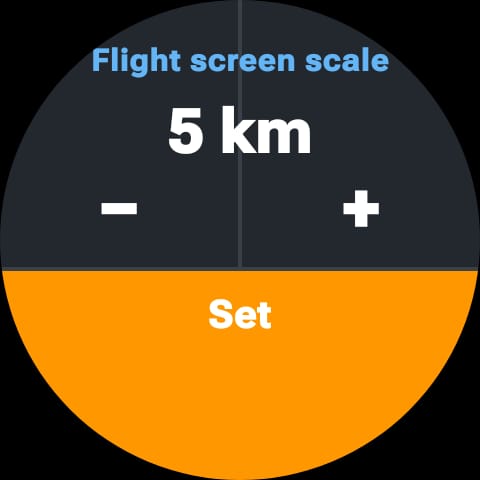
- L'écran revient automatiquement à sa largeur habituelle 15 secondes après votre dernier contact. Vous pouvez effectuer un zoom arrière jusqu'à une largeur d'environ 180 km — soit toute une chaîne de montagnes — et un zoom avant jusqu'à moins de 200 m.
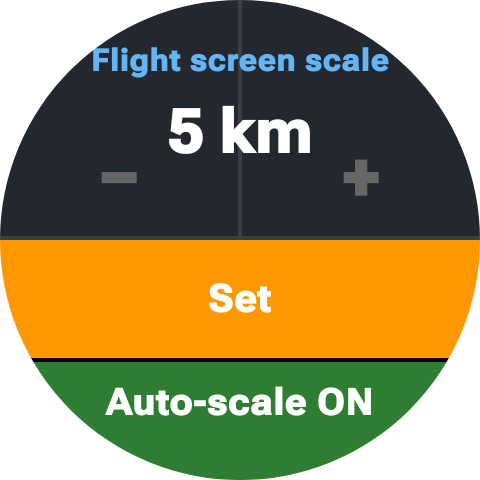
- En mode parcours, avec Échelle automatique pour le parcours activée — c’est le réglage par défaut — la largeur suit le point optimisé de la balise vers laquelle vous volez, ou du start avant son ouverture : la plus petite largeur qui le garde à l’écran. Le zoom fonctionne toujours, et l’écran revient à la largeur automatique 15 secondes plus tard.
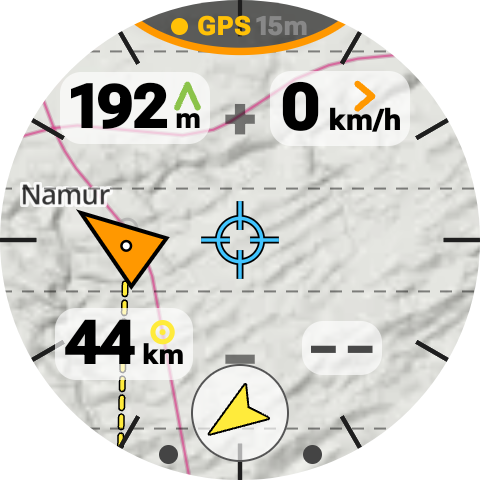
- Long balayage vers le haut pour regarder autour de vous : la carte suit maintenant votre doigt, un viseur cyan marque le point que vous regardez, et un cercle cyan en pointillés l’entoure. Touchez à l’intérieur du cercle pour revenir à vous, ou laissez-le 5 secondes et la carte se recentre d’elle-même ; un toucher ailleurs zoome toujours. Pendant que vous regardez autour de vous, l’assistant thermique ne s’ouvre pas de lui-même.
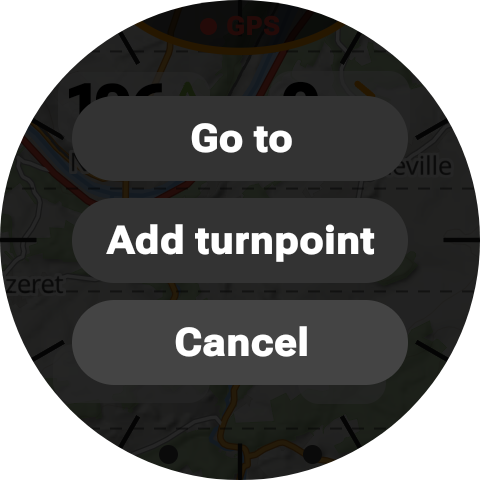
- En regardant autour de vous, faites un appui long n’importe où pour utiliser le point sous le viseur : Aller à remplace le parcours par ce seul point, et la flèche le désigne aussitôt ; Ajouter une balise l’ajoute à la fin du parcours, sans changer la balise vers laquelle vous volez — pratique pour construire un parcours avant le décollage. Le point prend le nom écrit sur la carte sous le viseur — un village, un sommet — coupé à 8 caractères, ou WP1, WP2… lorsqu’il n’y en a pas. Dans les deux cas, la navigation passe en mode parcours, et la nouvelle balise a un rayon de 1000 m, que vous pouvez modifier dans l’éditeur de parcours. Espace aérien liste les zones qui se trouvent sous le viseur.
Ouverture de l'assistant thermique
Balayez vers la gauche ou vers la droite — un quart de l'écran suffit — pour ouvrir l'assistant thermique. Balayez à nouveau pour revenir en arrière.
Paramètres : l'appui long
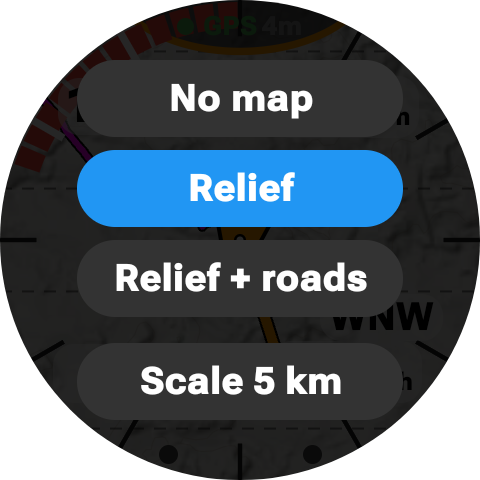
- Appui long sur la carte — lorsque vous ne regardez pas autour de vous — pour ouvrir le menu de la carte. Chaque ligne affiche le choix actuel et ouvre ses propres choix ; un choix vous ramène directement à l’écran de vol. Jusqu’à cinq lignes, assez petites pour tenir sur un écran rond :
- Carte : Relief, par exemple — choisissez entre Pas de carte, Relief et Relief + routes. Un choix qui n’afficherait encore rien est grisé.
- Échelle 5 km, avec votre valeur actuelle — votre largeur habituelle, voir ci-dessous.
- Espace aérien : affiché ou masqué — choisissez si l’espace aérien est dessiné sur la carte.
- Taille du pilote : 100 % — la taille du triangle orange qui vous représente : 100 %, 125 % ou 150 %.
- Rejouer ×5, par exemple, pendant un replay — voir Rejouer un vol.
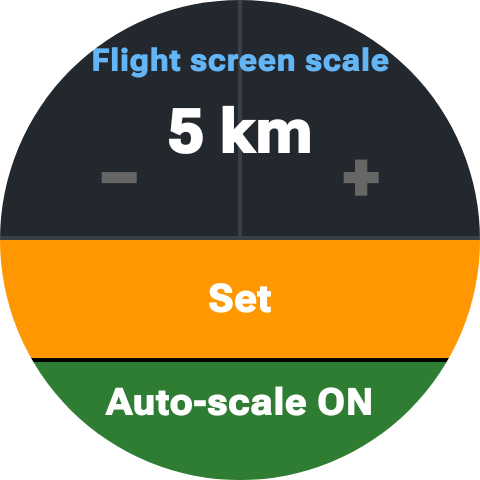
- Dans ce même menu, la deuxième ligne — Échelle 5 km, avec votre valeur actuelle — règle votre largeur habituelle. Elle ouvre le même écran que l’échelle de l’assistant thermique (voir Changer l’échelle en vol), en passant par 250 m, 500 m, puis 1, 2, 3, 5, 7, 10, 15, 20, 30 et 50 km ; confirmez, et vous voilà directement revenu sur l’écran de vol. La valeur est conservée, et affichée dans les réglages sous Écran de vol → Largeur de l’écran. En mode parcours, le quart inférieur de cet écran contient un bouton Échelle auto, vert lorsqu’il est activé et gris lorsqu’il est désactivé : touchez-le pour basculer. Tant qu’il est activé, − et + ne font rien. Les réglages affichent le même choix.
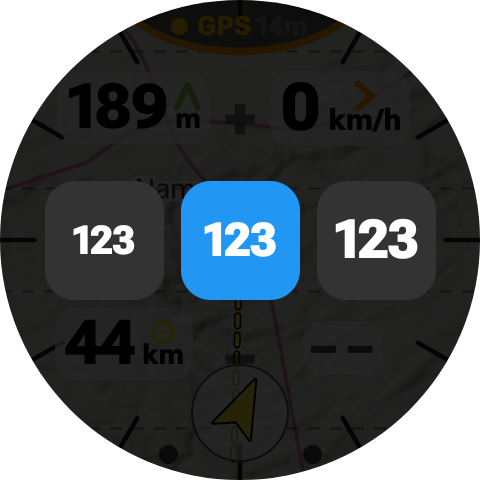
- Appui long sur l’un des quatre chiffres pour choisir leur taille : trois boutons, 100 %, 125 % et 150 %, chacun écrit dans la taille qu’il donne. Les chiffres plus grands grandissent vers le milieu de l’écran, en gardant leur bord extérieur là où il était, et les deux du bas se décalent — d’abord vers le bord, puis vers le haut le long de celui-ci — pour rester à l’écart de la flèche de navigation. Le même choix se trouve dans les réglages, sous Affichage → Écran → Taille des valeurs d’information.
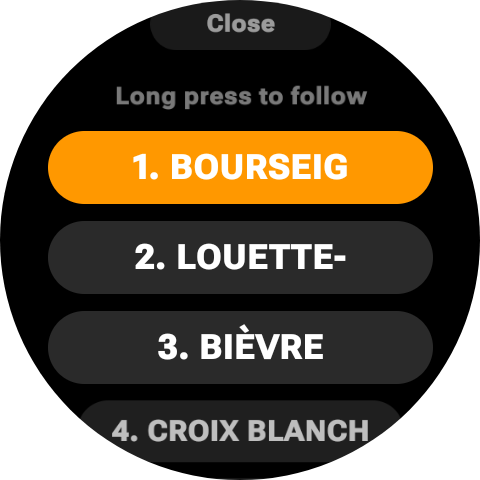
- Appuyez longuement sur la flèche de navigation pour ouvrir la liste des balises, puis touchez celle à suivre.
Pas de carte ici ? Si vous avez sélectionné une carte et qu'il n'y en a pas pour la zone que vous consultez, l'écran affiche Aucune carte téléchargée ici plutôt que de vous laisser face à un écran noir sans aucune explication. Avec l'option Relief + routes sur une case téléchargée en mode « relief uniquement », le relief reste affiché et l'écran indique Aucune carte routière téléchargée ici.
Arrêter le vol
Appuyez sur l'onglet GPS — n'importe où au-dessus de la première ligne pointillée — pour interrompre le vol ; vous serez invité à confirmer en sélectionnant ARRÊTER LE VOL. Lorsque la fonction Atterrissage automatique est activée, le vol s'arrête également de lui-même une fois que vous êtes au sol.
Cartes
Les cartes sont stockées sur l’instrument : aucune connexion n’est nécessaire en vol, ni où que vous voliez. Il en existe deux sortes.
- La carte du monde : un relief ombré du monde entier, avec les principaux points de repère par-dessus. L’instrument télécharge le relief de lui-même la première fois qu’il a le Wi-Fi — environ 260 Mo — et une copie allégée des points de repère est fournie avec l’app. C’est ce que vous voyez quand vous dézoomez, au-delà d’une vingtaine de kilomètres environ sur la largeur de l’écran.
- Les carrés : des cartes détaillées de 4° sur 4° — environ 450 sur 300 km en Europe — nommées d’après leur coin sud-ouest, comme N48E004. C’est vous qui les choisissez. Chacun existe en deux niveaux : Relief (relief ombré et courbes de niveau) ou Relief + routes (avec routes, villages, rivières et noms de lieux par-dessus). Quand vous zoomez, seuls les carrés sont dessinés, et l’écran est noir en dehors.
Une zone occupe un certain espace : environ 150 à 400 Mo pour le relief seul, et jusqu'à quelques centaines de mégaoctets supplémentaires si elle comporte des routes dans une zone densément peuplée. Choisissez les zones dans lesquelles vous souhaitez voler, et non pas un continent tout entier.
Choisir les carrés dans les réglages
Sous Écran de vol, touchez Cartes de la montre (Cartes sur cet appareil sur un téléphone ou une tablette). Une carte du monde s’ouvre, avec la grille des carrés par-dessus. Touchez un carré pour dire ce que vous en voulez :
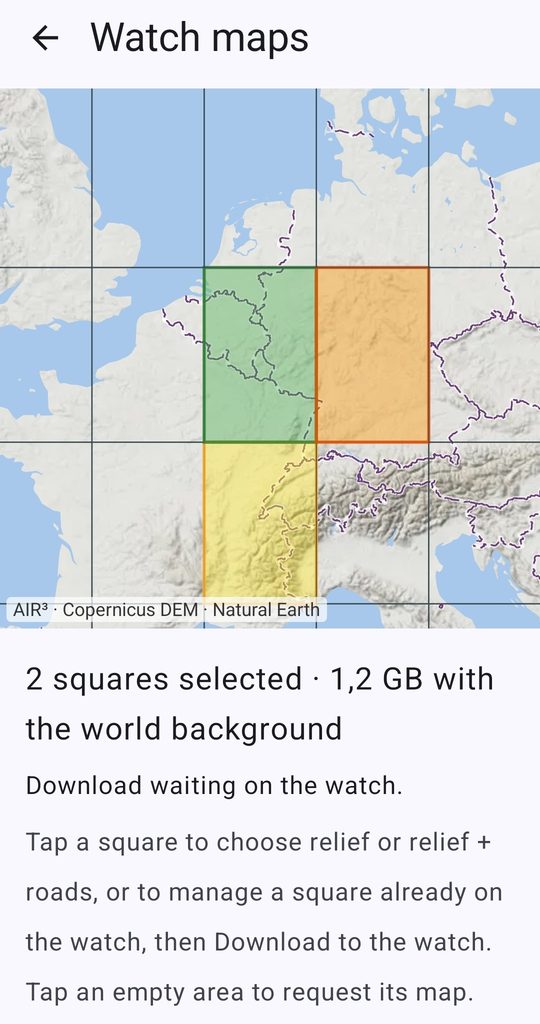
- un carré libre propose Relief ou Relief + routes, chacun avec sa taille ;
- un carré déjà présent sur l’instrument propose d’ajouter ses routes, ou de garder le relief seul (ce qui supprime ses routes de l’instrument), ou de le supprimer de l’instrument ;
- un carré que vous venez de modifier propose aussi d’annuler la modification.

Rien n’est encore envoyé : les réglages préparent une sélection, avec la taille totale à télécharger sous la carte, et l’envoient d’un coup avec Télécharger sur la montre (Télécharger sur cet appareil sur un téléphone ou une tablette). Si vous quittez l’écran avec des modifications non envoyées, il vous demande s’il faut les envoyer. Annuler toutes les modifications les abandonne toutes.
Les couleurs de la grille sont les mêmes dans les réglages et sur l’instrument :
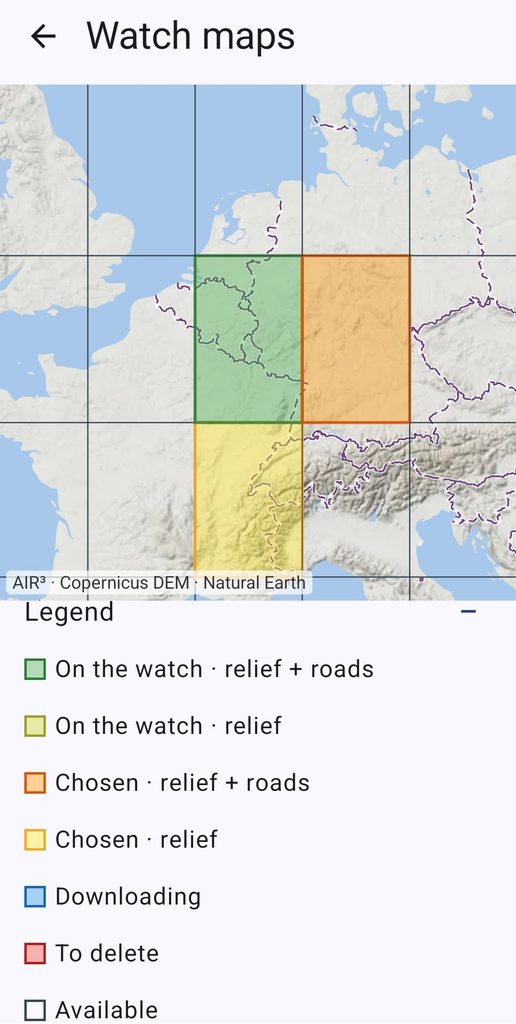
| Couleur | Signification |
|---|---|
| Jaune | Choisi en relief seul, pas encore envoyé. |
| Orange | Choisi avec les routes, pas encore envoyé. |
| Bleu clair | Envoyé, en attente de téléchargement par l’instrument. |
| Bleu foncé, remplissant le carré | En cours de téléchargement : le carré se remplit d’ouest en est à mesure qu’il arrive. |
| Vert citron | Sur l’instrument, relief seul. |
| Vert | Sur l’instrument, avec les routes. |
| Rouge | À supprimer de l’instrument, jusqu’à ce qu’il confirme l’avoir fait. |
| Contour seul | Disponible. |
Sous la carte, les réglages indiquent aussi ce que fait l’instrument — téléchargement en cours, attente du Wi-Fi, à jour — ainsi que la
Téléchargement
L’instrument télécharge tout seul, tant que l’app est ouverte : d’abord la carte du monde, puis les carrés. Il ne le fait qu’en Wi-Fi, et jamais en vol — un téléchargement s’arrête quand le vario démarre et reprend ensuite là où il s’était arrêté. Chaque fichier est vérifié avant de remplacer l’ancien, et quand une version plus récente d’un carré est publiée, l’instrument la télécharge à nouveau tout seul. L’app ne se ferme pas pour cause d’inactivité pendant un téléchargement.
Avec une montre, quand de nouveaux carrés arrivent depuis le téléphone, l’écran Cartes s’ouvre tout seul sur la montre, pour que vous puissiez les voir arriver — sauf en vol.
Sur une montre Wear OS, le Wi-Fi est généralement désactivé lorsque le téléphone se trouve à portée du Bluetooth, la montre préférant utiliser la connexion du téléphone. C’est l’application elle-même qui demande l’activation du Wi-Fi. Si le téléchargement est tout de même lent — ou si la montre attend un réseau Wi-Fi qu’elle ne parvient pas à trouver —, une bannière vous propose d’ouvrir les paramètres Wi-Fi de la montre : activez le Wi-Fi à cet endroit, et le téléchargement sera plusieurs fois plus rapide.
L’écran Cartes sur l’instrument
Outils → Cartes affiche la carte du monde avec les carrés de l’instrument, dans les mêmes couleurs que dans les réglages, et ce que fait l’instrument — au milieu de l’écran pendant le téléchargement de la carte du monde, en haut ensuite. Faites glisser pour déplacer, + et − sur les côtés pour zoomer, ✕ en bas pour fermer.
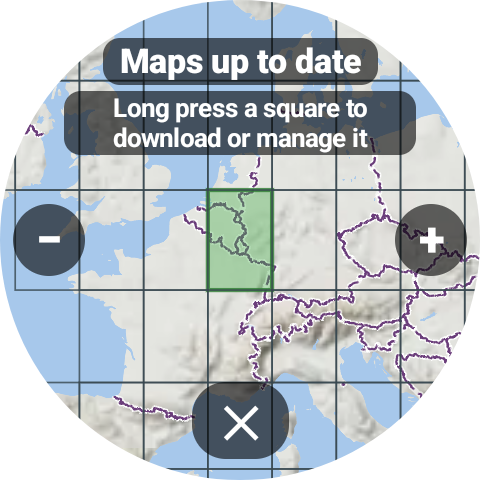
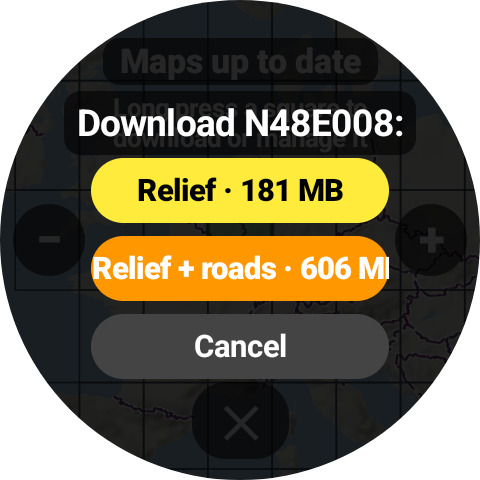
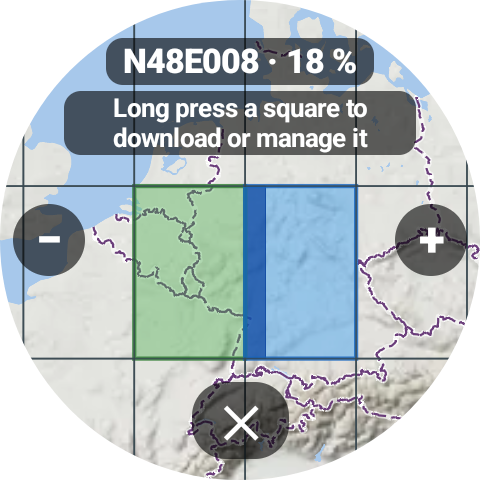
- Touchez un carré en cours de téléchargement ou en attente pour l’arrêter.
- Appuyez longuement sur un carré libre pour le télécharger, en Relief ou Relief + routes — une fois la carte du monde sur l’instrument. Avec une montre, cela ne demande aucun téléphone.
- Appuyez longuement sur un carré déjà présent sur l’instrument pour ajouter ses routes, conserver son relief seul, ou le supprimer.
Avec une montre, chaque modification faite ici est envoyée au téléphone, qui l’affiche la prochaine fois que vous ouvrez Cartes de la montre.
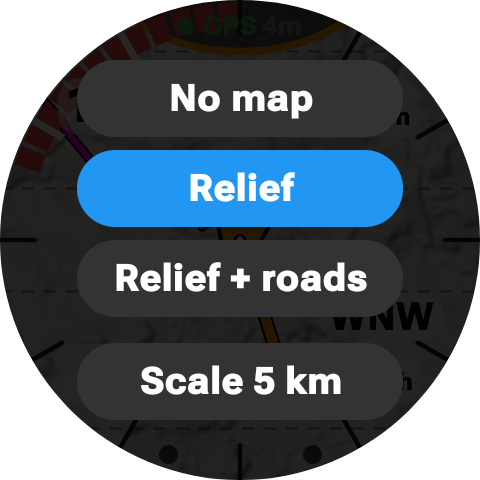
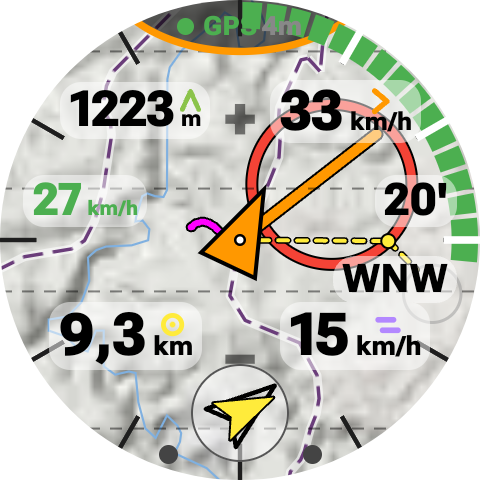
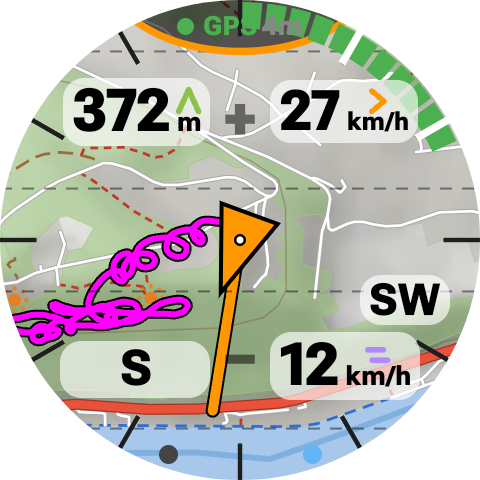
Assistant thermique
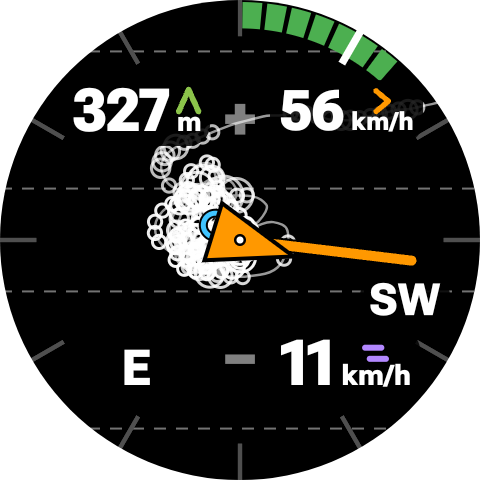
Le vario vous indique l'évolution actuelle de l'air. L'assistant thermique vous indique comment évoluait l'air là où vous êtes déjà passé — ce dont vous avez besoin pour vous recentrer. Il s'agit d'un deuxième écran, vu d'en haut avec vous au centre et le nord en haut, qui affiche les cinq dernières minutes de votre trajectoire.
Seuls les passages en montée sont indiqués. Là où vous montiez, un cercle blanc est tracé sur la trace, et plus la montée est raide, plus le cercle est grand. Là où ce n’était pas le cas, la trace est une simple ligne fine. Ainsi, un virage réussi laisse une rangée de cercles épais d’un côté et une ligne nue de l’autre, et la correction à apporter est évidente : déportez-vous vers les cercles.
Un cercle bleu marque le cœur estimé. C’est le centre pondéré de tout ce qui montait durant la dernière minute et demie, les montées les plus fortes comptant le plus — autrement dit, le point autour duquel les cercles se rassemblent. Volez vers lui. Il est dessiné creux, pour que la trace dessous reste lisible à travers lui. Il n’apparaît que lorsqu’il y a assez de montée récente pour qu’il ait un sens, et il se déplace avec le thermique.
La trace est dessinée dans l’air plutôt qu’au-dessus du sol. L’instrument retire la dérive qu’il a mesurée comme vent, de sorte qu’un thermique qui dérive sous le vent apparaît comme des cercles concentriques empilés sur un même point, au lieu de la longue spirale que votre trace GPS a réellement dessinée. C’est la différence entre une image que l’on peut lire d’un coup d’œil et une image qu’il faut interpréter.
Le reste est présenté comme sur l'écran de vol, donc rien ne bouge lorsque vous basculez : les quatre chiffres dans les coins, à la taille que vous avez choisie, l'anneau de taux de montée autour du bord, la flèche de navigation en bas et la balise qui s'affiche à mesure que vous vous en approchez. L'arrière-plan est toujours noir. Appuyer sur le haut de l'écran ne fait rien ici : pour arrêter le vol, retournez d'abord à l'écran de vol.
Bon à savoir L'image est générée à partir de la même estimation du vent que le reste du système ; elle est donc optimale une fois que vous avez effectué suffisamment de virages pour que le vent soit connu. Au début d'un vol, avant qu'il n'y ait d'estimation du vent, les cercles sont positionnés à partir de la trajectoire brute au sol et un thermique dérivant ressemblera toujours à une spirale.
L'ouvrir et le fermer
- Tout seul. Quand l’instrument reconnaît que vous thermiquez — vous tournez de façon régulière sans descendre — il ouvre l’assistant sans qu’on le lui demande, et revient à l’écran de vol quand vous quittez le thermique. Vous n’avez pas à toucher l’instrument au seul moment où vous en avez le moins envie. Le point bleu à côté de la flèche indique si cette option est activée ; maintenez-le pour la basculer. Il attend pendant que vous regardez autour de vous sur la carte.
- Vous-même. Balayez vers la gauche ou vers la droite sur l’écran de vol. Un assistant que vous avez ouvert vous-même reste jusqu’à ce que vous le fermiez.
- Le fermer. Balayez à nouveau vers la gauche ou vers la droite ; un toucher ne le ferme plus. Un assistant que vous avez fermé pendant que vous thermiquiez reste fermé jusqu’au thermique suivant.
Zoom
L’écran affiche la largeur réglée sous Assistant thermique → Largeur d’écran, 150 m par défaut — environ un virage de parapente. Touchez la zone du haut pour la diviser par deux, la zone du bas pour la doubler, entre 100 m et 5 km ; elle revient à la largeur habituelle 15 secondes après votre dernier toucher.
Changer l’échelle en vol
Appuyez n'importe où sur l'assistant — n'importe où sauf sur les chiffres et la flèche — pour modifier sa largeur par défaut. Ce choix est délibéré : c'est en regardant le dessin que vous vous rendez compte que l'échelle est incorrecte, et non en consultant un écran de paramètres.
L'écran qui s'affiche indique la valeur actuelle. En dessous, le cadran tout entier fait office de commande, sans petits boutons difficiles à viser lorsque le poignet est en mouvement :
- la moitié supérieure gauche de l'écran permet de réduire l'échelle ;
- la moitié supérieure droite permet de l'augmenter ;
- la bande orange en bas de l'écran confirme l'opération et vous ramène directement au dessin.
Un simple appui permet d'avancer d'un cran ; en maintenant le bouton enfoncé, on parcourt les différentes valeurs, lentement au début puis de plus en plus vite, de sorte que l'extrémité opposée de la plage n'est plus qu'à une ou deux secondes, au lieu d'une douzaine d'appuis.
L'incrément augmente avec la valeur, ce qui permet de conserver des chiffres ronds et une plage restreinte, quelle que soit l'extrémité où vous vous trouvez : 50 m en dessous de 500, 100 m entre 500 et 1 000, 250 m entre 1 000 et 2 000, et 500 m au-delà. L'échelle est la même dans les deux sens — 2 000 redescend à 1 750, et non à 1 500 — ; ainsi, si vous dépassez une valeur, il suffit d'une simple pression pour revenir à l'échelle précédente.
C’est un réglage, pas un zoom L’instrument conserve la nouvelle largeur, et les réglages l’affichent sous Assistant thermique → Largeur d’écran : les deux concordent toujours, et le thermique suivant s’ouvre avec cette largeur. Pour un coup d’œil rapide sur une zone plus large, utilisez plutôt les zones de zoom — elles reviennent d’elles-mêmes.
Navigation et parcours
L’instrument peut vous indiquer une direction. Une flèche et une distance suffisent pour vous ramener au décollage, ou pour parcourir un parcours de compétition.
Trois modes, à choisir depuis l’icône de navigation de l’instrument ou depuis Navigation dans les réglages :
- OFF — rien n’est affiché, et l’écran de vol garde votre trace et votre vent comme d’habitude.
- Retour au décollage — l’instrument enregistre l’endroit où vous avez décollé, dès que le vario démarre, et vous y ramène. Rien à préparer, et c’est le mode dont la plupart des vols ont besoin.
- Parcours — suit une suite de balises, en validant chacune au moment où vous la franchissez, du start jusqu’au goal. C’est le côté compétition de l’app, et c’est aussi utile pour un itinéraire que vous avez tracé vous-même.
Si vous volez pour le plaisir, les deux premiers sont tout ce qu’il y a à savoir : choisissez Retour au décollage une fois et n’y pensez plus. Tout ce qui suit, à partir de Importer un parcours, s’adresse aux pilotes qui volent un parcours, et rien de cela n’apparaît à l’écran tant qu’un parcours n’est pas chargé.
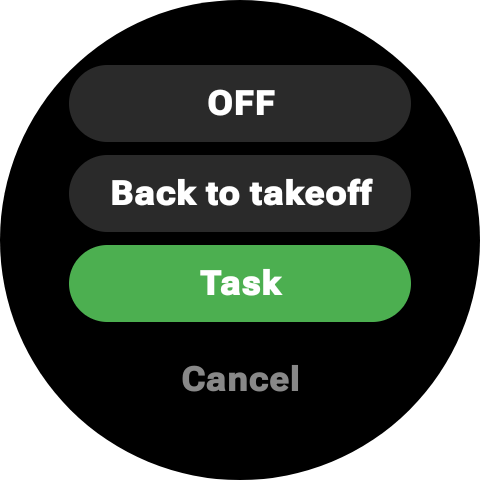
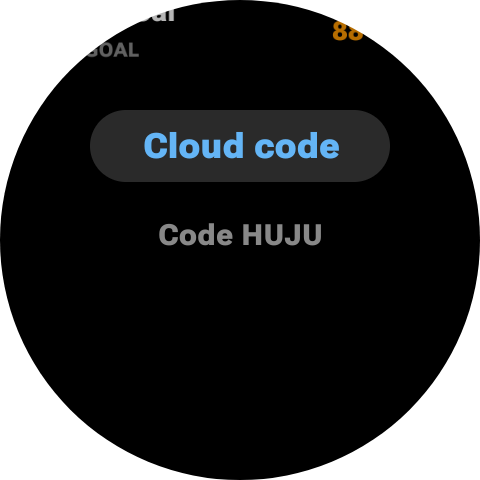
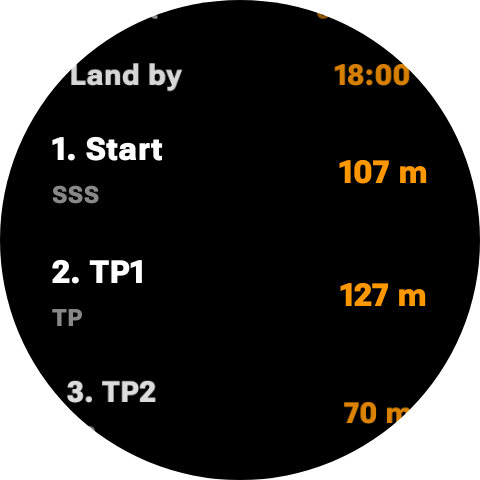
La flèche
En vol, la flèche se trouve en bas de l'écran, à l'intérieur d'un petit cercle. Le haut de ce cercle correspond à votre cap — c'est-à-dire la direction vers laquelle pointe l'aile, et non la direction dans laquelle vous vous déplacez par rapport au sol. Tout ce qui se trouve à l'intérieur de ce cercle est affiché dans ce cadre.
Il y a deux flèches dans le cercle, et elles répondent à deux questions différentes :
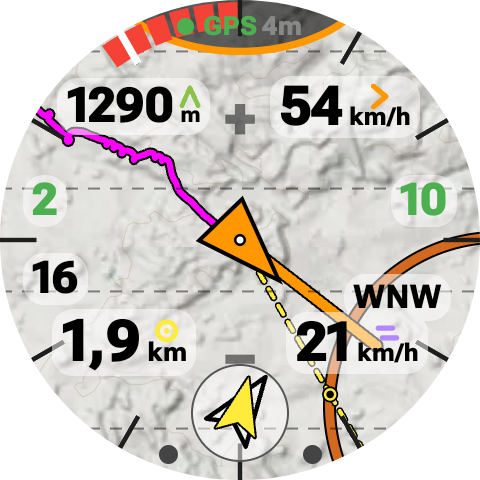
- La flèche jaune pleine pointe vers la balise. C’est l’endroit où elle se trouve, par rapport à la direction dans laquelle vous pointez. Elle est toujours là.
- La flèche blanche creuse est le cap à tenir pour que la dérive due au vent vous amène tout de même sur la balise. Elle n’apparaît que lorsque l’instrument connaît le vent et votre vitesse air — avant cela, il n’y a rien avec quoi corriger, et vous volez sur la flèche jaune seule.
En pratique, c'est la flèche creuse que vous suivez : maintenez-la en haut du cercle et vous serez sur le cap optimal, la flèche jaune se trouvant du côté au vent, décalée d'une distance correspondant à la dérive provoquée par le vent. L'écart entre les deux flèches correspond à la correction de dérive, à lire directement.
Chaque fois que la navigation est active — parcours ou retour au décollage — la distance restante remplace votre route dans le coin inférieur gauche : c’est le chiffre que vous utilisez, et la direction est déjà donnée par la flèche. Sous le kilomètre, la distance est donnée en mètres, mètre par mètre, de sorte que la dernière partie de l’entrée dans un cylindre reste lisible au lieu d’un chiffre bloqué sur 0.1 km. Une fois le goal atteint, la flèche disparaît : il n’y a plus rien à indiquer.
La flèche est aussi dessinée sur l’écran de veille atténué, en blanc et sans son cercle, et en bas de l’assistant thermique — de sorte qu’elle est là quel que soit l’écran sur lequel vous vous trouvez. Maintenez-la pour ouvrir la liste des balises, puis touchez celle où voler.
Importer un parcours
Les parcours s’importent dans les réglages, sous Navigation, de l’une des quatre façons qui convient à l’origine du parcours :
- Scanner un QR code avec la caméra du téléphone ou de la tablette — le cas habituel lors d’un briefing de compétition, où le parcours est sur un écran ou sur une feuille imprimée.
- Lire un QR code depuis une image déjà présente sur le téléphone ou la tablette — une capture d’écran, ou une photo que quelqu’un vous a envoyée.
- Saisir un code cloud — le code court produit par le gestionnaire de parcours XContest, qui récupère le parcours par internet.
- Ouvrir un fichier .xctsk depuis son stockage.
Quelle que soit la voie utilisée, le parcours est conservé sur l’instrument — avec une montre, le téléphone peut alors rester dans la voiture. Une copie de chaque parcours importé est archivée dans le dossier Tasks de l’app, ce qui est pratique pour garder les parcours d’une semaine de compétition — voir Enregistrement du vol pour les dossiers de l’app.
L’instrument peut aussi importer un parcours tout seul. Touchez l’icône de navigation, puis Code cloud, et saisissez ou dictez le code que le gestionnaire de parcours vous a donné. Il récupère lui-même le parcours, ce qui signifie qu’il a besoin d’une connexion internet qui lui est propre à ce moment-là — son Wi-Fi, ses données mobiles, ou la connexion qu’une montre emprunte à un téléphone associé. Avec une montre, c’est la seule voie d’import qui fonctionne quand le téléphone est resté en arrière, et c’est aussi la plus rapide quand un briefing distribue un code plutôt qu’une feuille de QR codes.
Importer un parcours alors qu’un autre est déjà chargé demande d’abord de confirmer le remplacement, sur l’instrument comme dans les réglages — un parcours importé par erreur lors d’un briefing ne doit pas écraser silencieusement celui que vous allez voler. Quand un parcours provient d’un code cloud, ce code est affiché avec le parcours des deux côtés, pour que vous puissiez vérifier d’un coup d’œil que vous avez le bon.
Les balises, et leur modification
Le parcours chargé peut être consulté et modifié sur l’instrument et dans les réglages : la liste des balises avec chaque rayon, l’heure d’ouverture du start et l’heure limite d’atterrissage. Dans les réglages, vous pouvez aussi faire glisser les balises pour les remettre dans un autre ordre et changer la nature de chacune — balise, start, fin de section de vitesse ou goal ; l’app vérifie l’ordre et indique ce qui ne va pas quand la suite ne forme pas un parcours valide. Les rayons se règlent par pas de 50 m et les deux heures par pas de 5 minutes, et chaque pas tombe sur une valeur ronde au lieu de s’ajouter à la précédente — un rayon importé à 407 m devient 450, et non 457, et un start à 11:22 devient 11:25. Sur l’instrument, les boutons accélèrent si vous les maintenez, car déplacer un rayon de 50 m à la fois prendrait sinon un certain temps. Avec une montre, les modifications faites sur un appareil arrivent sur l’autre dès que les deux sont connectés — si le téléphone n’est pas à proximité quand vous changez quelque chose sur la montre, la modification l’attend à sa reconnexion.
Vous pouvez aussi sélectionner une balise à la main plutôt que de laisser la suite décider, ce que vous voulez après en avoir manqué une, ou quand seul un point du parcours vous intéresse. Sur l’instrument, la liste s’ouvre depuis l’écran du parcours, avec Fermer en haut, et un appui long sur une balise en fait celle que suit la flèche.
Le Start
Le start ne peut pas être validé avant son heure d’ouverture : franchir la ligne de start trop tôt ne fait rien, et l’instrument continue d’attendre le vrai franchissement. Tant que le start n’est pas ouvert, la ligne de start est dessinée en rouge ; elle passe au vert à l’instant où l’horloge dépasse l’heure d’ouverture. Un coup d’œil vous dit de quel côté de l’horloge vous êtes, sans lire une heure.
Tant que le start n’est pas ouvert, l’instrument vise le point de start optimisé du parcours : le point du cylindre de start par lequel passe le plus court chemin à travers tout le parcours. Il ne dépend que de la géométrie du parcours et de rien d’autre, c’est donc le même point pour tous les pilotes qui volent ce parcours, et il ne bouge jamais. La distance que vous lisez avant le start est la distance jusqu’à lui.
De cette distance découle la vitesse pour le start : la vitesse sol que vous devriez tenir, depuis votre position actuelle, pour être sur la ligne exactement à l’ouverture. C’est le chiffre qui vous dit s’il faut continuer à monter ou vous lancer. Il se trouve à gauche de l’écran, contre l’anneau, en vert quand votre vitesse sol vous y amènerait à temps, en rouge dans le cas contraire. En face, contre l’anneau à droite, le temps restant avant l’ouverture du start défile à rebours — en minutes à partir de dix minutes (75′), puis en minutes et secondes (9:59), puis en secondes seules, en orange, pendant la dernière minute (58″). Au-delà de 150 km/h, il cesse de faire semblant et affiche un - - clignotant : le start ouvrira avant que vous puissiez y arriver, et vous avez tout simplement raté le start.
Comme la cible est un point fixe et non un point recalculé, aucun des deux chiffres ne varie pendant que vous attendez : ils suivent uniquement votre position, donc le fait de tourner dans un thermique ne les fait pas fluctuer. Éloignez-vous du point de départ et la vitesse augmente, ce qui correspond exactement à l’avertissement que vous recherchez ; faites demi-tour et elle se stabilise à nouveau.
Une fois le start franchi, la vitesse pour le start et la ligne de start disparaissent, et l’instrument passe à son comportement ordinaire de parcours : à partir de là, le point qu’il vise est recalculé depuis l’endroit où vous êtes réellement. Attendez-vous à ce que la distance fasse un petit saut à ce moment-là — ce qu’elle mesure change.
Créer un parcours
Sous Navigation → Créer un parcours, dans les réglages, deux façons de construire un parcours soi-même :
- Waypoints — choisissez une fois un fichier de waypoints : SeeYou CUP, GPX, KML, OziExplorer, GpsDump (GEO ou UTM) ou CompeGPS, reconnus à leur contenu. L’app s’en souvient, et la prochaine fois la liste s’ouvre directement. Cherchez dans la liste et touchez les points dans l’ordre : chacun est ajouté à la fin du parcours ; Retirer le dernier en reprend un, et Changer de fichier en choisit un autre. Créer construit le parcours, avec au moins trois points : le premier est le décollage, le deuxième le start, l’avant-dernier la fin de la section de vitesse, le dernier le goal, les autres des balises, chacune avec un rayon de 400 m et un start à 10:00 — le tout modifiable ensuite.
- Online Task Manager — ouvre le gestionnaire de parcours AIR³ sur le web, où vous dessinez le parcours sur une carte. Son bouton orange Ouvrir dans AIR³ Fly (ou AIR³ Vario Wear) renvoie le parcours terminé directement à l’app.
Dans les deux cas, le parcours suit ensuite le même chemin qu’un parcours importé : il va sur l’instrument, et remplacer un parcours chargé demande une confirmation.
Voir tout le parcours : Carte
Sur l’écran du parcours de l’instrument, sous Fermer, Carte ouvre l’écran de vol sans voler, centré sur l’ensemble du parcours : l’itinéraire optimisé depuis le décollage, tel que XCTrack le dessine, et les cylindres en couleur — décollage gris, start rouge ou vert, balises jaunes, fin de section de vitesse brun orangé, goal bleu — avec vous dessus si l’instrument a une position. En bas à gauche, la distance optimisée totale, à la centaine de mètres près. L’ovale gris en haut, marqué Fermer, vous ramène au parcours.
Widgets de compétition
Avec un parcours chargé et Afficher les widgets de compétition activé — c’est le réglage par défaut — l’écran de vol ajoute les chiffres avec lesquels vous faites la course. Désactivez-le dans les réglages, sous Navigation, pour voler le parcours avec la flèche et la distance seulement.
- Avant l’ouverture du start : la vitesse pour le start à gauche, le temps restant à droite — voir Le start plus haut.
- Une fois le start franchi : la finesse nécessaire pour atteindre l’ESS à gauche, la finesse nécessaire pour atteindre le goal à droite. Chacune apparaît d’elle-même, quand elle passe à moins de 10 de ce que votre aile peut faire — en dessous de 19 pour une aile à 9 en air calme.
- Vert quand votre aile y arrive à la vitesse bras haut avec le vent actuel, rouge quand elle n’y arrive pas.
- Quand elle passe au vert — pour l’ESS, puis pour le goal une fois l’ESS franchie — l’instrument joue trois longues notes descendantes et vibre longuement : vous pouvez arrêter de monter.
- La finesse actuelle, en blanc sous la finesse vers l’ESS, pendant que vous descendez : la distance parcourue divisée par la hauteur perdue, sur la durée de moyennage réglée dans les réglages.
Réglez la finesse et la vitesse bras haut de votre aile sous le menu ⋮ des réglages, dans Détails du pilote. Les altitudes de l’ESS et du goal viennent du fichier du parcours : une balise sans altitude ne donne aucune finesse.
Validation
Une balise est validée quand vous franchissez le bord de son cylindre, dans un sens ou dans l’autre — il n’y a pas d’entrée ou de sortie à réussir. L’instrument le confirme par une vibration et un son, et fait passer la flèche à la suivante.
Ce son ne suit pas le vario. Couper le vario avec le mégaphone sur l’instrument laisse les sons de balise jouer : franchir une ligne est un événement dont vous voulez être informé, et c’est l’opposé du son continu que vous avez coupé. Si vous voulez que les lignes soient annoncées en silence, désactivez Navigation → Son de balise dans les réglages — la vibration reste, donc on ne perd que le bruit.
Il y a quatre sons différents, pour que vous sachiez ce que vous venez de valider sans regarder l’écran — ce qui compte le plus aux moments où vous avez le moins de chances de regarder :
- Une balise — deux notes courtes montantes.
- Le start — trois notes montantes.
- L’ESS — deux notes alternées deux fois. Votre temps est pris ; le goal reste à atteindre.
- Le goal — quatre notes montantes, la dernière longue.
L’ESS et le goal sont lus à partir du fichier de parcours ; ainsi, un parcours où les deux correspondent au même cylindre vous donne le son du goal, et un parcours dont l’ESS est plus court que le goal vous donne les deux, dans l’ordre.
La distance est celle optimisée
Le chiffre à l’écran n’est pas la distance jusqu’au centre du cylindre suivant. L’instrument calcule le plus court chemin à travers tous les cylindres encore devant vous, et affiche la distance jusqu’au point du cylindre suivant par lequel passe ce chemin — la même optimisation qu’applique ensuite un serveur de classement à votre trace. Il est recalculé pendant que vous volez, de sorte qu’il suit votre position plutôt qu’un plan fait au départ.
Un point de virage Une épreuve La distance indiquée est celle optimisée Concrètement, cela signifie que la flèche ne vous envoie pas au centre d'un grand cylindre que vous devez simplement frôler, et que la distance affichée correspond à la distance que vous devez réellement parcourir en vol.
Le start est la seule exception, et ce de manière délibérée. Avant l’ouverture de la porte, le parcours est optimisé uniquement en fonction de l’épreuve et non de l’endroit où vous vous trouvez, ce qui vous donne un point fixe vers lequel vous diriger pendant que vous attendez — voir La porte de départ. Tout ce qui suit le départ est recalculé à partir de votre propre position, toutes les secondes.
Arrivée à une balise
Lorsque vous vous approchez d'une balise, l'écran de vol affiche son cylindre autour de vous, à la même échelle que le reste. Vous voyez la ligne à franchir et le virage qui vous permettra de la franchir.
Une ligne pointillée indique l'endroit sur le cylindre où la distance est décomptée — l'endroit où l'itinéraire optimisé la franchit — puis vers la prochaine balise. Suivez-la, et vous franchirez la ligne par le chemin le plus court.
La ligne à franchir est tracée en trait épais, en jaune pour une balise, en rouge ou vert pour le start (fermé ou ouvert), en brun orangé pour l’ESS et en bleu pour le goal. Les cylindres des balises suivantes, quand elles sont assez proches, sont tracés plus fins et en gris, de sorte que voir arriver une voisine vous aide à choisir votre sortie sans jamais être confondue avec la ligne à franchir. Le même dessin apparaît sur l’assistant thermique.
Le moment où vous la voyez dépend simplement du zoom : à votre largeur habituelle, la ligne apparaît lorsqu'elle se trouve à environ la moitié de l'écran ; appuyez sur la zone inférieure pour effectuer un zoom arrière et la voir arriver de plus loin, ou sur la zone supérieure pour voir les cent derniers mètres en détail.
Espace aérien
L’instrument vous avertit avant que vous ne voliez dans un espace aérien, et dessine les zones sur la carte.
Obtenir l’espace aérien
Dans la section Espace aérien des réglages, touchez Ouvrir airspace.xcontest.org, choisissez le pays et le jour, et exportez au format OpenAir. Touchez ensuite Importer un fichier OpenAir : l’instrument reçoit l’espace aérien et le conserve. Importez l’espace aérien du jour avant de voler.
Quelles zones comptent aujourd’hui
Une zone n’avertit et n’est dessinée que pendant ses horaires d’activation ; sans eux, elle est active toute la journée. Zones les liste avec leur état aujourd’hui. Touchez-en une pour la forcer sur Active ou Désactivée ; Auto suit ses horaires d’activation.
Avertissements en vol
| Warning | Couleur | Quand |
|---|---|---|
| Zone proche | Orange | À moins de 1 km, ou à 250 m en dessous ou au-dessus |
| Zone très proche | Rouge | À moins de 200 m, ou à 50 m en dessous ou au-dessus |
| Dans un espace aérien | Violet | Dans la zone |
Chaque avertissement s’accompagne d’une longue vibration et de son propre son, même lorsque le vario est coupé, et indique la zone, sa distance et sa direction. OK le ferme ; Silence coupe le son de cette zone jusqu’à la fin du vol. Sans réponse, il se ferme après 30 secondes.
L’espace aérien sur la carte
Les zones qui comptent sont dessinées sur l’écran de vol : en rouge pour les zones fermées, en ambre pour les zones dangereuses, en jaune pour les autres. Affichez-les ou masquez-les dans les réglages, ou depuis le menu de la carte sur l’instrument.
L’espace aérien sur l’instrument
Outils → Espace aérien résume l’espace aérien sur l’instrument. Quand vous regardez autour de vous sur la carte, appuyez longuement et choisissez Espace aérien pour voir les zones sous le viseur et régler l’une d’elles sur Auto, Actif ou Désactivé.
Enregistrement vol
Chaque vol est enregistré dans un fichier IGC, le format standard utilisé par les carnets de vol de vol libre, les concours en ligne et les logiciels d’analyse. Il n’y a rien à activer : l’enregistrement démarre avec le vario et s’arrête avec lui.
Le fichier contient une position par seconde, avec l’altitude barométrique et l’altitude GNSS, et il est signé avec un G-record — la signature d’intégrité qui permet à un serveur de classement de vérifier que la trace n’a pas été modifiée après le vol.

Quand le vario s’arrête, le fichier est enregistré dans le dossier Tracklog propre à l’app sur votre téléphone ou votre tablette, avec une copie de sécurité dans Download/AIR3Fly/Tracklog (ou Download/AIR3VarioWear/Tracklog), de sorte qu’un vol n’est jamais perdu, même si vous désinstallez l’app. Avec une montre, la montre envoie le fichier au téléphone ; si le téléphone était hors de portée à l’atterrissage, le fichier reste sur la montre : l’icône du téléphone sur l’écran principal de la montre devient orange pour vous le signaler, et la toucher envoie le fichier avant d’ouvrir l’app du téléphone.
La condition d’altitude est celle qu’il vaut la peine de connaître, car c’est ce qui sépare un vol d’un trajet en voiture : 20 m, c’est moins que n’importe quel vol et plus que le bruit d’un baromètre immobile. Elle est aussi indépendante de l’atterrissage automatique — un vol que vous arrêtez à la main est enregistré exactement comme un vol que l’instrument a terminé lui-même.
Votre nom et votre aile peuvent être écrits dans l’en-tête du fichier. Réglez-les sous le menu ⋮ des réglages, dans Détails du pilote ; la plupart des concours les attendent.
Les dossiers de l’app. L’app range ses fichiers dans des dossiers à elle — Tracklog, Logs, Tasks, Airspaces et Waypoints — qui apparaissent sous le nom de l’app (AIR³ Fly ou AIR³ Vario Wear) dans le menu de gauche du gestionnaire de fichiers du téléphone ou de la tablette. Vous pouvez y ouvrir, copier, renommer et supprimer des fichiers, et y déposer vos propres fichiers : l’app les lit sans demander aucune autorisation. Les boutons qui ouvrent un dossier — Ouvrir le dossier Logs, et les sélecteurs de fichiers pour les parcours, l’espace aérien et les waypoints — ouvrent directement le bon dossier.
MyAIR³
MyAIR³ (myair3.fly-air3.com) est le carnet de vol en ligne d’AIR³ : vos vols avec leur distance XC et leur score, un replay 2D et une vue 3D. Dans les réglages : Général → MyAIR³ – envoyer mes vols.
- Connectez-vous avec votre compte MyAIR³, ou créez-en un. Votre mot de passe n’est pas stocké sur l’appareil. L’écran MyAIR³ affiche ensuite votre e-mail et le nom de compte MyAIR³, suivis du nom de pilote de Détails du pilote, avec une coche verte quand les deux correspondent.
- Envoyer mes vols automatiquement envoie chaque nouveau vol après l’atterrissage, dès que le téléphone ou la tablette a une connexion.
- Mes vols liste vos traces récentes et leur état. Touchez-en une pour l’envoyer, ou pour l’ouvrir sur MyAIR³ en 2D ou en 3D.
- Un vol n’est jamais enregistré deux fois. Il est sauvegardé sous le nom de votre compte MyAIR³ et lié à lui, quel que soit le nom que porte la trace. Un nom de pilote est considéré comme correspondant quand il contient les mêmes mots que le nom de votre compte, dans n’importe quel ordre, ou quand c’est votre identifiant XContest ou votre ID pilote ; sinon, confirmez avec C’est mon vol — ou, mieux, réglez Détails du pilote sur le nom que l’app suggère. Si le nom de votre compte lui-même est erroné, changez-le dans votre compte MyAIR³.
- Vols d’une installation précédente : touchez Ajouter un autre dossier de traces… une fois.
- Votre compte MyAIR³ est aussi ce qui relie vos groupes Telegram à Safe Landing.
Rejouer un vol
Les réglages peuvent envoyer l’un de vos vols enregistrés à l’instrument, qui le rejoue comme si vous le voliez : décollage, montées, vent, assistant thermique, navigation, start, balises et atterrissage, avec le son. C’est le moyen le plus simple de se familiariser avec l’instrument chez soi, de vérifier à quoi ressemblera un parcours en vol, ou d’essayer un réglage avant de s’en servir en l’air.
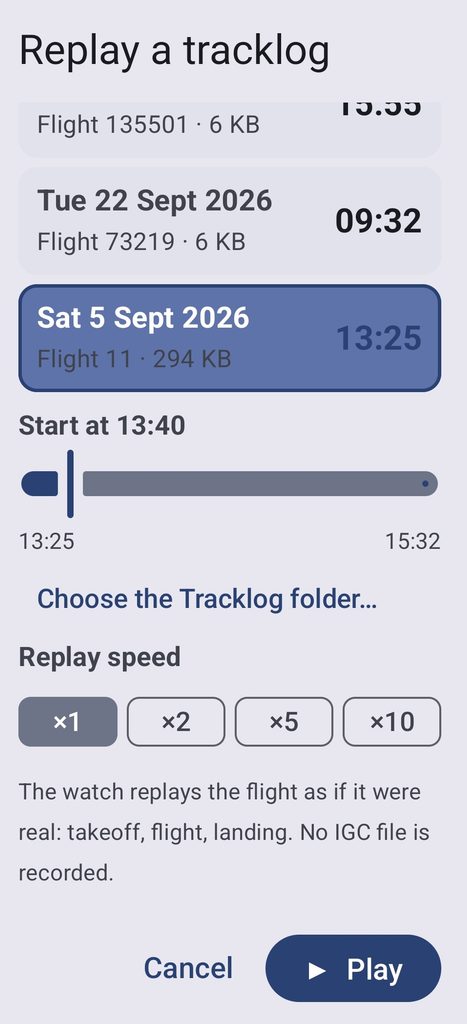
Pour démarrer une lecture
- Avec une montre, ouvrez l’app sur la montre. Le décollage automatique doit être activé : c’est lui qui déclenche le vol, comme en l’air.
- Dans les réglages, sous Général, touchez Rejouer une trace.
- Choisissez un vol dans la liste — chacun indique le jour et l’heure du décollage, son numéro dans la journée et sa taille — puis une vitesse : ×1, ×2, ×5 ou ×10.
- Pour démarrer plus tard dans le vol, déplacez le curseur sous la liste, du décollage à gauche à l’atterrissage à droite. Seule la suite est rejouée.
- Touchez Lancer. L’instrument commence à rejouer le vol immédiatement ; sur un téléphone ou une tablette, l’app revient d’elle-même à l’écran de vol.
La liste affiche les vols que l’app a enregistrés. Si vos vols ont été enregistrés par une installation précédente, par l’autre app ou copiés à la main, touchez Ajouter un autre dossier de traces… une fois et autorisez l’accès : Android ne les affiche qu’après cela. Le sélecteur de dossier s’ouvre dans Download/AIR3Fly/Tracklog (ou Download/AIR3VarioWear/Tracklog).
Pendant la lecture
- L’instrument ignore ses propres capteurs et utilise à la place les positions et les altitudes du vol. Le décollage est détecté à partir de la vitesse et de l’altitude rejouées, puis l’écran de vol se comporte exactement comme en l’air.
- L’heure est celle du vol : un start ou une heure limite du parcours réglés sur l’heure de ce jour sont validés comme ils l’auraient été.
- À ×5 ou ×10, tout va plus vite, le son compris, et cela change trop rapidement pour être suivi — c’est normal. Pour essayer l’assistant thermique, restez à ×1 ou ×2.
- Instant Lift ne peut pas être rejoué : une trace ne contient pas les mouvements de l’appareil. Le son vient uniquement de l’altitude.
- Si vous démarrez plus tard dans le vol, les balises déjà volées avant ne sont pas validées : appuyez longuement sur la flèche de navigation pour choisir la suivante.
- Les alertes d’espace aérien fonctionnent comme en l’air.
- Rien n’est enregistré : pas de fichier IGC, pas de modification de votre QNH, pas de dernière position.
Modifier la vitesse ou s'arrêter
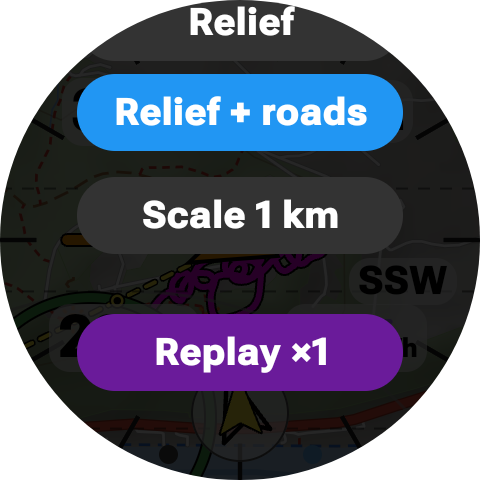
- Avant le décollage, le bouton Démarrer le vario de l’instrument devient un Replay ×5 violet, qui clignote lentement, pour que vous sachiez toujours qu’un replay est en attente. Il ne démarre jamais le vrai vario : touchez-le pour voir l’heure du vol, choisir une autre vitesse, ou Arrêter le replay.
- En vol, appuyez longuement sur la carte : une ligne violette Replay ×5 apparaît en bas du menu de la carte, uniquement pendant un replay. Touchez-la pour voir l’heure du vol, choisir une autre vitesse, ou Arrêter le replay.
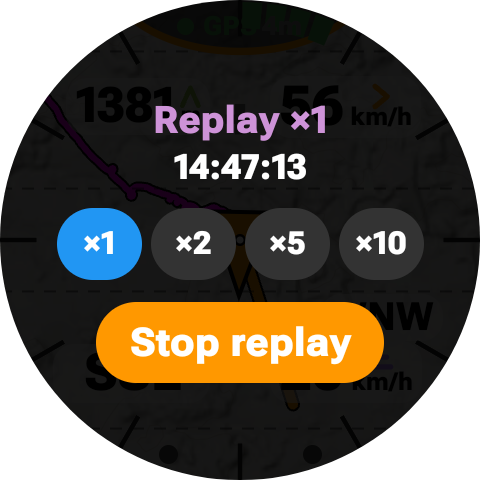
- Dans les réglages, le bouton est devenu Arrêter le replay pendant que le replay tourne.
- Arrêter le replay met fin au vol rejoué, et l’instrument revient à l’écran d’avant le vol. ARRÊTER LE VOL sur l’instrument fait la même chose.
- À la fin de la trace, l’instrument reste immobile pendant quelques minutes de vol, le temps que l’atterrissage soit détecté, puis le replay se termine de lui-même et l’instrument utilise de nouveau ses propres capteurs.
Référence d'altitude et unités
Un baromètre mesure la pression, pas l'altitude. Pour convertir la pression en altitude, l'application doit savoir quelle pression considérer comme celle du niveau de la mer.
- QNE utilise la valeur standard internationale de 1013,25 hPa. Le résultat est une altitude pression — la même référence que celle qu’utilisent tous les autres dans les airs, et celle qu’il vous faut pour l’espace aérien.
- QNH utilise la pression réelle au niveau de la mer du jour. Le résultat correspond à la hauteur réelle au-dessus du niveau de la mer, et concorde donc avec l’altitude indiquée sur votre carte. C’est le réglage par défaut, et l’instrument calcule la valeur tout seul — voir plus bas.
- GPS affiche l’altitude donnée par le GPS, au-dessus du niveau de la mer, sans rien à régler. Tant que le GPS n’a pas donné une première altitude, l’instrument affiche des tirets ; si la réception est perdue, la dernière altitude reste jusqu’à la suivante. Le vario et son son viennent toujours du baromètre, quelle que soit la référence choisie.
QNH est le réglage par défaut, et dans la plupart des cas vous n’aurez jamais à y toucher. La petite marque au-dessus de l’unité d’altitude sur l’instrument vous indique quelle référence est utilisée : vert pour QNH, gris pour QNE, cyan pour GPS — les mêmes couleurs que les points devant les trois choix dans les réglages.
L’instrument le règle pour vous
Dès l’ouverture de l’app, l’instrument compare ce que lit son baromètre avec l’altitude donnée par le GPS, et règle la pression au niveau de la mer pour que les deux concordent. Il le fait tout seul, sans rien à appuyer.
Il y a trois choses à savoir sur son fonctionnement :
- L’altitude peut bouger pendant les premières minutes. Un fix GPS met du temps à se stabiliser, et l’instrument continue d’améliorer sa référence à mesure que le fix s’améliore, de sorte que l’altitude peut se décaler de quelques mètres — parfois plus — pendant que vous vous préparez. C’est normal, et cela converge.
- Cela s’arrête au décollage. Une fois le vario démarré, la référence est fixée pour le reste du vol. Votre altitude ne sautera jamais en plein thermique.
- Attendez-vous à une valeur proche, pas exacte. L’altitude GPS comporte typiquement dix à vingt mètres d’erreur, alors considérez le résultat comme un bon point de départ. Si vous connaissez l’altitude de votre décollage, la régler vous-même est toujours plus précis.
Le configurer soi-même
Sur l’instrument : appuyez longuement sur l’altitude sur l’écran principal, avant de démarrer le vario. L’écran affiche l’altitude et la pression qui la produit, avec un bouton moins et un bouton plus — maintenez l’un ou l’autre pour faire défiler. Touchez Régler pour appliquer, ou Annuler pour ne rien changer. Ajustez jusqu’à ce que l’altitude corresponde à l’altitude du site où vous vous trouvez.
Dans les réglages : le même ajustement se trouve sous Altitude → Pression au niveau de la mer, avec l’altitude obtenue affichée en mètres et en pieds pendant que vous tournez la valeur. Le bouton Utiliser l’altitude GPS la remplit à partir de l’altitude GPS actuelle de l’instrument, ce qui est la même chose que ce que l’instrument fait tout seul — utile surtout pour le refaire à la demande.
Quelle que soit la méthode, régler la valeur à la main dit à l’instrument d’arrêter de s’ajuster tout seul : votre valeur reste jusqu’à ce que vous la changiez, ou jusqu’à ce que vous redémarriez l’app.
Chaque jour de vol repart de zéro La pression au niveau de la mer change d’un jour à l’autre, donc une valeur réglée hier n’est plus bonne aujourd’hui. Redémarrer l’app efface le réglage manuel et laisse l’instrument se calibrer à nouveau — volontairement, pour que vous ne voliez jamais sur une référence qui appartient à un autre jour.
En QNE et en GPS, rien de tout cela ne s’applique : il n’y a pas de pression au niveau de la mer à régler. La référence elle-même peut être choisie sur l’instrument, sur le même écran — un appui long sur l’altitude, avant de démarrer le vario, propose QNH, QNE et GPS — ou dans les réglages, sous Altitude → Type.
L’altitude peut être affichée en mètres ou en pieds, et la vitesse sol en km/h, m/s, mph ou nœuds. Les deux se règlent dans les réglages et s’appliquent immédiatement sur l’instrument. La vitesse verticale suit l’unité d’altitude plutôt que l’unité de vitesse — voir Unités.
Autonomie et fonctionnement en arrière-plan
Un vario est exigeant : le baromètre, le GPS et l’audio fonctionnent en continu, et l’app garde l’appareil éveillé pour que le son ne s’arrête jamais quand l’écran s’assombrit. Attendez-vous à une autonomie nettement plus courte qu’une journée d’utilisation normale, et commencez un long vol avec une batterie pleine.
Deux éléments permettent de maîtriser la situation.
Le délai d'expiration de la fermeture automatique
Si l’app est ouverte mais que le vario ne tourne pas, elle se ferme complètement après le délai — 10 minutes par défaut, réglable de 2 à 30 minutes dans les réglages. C’est le filet de sécurité pour l’app laissée ouverte dans votre poche après l’atterrissage.
Le minuteur repart à chaque interaction : ouverture d’un écran, appui sur un bouton, modification dans les réglages. Et il ne tourne jamais tant que le vario est actif — un long vol ne fermera pas l’app sur vous.
La refermer soi-même
Pour tout arrêter de manière fiable, cliquez sur l'icône de sortie, puis sur Fermer complètement. Cela désactive les capteurs, le GPS et le son, et supprime la notification. Si vous vous contentez de faire glisser l'application pour la fermer, le service continue de fonctionner.
Abonnement
AIR³ Fly et AIR³ Vario Wear peuvent être installées et testées gratuitement. Un abonnement annuel, souscrit via Google Play, permet de débloquer les fonctionnalités de vol. Les deux applications sont distinctes sur Google Play, tout comme leurs abonnements.
| Gratuit | Nécessite un abonnement |
|---|---|
| Affichage de l’altitude Vitesse sol et cap État et précision du GPS Test du son Graphique d’altitude et lissage Tous les réglages | Le son du vario Décollage et atterrissage automatiques Écran toujours allumé en vol Écran maintenu allumé hors du poignet Vitesse et direction du vent Cartes et assistant thermique Navigation et parcours de compétition Alertes d’espace aérien et espace aérien sur la carte Enregistrement du vol en IGC Envoi automatique de vos vols enregistrés vers MyAIR³ |
S'abonner
Avec une montre, abonnez-vous dans les réglages : touchez S’abonner dans la bannière en haut et terminez l’achat sur Google Play. L’abonnement est lié à votre compte Google, et couvre la montre et le téléphone.
Avec AIR³ Vario Wear, toucher S’abonner sur la montre n’y ouvre pas d’écran d’achat — cela ouvre l’app AIR³ sur votre téléphone associé, où l’achat a lieu. C’est une limitation de Wear OS, pas une étape que vous pouvez sauter.
Avec AIR³ Fly, la montre peut aussi s’abonner toute seule : S’abonner sur la montre ouvre l’achat Google Play sur la montre, pour le compte Google de la montre.
AIR³ Fly sur un téléphone ou une tablette (mode Téléphone / Tablette) s’abonne sur l’appareil lui-même : S’abonner y ouvre l’achat Google Play. Sur un instrument AIR³, AIR³ Fly est gratuit : touchez C’est un AIR³ sur l’écran d’abonnement. L’app demande l’autorisation Téléphone, lit l’IMEI de l’instrument et le vérifie une fois auprès du serveur AIR³ ; l’instrument est alors débloqué à vie, et l’app revérifie cette licence hors ligne à chaque démarrage.
Comment l’instrument le sait
L’instrument vérifie directement l’état de son propre abonnement Google Play, et le revérifie toutes les 24 heures, de sorte qu’un abonnement expiré ou résilié est pris en compte sans que vous ayez rien à faire. Avec une montre, le téléphone transmet aussi son état à la montre, ce qui fait apparaître rapidement un achat récent sur la montre.
Avec AIR³ Fly, une montre sans compte Google propre s’appuie sur le téléphone : l’état reçu en dernier reste valable 7 jours sans le téléphone — 3 jours après un redémarrage de la montre. Connectez les deux avant cela, et il est renouvelé.
Si une montre est restée hors ligne longtemps, ouvrez l’app pendant qu’elle est connectée au téléphone pour qu’elle revérifie.
Journal de diagnostic
Si l'application ne se comporte pas comme prévu — par exemple, si le vario démarre ou s'arrête au mauvais moment —, vous pouvez lui demander d'enregistrer un fichier journal afin de vous aider à comprendre ce qui s'est passé.
Activez-le sous Général → Journal de diagnostic dans les réglages, ou maintenez l’indicateur GPS en haut de l’un ou l’autre écran de l’instrument pour l’activer ou le désactiver directement là — voir Raccourcis sur l’instrument. Il est désactivé par défaut et n’enregistre que pendant que le vario tourne. Chaque vol est enregistré comme une session autonome : les réglages en vigueur à ce moment-là, comment et pourquoi le vario a démarré, ce que lisaient les capteurs seconde par seconde, ce que faisait la référence d’altitude et comment chaque estimation du vent a été obtenue, et comment et pourquoi il s’est arrêté. C’est généralement suffisant pour voir quel seuil doit être ajusté, plutôt que de devoir deviner.
Les réglages enregistrés au début de chaque session sont consignés dans les unités que vous aviez sélectionnées ; ainsi, même plusieurs mois plus tard, le journal correspondra toujours à ce que vous aviez vu à l'écran.
Le journal est enregistré dans un fichier texte brut, dans le dossier Logs de l’app sur votre téléphone ou votre tablette, un fichier par jour — avec une montre, la montre l’envoie au téléphone pendant et après chaque vol. Ouvrir le dossier Logs vous y amène. Supprimer tous les logs les supprime tous d’un coup, sans confirmation et sans retour en arrière. Les journaux de diagnostic sont distincts de vos fichiers IGC, qui ont leur propre dossier.
Un journal contient uniquement vos paramètres et les relevés des capteurs — ni itinéraire, ni position.
Dépannage
Le téléphone affiche le message « Aucune montre connectée ».
Vérifiez que la montre est appairée et connectée dans votre application compagnon (Wear OS ou Galaxy Wearable) et que le Bluetooth est activé. Appuyez ensuite sur le bouton d'actualisation situé à côté du message. Les paramètres ne peuvent pas être envoyés tant que cette ligne est rouge.
Avec AIR³ Fly, il n’y a pas d’app compagnon entre les deux : les deux apps communiquent directement, par Bluetooth ou par Wi-Fi quand les deux sont sur le même réseau. Vérifiez que le Bluetooth est activé sur les deux appareils — ou que les deux sont sur le même Wi-Fi —, que l’app est ouverte sur la montre, et que ce téléphone a bien été associé à cette montre — voir Installation.
Un paramètre clignote en rouge lorsque je le modifie
Le réglage n'a pas été transmis à la montre. Vérifiez la connexion située en haut, puis modifiez à nouveau la valeur. Si plusieurs réglages consécutifs échouent, le redémarrage des deux applications permet généralement de résoudre le problème.
Mes réglages ne se sont pas synchronisés sur la montre
La connexion Wear OS entre le téléphone et la montre peut prendre un certain temps et nécessite parfois un petit coup de pouce. Vérifiez que la montre est bien connectée, puis renvoyez le paramètre en le modifiant puis en le rétablissant. Les paramètres déjà acceptés sont enregistrés sur la montre et ne sont pas perdus.
Je n'entends pas le vario
- Vérifiez le mégaphone en haut de l’écran principal. S’il est rouge et barré, le vario est coupé — maintenez-le deux fois pour revenir au volume maximum.
- Vérifiez que l’appareil n’est pas en mode silencieux ou en mode cinéma.
- Vérifiez le volume des médias, ou activez Régler le volume au maximum dans les réglages pour que l’app le monte pour vous.
- Si vous portez des écouteurs Bluetooth associés à l’appareil, le son va vers eux plutôt que vers le haut-parleur.
- Utilisez le test du son pour confirmer que l’audio fonctionne avant d’accuser le vario.
Le vario ne démarre pas
Si le bouton affiche S'abonner, cela signifie qu'aucun abonnement n'est actif. Dans le cas contraire, le bouton lance le vario quel que soit l'état du GPS — une mention rouge Pas de GPS ne l'empêche pas de fonctionner.
L'application s'est fermée toute seule
C’est le délai de fermeture automatique : l’app était ouverte avec le vario arrêté depuis plus longtemps que le délai réglé. Augmentez-le sous Général → Délai de fermeture automatique dans les réglages si vous voulez plus de temps.
Le vario s'est déclenché alors que j'étais encore sur le décollage.
Le décollage automatique se déclenche en fonction de votre vitesse de marche ou d'un changement d'altitude. Augmentez Décollage → Vitesse, augmentez Décollage → Altitude, allongez Décollage → Fenêtre, ou désactivez Décollage automatique et lancez le vario manuellement.
Le vario s'est arrêté en vol
L’atterrissage automatique demande à la fois une altitude stable et une vitesse sol basse fiable, donc c’est peu probable — perdre la réception GPS ne suffit pas à le déclencher. Cela peut quand même arriver dans un air très calme à basse vitesse sol, typiquement dans un thermique faible et plat. Augmentez Atterrissage → Fenêtre, diminuez Atterrissage → Vitesse, ou désactivez Atterrissage auto. Vous pouvez toujours redémarrer depuis l’écran principal.
Si cela continue d’arriver, activez le journal de diagnostic et volez à nouveau — le journal montrera les altitudes et les vitesses exactes derrière la décision, ce qui est une bien meilleure base pour ajuster vos seuils que des suppositions.
Le vario émet un son étrange en vol, et les mouvements dans l'air ne correspondent pas
Si le son est instable d’une manière que l’air ne justifie pas — il réagit quand vous accélérez, quand vous tournez, ou quand vous bougez le bras — le vent relatif atteint probablement l’orifice de pression de l’appareil. Posez-vous, ouvrez l’écran du vario, et soufflez doucement sur le petit trou du boîtier : si l’altitude saute, vous avez votre réponse. Voir Le baromètre et le vent pour savoir quoi faire.
La vitesse verticale est saccadée ou trop lente pour permettre de réagir
Ajustez Vario → Moyennage dans les réglages, et la valeur de lissage sur l’écran du graphique de l’instrument. Un moyennage plus long et un lissage plus faible donnent un vario plus calme ; l’inverse en donne un plus rapide. L’écran du graphique vous permet de voir l’effet directement.
Si aucune combinaison ne vous donne à la fois une lecture rapide et propre, vous avez atteint la limite du capteur de pression de votre appareil plutôt qu’une limite des réglages — voir Ce que détermine le matériel de votre appareil.
La carte reste noire, ou affiche le message « Aucune carte téléchargée ici »
- Vérifiez l’arrière-plan : appuyez longuement sur la carte sur l’écran de vol, ou Écran de vol → Arrière-plan dans les réglages. Quand les choix sont grisés, il n’y a pas encore de carte sur l’instrument.
- Vérifiez que le carré au-dessus duquel vous êtes se trouve sur l’instrument : vert citron ou vert sur Cartes de la montre dans les réglages, ou sur Outils → Cartes sur l’instrument.
- En zoomant, seuls les carrés sont dessinés : en dehors d’eux, l’écran est noir. Dézoomez avec la zone du bas pour voir la carte du monde.
- Au-dessus d’un carré téléchargé en relief seul, Relief + routes affiche le relief et indique Aucune carte routière téléchargée ici : ajoutez ses routes dans les réglages ou sur l’instrument.
Les cartes ne se téléchargent pas
- L’instrument ne télécharge qu’en Wi-Fi, avec l’app ouverte et le vario arrêté. La ligne d’état de Cartes de la montre dans les réglages, et le haut de Outils → Cartes sur l’instrument, indiquent ce qu’il attend.
- Sur une montre Wear OS, activez le Wi-Fi propre à la montre : touchez la bannière sur Outils → Cartes pour ouvrir ses réglages.
- Pas assez d’espace sur l’instrument : supprimez un carré, ou gardez seulement le relief d’un carré dont vous n’avez pas besoin avec les routes. L’instrument garde une marge libre pour ses propres besoins.
- Aucun catalogue : l’instrument n’a pas pu lire la liste des cartes sur le serveur AIR³. Vérifiez sa connexion internet et réessayez plus tard.
Je ne reçois aucun avertissement d’espace aérien
Vérifiez Outils → Espace aérien sur l’instrument, puis la zone elle-même : regardez autour de vous sur la carte, appuyez longuement dessus et choisissez Espace aérien. Vérifiez aussi son type sous Types d’espace aérien qui avertissent, et que les alertes sont activées.
Mon vol n’apparaît pas sur MyAIR³
Ouvrez MyAIR³ – envoyer mes vols et touchez le vol : son état dit ce qui s’est passé. Sans état, touchez Envoyer.
Safe Landing ou ma position n’a rien envoyé
- Il ne démarre qu’après un atterrissage automatique à la fin d’un vrai vol — pas après un vol que vous avez arrêté à la main, ni après un replay. Vérifiez que Atterrissage auto est activé.
- Vérifiez les cartes : la carte SMS indique quand la carte SIM, l’autorisation SMS ou les contacts manquent ; la carte Telegram indique quand vous n’êtes pas connecté à MyAIR³ ou n’avez aucun groupe coché.
- Avec une montre : l’app doit être ouverte sur la montre pour que Simuler un atterrissage l’atteigne.
- Utilisez Simuler un atterrissage pour tester toute la chaîne, avec Simulation silencieuse si l’alarme est trop forte en intérieur.
Le cadran flottant a disparu
Paramètres et Fichiers, propres à Android, le masquent tant qu’ils sont à l’écran ; il revient quand vous les quittez. Il ne s’affiche jamais sur l’écran de verrouillage. S’il n’apparaît pas du tout, vérifiez Config → Affichage → Écran → Cadran flottant hors de l’app, et l’autorisation d’afficher par-dessus d’autres apps — une ligne rouge sous l’interrupteur l’ouvre.
FAQ
De quelle application ai-je besoin ?
Cela dépend de l’appareil. AIR³ Vario Wear pour une montre Wear OS, associée à votre téléphone via Wear OS. AIR³ Fly pour une montre Android qui ne fonctionne pas sous Wear OS — ou pour voler avec un téléphone ou une tablette seuls. En vol, c’est le même instrument — voir Prérequis.
Dois-je avoir mon téléphone sur moi quand je suis en vol ?
Avec une montre, non : la montre est entièrement autonome. Configurez-la depuis le téléphone et laissez le téléphone dans la voiture. Sur un téléphone ou une tablette seuls, c’est le téléphone qui est l’instrument.
Puis-je voler avec mon téléphone ou ma tablette à la place d’une montre ?
Oui, avec AIR³ Fly en mode Téléphone / Tablette — et il est gratuit sur les instruments AIR³. Voir AIR³ Fly sur un téléphone ou une tablette.
Peut-il dire à mes amis que j’ai atterri ?
Oui : par SMS ou Telegram, avec un lien de carte vers votre position — automatiquement après chaque atterrissage, ou seulement si vous ne confirmez pas que vous allez bien. Voir Votre position à l’atterrissage et Safe Landing.
Est-ce que ça fonctionne sans GPS ?
Oui. Le signal sonore du vario provient uniquement du baromètre. Sans GPS, vous ne disposez plus de la vitesse sol, du cap ni du décollage automatique en fonction de la vitesse — mais le décollage automatique en fonction de l'altitude fonctionne toujours.
Est-ce que cela enregistre mon vol ?
Oui. Chaque vol est enregistré dans un fichier IGC signé sur votre téléphone ou votre tablette à l’atterrissage — voir Enregistrement du vol.
M’avertit-elle des espaces aériens ?
Oui, une fois que vous avez importé l’espace aérien du jour dans les réglages. Voir Espace aérien.
Mes vols peuvent-ils aller tout seuls dans mon carnet de vol ?
Oui, vers votre compte MyAIR³. Voir MyAIR³.
Est-il capable de mener à bien une tâche de compétition ?
Oui. Importez le parcours dans les réglages, ou sur l’instrument avec un code cloud. L’instrument affiche une flèche vers la prochaine balise, la distance optimisée, la vitesse pour le start avant son ouverture, la finesse vers l’ESS et vers le goal, ainsi que le cylindre à l’approche, et joue un son distinct pour chaque validation. Voir Navigation et parcours.
Puis-je l'utiliser pour autre chose que le vol libre ?
Oui. Tout ce pour quoi il est utile de connaître son déplacement vertical — le vol à voile, le vol en montgolfière ou toute autre activité où l'on souhaite suivre les variations d'altitude — fonctionne de la même manière.
Pourquoi a-t-il besoin de l'autorisation d'accès à la localisation ?
Pour la vitesse sol, le cap et la détection automatique du décollage, et pour l’altitude quand l’instrument n’a pas de baromètre. Comme tout cela doit continuer à fonctionner écran éteint, l’app tourne comme un service au premier plan avec une notification permanente.
Pourquoi cela fonctionne-t-il mieux sur l’appareil de mon ami que sur le mien ?
Parce que l’app lit les capteurs que fournit votre appareil. La précision du baromètre, la réception GPS, la puissance du haut-parleur et la rigueur avec laquelle le fabricant met en veille les apps en arrière-plan varient d’un modèle à l’autre, et tout cela se voit en vol. Voir Ce que détermine le matériel de votre appareil.
Puis-je modifier les tonalités ?
Les sonorités elles-mêmes sont fixes, mais c'est à vous de déterminer ce que vous entendez et à quel moment : les seuils « climb » et « sink », le lissage, la fréquence dynamique, les fonctions « Weak Lift » et « Instant Lift » modifient tous le comportement du son.