
Avec l'AIR³ connecté à Internet (wifi, bluetooth, USB ou 4G (carte SIM requise) ou avec n'importe quel ordinateur:
1/ Enregistrez-vous sur le site AIR³ pour rester informé.
2/ Enregistez-vous sur le site Xcontest pour l'enregistrement des vols dans le cloud et les fonctionnalités avancées de XCTrack. Conservez votre nom d'utilisateur et votre mot de passe pour la prochaine étape.
3/ Power up your AIR³. The AIR³ Manager should launch automatically and display the setup wizard. Follow all the steps to configure the device as you wish, including the XCTrack wizard, which will be launched at the end of the AIR³ Manager wizard. Enter your details (follow the wizard or go to Preferences > Pilot and click “Login to Xcontest” after entering your username and password).
4/ Divers
- Réglez votre fuseau horaire. Allez dans les Paramètres de l'appareil/Système/Date et heure, désactivez «Fuseau horaire automatique» et sélectionnez votre fuseau horaire. Une fois terminé, activez à nouveau le «Fuseau horaire automatique». Notez que ce paramètre de fuseau horaire est important pour la première recherche de satellites (GPS) et pour la licence XCTrack Pro.
- Battery: perform 3 full discharge/recharge cycles to set the battery capacity to its maximum. Charge for 6 hours with the provided 2A charger, keep XCTrack running from 100% to 5%, charge again for 6 hours, etc. Read more about battery maintenance dans cette FAQ.
- FANET/FLARM (AIR³ x.x+ only): select “Internal FANET” in XCTrack menu/Preferences/Connection & Sensors/ to activate the Fanet/Flarm module if it is not yet done thanks to the wizard.
- Si la version Pro de XCTrack n'est pas activée lorsque vous recevez l'appareil, suivez les étapes suivantes :
- Assurez-vous que l'appareil est connecté à Internet afin que l'heure de l'appareil soit synchronisée avec le serveur de temps.
- Assurez-vous d'avoir une position GPS. Exécutez AndroidTS GPS Test pour visualiser les satellites reçus jusqu'à ce que vous obteniez une position claire. Une fois que c'est fait, démarrez XCTrack et assurez-vous que XCTrack obtient également une position. Une fois que c'est fait, quittez et redémarrez XCTrack. Si vous ne savez pas comment quitter correctement XCTrack, redémarrez l'appareil.
- Si vous ne parvenez toujours pas à obtenir la version pro, vérifiez les points suivants ce FAQ
- Activez l'espace aérien correspondant à votre pays dans XCTrack menu/Preferences/Airspaces and obstacles et cliquez sur rafraîchir.
5/ Regardez les vidéos Software Tuto pour en savoir plus sur les fonctionnalités d'AIR³
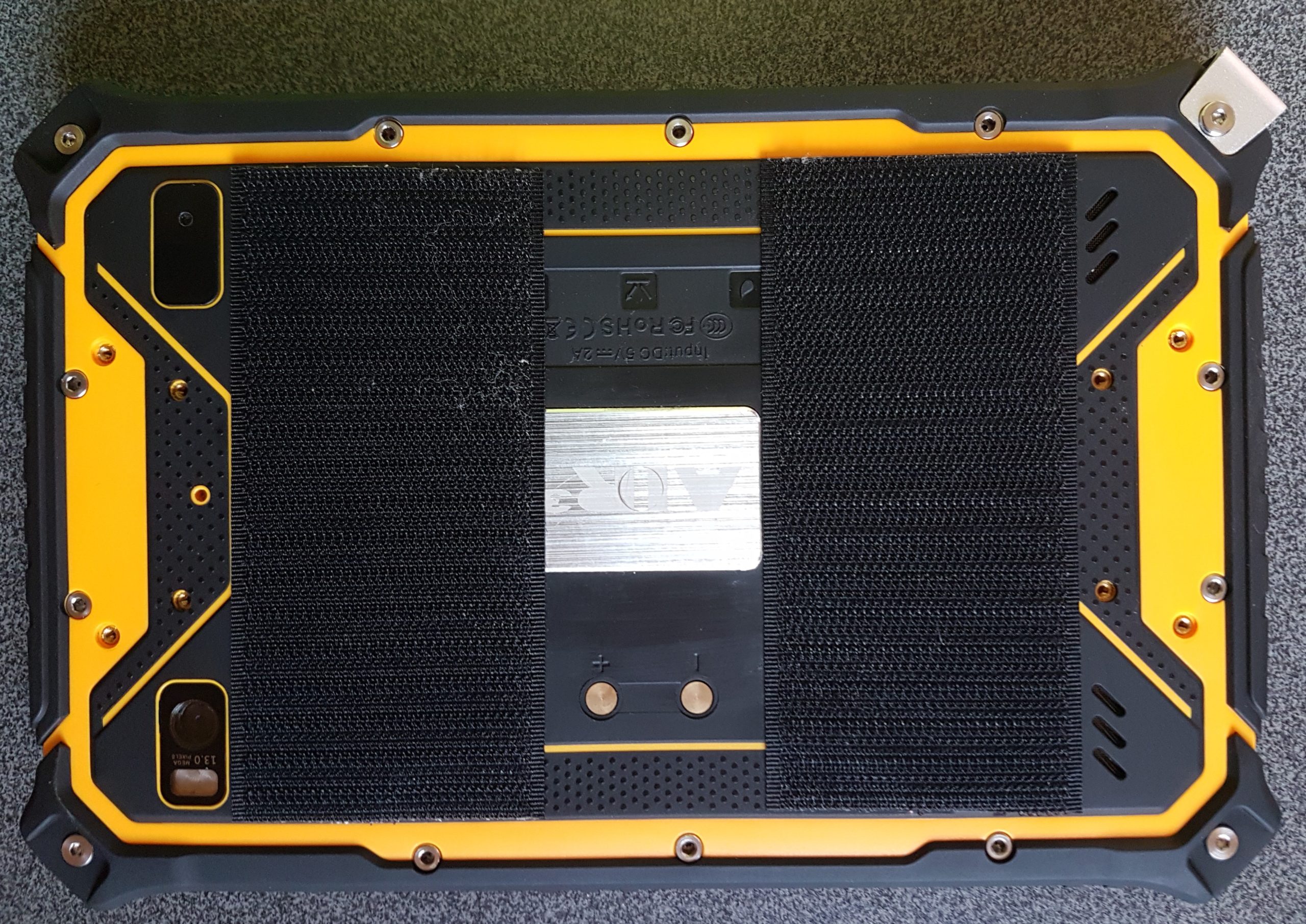
6/ Setup the Velcro.
Please take into account the following advises:
- Attendez 48H après avoir placé le Velcro pour une adhérence maximale
- Ne couvrez pas le haut-parleur pour éviter de baisser le niveau sonore du vario
- Ne couvrez pas la caméra et le trou pour le capteur de pression
7/ Profitez