juin 8, 2026

XCTrack Pro Widgets – Navigation2

Cette page donne des détails sur les widgets qui se trouvent dans la sous-section «Navigation». Ils sont accessibles en personnalisant les pages XCTrack Pro préinstallées sur AIR³. N'oubliez pas que vos personnalisations seront perdues si vous réinitialisez l'interface XCTrack Pro avec le AIR³ Manager, si vous modifiez le profil (Kiss, Easy, Expert, Paramotor) ou si vous chargez un fichier de configuration différent «xcfg».

Cliquez sur le signe + pour lire les détails.

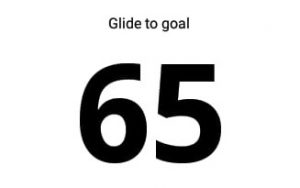
Finesse Pt suivant

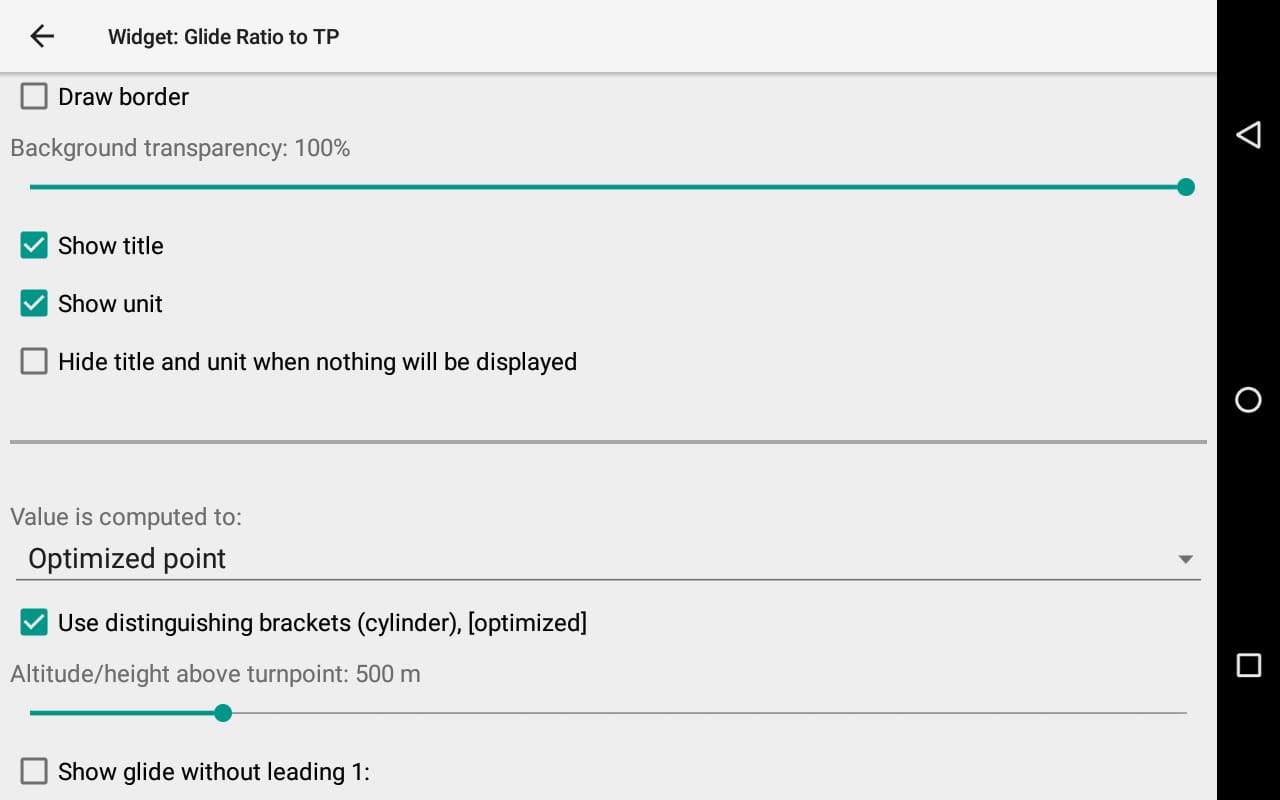
Finesse nécessaire pour atteindre le prochain TP avec réserve d'altitude configurable.

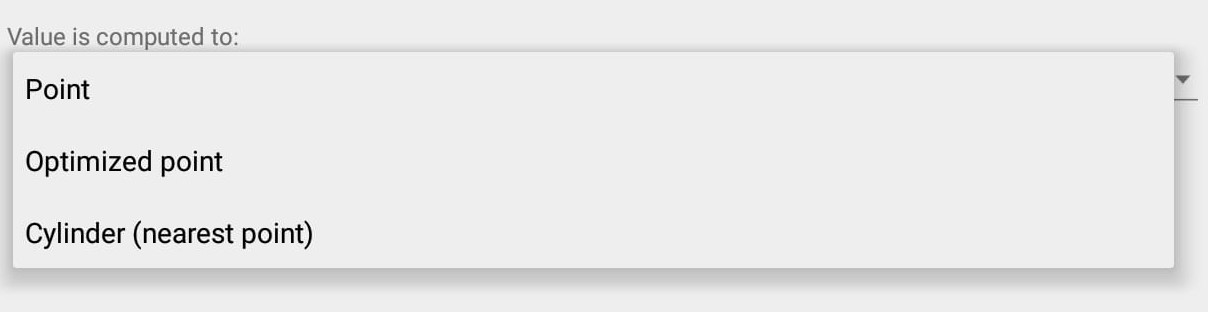
La valeur est calculée en fonction de l'itinéraire jusqu'au point, [point optimisé]… ou au point le plus proche (cylindre).

Vous pouvez activer «Utiliser des crochets distinctifs» pour identifier rapidement vos réglages précédents: Point [Point optimisé] (cylindre)

Rappel:

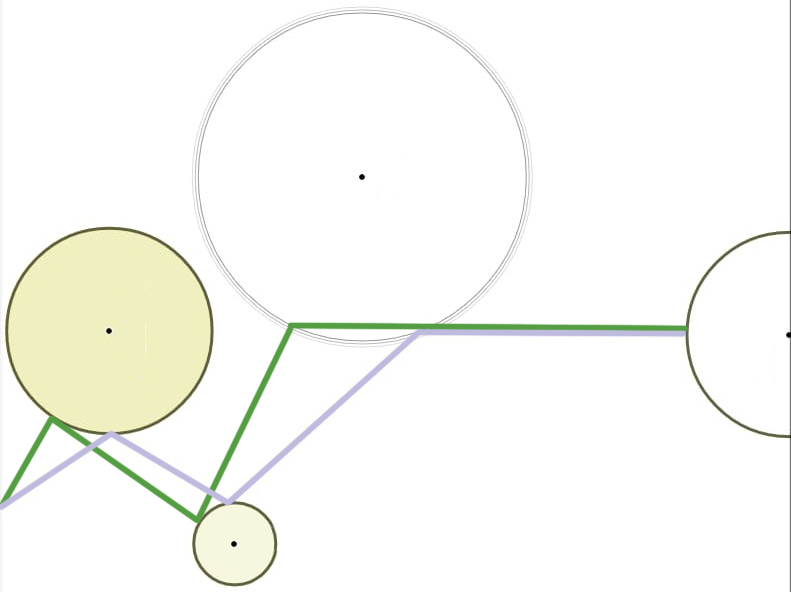
  • "Point" indique la direction vers la balise exacte. La différence avec «Cylindre» est que la distance, la finesse, le temps, etc. sont calculés jusqu'au point / cible. Cependant, une fois que le cercle autour de la balise est atteint, la navigation bascule pour indiquer le point suivant.
  • Le «point optimisé» prend en compte l’itinéraire vers le point optimisé. C'est le réglage le plus utilisé
  • “Cylindre (point le plus proche) prend en compte l'itinéraire jusqu'au point le plus proche du cercle de départ.

Les unités peuvent être changées (m Ft) dans Menu/Préférences/Affichage/Unités/Altitude

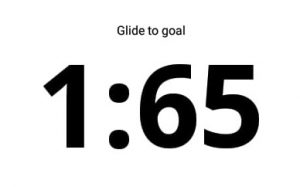
Vous pouvez décider si vous souhaitez l'afficher avec ou sans 1:


Espace aérien à proximité

Affiche la description de l’espace aérien, la distance à l’espace aérien (verticale et horizontale) et un code de couleur permettant d’identifier rapidement le niveau de proximité avec la ou les zones d’espace aérien.

En savoir plus sur la configuration des espaces aériens dans Menu/Préférences/Espaces aériens

Le widget est divisé en 3 parties

  • Nom de la zone avec l'info d'altitude
  • Distance verticale à la bordure verticale (plancher ou plafond)
  • Distance horizontale à la bordure horizontale (comme dans une carte 2D)

Une «distance pondérée» est utilisée pour déterminer le niveau de proximité (le code couleur) avec la zone d'espace aérien. La distance verticale et la distance horizontale sont prises en compte pour déterminer la «distance pondérée» avec un rapport de 4: 1, ce qui donne plus d'importance à la distance verticale par rapport à la distance horizontale.
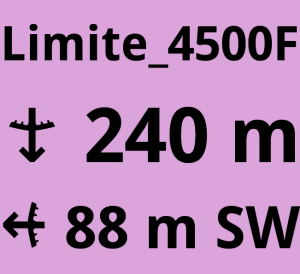
 

Si vous volez dans la zone d'espace aérien interdite, le widget est violet. Le widget affiche la frontière la plus proche (= le moyen le plus court pour quitter l'espace aérien).


Si le pilote se trouve en dessous de la zone d'espace aérien (la distance horizontale par rapport à la frontière de la zone est de 0 m), l'espace aérien est rouge dès que la distance verticale est inférieure à 100 m. Il deviendra orange lorsque la distance verticale sera supérieure à 100 m mais inférieure à 500 m. Ces limites de distance verticale diminueront lorsque vous serez éloigné de la zone.

Les parties de distance verticale et horizontale du widget se colorent en fonction du fait que vous êtes en dehors des limites ou à l'intérieur des limites.

Les altitudes de l'espace aérien, déterminées en tant que niveaux de vol, sont calculées en fonction de la pression standard (STD). Ainsi, le même espace aérien aura des frontières verticales différentes chaque jour (en raison de pressions atmosphériques différentes). Pour en savoir plus sur les niveaux de vol et l’altitude standard, consultez la description de Niveau de vol et Baro Altitude in the Flying section. You can also read more details in the Wiki.

La distance verticale par rapport à une limite de zone d'espace aérien déterminée en tant que niveau de vol est calculée sur la base de l'altitude barométrique standard (STD). La distance verticale par rapport à une limite de zone d'espace aérien déterminée comme AMSL est calculée sur la base de l'altitude baro QNH (vérifier comment régler correctement le QNH ici). La distance verticale jusqu'à la limite d'une zone d'espace aérien déterminée comme AGL est calculée sur la base de l'altitude GPS. Si vous visualisez votre altitude sur la base de l'altitude GPS, vous pourriez être surpris par la distance verticale restante jusqu'au plancher de la zone d'espace aérien qui serait définie en niveau de vol (FL).

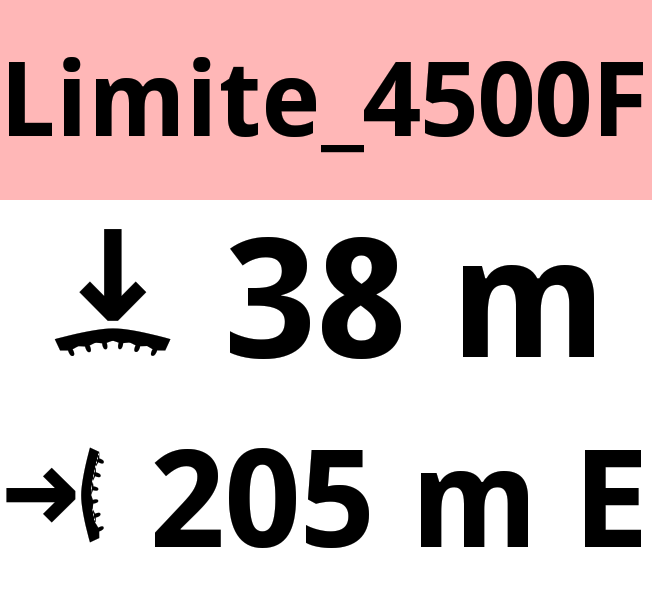
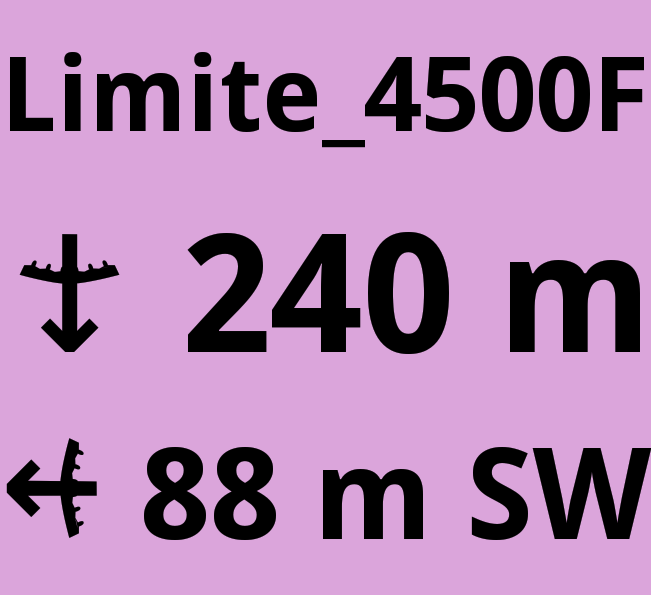
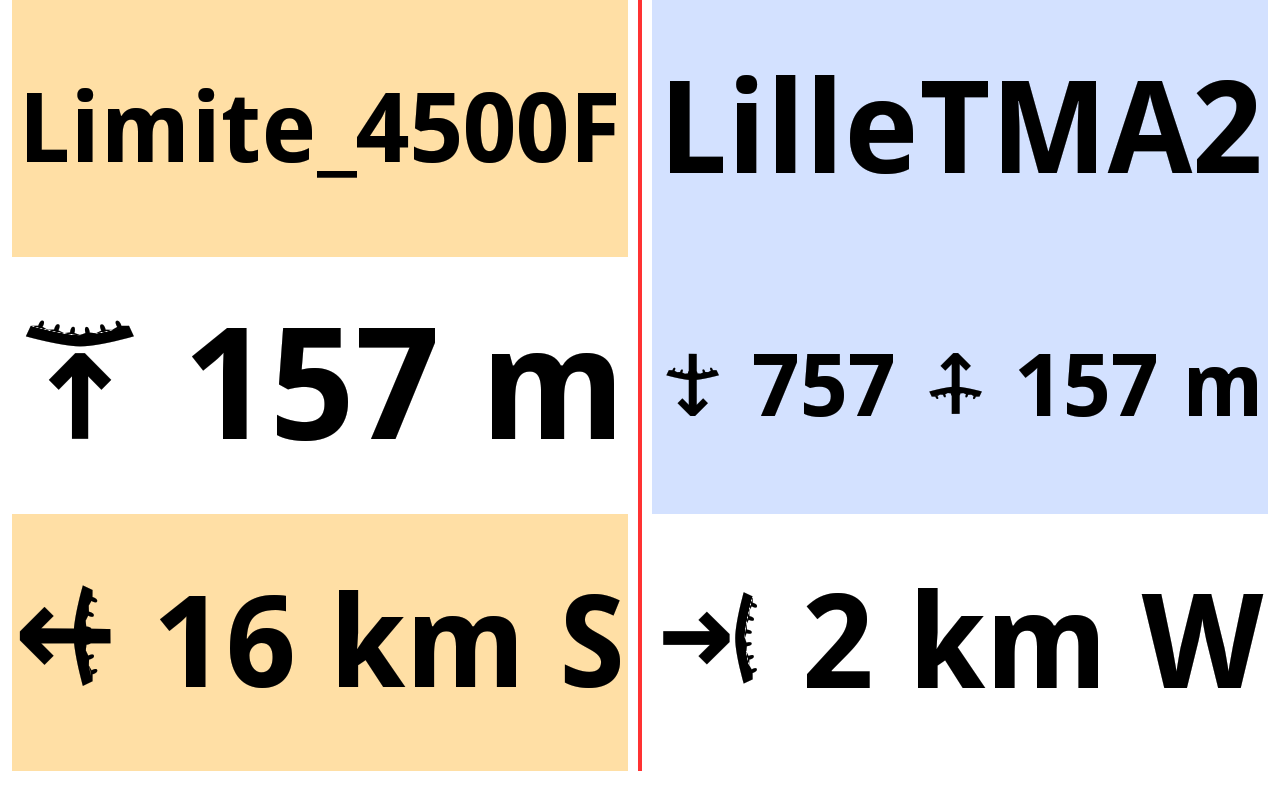
Voici quelques exemples de widgets colorés en fonction de la proximité de la zone d'espace aérien:
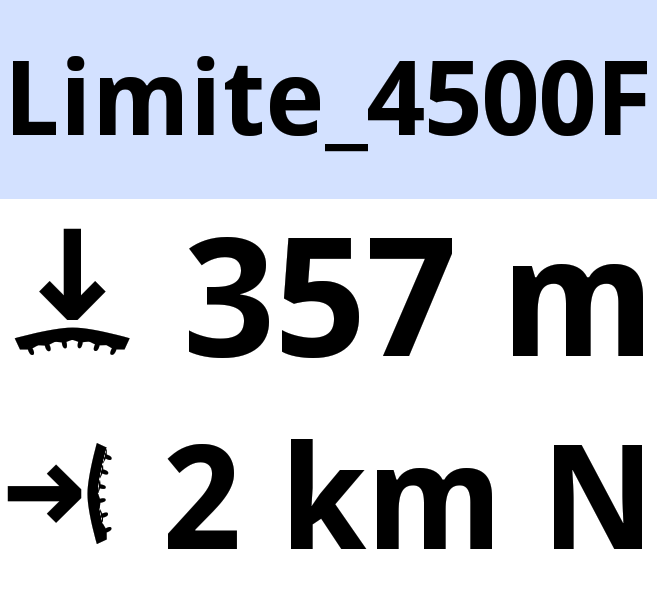
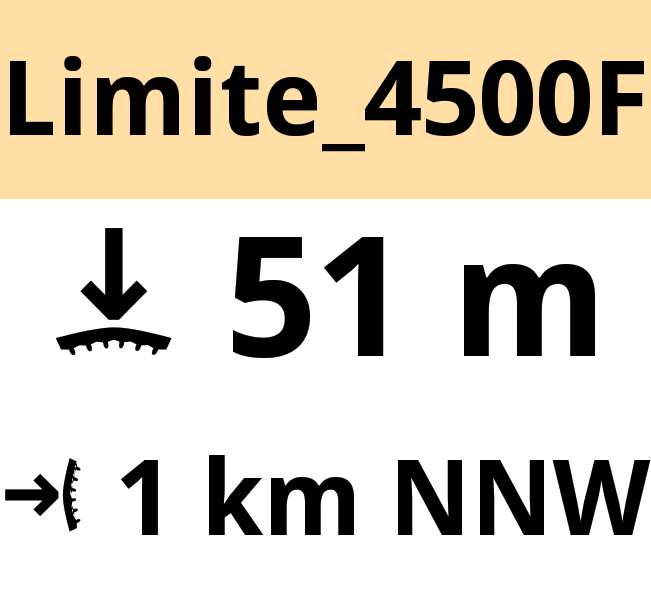
Le widget de proximité affiche une zone. Cela signifie que vous êtes à proximité d'une zone d'espace aérien. La couleur bleue signifie que vous n'êtes pas si proche.

Orange signifie que vous approchez de la zone d'espace aérien. Vous devriez commencer à faire attention à un itinéraire différent.

Le rouge signifie que vous êtes très proche. Il est urgent de trouver une solution!

Violet. C'est trop tard! Vous êtes dans la zone d'espace aérien.


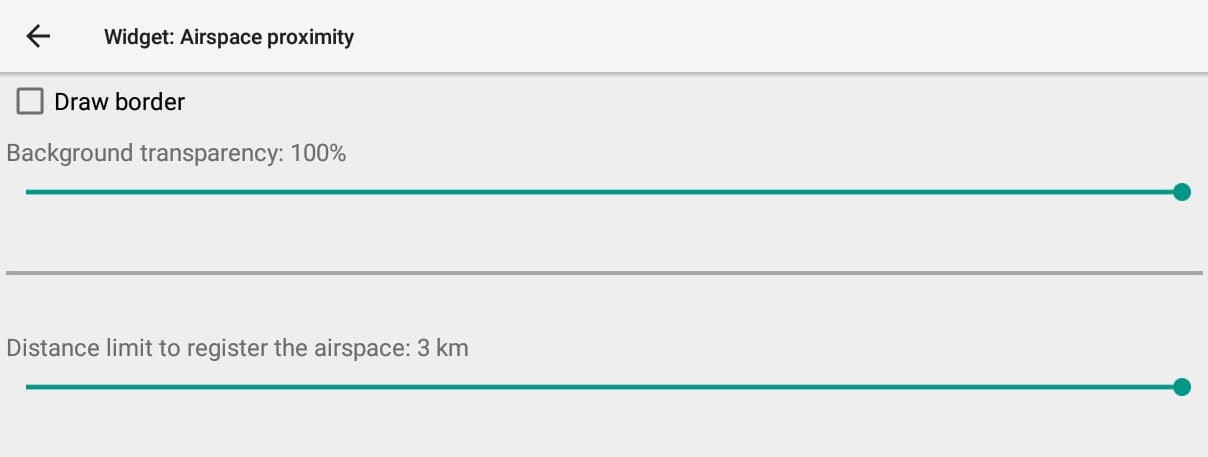
La limite de distance pour enregistrer l'espace aérien est la distance horizontale dans laquelle le widget de proximité affichera des informations.

Notez que la distance maximale à parcourir pour rechercher un espace aérien à proximité est définie dans Menu/Préférences/Espaces aériens/Paramètres/Espace aérien à proximité. Une fois cette distance maximale définie, le widget de proximité d’espace aérien ne peut pas enregistrer l’espace aérien au-dessus de cette limite. Si vous souhaitez enregistrer une zone d'espace aérien au-delà de la limite maximale indiquée dans le widget Proximité d'espace aérien, vous pouvez l'augmenter dans Menu/Préférences/Espaces aériens/Paramètres/Espace aérien à proximité.

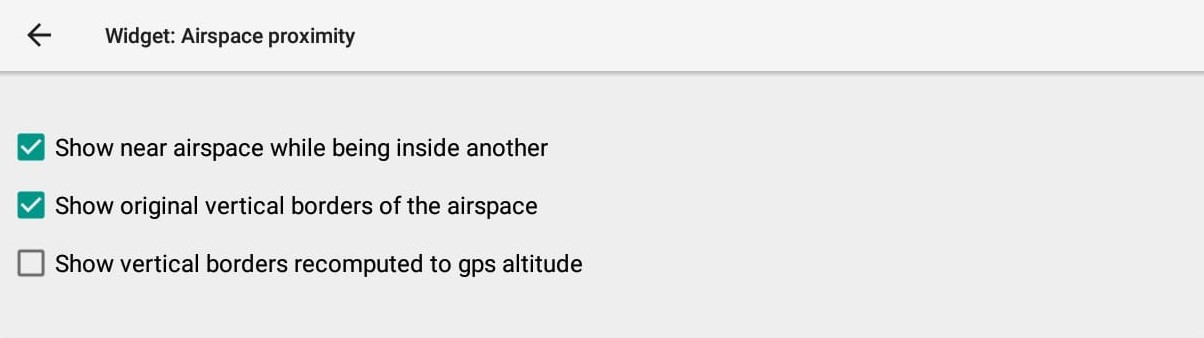
«Montrer les espaces aériens proches tout en étant dans un autre» s'explique de lui-même.


«Montrer les limites verticales originales des espaces aériens» affiche les frontières indiquées dans le fichier d'espace aérien (openair) sans conversion en fonction de la pression atmosphérique (QNH). Les niveaux de vol sont indiqués en altitude standard (voir ci-dessus pour plus d'explications).


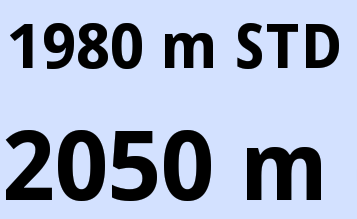
«Montrer les bordures verticales recalculées en altitude GPS» affiche les frontières indiquées dans le fichier d’espace aérien (openair) converti en altitude réelle / GPS / AMSL en fonction de la pression atmosphérique (QNH). Exemple: FL65 correspond à 1980 m STD (standard = 1013,25 hPa). Si le QNH de ce jour est un peu plus de 1021 hPa, le FL65 correspond à une altitude de 2050 m au dessus de la mer.

Les unités peuvent être changées (m Ft) dans Menu/Préférences/Affichage/Unités/Altitude espace aérien


Différents symboles sont utilisés pour indiquer votre position par rapport à la zone d’espace aérien.

En ce qui concerne la distance horizontale, ceci est assez simple:

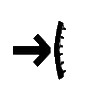
Vous êtes «horizontalement» en dehors de la zone d'espace aérien. La distance correspond à la distance pour atteindre la limite horizontale de la zone. La direction cardinale / ordinale représente la direction de la partie la plus proche de la zone d'espace aérien.

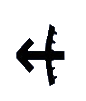
Vous vous trouvez «horizontalement» à l'intérieur de la zone d'espace aérien (à l'intérieur, au-dessus ou au-dessous). La distance correspond à la distance pour sortir horizontalement de la limite de la zone d'espace aérien. La direction cardinale / ordinale représente la direction vers la partie la plus proche de la zone d'espace aérien pour en sortir.

En ce qui concerne la distance verticale, il y a plus de symboles à comprendre:

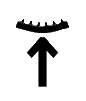
Vous êtes «verticalement» au-dessous de la zone d'espace aérien. La distance correspond à la distance pour atteindre la limite inférieure verticale de la zone.

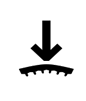
Vous êtes «verticalement» au-dessus de la zone d'espace aérien. La distance correspond à la distance pour atteindre la limite supérieure verticale de la zone.

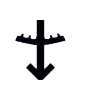
Vous vous trouvez «verticalement» dans la zone d'espace aérien (à l'intérieur ou à proximité de la zone à la même altitude). La distance correspond à la distance permettant de sortir verticalement de la limite inférieure de la zone d'espace aérien.

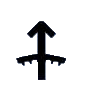
Vous vous trouvez «verticalement» dans la zone d'espace aérien (à l'intérieur ou à proximité de la zone à la même altitude). La distance correspond à la distance permettant de sortir verticalement de la limite supérieure de la zone d'espace aérien.


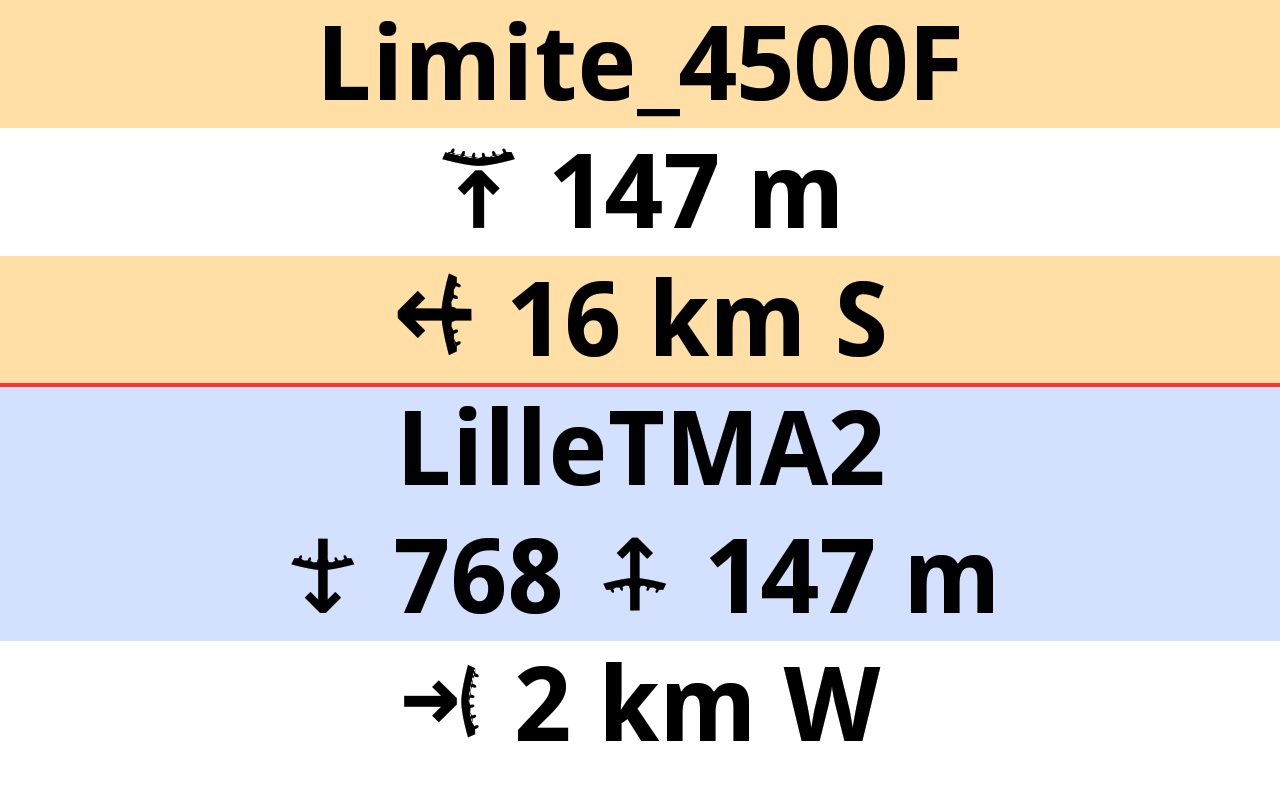
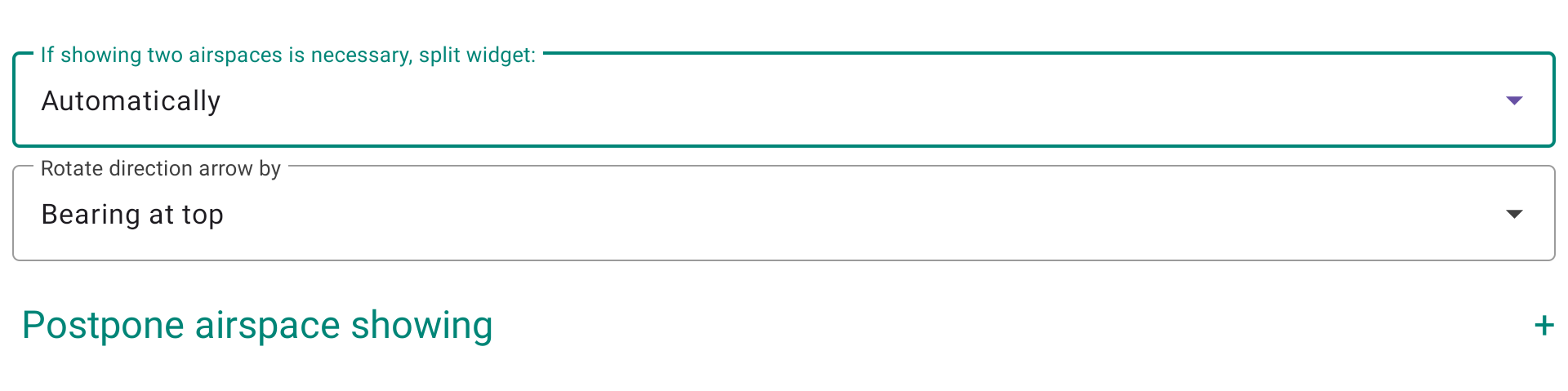
Lorsque plusieurs zones de l’espace aérien sont à proximité, le widget peut être divisé horizontalement ou verticalement.

Automatiquement est configuré pour se scinder horizontalement ou verticalement en fonction de la forme du widget et des données à afficher.


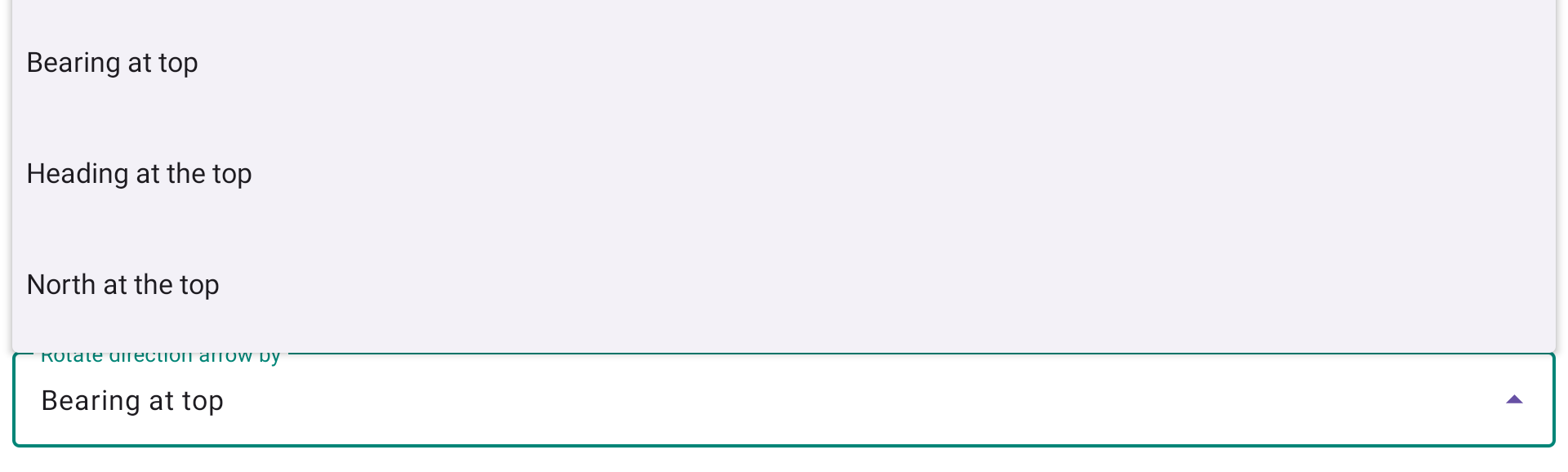
Rotate direction arrow by

The airspace proximity widget displays the horizontal distance arrow indicating the direction of the nearest airspace boundary according to your selection.

The following setting defines the reference used to orient that arrow:

  • Nord en haut — la flèche indique l'espace aérien par rapport au nord, comme sur une carte classique.
  • Trajectoire en haut — la flèche est orientée par rapport à votre trajectoire actuelle (direction de déplacement). Une flèche pointant vers le haut indique que l'espace aérien se trouve droit devant vous.
  • Cap en haut — similaire à « Trajectoire », mais utilise votre cap (la direction vers laquelle votre aile est physiquement orientée) au lieu de votre trace GPS.

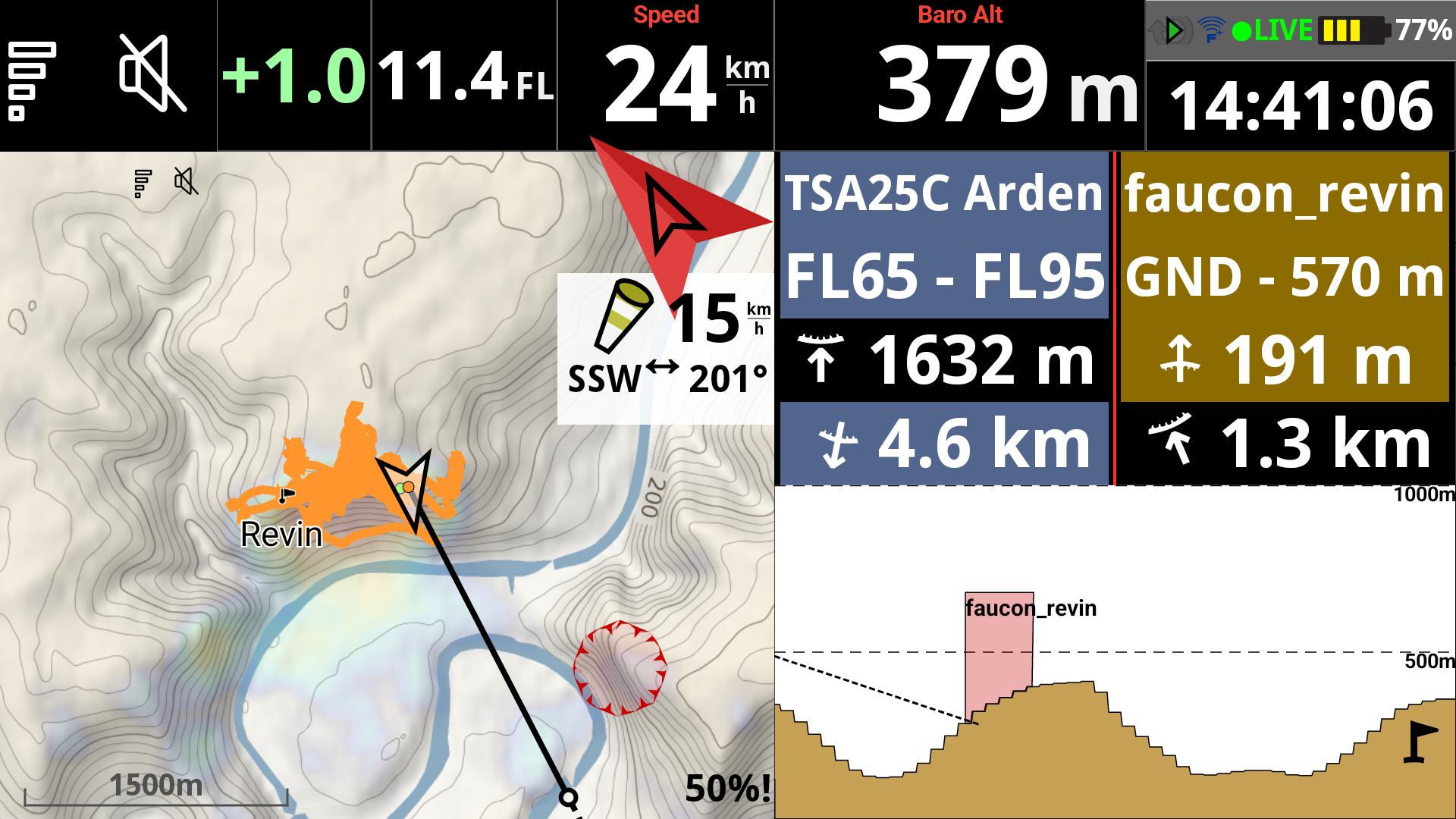
Dans l'exemple ci-contre, trajectoire en haut a été sélectionné. La zone Faucon se trouve à 1,3 km du pilote et légèrement à gauche de la route prévue.


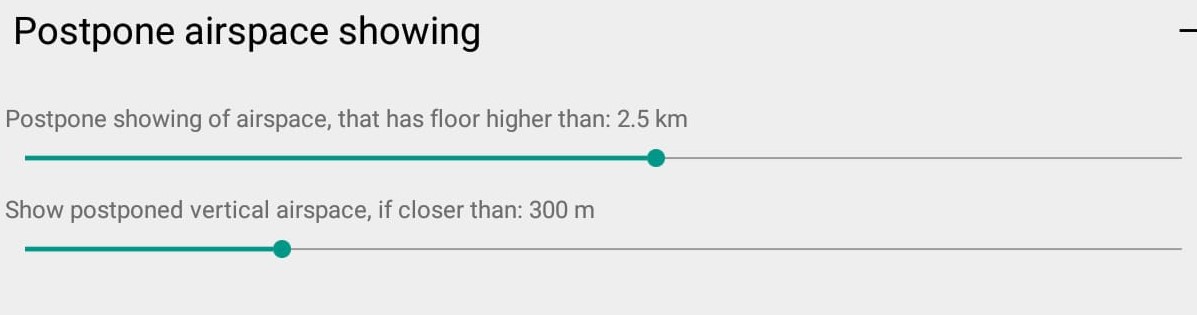
En configurant dans le widget de reporter l'affichage de l'espace aérien dont le plancher est au-dessus de la limite définie, la zone d'espace aérien peut être différée. En approchant d’une distance donnée, l’espace aérien différé peut être affiché.

Si vous souhaitez en savoir plus sur les espaces aériens avec AIR³, regardez la video tuto sur le sujet sur la page des vidéos..


Voici quelques examples:

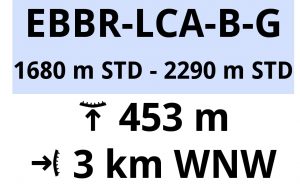
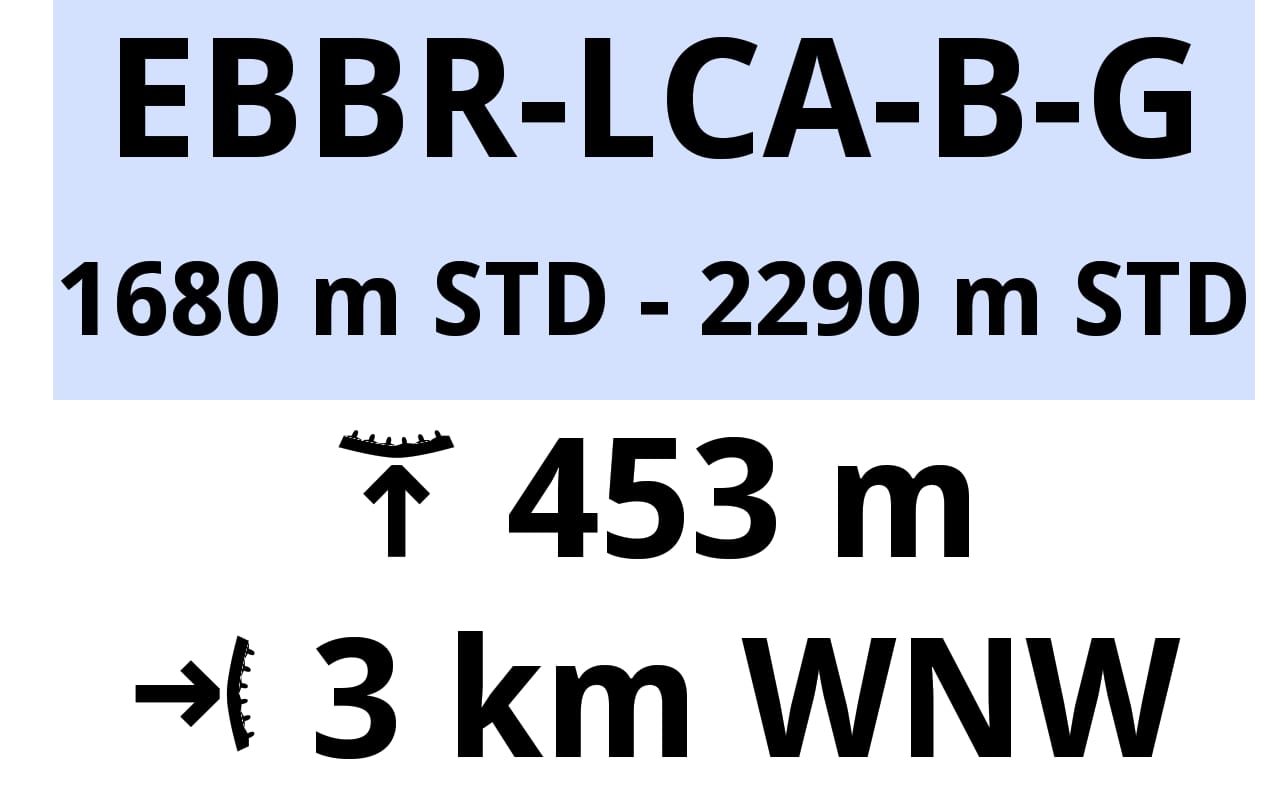
Il reste 453 m pour atteindre, verticalement, l'altitude du plancher de la zone d'espace aérien (distance verticale).

Le pilote se trouve à 3 km horizontalement de la frontière de la zone d’espace aérien située au nord-ouest de sa position.

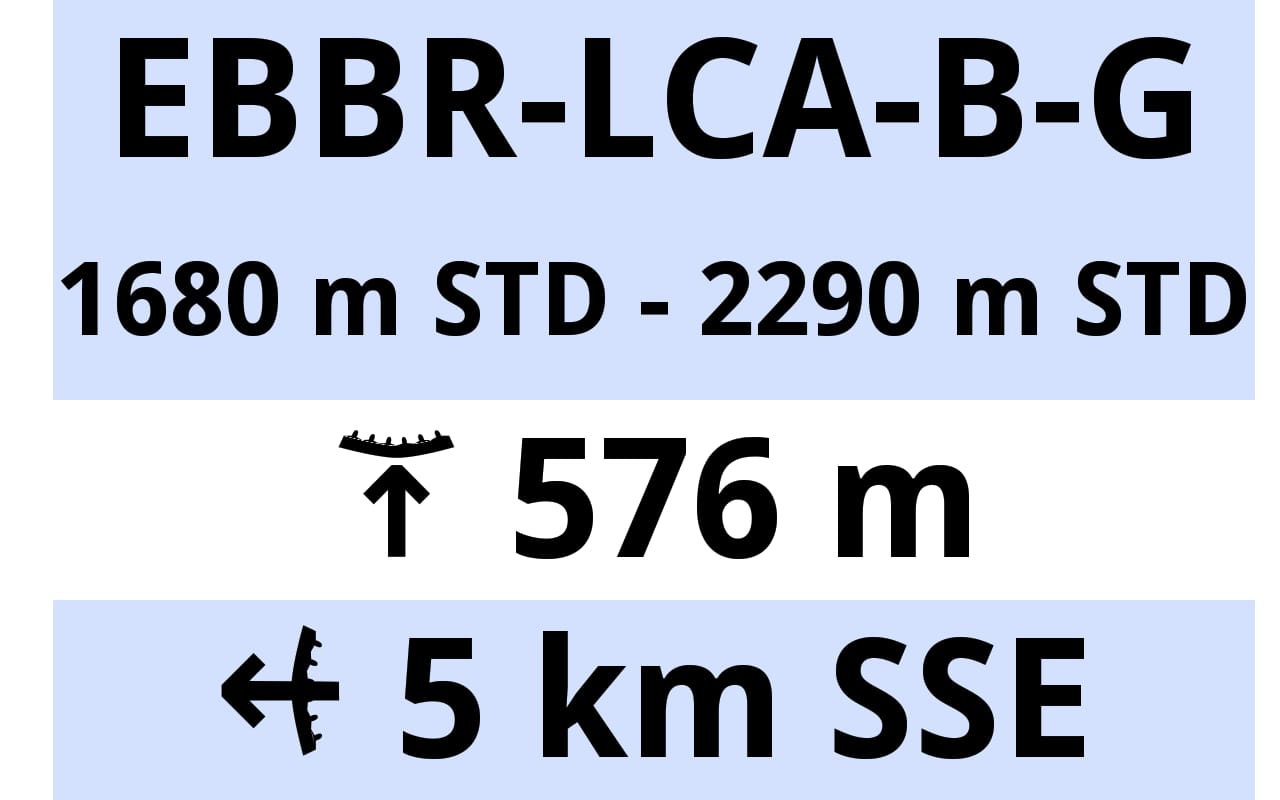
Il reste 576 m pour atteindre verticalement l'altitude du plancher de la zone d'espace aérien (distance verticale).

Le pilote se trouve au-dessous de la zone d'espace aérien, à 5 km horizontalement à l'intérieur de la frontière de la zone. Pour sortir, le pilote doit voler en direction du SSE.

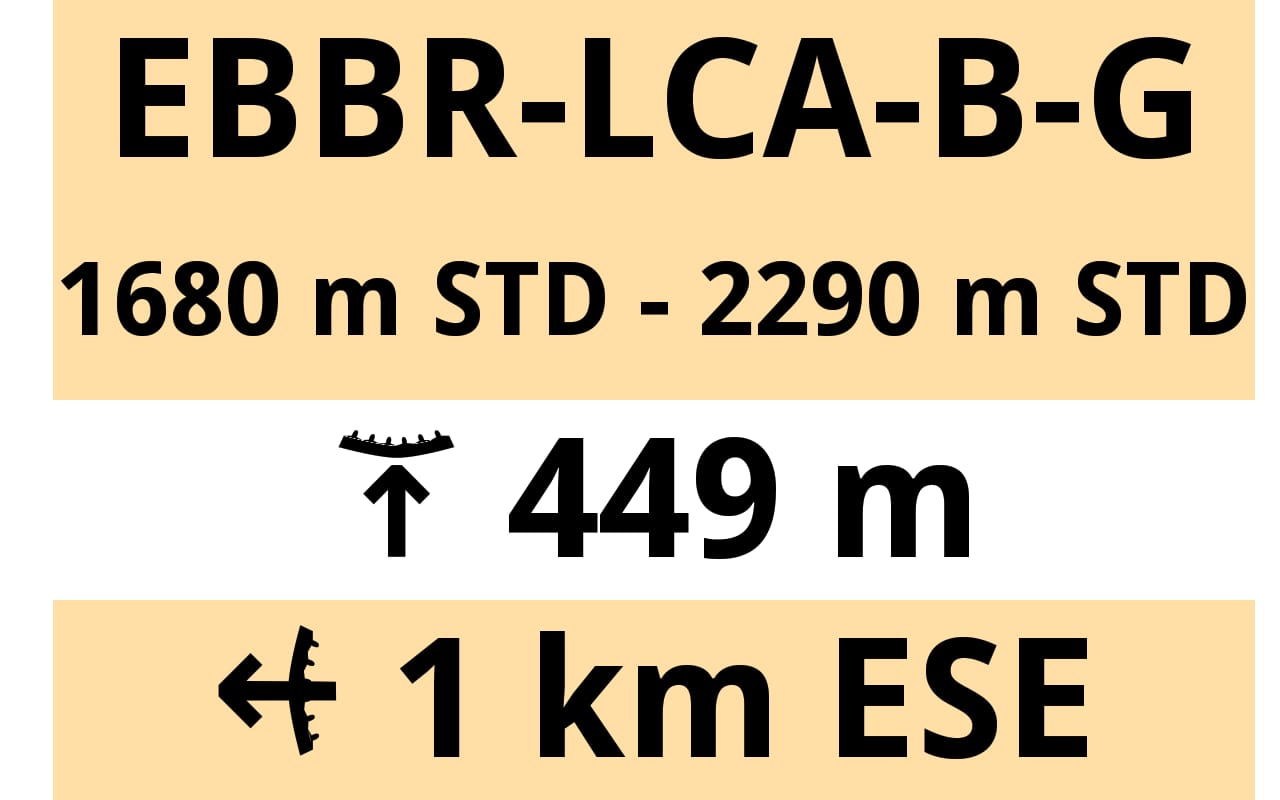
Il reste 449 m pour atteindre, verticalement, l'altitude du plancher de la zone d'espace aérien (distance verticale).

Le pilote se trouve au-dessous de la zone d'espace aérien, à 5 km horizontalement à l'intérieur de la frontière de la zone. Pour sortir, le pilote doit voler en direction du ESE

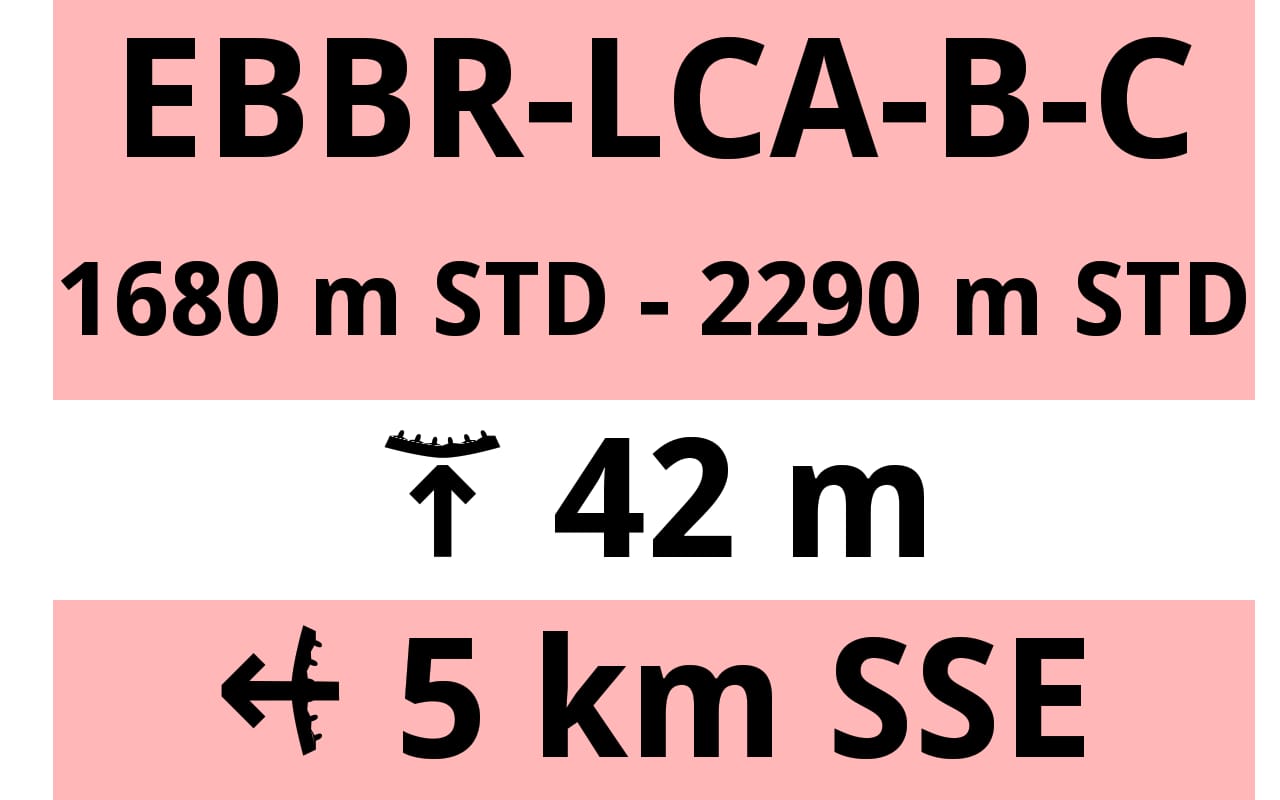
Il reste 42 m pour atteindre, verticalement, l'altitude du plancher de la zone d'espace aérien (distance verticale).

Le pilote se trouve au-dessous de la zone d'espace aérien, à 5 km horizontalement à l'intérieur de la frontière de la zone. Pour sortir, le pilote doit voler en direction du SSE.

Distance au décollage

Affiche la distance du décollage détecté.
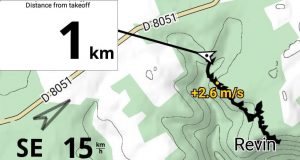
 

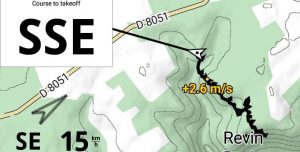
Direction du décollage

Montre la direction du décollage

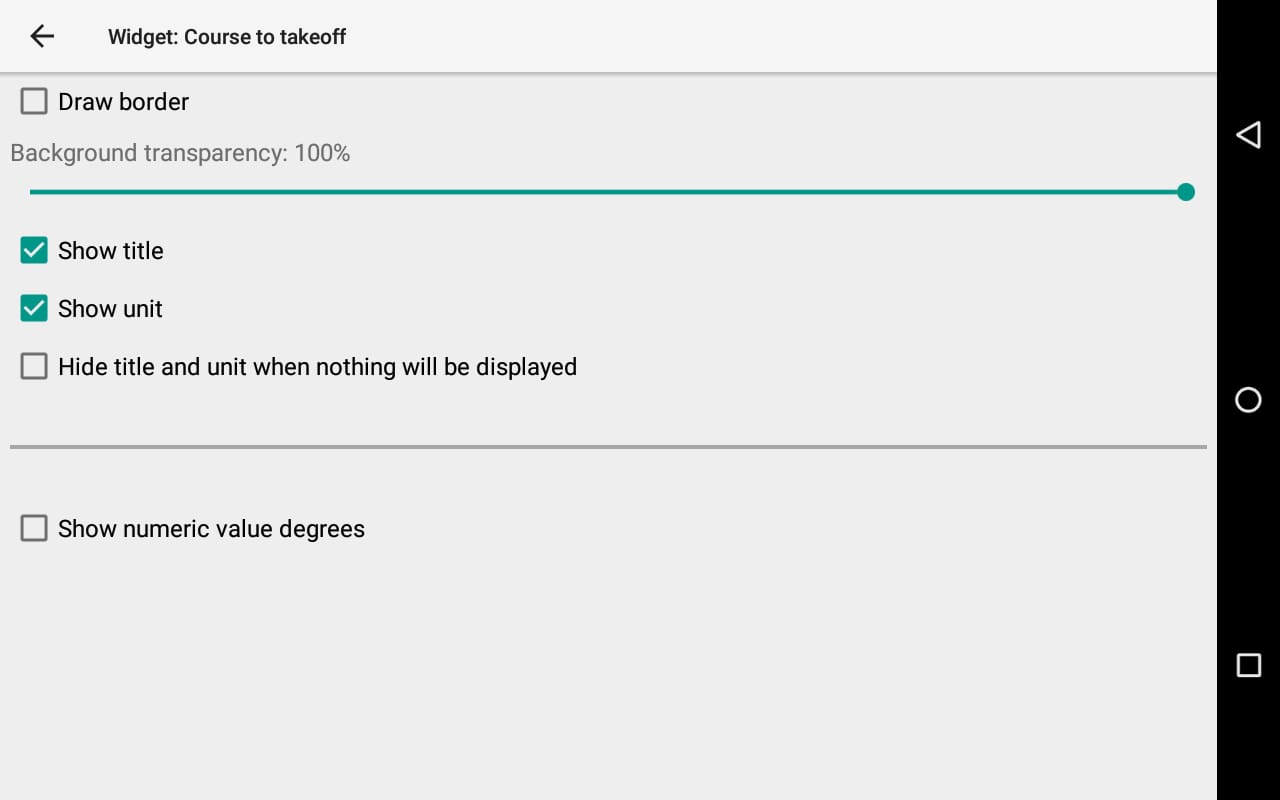
Vous pouvez afficher des degrés en valeur numériques au lieu des directions cardinales et ordinales.
 

Section suivante

fr_FRFrançais