

Cette page présente le menu de navigation supplémentaire de XCTrack. Consultez les autres sections pour en savoir plus sur les différentes fonctionnalités de XCTrack.
Des vidéos ont été produites pour expliquer les différentes fonctionnalités de XCTrack Pro. Lisez la page vidéos tuto pour apprendre rapidement comment utiliser XCTrack Pro.

Cliquez sur le signe + pour lire les détails.
Le mode de navigation de compétition peut être utilisé pour la compétition, pour naviguer à travers différentes balises (route/itinéraire) ou simplement pour aller à une balise avec un cercle donné autour.
Pour la compétition, lisez plus de détails sur les différents widgets disponibles pour la compétition dans la sous-section compétition du Manuel XCTrack Pro Widgets
Un tutoriel vidéo pour la compétition a également été réalisé. Regardez-le sur la page des vidéos.
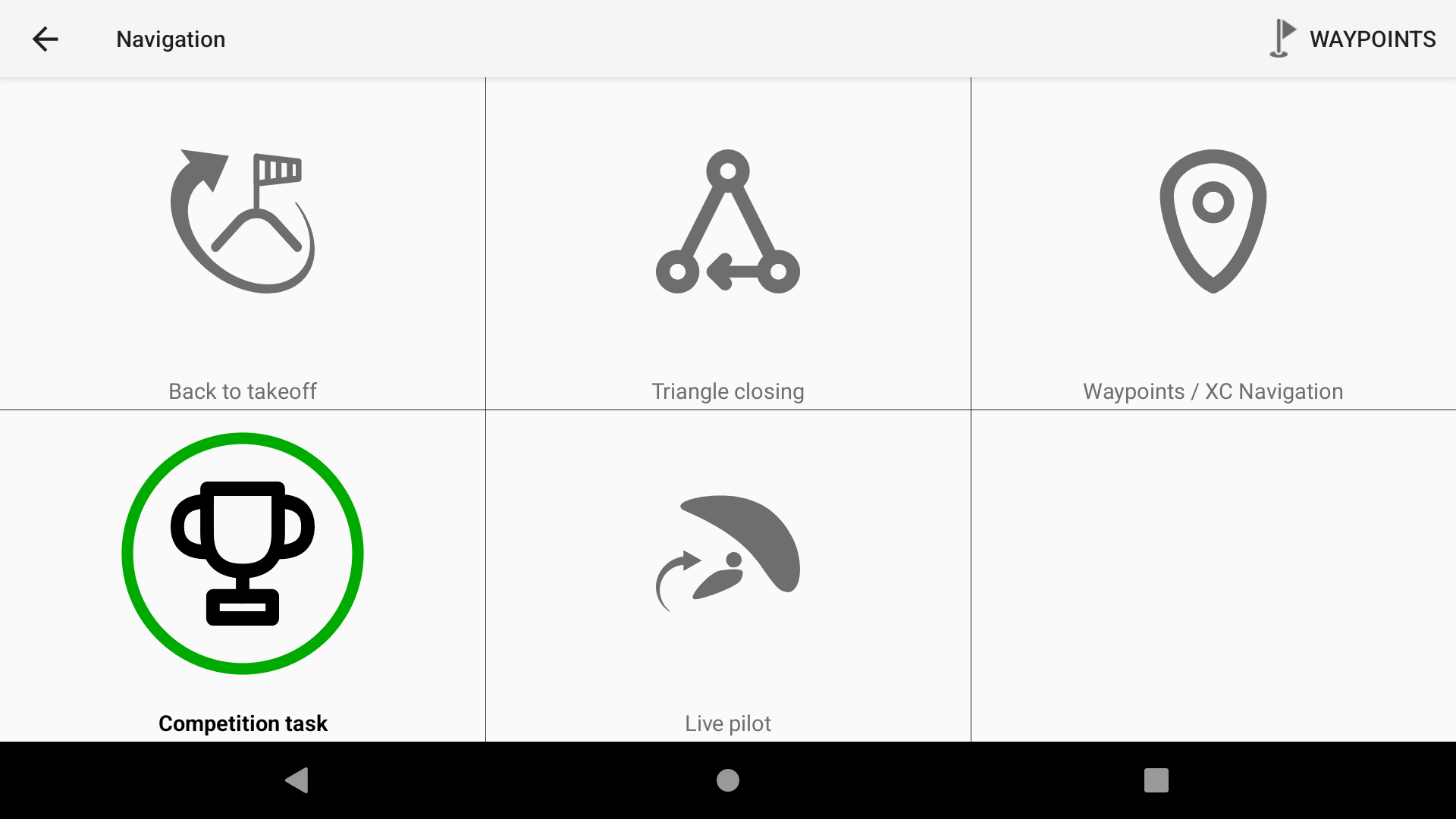
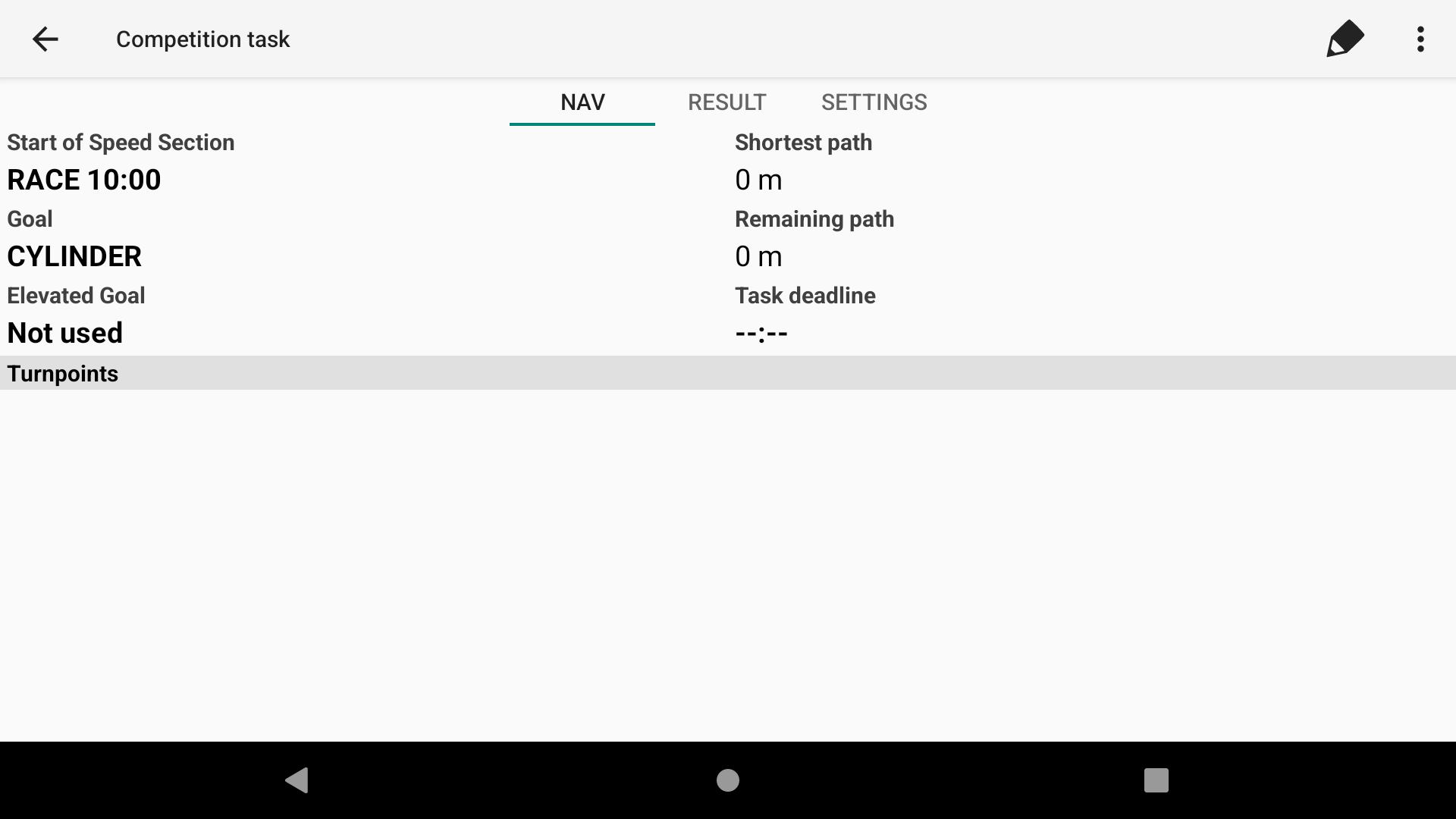
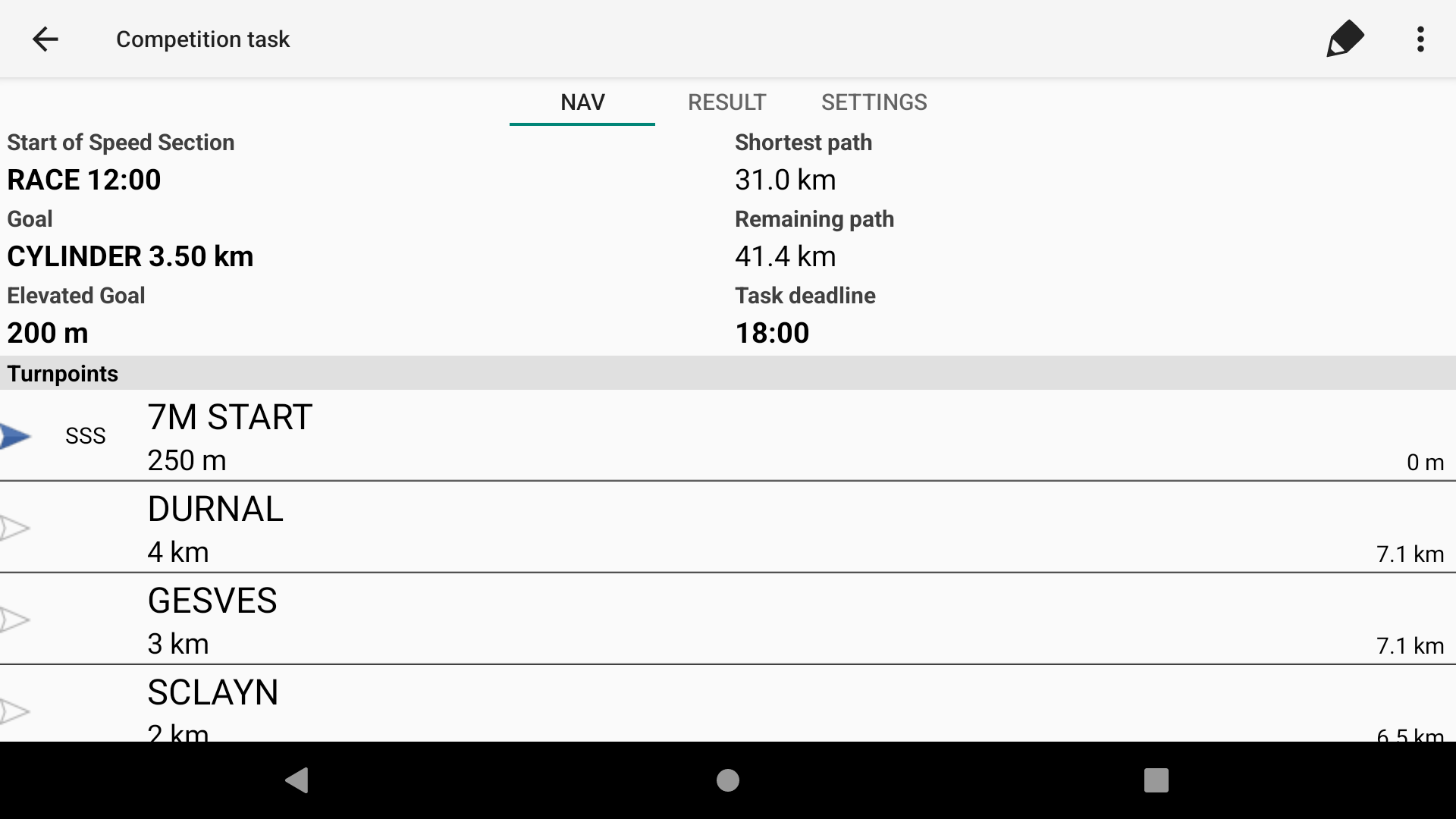
Si vous avez déjà créé une manche, vous accéderez à l'onglet « Nav » où s'affichent les détails de la manche.
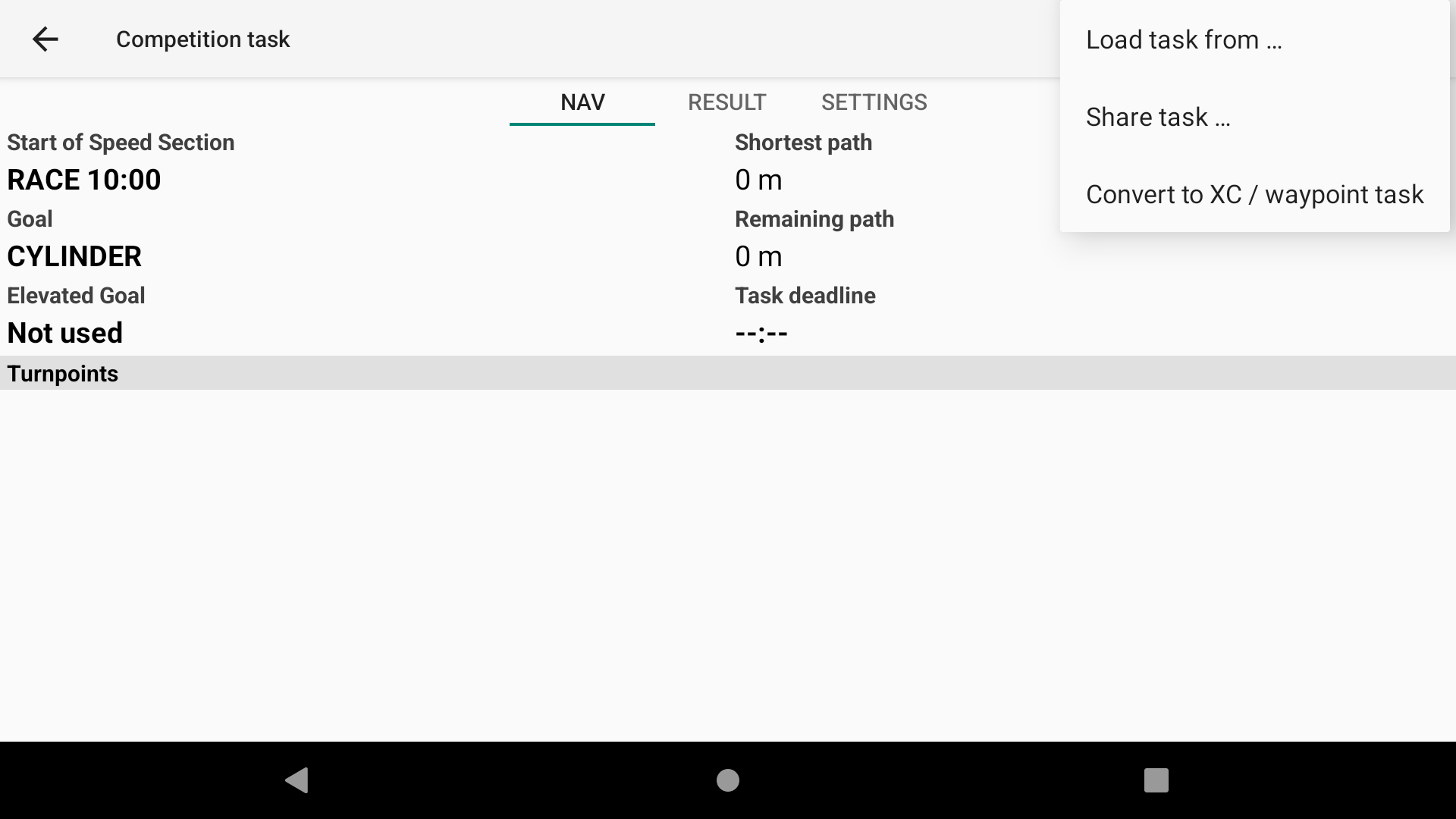
Cliquez sur le crayon dans le coin supérieur droit pour modifier la manche, ou cliquez sur les trois points pour accéder aux options du menu.
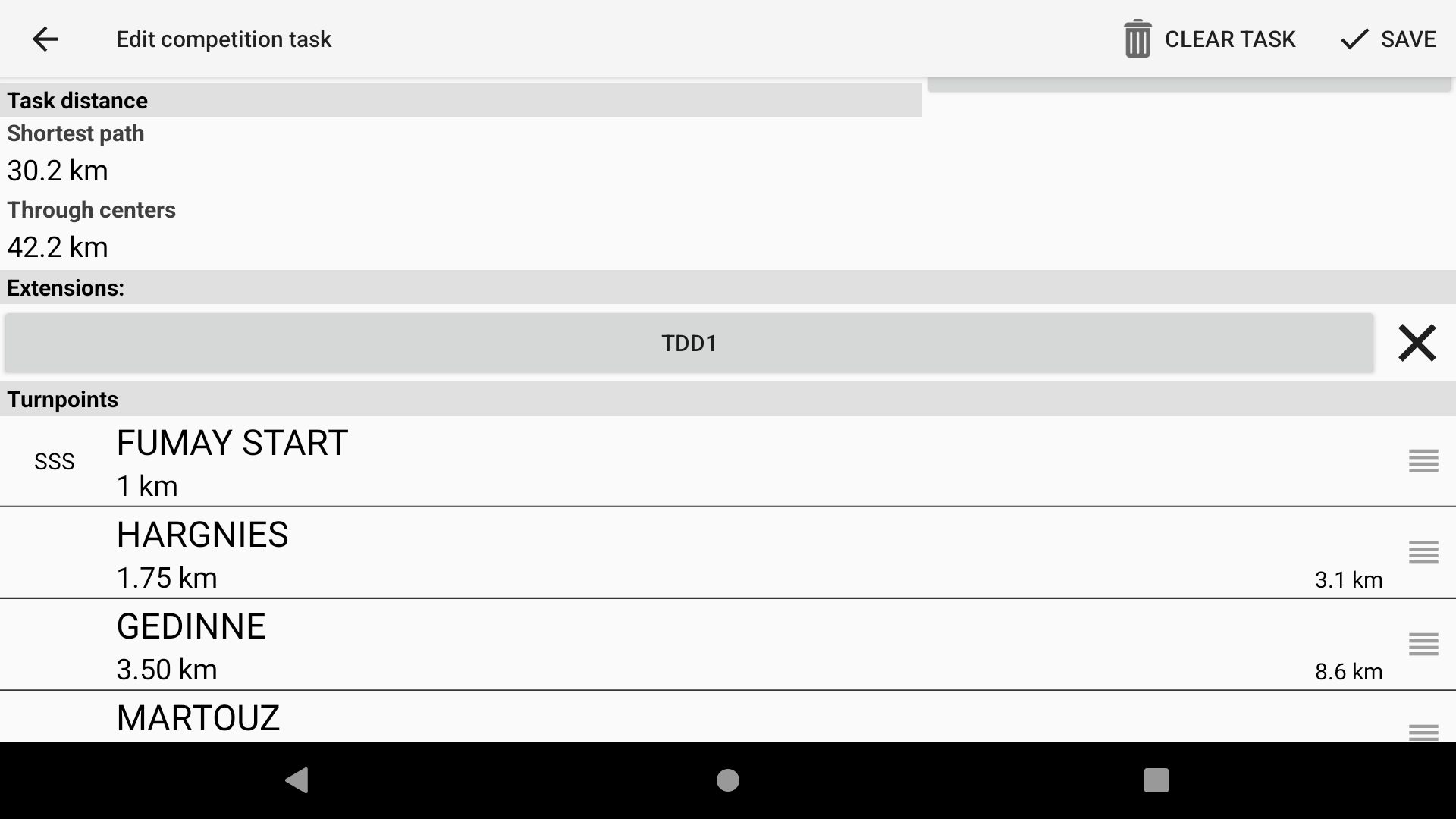
Une fois que vous avez cliqué sur « Modifier », vous pouvez saisir toutes les propriétés de la manche telles qu'elles apparaissent sur le tableau de la manche.
À tout moment, vous pouvez cliquer sur « Effacer la manche » pour revenir aux paramètres par défaut et supprimer les différents waypoints.
Une fois la manche définie, cliquez sur le bouton « Enregistrer ».
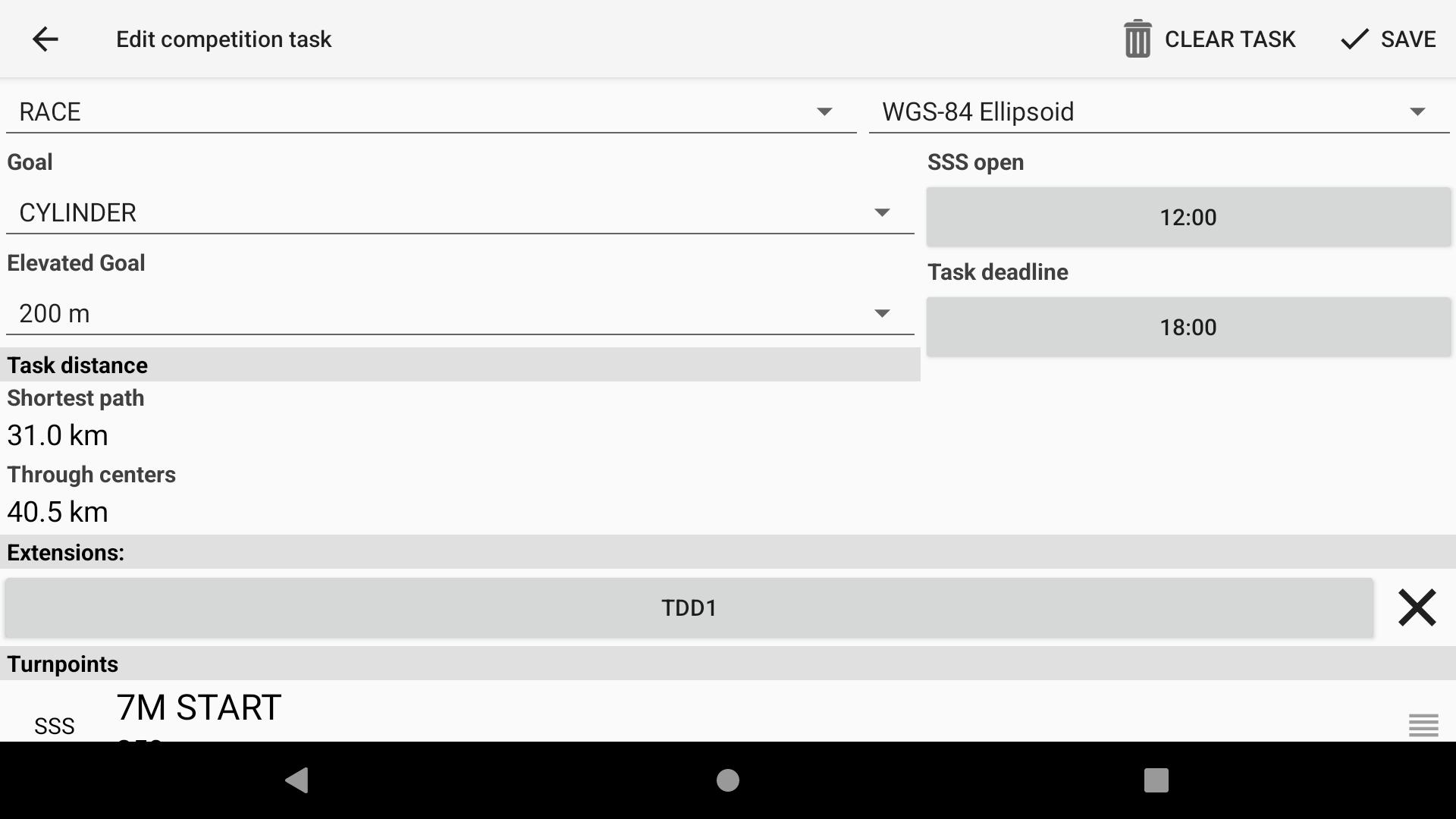
Configuration manuelle de la manche
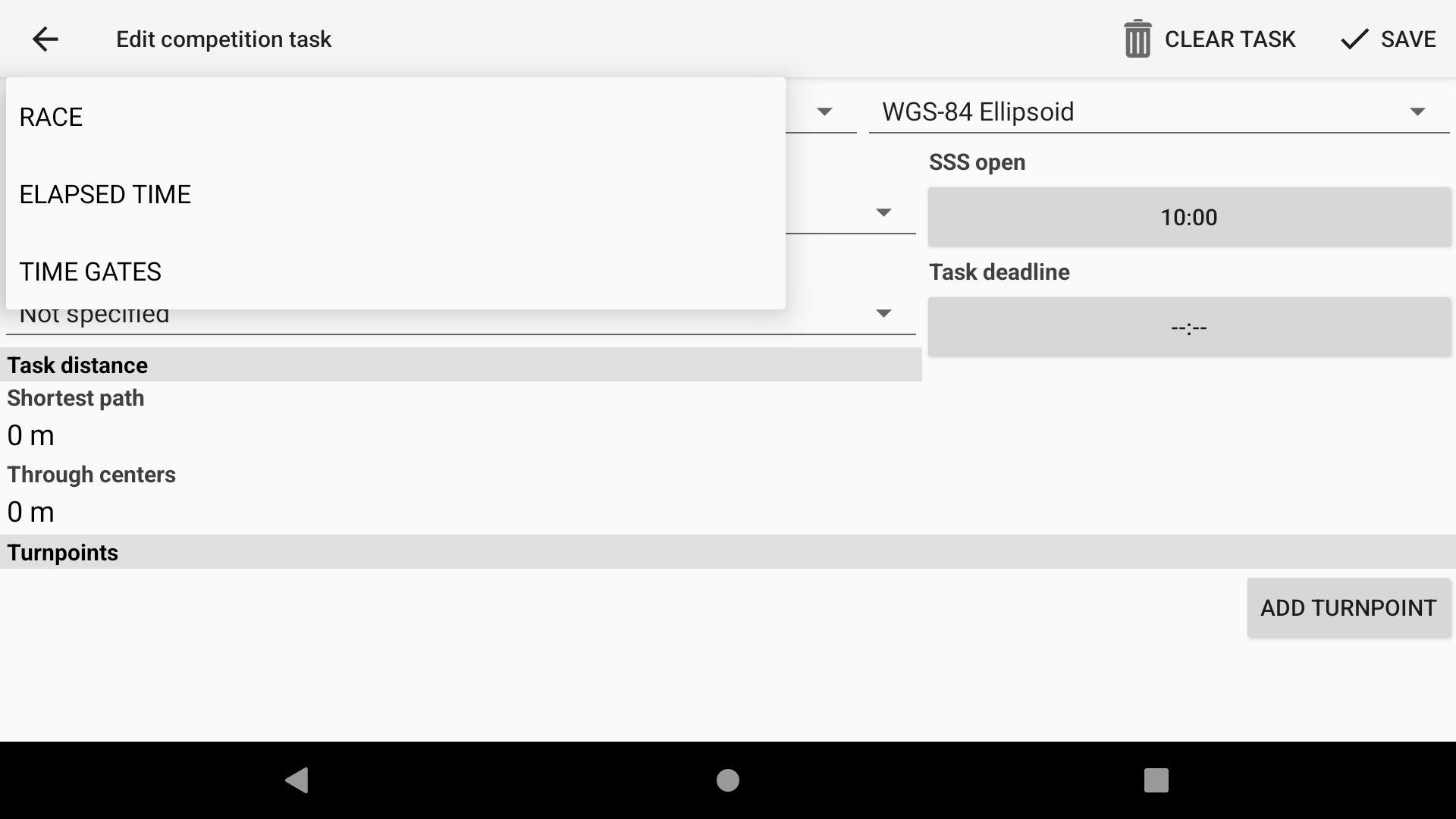
Déterminez le type de course.
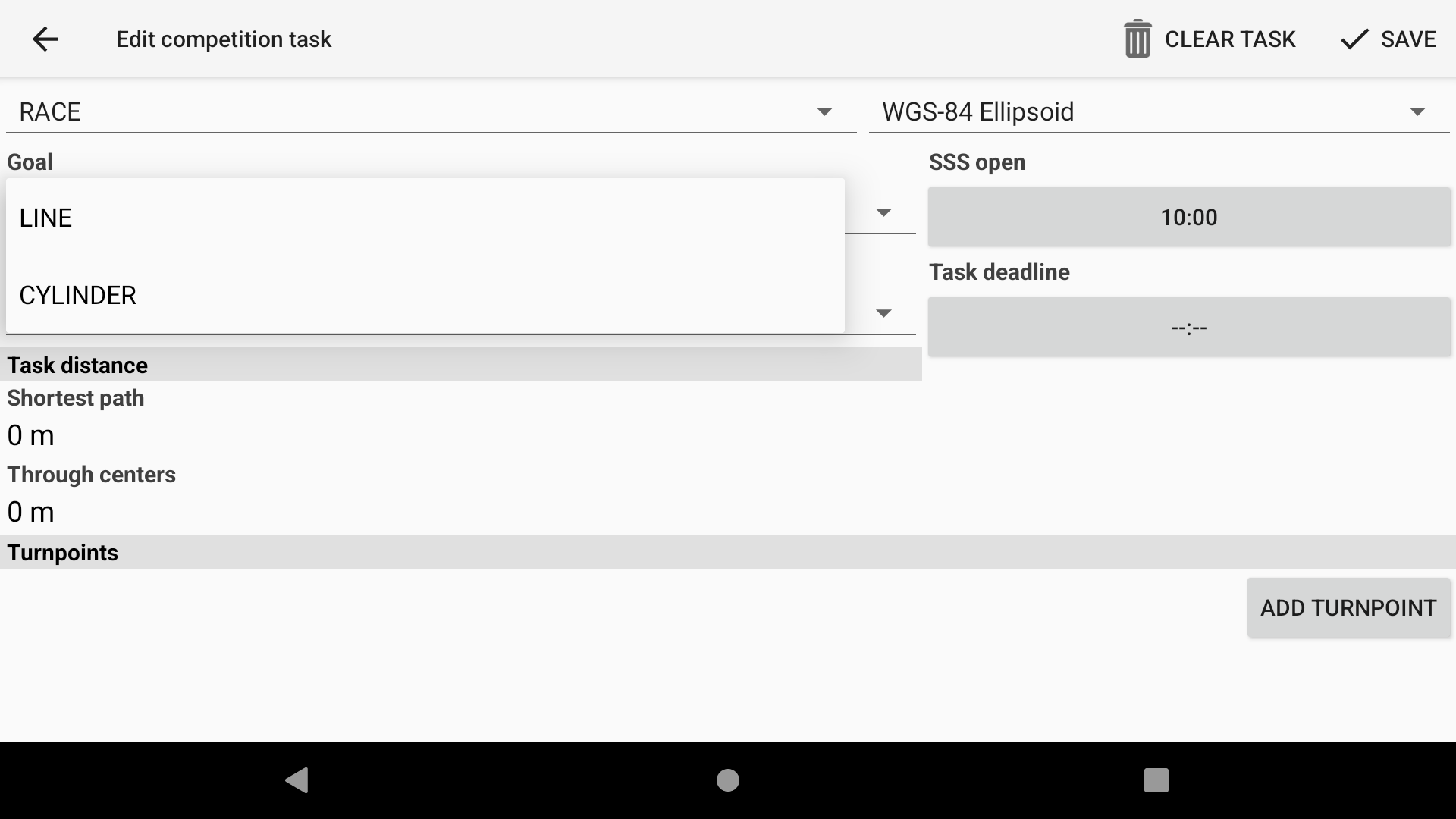
Déterminez le type de but.
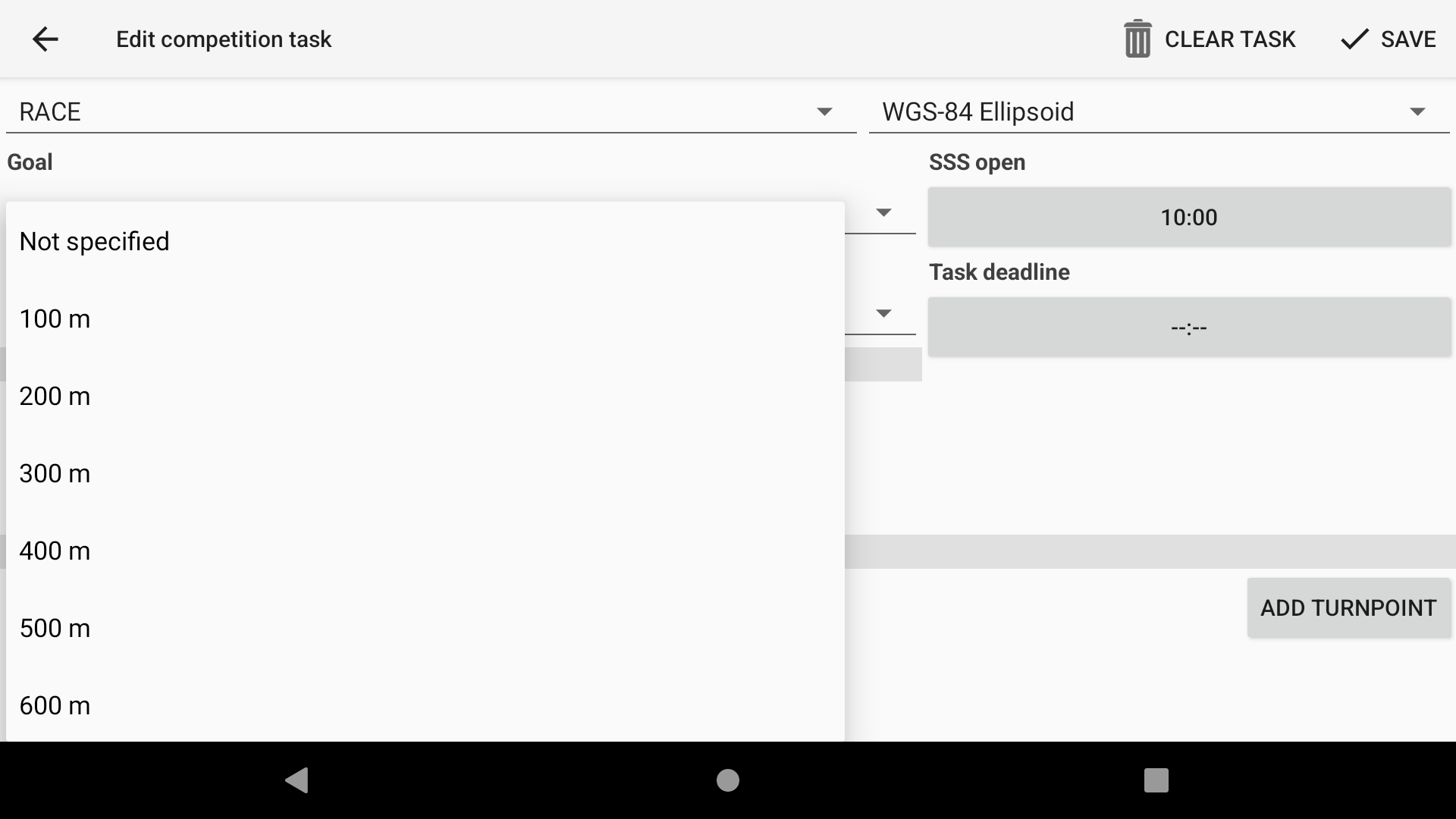
Set the elevated goal.
If the ESS and the goal are the same waypoint (coordinates and cylinder radius), the ESS widgets (Alt Over ESS and Glide to ESS) will respect the elevated goal. Otherwise, they will not.
If an elevated goal is set, XCTrack will not allow you to mark a waypoint as an ESS. The last waypoint will be labeled as both the ESS and the goal.
The altitude indicated in this field is relative to the waypoint height indicated in the waypoint file, not the ground elevation indicated in terrain files.
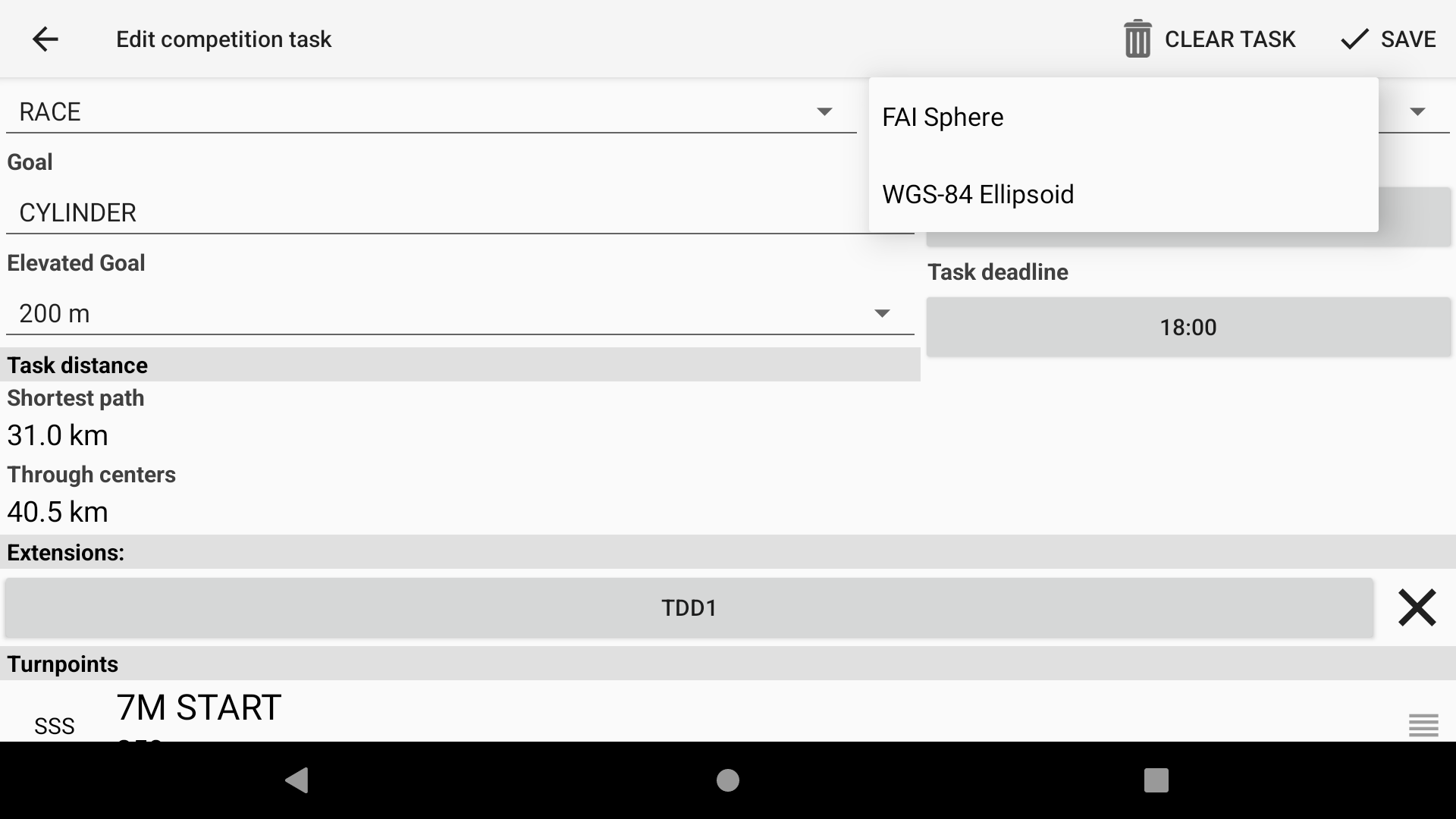
Mesure de la distance
XCTrack prend en charge à la fois la sphère FAI et l'ellipsoïde WGS-84 pour le calcul des distances. Choisissez-le dans le menu déroulant. De nos jours, la plupart des compétitions semblent nécessiter le modèle WGS-84. Les deux formules donnent des résultats légèrement différents. Selon votre emplacement sur Terre, vous pouvez vous attendre à une différence d'environ ~ 0,5%, avec la formule de sphère FAI donnant une plus grande distance dans les sites de compétition habituels. Il est important d'avoir à l'esprit de nos jours que les grands cylindres sont devenus populaires dans les compétitions PG ces dernières années. Sur un rayon de cylindre de 50 km, la différence entre la formule de sphère FAI et la formule WGS-84 peut être d'environ 200 à 300 m, ce qui peut très facilement entraîner un cylindre dans XCTrack atteint, tout en le manquant de l'avis du logiciel d'analyse du vol de compétition (!).
Définissez l'heure du début et la date limite de la tâche.
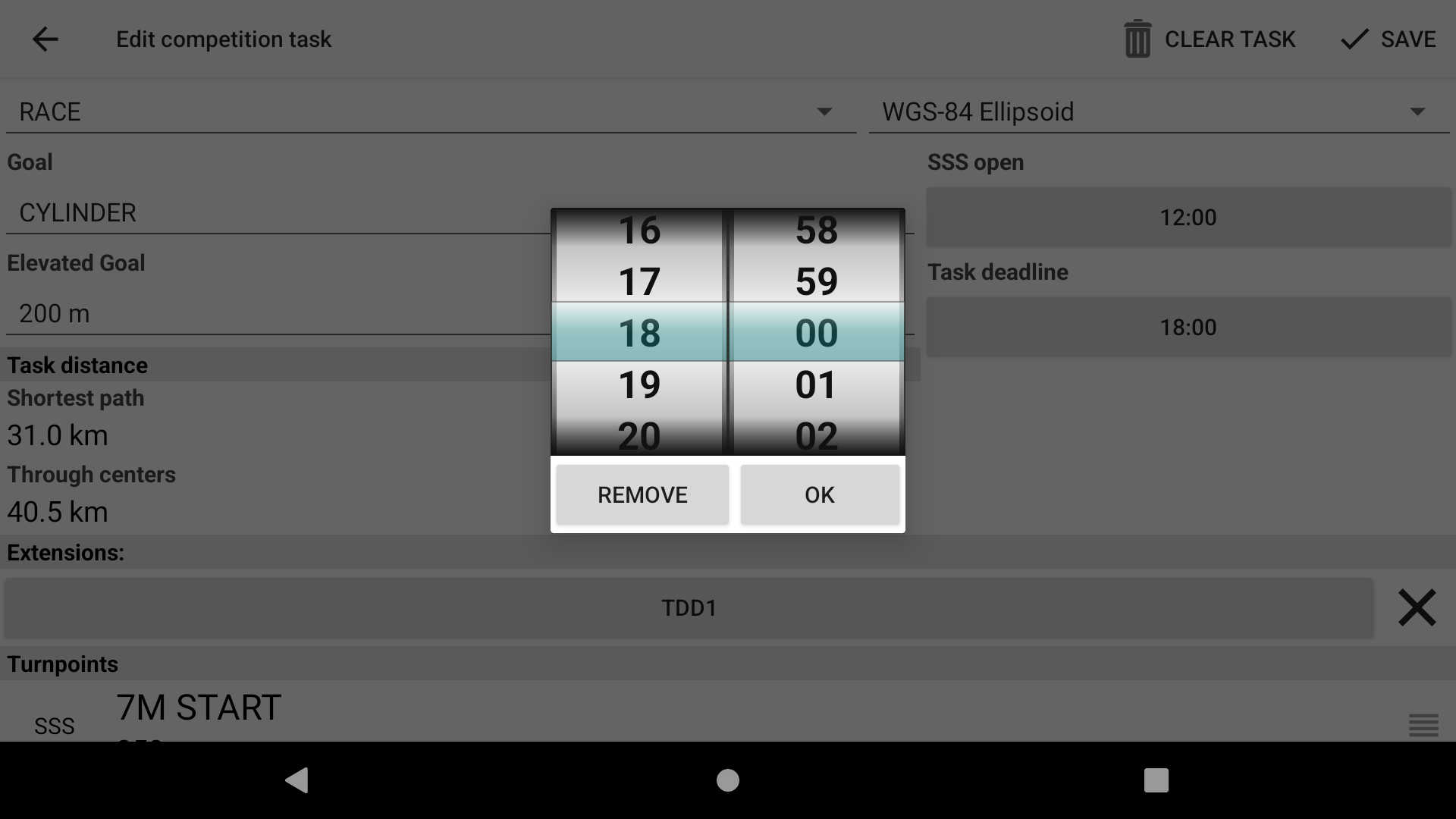
Ajouter des Balises à une manche de compétition
Il existe différentes manières d'ajouter des balises à une manche de compétition. La manière la plus courante en compétition est d'ajouter des Balises, une par une, une fois le fichier Balises activé (voir ci-dessus comment activer un fichier Balises.
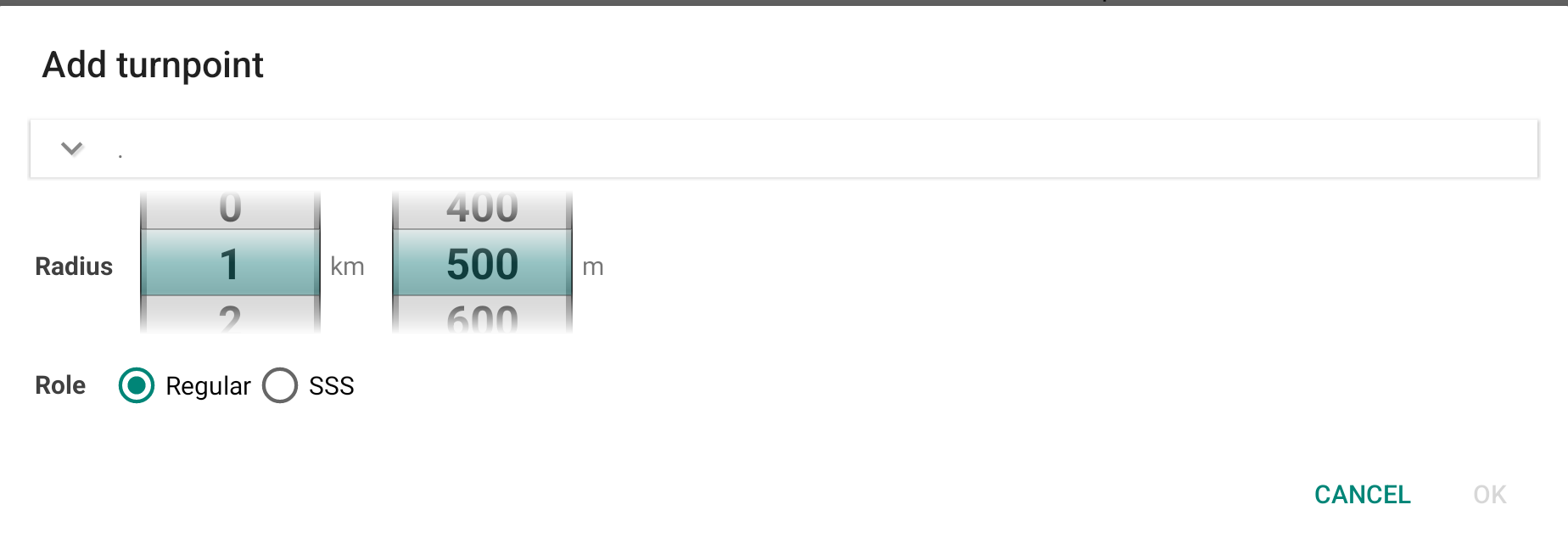
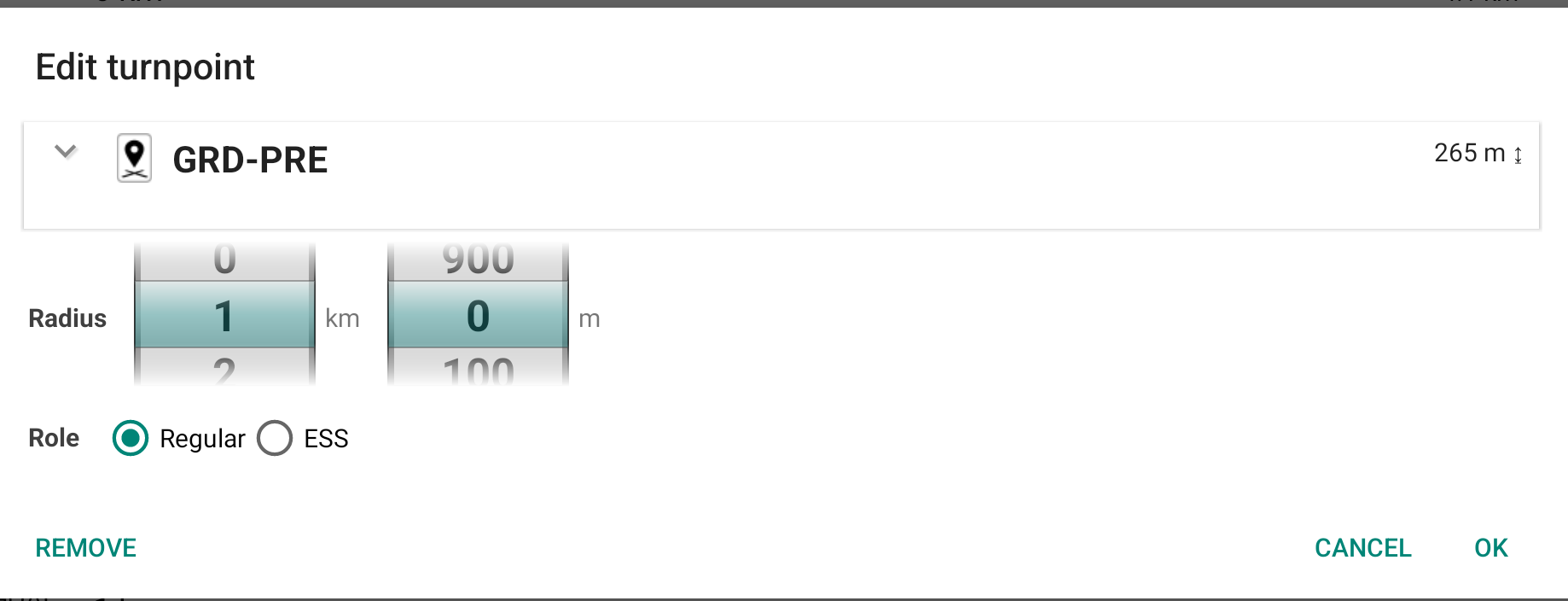
Cliquez sur « Ajouter balise » pour accéder à l'écran des balises. Sélectionnez chaque balise et son rayon. Lorsque vous sélectionnez la première balise, vous pouvez choisir s'il s'agit d'une balise standard ou du départ. Une fois la première balise sélectionnée, une troisième option devient également disponible : ESS.
Veuillez noter que si une incohérence est détectée lors de l'enregistrement de la manche, le rôle peut changer. La première balise est considérée par défaut comme le départ, et la dernière comme le goal. Cependant, vous pouvez décider que la deuxième balise est le départ, auquel cas la première balise serait considérée comme le décollage. La dernière balise peut être considérée à la fois comme l'ESS et le goal. Vous pouvez également décider que la dernière balise est le goal et que la précédente est l'ESS.
Entrer le décollage, ou pas?
Peu importe si vous entrez le décollage comme balise ou si vous commencez votre liste de balises avec la première balise à rejoindre (généralement SSS). La première balise est automatiquement marquée comme DECO.
Si vous commencez votre liste de balises avec la première balise, assurez-vous de marquer cette balise comme SSS (sinon pris par défaut comme décollage). Le décollage n'est jamais une cible de navigation, mais est utilisé pour calculer correctement la distance de la tâche (voir Mesure de la distance ci-dessus). Vous pouvez spécifier le rayon de la balise Deco, mais ce rayon n'est jamais utilisé et même pas affiché dans la liste des balises, sauf si vous décochez le drapeau DeCOLLAGE (en le convertissant en SSS, en appuyant sur le bouton SSS).
SSS, ESS
SSS signifie Start of Speed Section (Début de la section vitesse). Ceci est généralement appelé cylindre de départ dans les compétitions de parapente, mais XCTrack utilise le terme SSS simplement parce qu'il est facile à retenir et court. ESS signifie End of Speed Section (Fin de section vitesse) et est généralement utilisé dans les tâches de compétition. ESS est le cylindre (sauf s'il est identique à la ligne de but), où le chronomètre de tâche s'arrête.
Type de sorite des balises
XCTrack ne fait pas de distinction entre les cylindres ENTER et EXIT - vous devez franchir la limite du cylindre pour franchir la balise. Cela fonctionne très bien pour toutes les tâches vues dans le monde du parapente. Pour les balises habituelles "rentrer", XCTrack vous guide vers l'intérieur du cylindre afin de franchir la balise, pour les balises plus rares "Sortir", XCTrack vous guide le plus rapidement à l'extérieur.
Sauver la batterie?
Ne vous inquiétez pas de quitter XCTrack si vous attendez trop longtemps au décollage. Une fois que vous avez quitté l'écran d'édition des tâches dans XCTrack, la tâche est enregistrée et vous pouvez quitter XCTrack en toute sécurité ou éteindre l'appareil immédiatement. La tâche sera chargée et prête à voler une fois que vous aurez redémarré XCTrack.
Vérification de la distance
Après avoir mis la tâche, vérifiez les distances en bas de l'écran EDITER avec le tableau de la tâche. La distance minimale est la distance la plus courte calculée à partir du décollage jusqu'à la ligne de but (ou jusqu'à la limite du cylindre de but si le cylindre de but est utilisé). Si la balise DECOLLAGE n'est pas spécifié, la distance est calculée à partir de votre position actuelle. La distance par les centres est la distance de la tâche sans tenir compte des cylindres des balises, utile comme valeur de référence pour la vérification avec des instruments simples.
Paramètres : créer des alertes au bon moment
Vous pouvez configurer différentes alertes qui s'afficheront et retentiront à l'heure définie avant le départ.
Une fois cette opération effectuée, rendez-vous dans Menu > Préférences > Son et alertes, puis faites défiler vers le bas jusqu'à la sous-section Compétition. Recherchez « La section Vitesse ouvrira bientôt ». Vous pouvez alors choisir le type de notification souhaité : son, alerte ou les deux.
Si vous souhaitez configurer le son, cliquez dessus. Pour savoir comment configurer cette section, consultez les informations détaillées dans Menu > Préférences > Son et alertes.
Vous pouvez choisir entre un signal sonore uniquement, un message vocal uniquement, ou les deux.
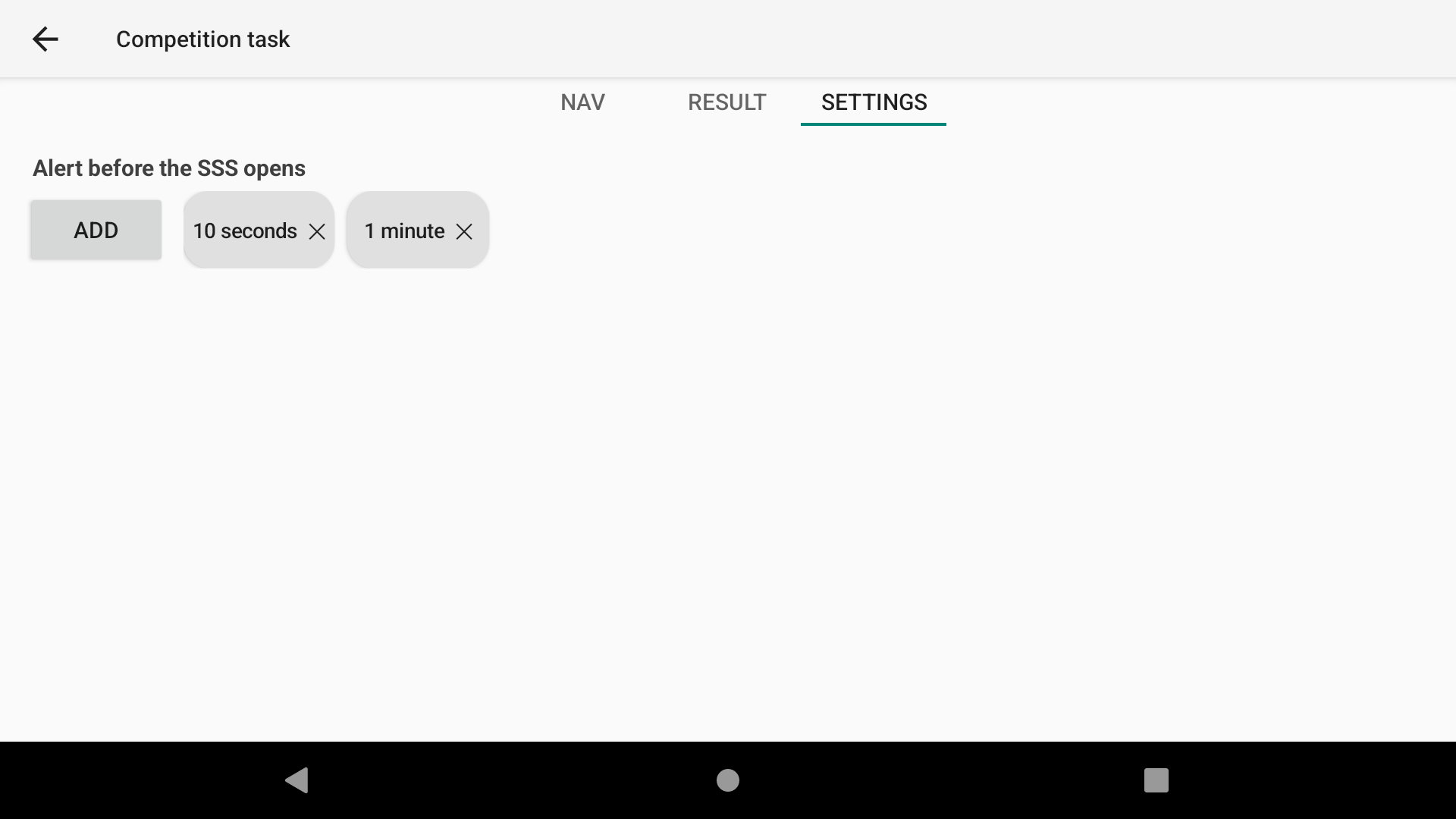
NAV : Sélectionnez votre balise
Une fois que vous avez terminé la configuration, vous pouvez revenir à la page d'accueil de votre vol.
Le système vous invite à démarrer en premier. Toutefois, si vous souhaitez vous rendre directement à une balise spécifique pour une raison particulière, retournez dans « Menu » > « Navigation » > « Manche de compétition ». Dans l'onglet NAV, cliquez sur la balise que vous souhaitez atteindre ensuite et confirmez.
Vous pouvez également utiliser le widget « Boutons de navigation » dans la section « Boutons d'action », ou un bouton physique que vous avez associé aux options « Retour à la balise précédente de la manche » ou « Avancer à la balise suivante de la manche » dans « Menu » > « Préférences » > « Edition de liens entre touches ».
Avec la configuration par défaut d'AIR³, appuyez longuement à l'extrême droite ou à l'extrême gauche de la carte pour passer à la prochaine ou à la précédente balise, ou appuyez longuement sur F1 ou F2.
Autres solutions pour créer une manche de compétition
Il existe de nombreuses solutions alternatives pour créer une manche de Compétition.
- Convertir une tâche de Balises/Navigation XC en manche de compétition (vérifiez plus de détails dans le mode de tâche Balises/Navigation XC ci-dessus)
- Créer une route depuis une page Web telle que AIR³ TDD Task Manager.
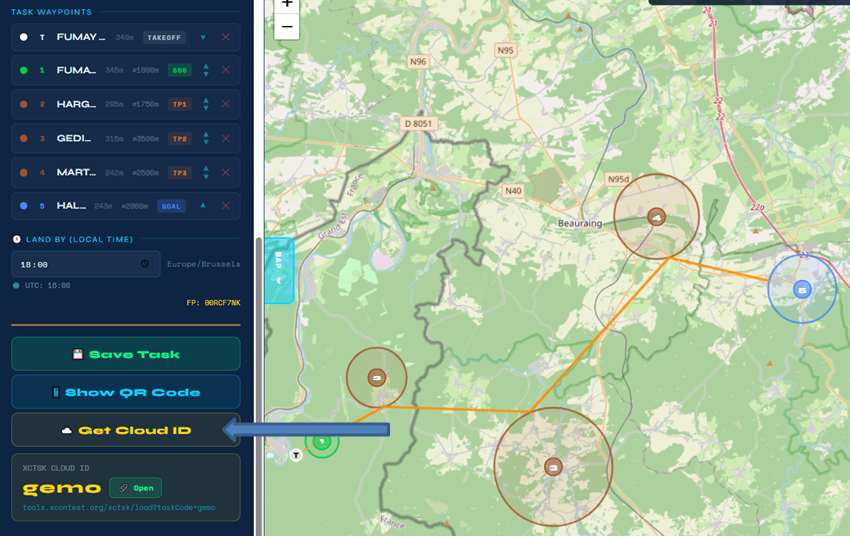
Cliquez sur la carte au point de départ pour créer votre premier waypoint, puis cliquez sur la carte pour chaque waypoint suivant et définissez le rayon. Une fois que vous avez terminé, vous pouvez soit enregistrer la tâche sous forme de fichier xctsk, soit afficher le code QR, soit obtenir un identifiant Cloud.
Pour en savoir plus sur la manière de récupérer une tâche depuis AIR³ TDD Task Manager ici.
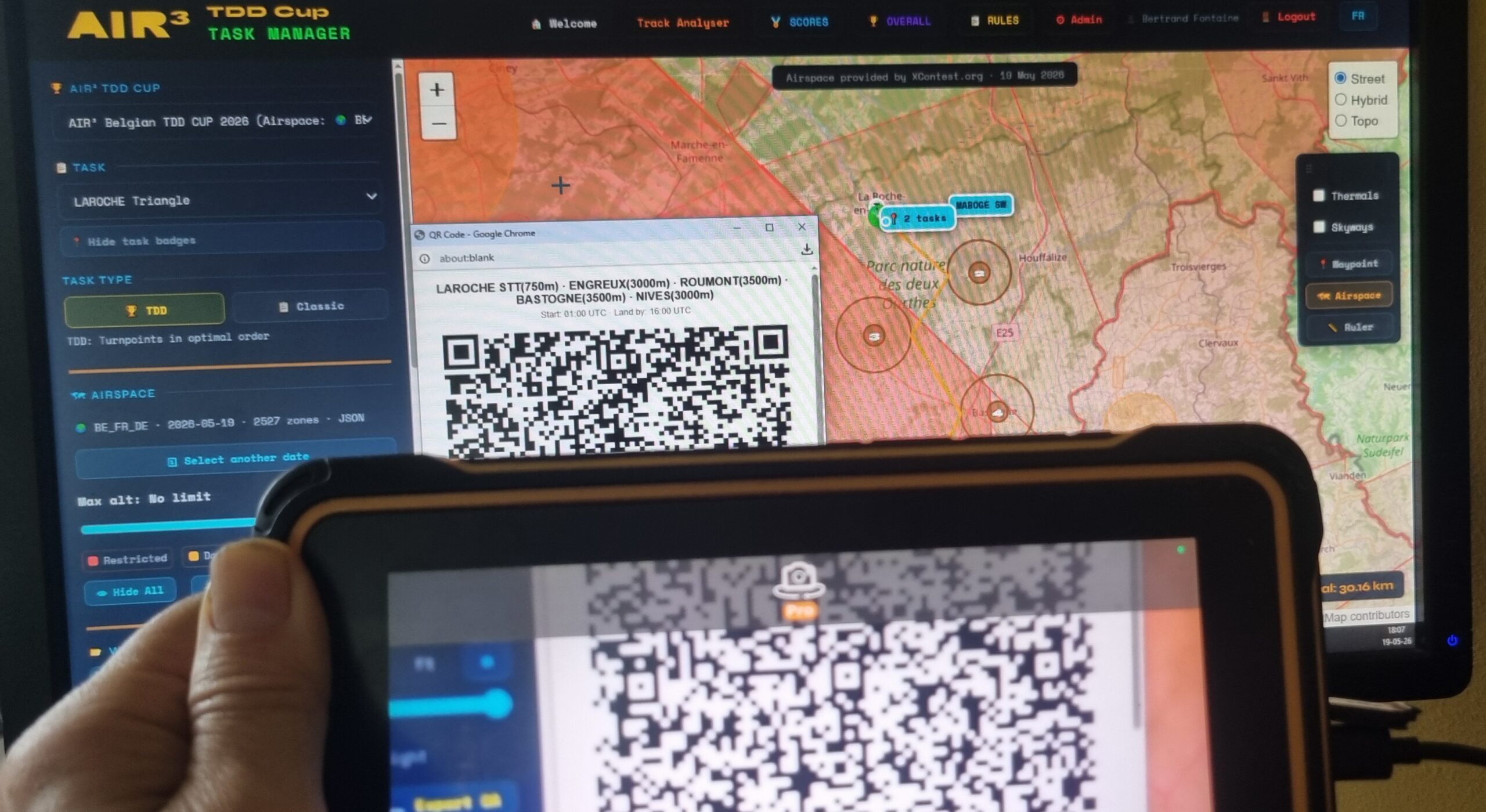
- Créer la route à partir d'un autre appareil à l'aide de XCTrack, générer un code QR et le scanner sur l'appareil récepteur. Sur l'appareil d'exportation, une fois que vous avez créé la tâche, allez dans Navigation → menu Manche de compétition (3 points) → Partager la tâche … → Afficher le code QR. Sur l'unité de réception, accédez à Navigation → menu Manche de compétition XC (3 points) → Charger la tâche depuis … → Scanner le code QR.
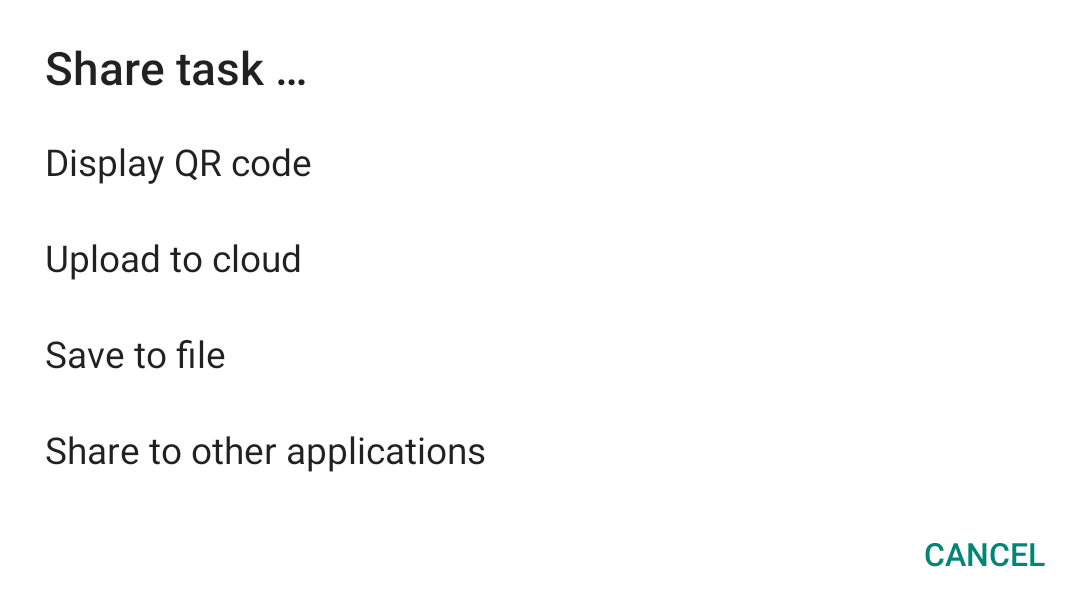
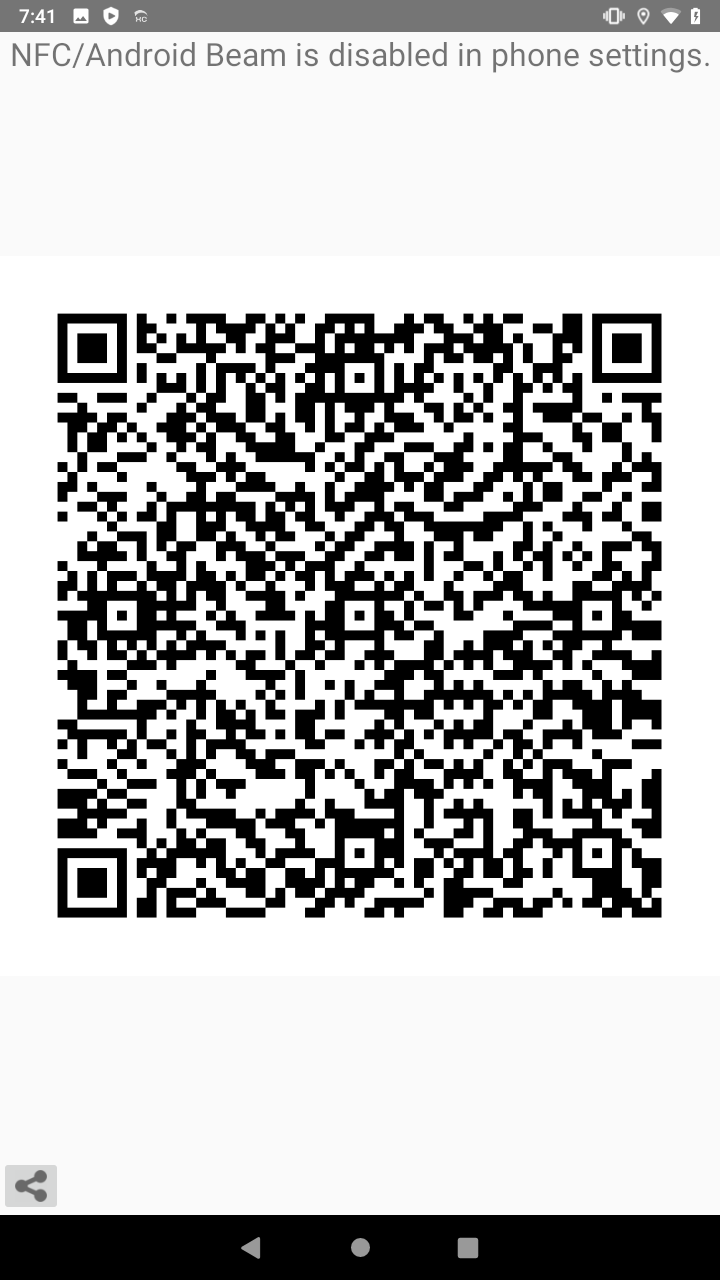
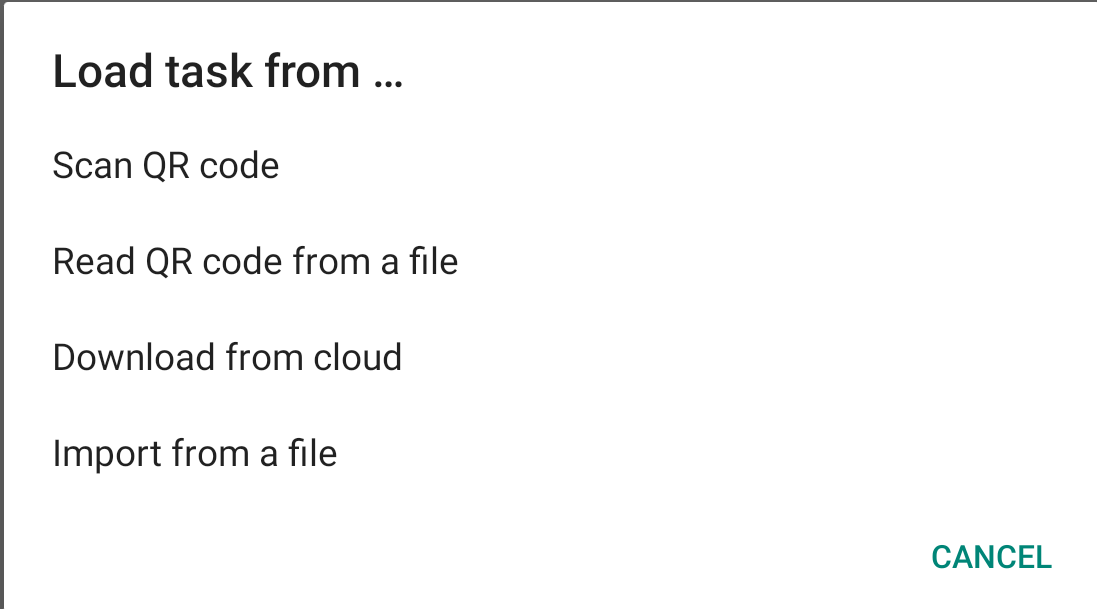
- Créer la route à partir d'un autre appareil à l'aide de XCTrack, générer une image avec le code QR et la charger sur l'appareil récepteur. Sur l'appareil d'exportation, une fois que vous avez créé la tâche, allez dans Navigation → menu Manche de compétition (3 points) → Partager la tâche … → Afficher le code QR → Cliquez sur l'icône de partage
 pour transférer l'image par n'importe quel moyen de communication. Sur l'unité réceptrice, allez dans Navigation → menu Manche de compétition (3 points) → Charger la tâche depuis … → Lire le code QR à partir d'un fichier → Cliquez sur l'image enregistrée.
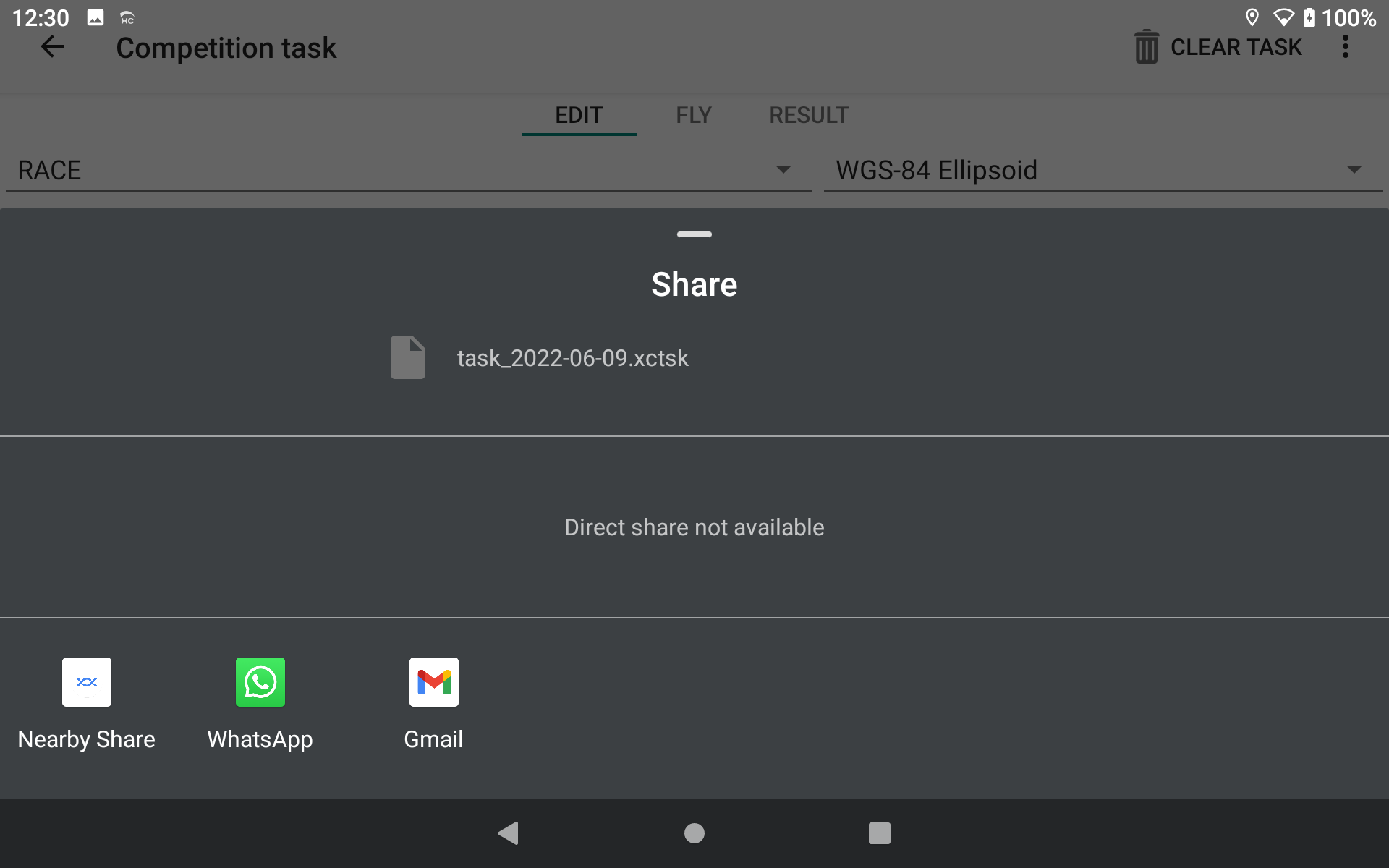
 - Créer la route à partir d'un autre appareil à l'aide de XCTrack, générer un fichier de tâche et le charger sur l'appareil récepteur. Sur l'appareil d'exportation, une fois que vous avez créé la tâche, accédez à Navigation → menu Manche de compétition (3 points) → Partager la tâche ... → Partager avec d'autres applications pour partager le fichier par n'importe quel moyen de communication. Sur l'unité réceptrice, accédez à Navigation → menu Manche de compétition (3 points) → Charger la tâche depuis … → Importer à partir d'un fichier → Sélectionnez le fichier que vous venez de télécharger.
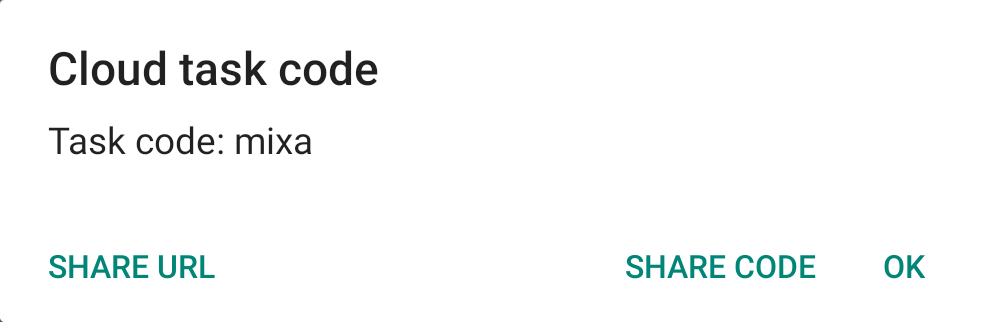
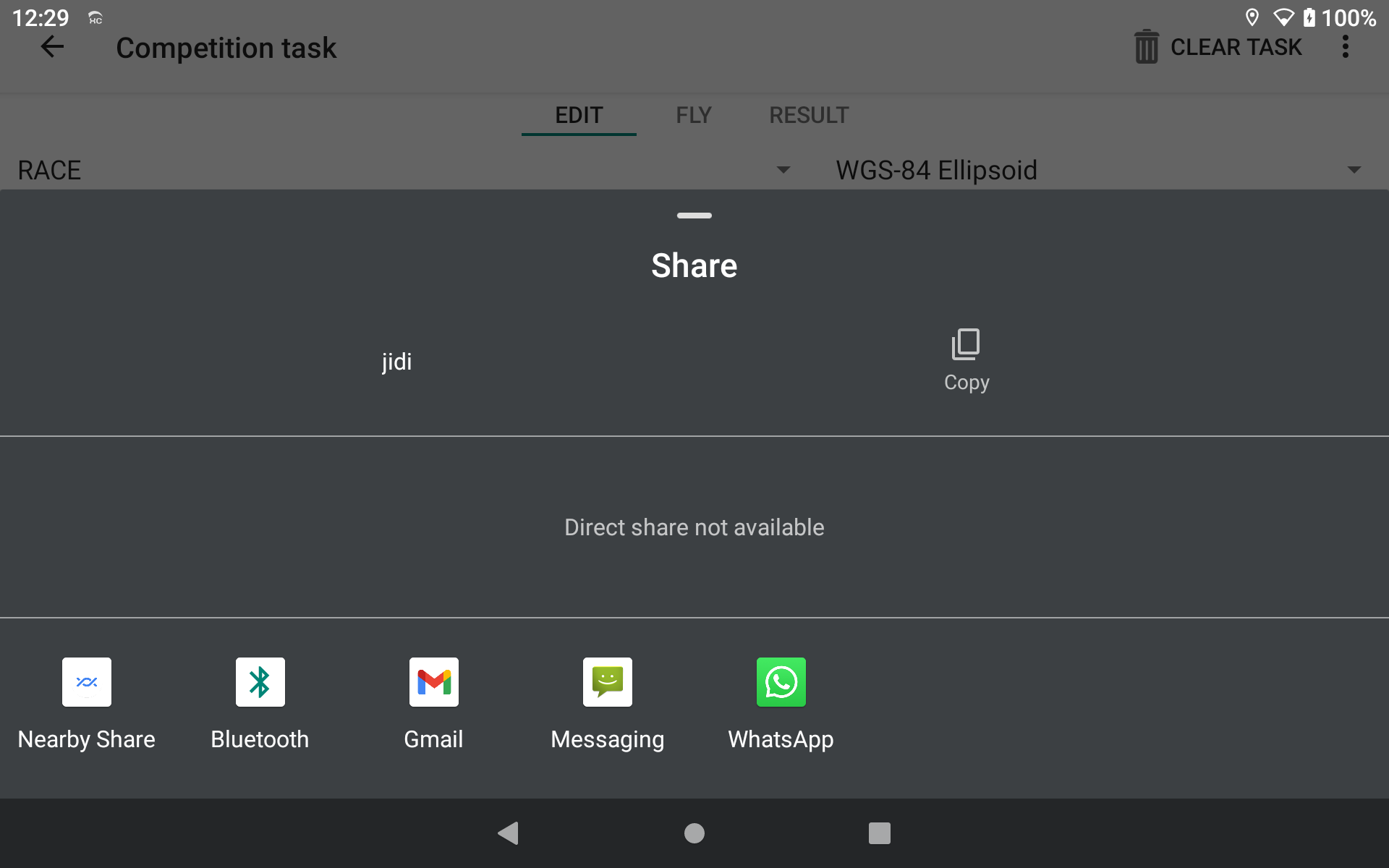
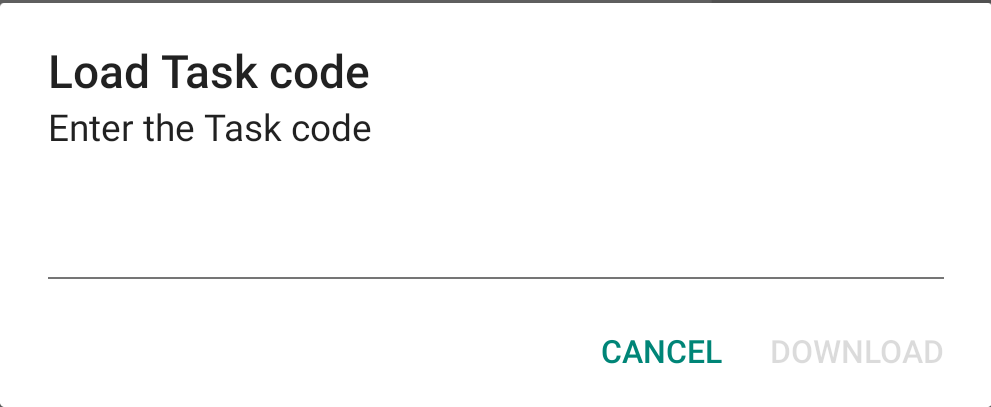
- Créer une route à partir d'un autre appareil à l'aide de XCTrack, générer un code de tâche cloud et chargez-le sur l'appareil récepteur. Sur l'appareil d'exportation, une fois que vous avez créé la tâche, accédez à Navigation → menu Manche de compétition (3 points) → Partager la tâche … → Charger dans le cloud → Cliquez sur l'URL de partage ou sur le paratage du CODE pour communiquer la tâche par n'importe quel moyen de communication. ou simplement communiquer le code de la tâche. Sur l'unité réceptrice, allez dans Navigation → menu Manche de compétition (3 points) → Charger la tâche depuis … → Télécharger depuis le cloud → Tapez le code. Si vous avez partagé l'URL sur l'appareil d'exportation, ouvrez l'URL sur l'appareil de réception. Vous pouvez soit simplement taper le code comme expliqué ci-dessus, soit télécharger le fichier de tâche sur l'appareil. Une fois cela fait, allez dans Navigation → menu Manche de compétition (3 points) → Charger tâche depuis … → Importer depuis un fichier → Sélectionnez le fichier que vous venez de télécharger.
- Cliquer sur « Ajouter une Balise » comme décrit ci-dessus une fois que vous êtes dans la page Manche de compétition et ajoutez des Balises manuellement, une par une.
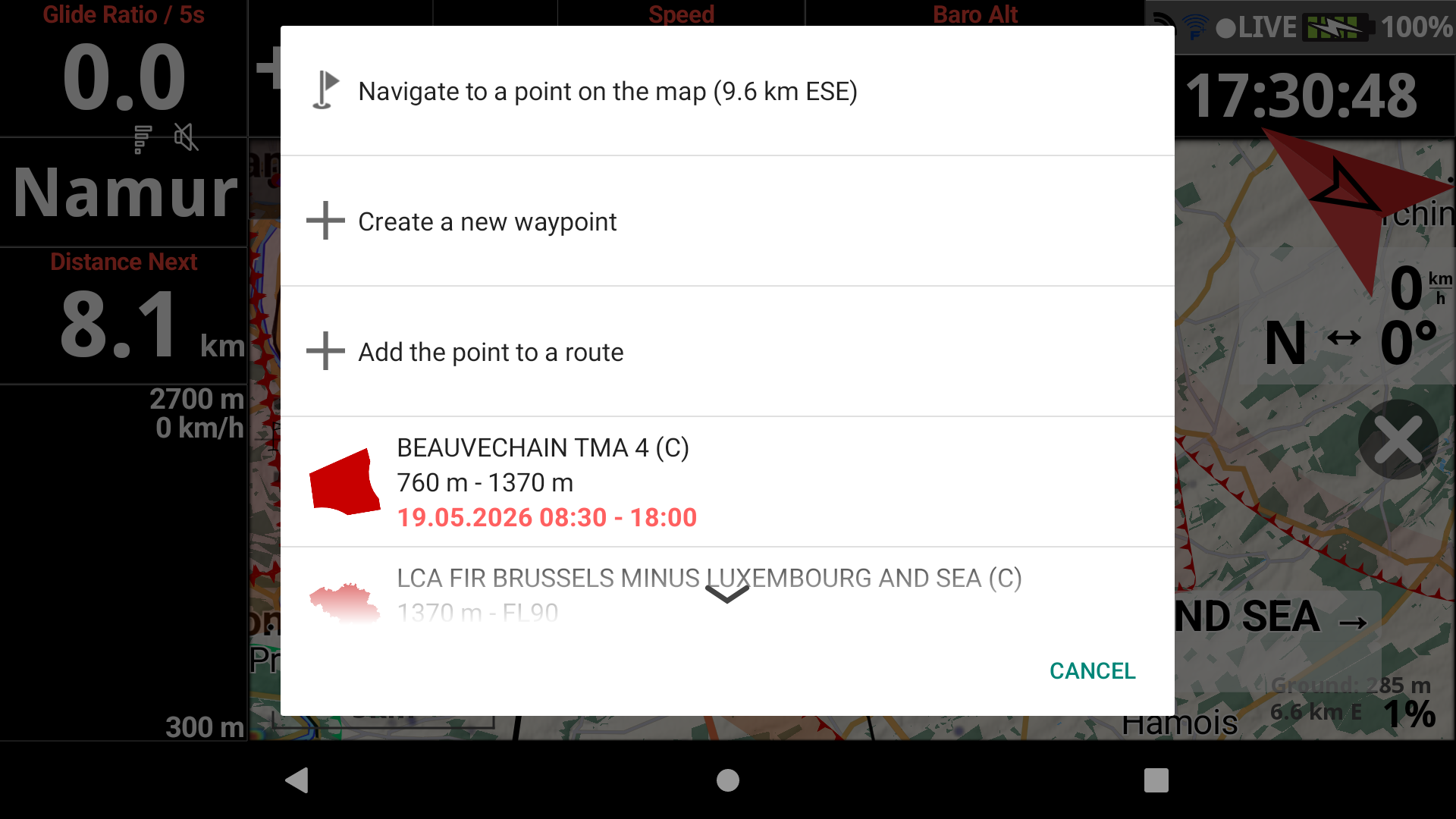
- Utiliser l'option "ajouter le point à une route" dans le menu contextuel du mode Map Panning d'un XC Map widget ou Widget Carte de la manche, comme décrit ci-dessus pour ajouter différentes Balises directement depuis la carte.
- Utiliser l'une des 6 premières méthodes et améliorer la route/tâche avec l'une des 2 dernières méthodes pour ajouter plus de balises.
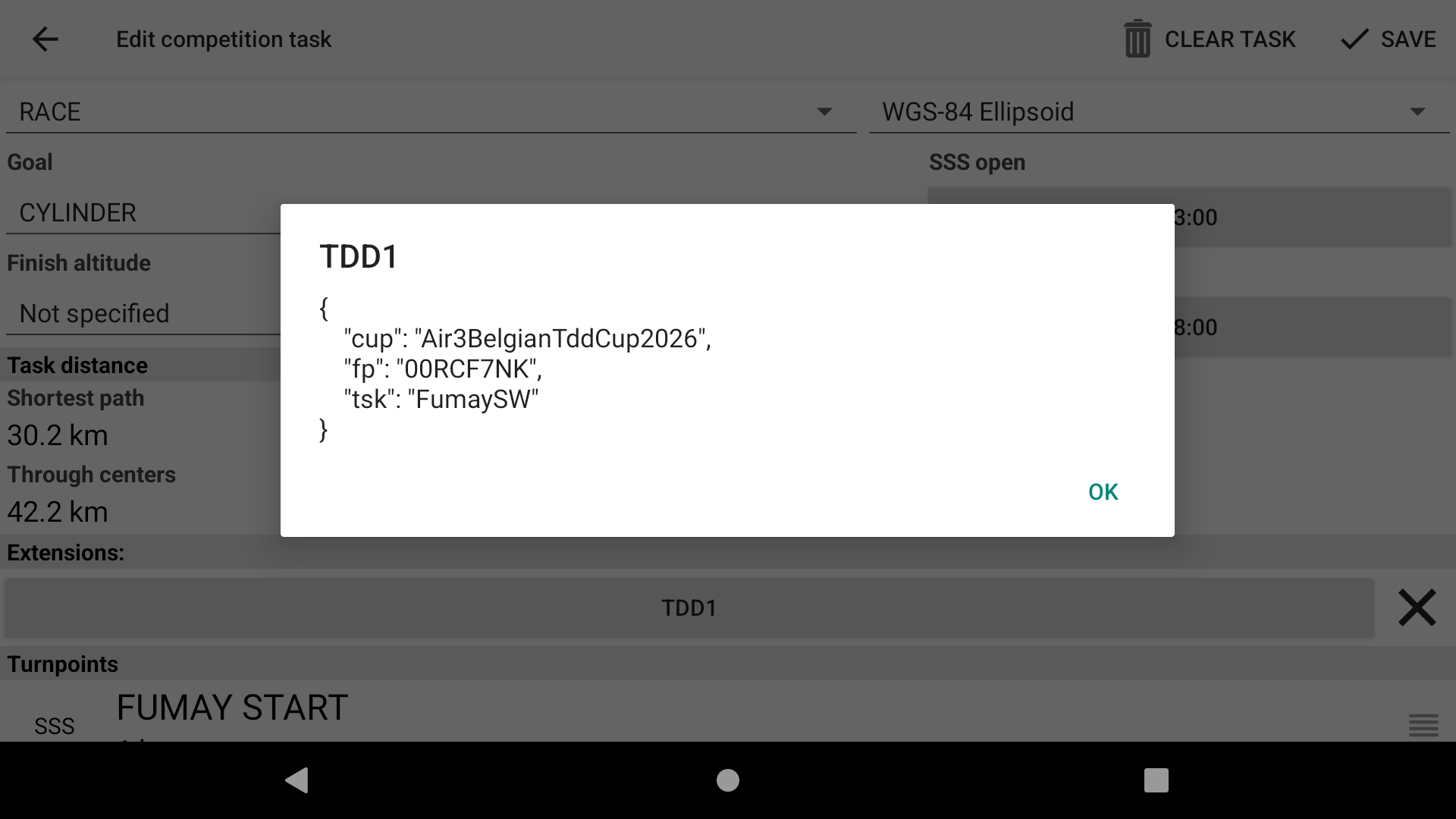
Extensions de tâches
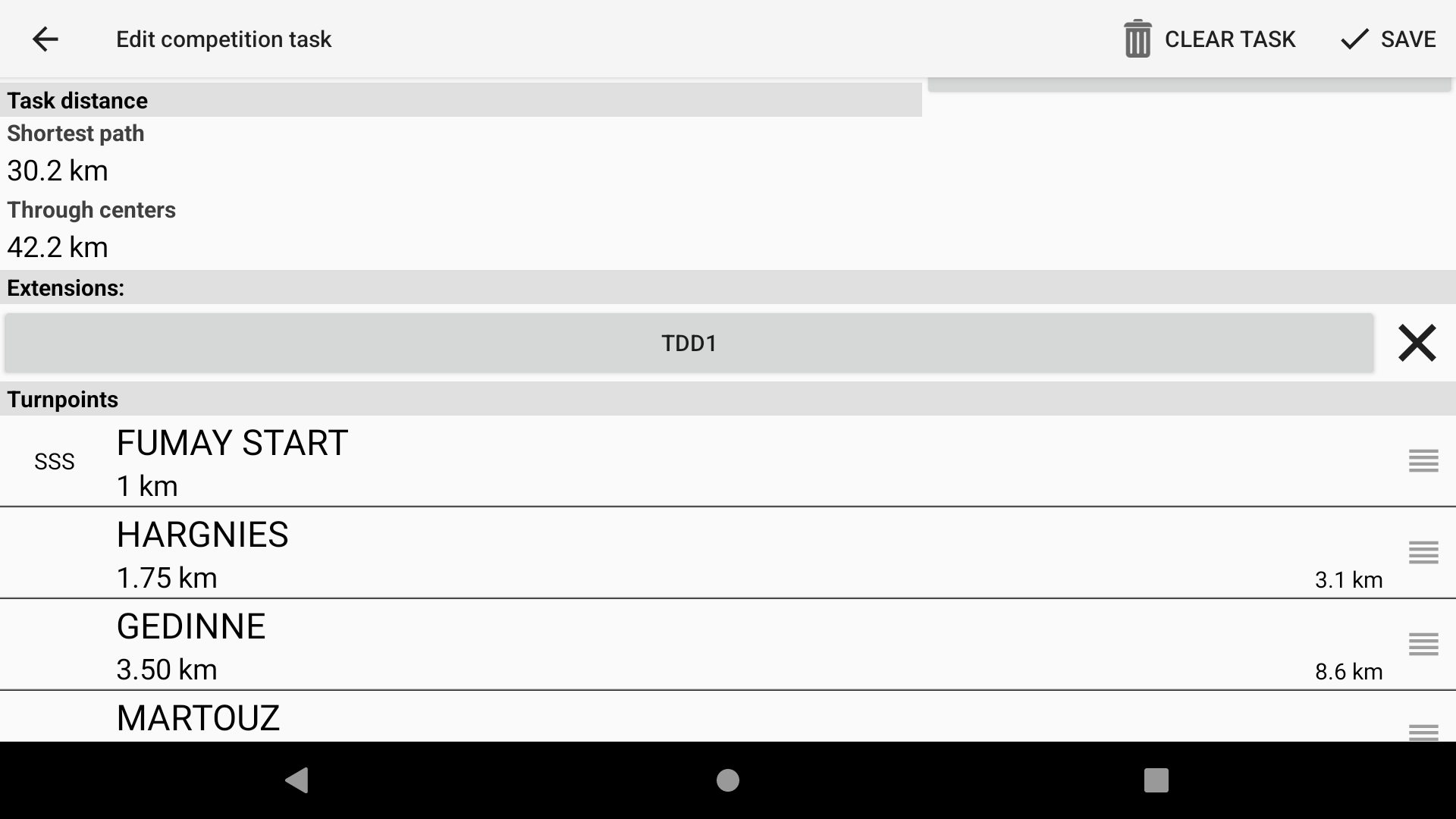
XCTrack prend en charge les extensions de tâches. Des outils tels que le Task Manager AIR³ TDD peuvent générer ces extensions de tâches lors de la création de la tâche.
Par exemple, une tâche créée à l'aide de cet outil et associée à un CUP contiendra le CUP, le nom de la tâche et l'identifiant unique de la tâche. Ces informations sont transmises à XCTrack via le fichier xctsk, la lecture d'un code QR ou l'identifiant du code Cloud.
Le fichier IGC de votre vol, généré par XCTrack, contiendra également ces extensions de tâche. Cela peut simplifier la procédure d'envoi si vous participez à une AIR³ TDD CUP, car vous n'aurez pas besoin de sélectionner la CUP à laquelle vous souhaitez envoyer votre trace si celle-ci est déjà indiquée dans le fichier IGC.
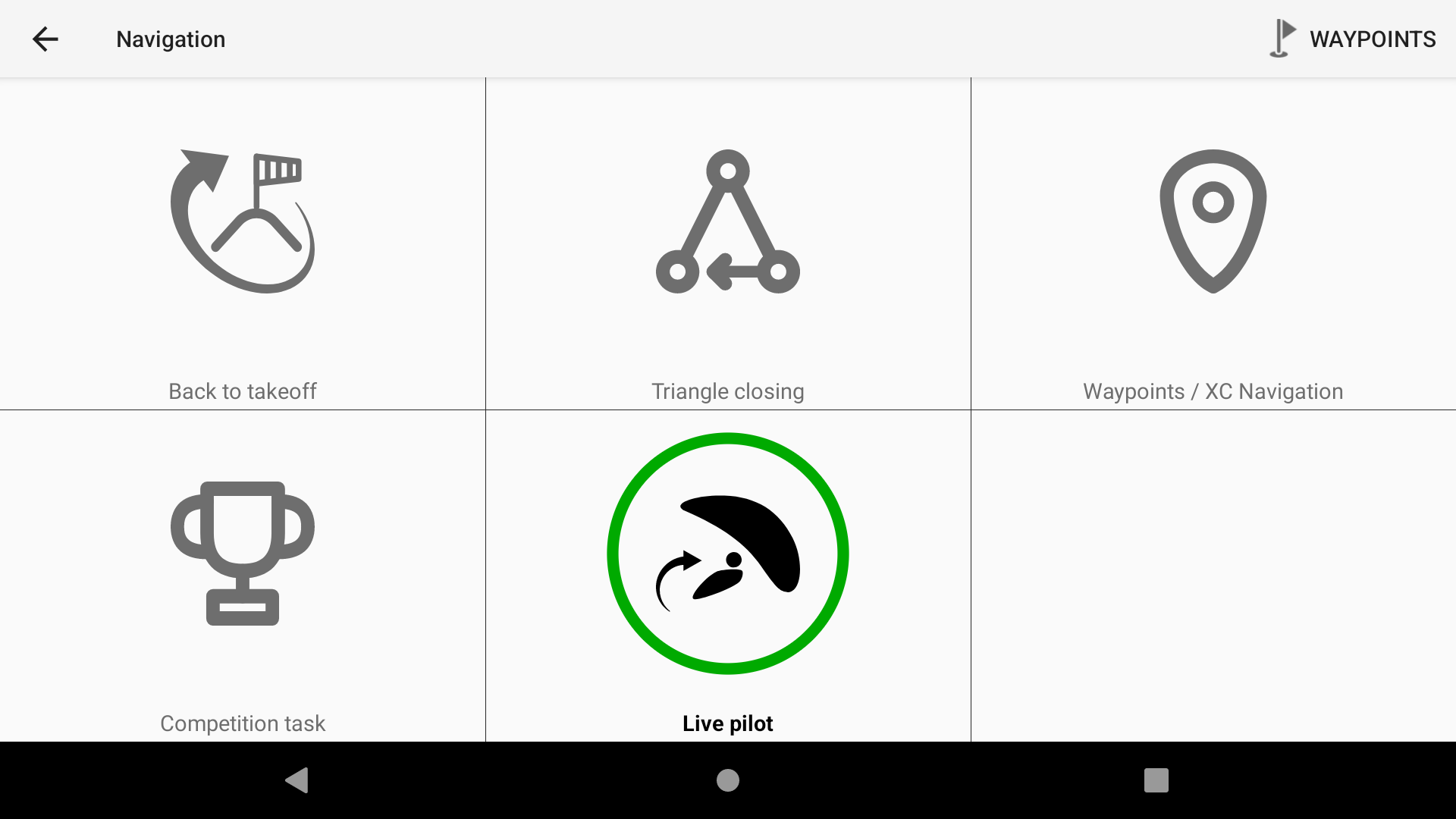
Sélectionnez « Pilote Live » si vous souhaitez que votre navigation pointe vers le pilote en Live sélectionné
Le mode « Navigation vers un pilote en Live » vous permet de voir la direction à suivre pour rejoindre un pilote en Live spécifique.
Pour utiliser cette fonctionnalité, vous devez configurer correctement la fonction Livetracking dans XCTrack. Assurez-vous d'avoir activé Livetracking dans Menu > Préférences > Livetracking, d'avoir correctement saisi vos identifiants XC Contest dans Menu > Préférences > Pilote et comptes, et d'être connecté.
Si vous rencontrez des difficultés pour faire fonctionner Livetracking, consultez cette FAQ : https://www.fly-air3.com/ufaqs/enable-livetracking/.
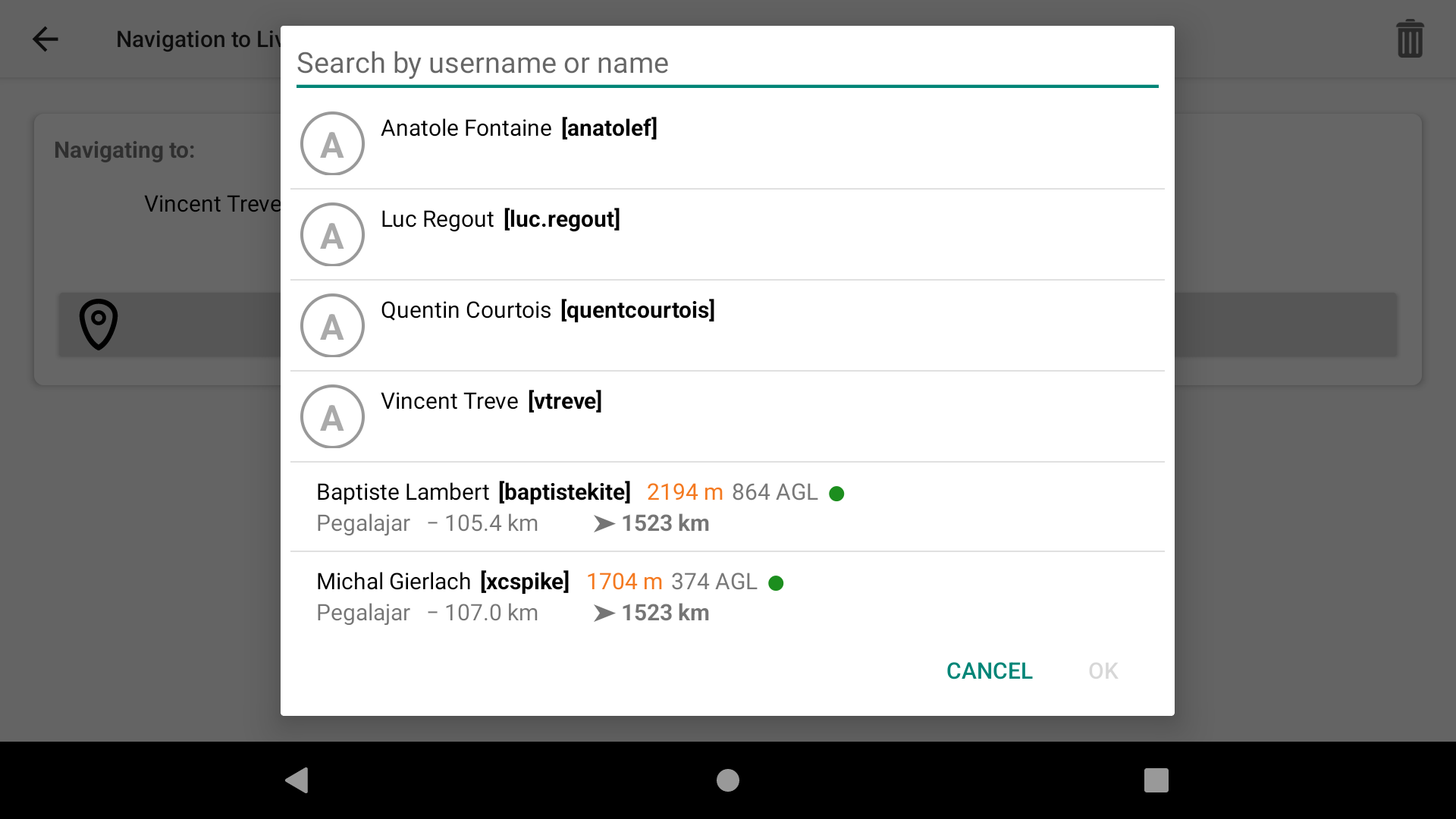
Pour sélectionner un pilote, cliquez sur « Choisir un pilote ».
Les premiers pilotes de la liste correspondent à ceux de votre liste de surveillance, que vous pouvez configurer dans Menu > Livetracking > LISTE DE SURVEILLANCE.
Sinon, vous pouvez rechercher n'importe quel pilote en saisissant son nom ou cliquer sur le bouton « Tous les pilotes en direct » pour afficher la liste des pilotes actuellement en vol avec Livetracking, classés par distance par rapport à votre position.
Une fois que vous avez choisi le pilote que vous souhaitez suivre, il vous suffit de suivre la flèche de navigation.
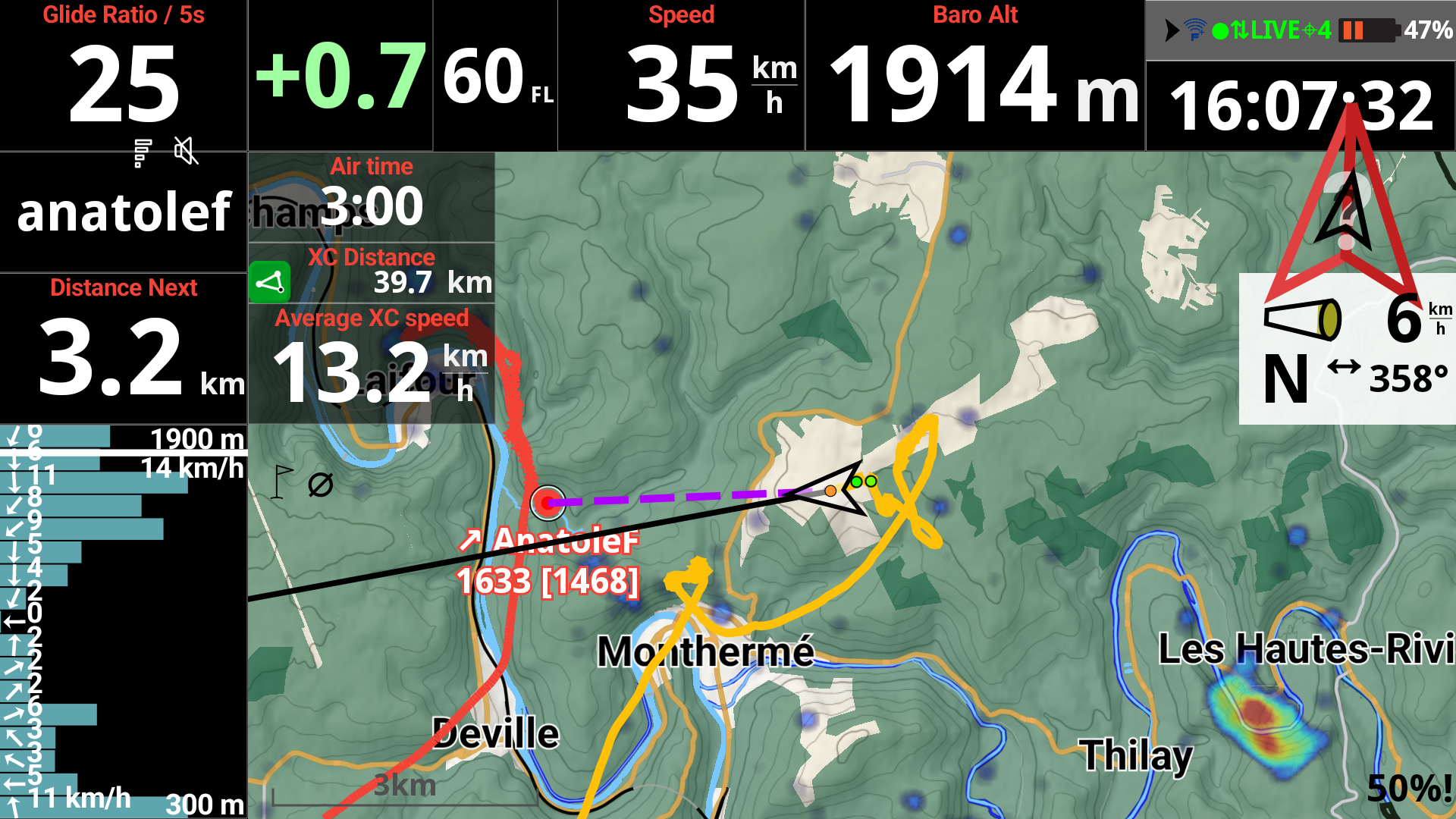
XCTrack peut localiser la position d'un pilote de deux façons : via Internet ou via Fanet.
La mise à jour s'effectue une fois par minute; et vous ainsi que le pilote que vous suivez devez disposer d'un accès à Internet. Une fois les données obsolètes, la flèche de navigation peut devenir imprécise.
Si votre appareil est compatible Fanet, comme les versions PLUS d'AIR³, la deuxième source est Fanet. La fréquence de mise à jour est d'une fois par seconde. Les deux appareils doivent disposer d'un module Fanet activé et se trouver à portée. Pour un suivi précis, il est préférable de suivre le pilote en direct via Fanet. La source Internet est nécessaire dès que le pilote se trouve hors de portée.
Lorsque les données datent de plus de deux minutes, la flèche de navigation se transforme en une flèche vide contenant un point d'interrogation, et la ligne de navigation passe d'une ligne continue à une ligne pointillée. Cela indique que la direction indiquée est peut-être erronée en raison de données obsolètes provenant du Live Pilot.
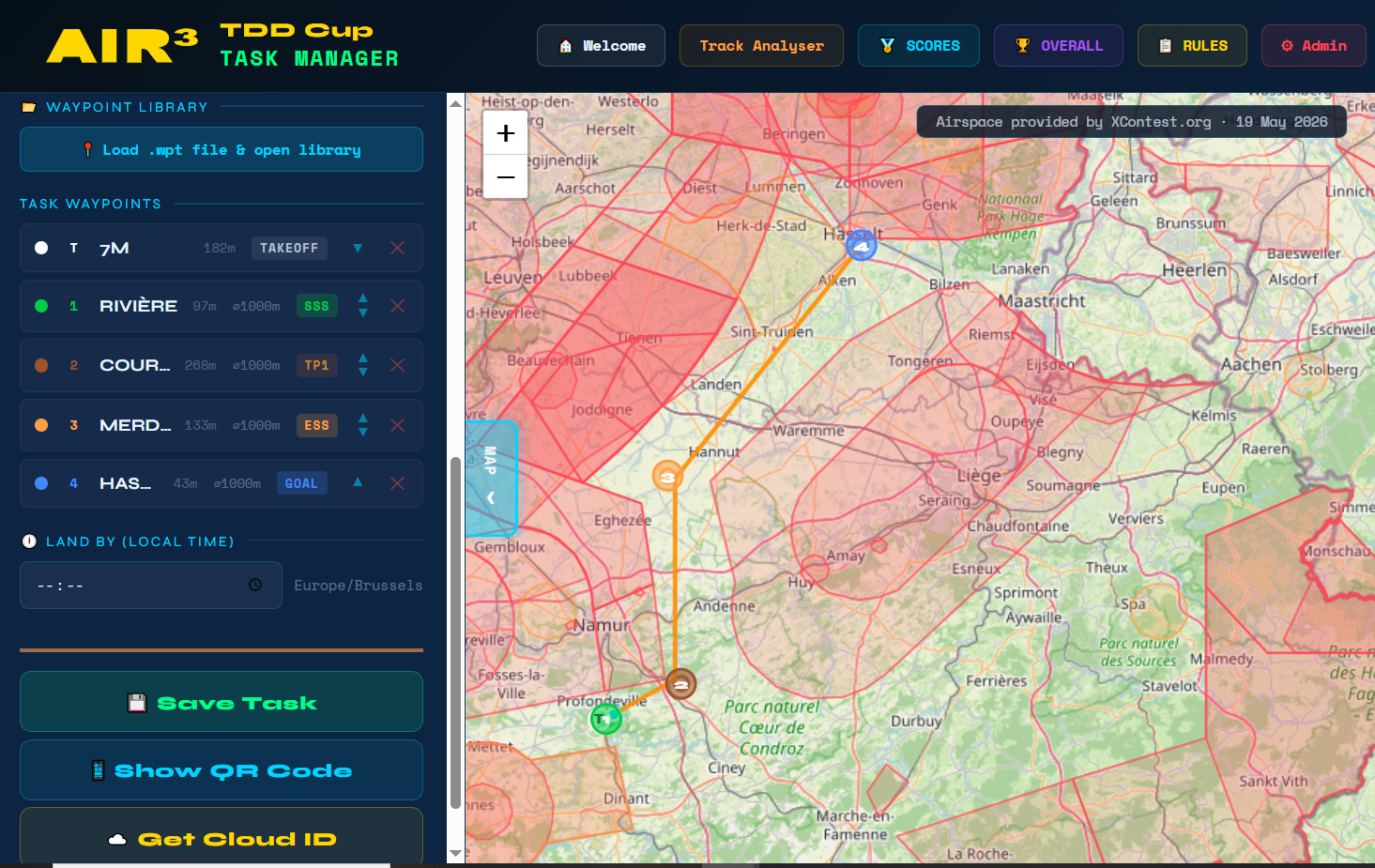
Vous pouvez facilement créer une route à partir d'une page web telle que AIR³ TDD Task Manager
Une fois que vous êtes satisfait de la route, vous pouvez soit obtenir un identifiant cloud pour importer la tâche directement dans XCTrack, soit afficher le code QR pour le scanner.
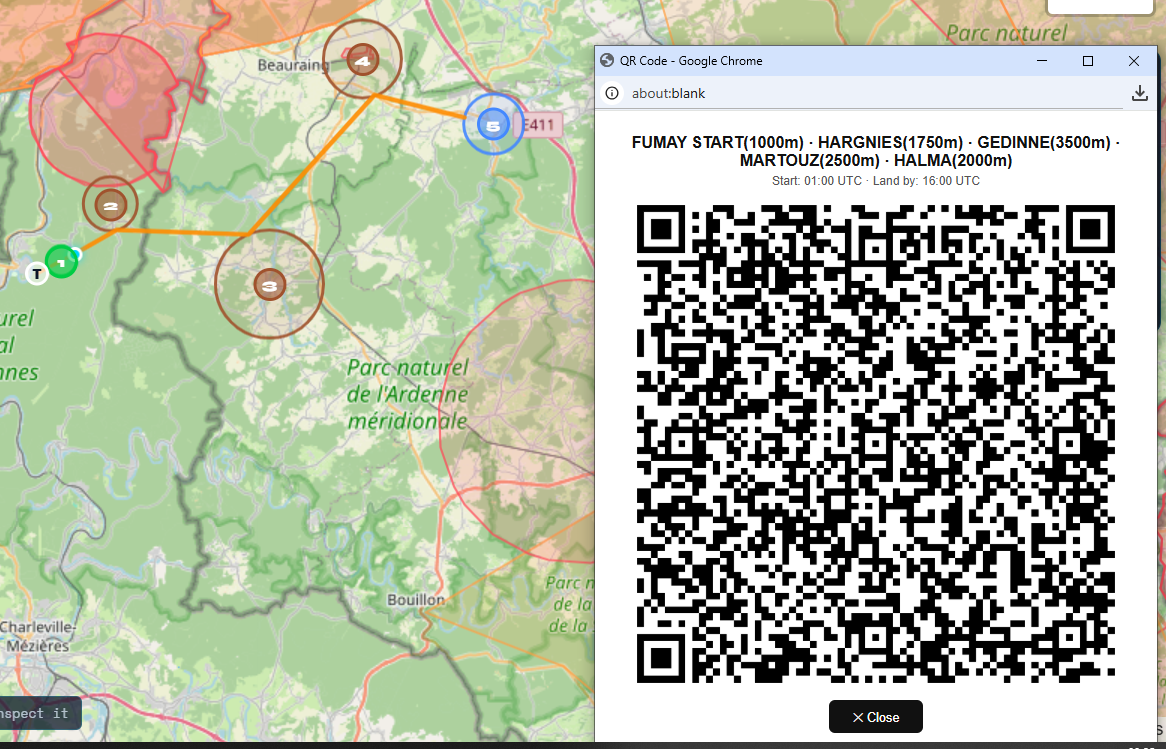
Voici les étapes détaillées :
Ouvrez votre navigateur et accédez à AIR³ TDD Task Manager.
Sélectionnez un CUP ou cliquez sur « Charger » ou « Créer » pour créer une tâche non associée à un CUP.
Cliquez sur la carte au point de départ pour créer votre premier waypoint, puis cliquez sur la carte pour chaque waypoint suivant et définissez le rayon. Une fois que vous avez terminé, vous pouvez soit enregistrer la tâche sous forme de fichier xctsk, soit afficher le code QR, soit obtenir un identifiant Cloud.
Dans XCTrack, allez dans Menu/Navigation/Manche de compétition.
Cliquez sur les trois points situés dans le coin supérieur droit et sélectionnez « Charger la manche depuis ».
Vous pouvez ensuite soit scanner le code QR, soit le télécharger via Cloud ID, soit l'importer si vous avez téléchargé un fichier xctsk.
Étapes du code cloud :
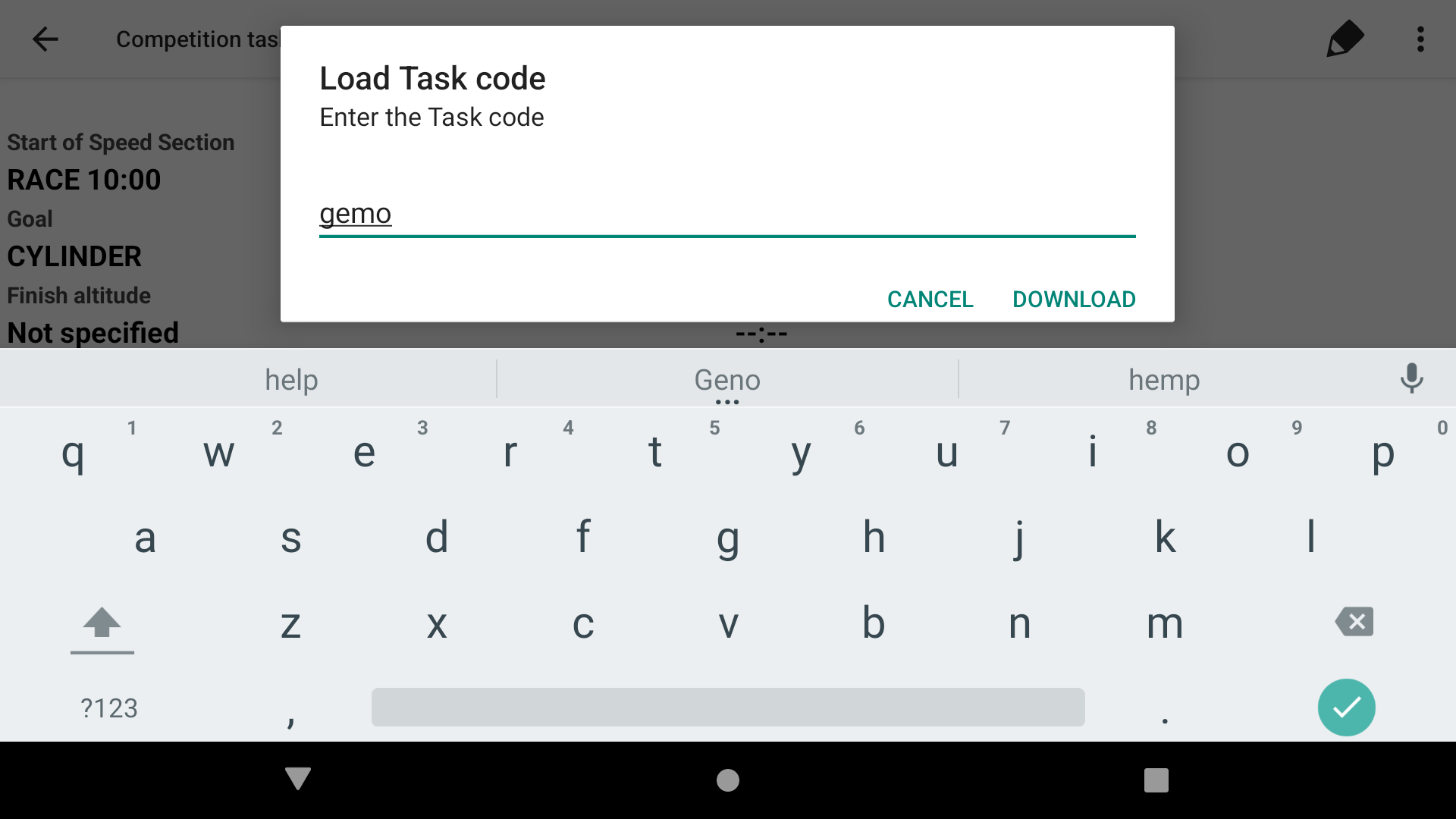
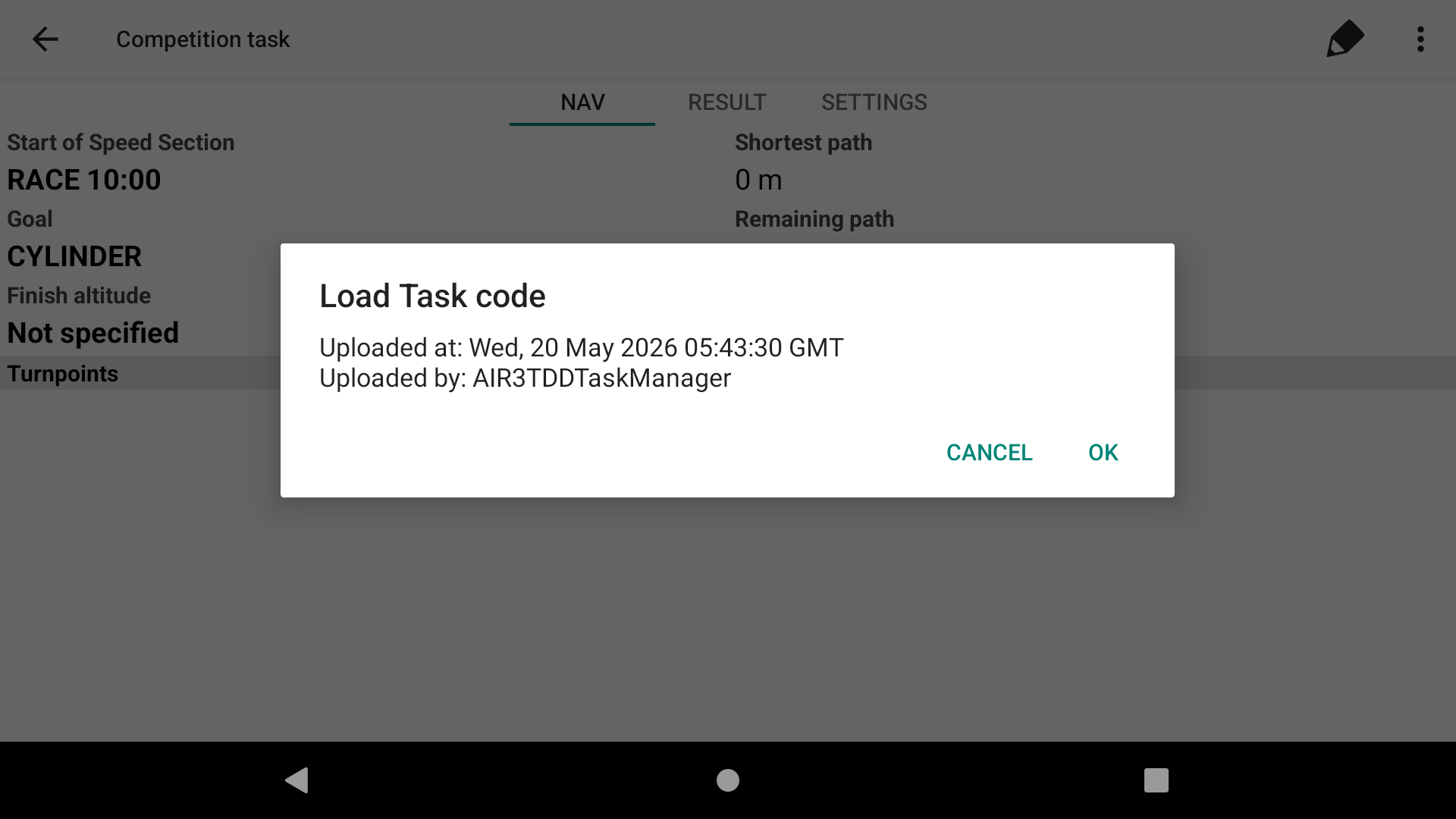
Lecture de codes QR
Volez et profitez de votre vol, bien préparé. Il suffit de suivre la direction indiquée par la flèche!
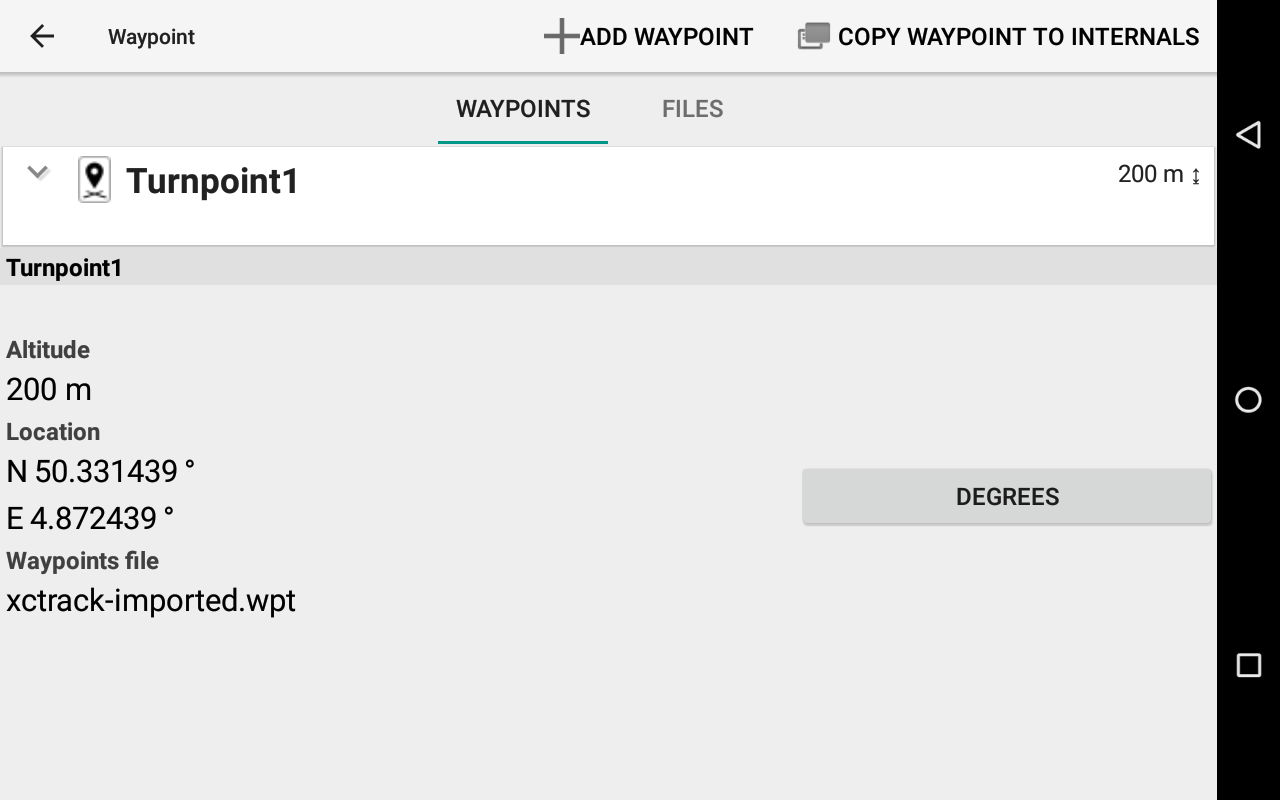
Une fois la tâche importée, avec XCTrack, vous pouvez éditer votre tâche (changer le type de course, le type de franchissement SSS, le rayon de chaque turnpoint,…). Vous pouvez aussi modifier les balises, notamment en modifiant le nom ou en réglant l'altitude.
Section suivante