

Cette page donne des détails sur les widgets qui se trouvent dans la sous-section «Xcontest». Ils sont accessibles en personnalisant les pages XCTrack Pro préinstallées sur AIR³. N'oubliez pas que vos personnalisations seront perdues si vous réinitialisez l'interface XCTrack Pro avec le AIR³ Manager, si vous modifiez le profil (Kiss, Easy, Expert, Paramotor) ou si vous chargez un fichier de configuration différent «xcfg».
Cliquez sur le signe + pour lire les détails.
Le widget XCMap est divisé en 4 sections principales: Configuration de la carte, Report de l'affichage de l'espace aérien, couches cartographiques optionnelles et Paramètres de carte XC.
Cliquez sur le signe "+" pour déplier la section.
Cliquez à nouveau sur le signe «-» pour la replier.
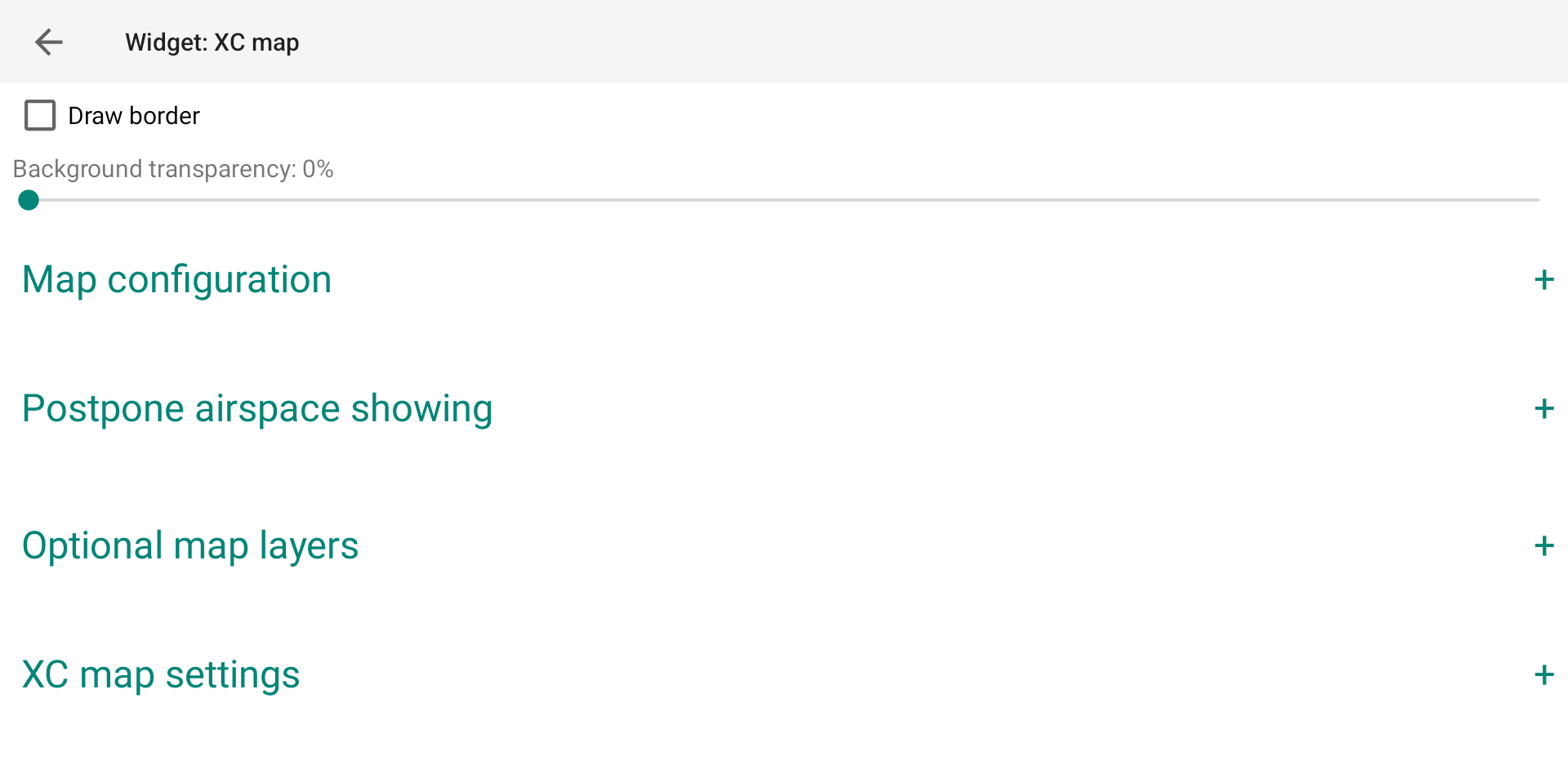
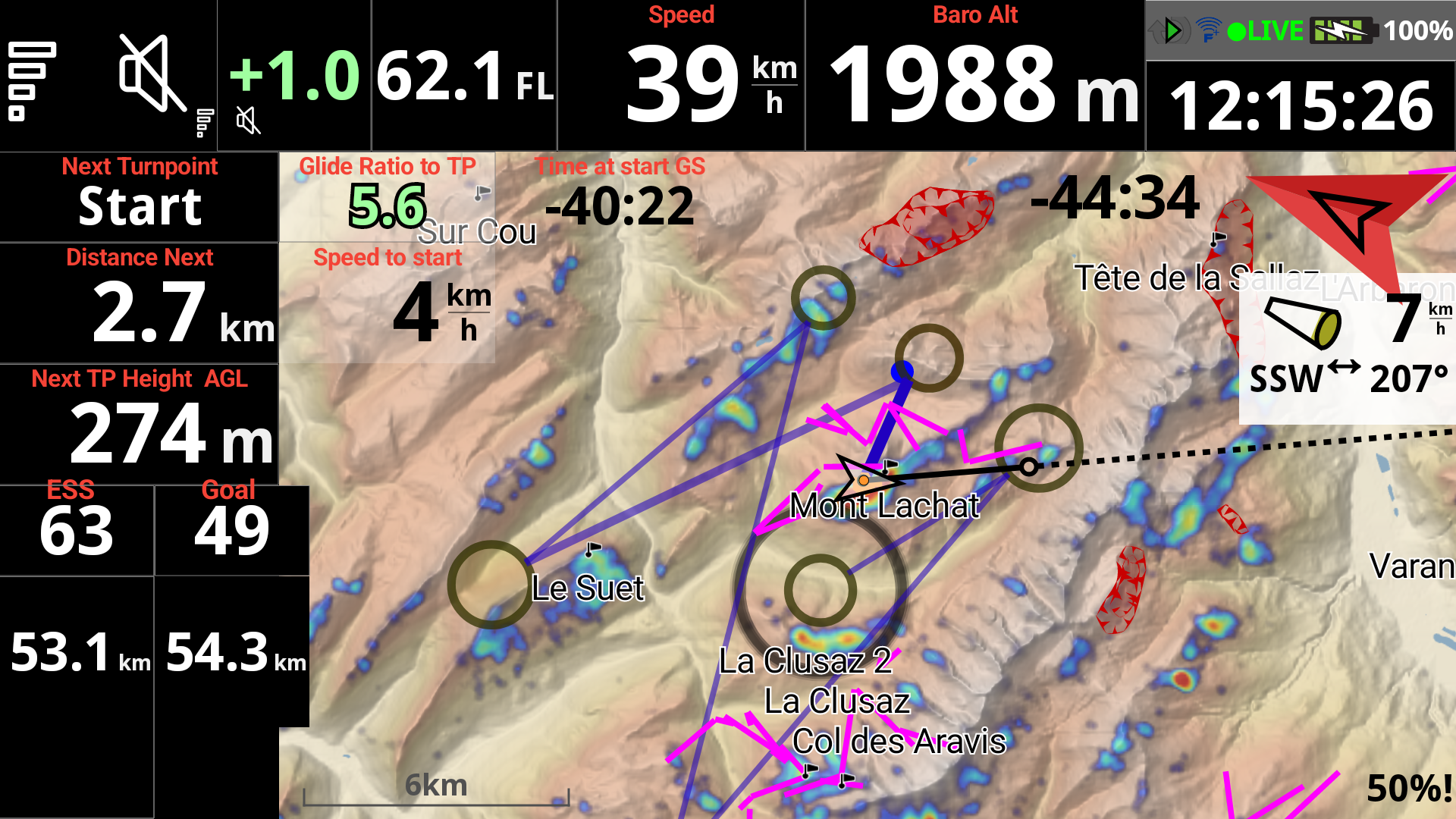
Vous pouvez choisir un style pour le widget carte qui diffère du thème principal.
Cela peut s'avérer très pratique pour le widget carte, car vous pouvez ainsi bénéficier du thème noir pour réduire la consommation d'énergie des principaux widgets tout en utilisant un style blanc pour le widget carte afin de pouvoir lire facilement les informations sur la carte. Tous les pilotes ne sont pas habitués à lire des cartes en blanc sur noir.
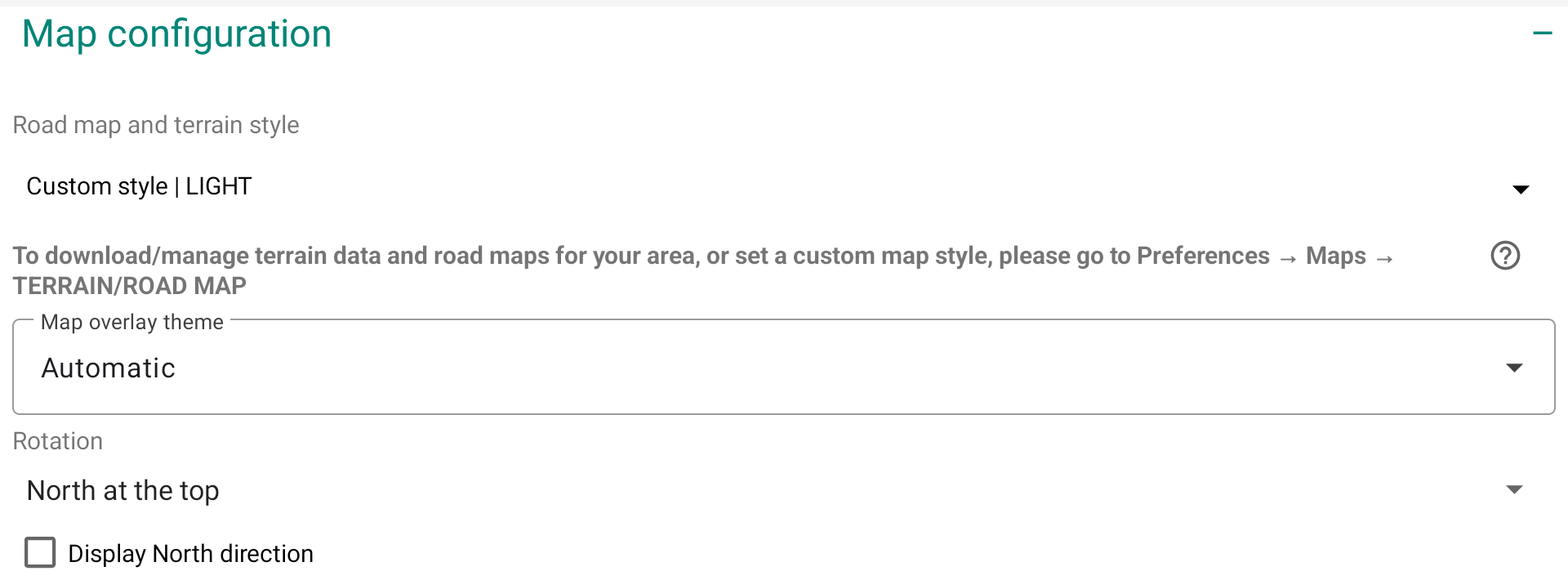
Dans la section Configuration de la carte, vous pouvez
- décider du style de la carte routière et de terrain à utiliser
- choisir le thème de superposition de cartes que vous souhaitez utiliser
- décider de la façon dont vous voulez que les cartes soient affichées en fonction de ce qui devrait être en haut (en savoir plus dans la section suivante ci-dessous)
- afficher une petite boussole sur la carte pour afficher la direction du nord
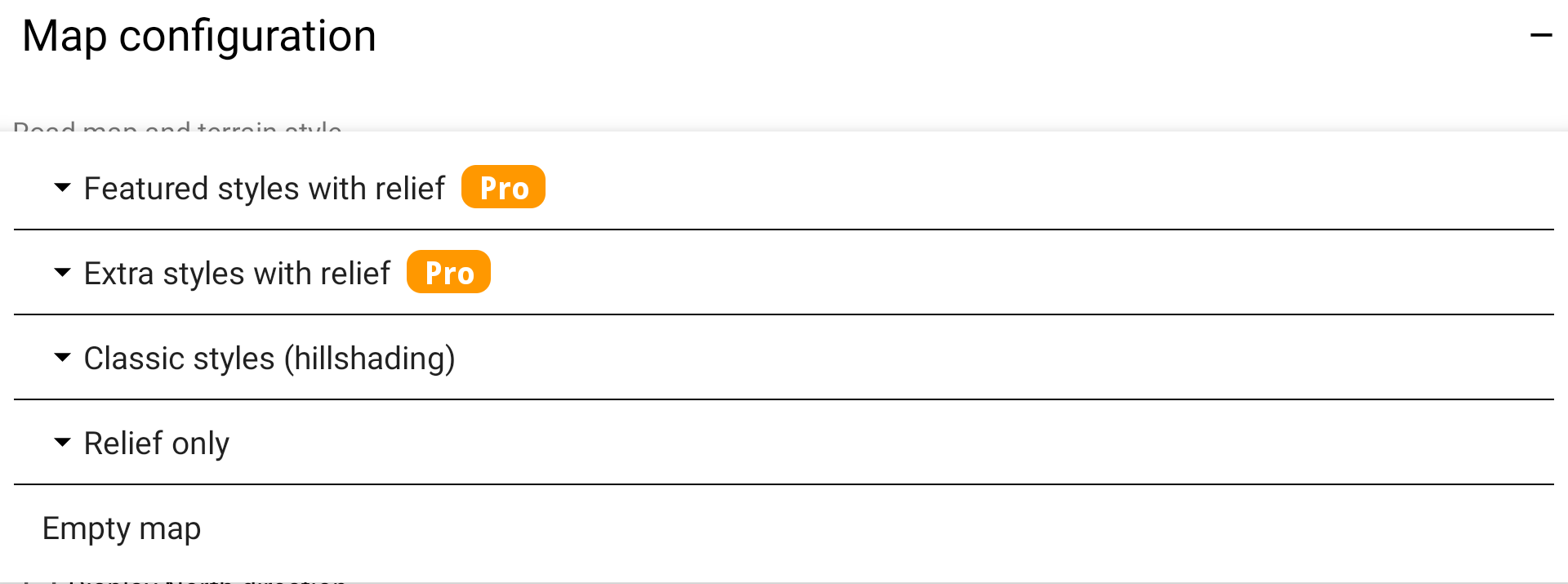
Style de Carte routière et de Terrain
Un « style » est la combinaison d'un type de thème de carte routière (Road map) et d'un type de terrain.
Type de relief
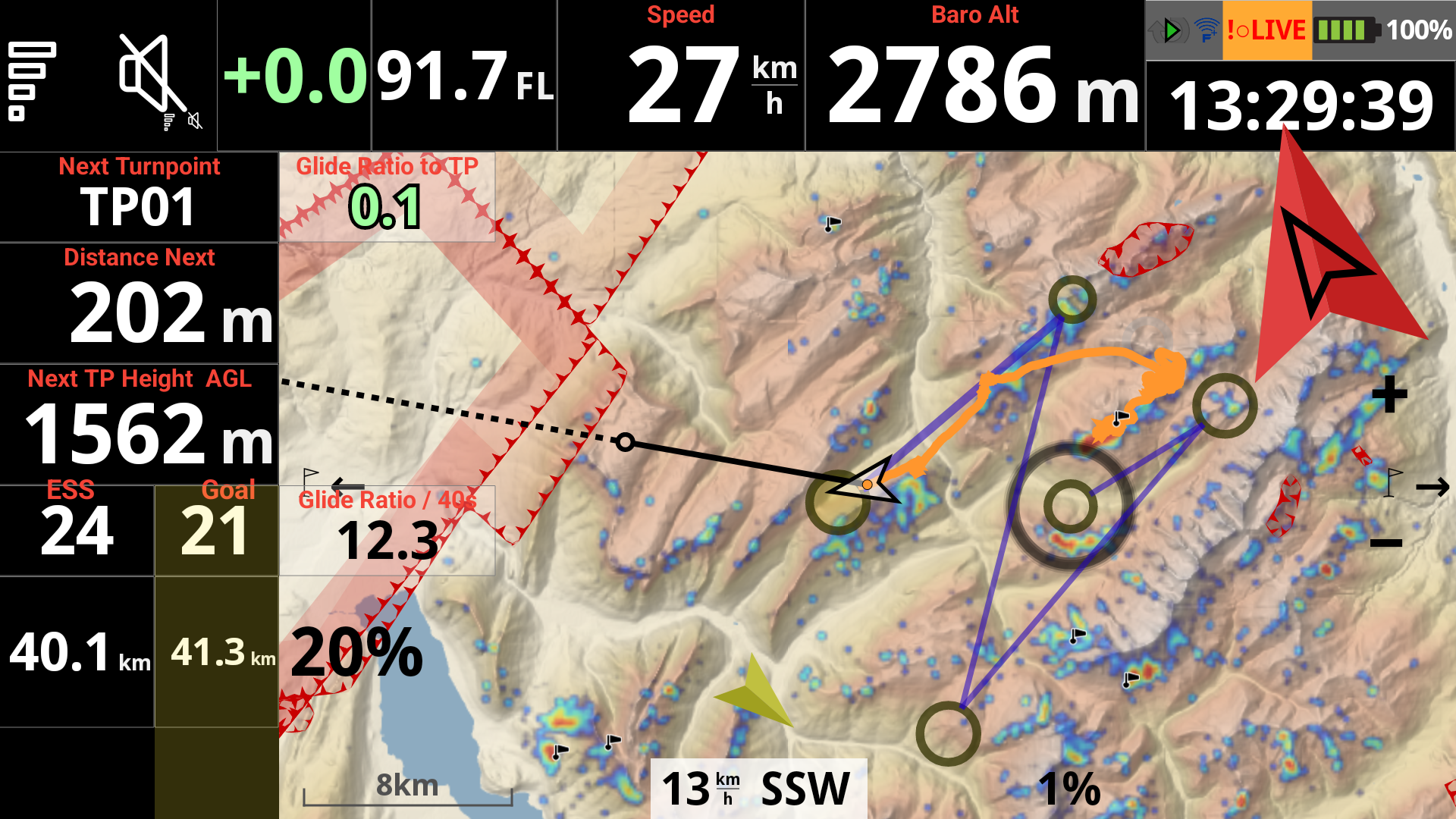
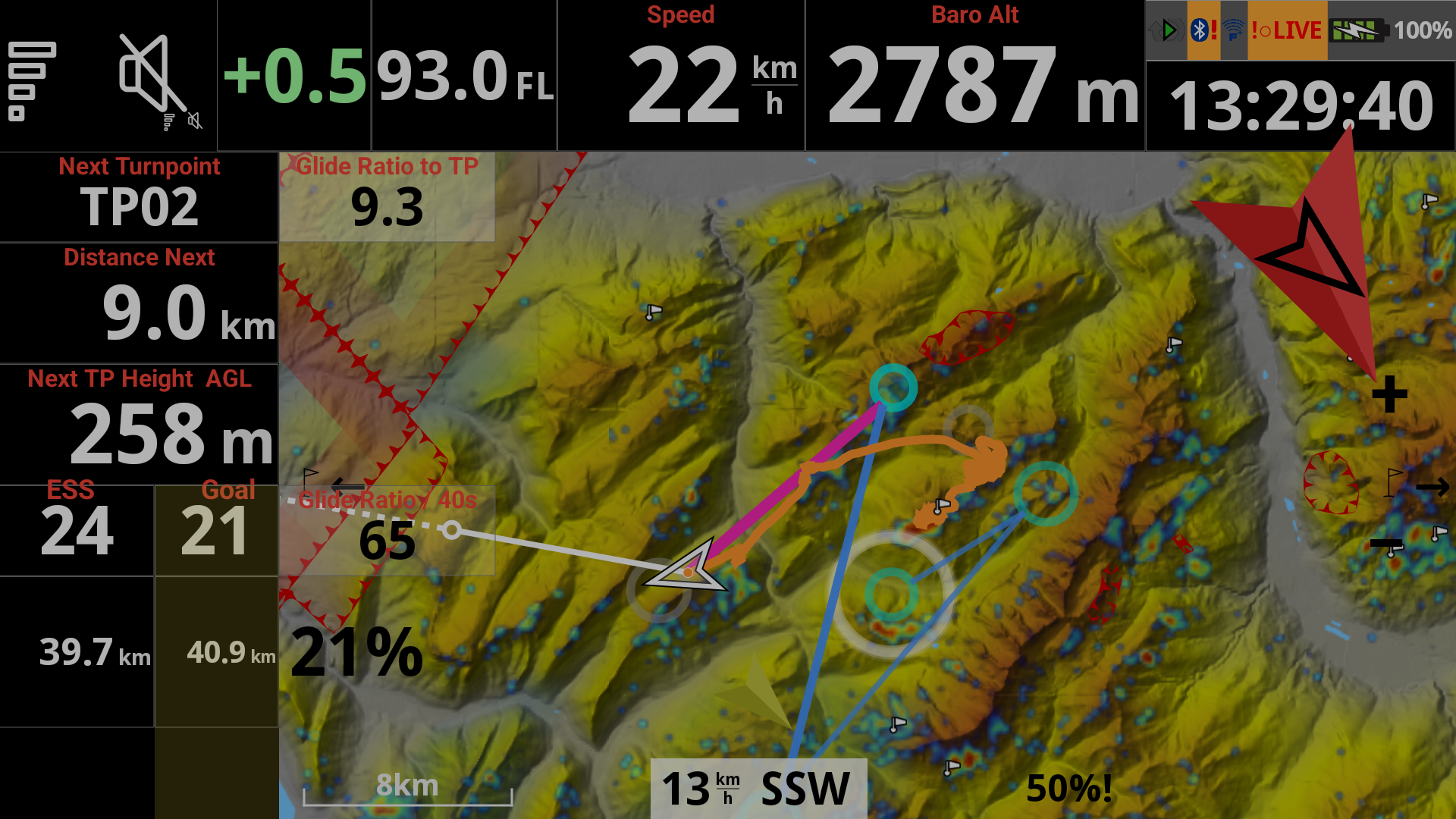
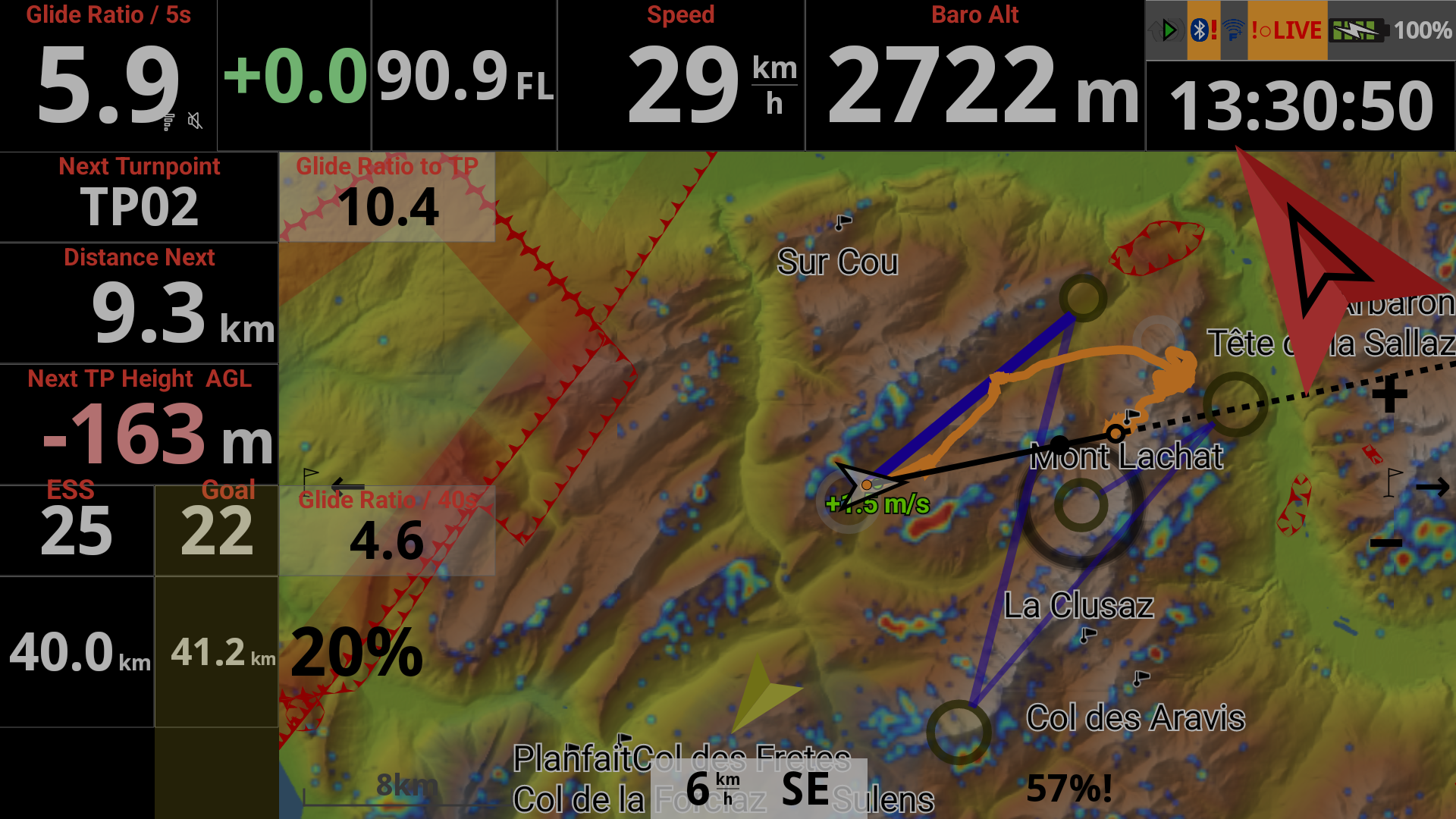
Le type de relief est la façon dont le relief est rendu. Il en existe 3 types : LIGHT, DARK ou XCONTEST.
Ci-dessous, le widget de la carte est défini sans Roadmap, mais uniquement avec les trois types de relief.
LIGHT
SOMBRE
XCONTEST
Type de thème de carte routière (Road map)
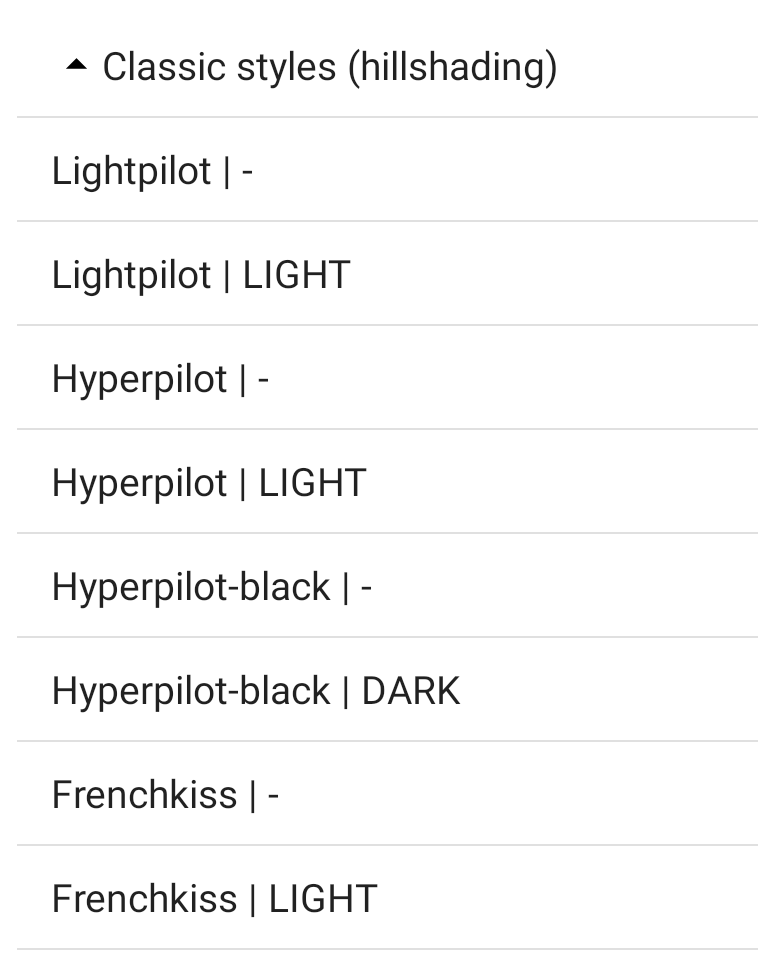
Le type de thème de carte routière est la manière dont la Carte routière est rendue. Considérons deux catégories : classique et transparent.
Types de thèmes classiques pour les Cartes Routières sont des types anciens tels que Lightpilot, Hyperpilot, VTM, Newtron, etc. Certains d'entre eux peuvent être affichés avec un rendu principalement blanc ou principalement noir. Le rendu d'un type de thème de carte routière classique avec le type de terrain est plus proche de l'ombrage des collines, tandis que le rendu d'un type de thème de carte routière transparent avec le type de terrain est beaucoup plus puissant et permet de voir clairement le relief.

Type de thème Transparent pour les Cartes Routières est basé sur Clearpilot. Vous pouvez choisir entre différentes variantes, plus claires ou plus sombres, avec des forêts ou non, avec des polices plus grandes... Avec le type de terrain, vous pouvez choisir votre rendu préféré.
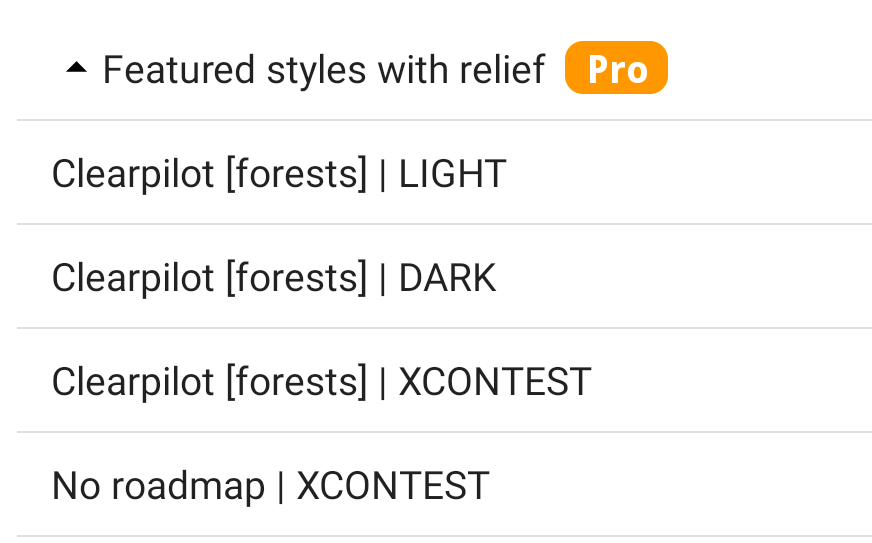
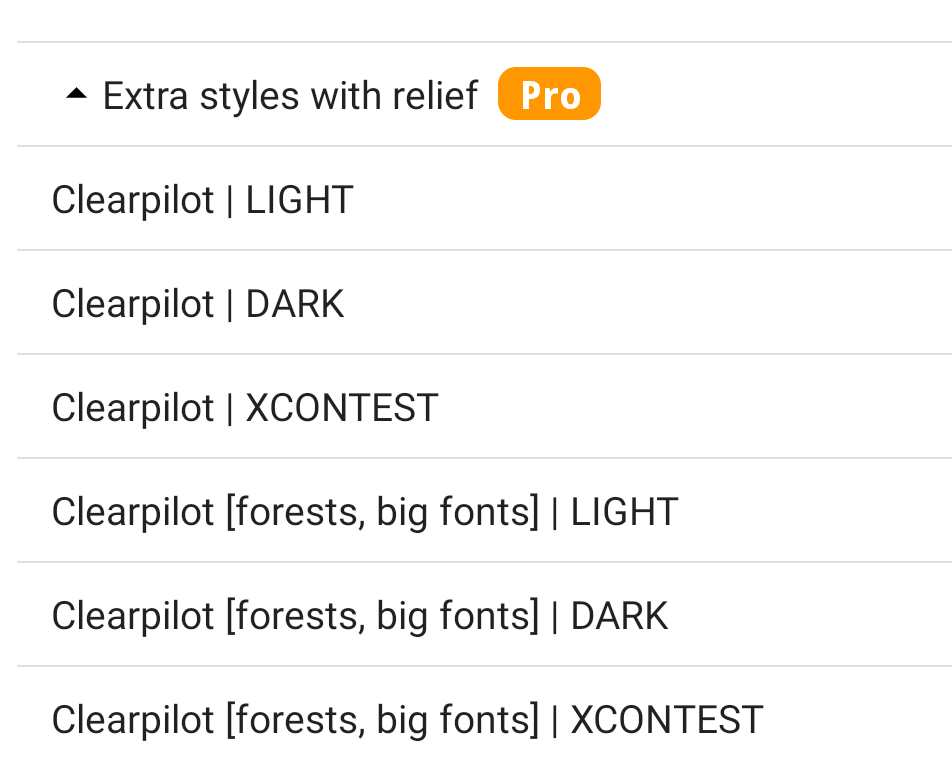
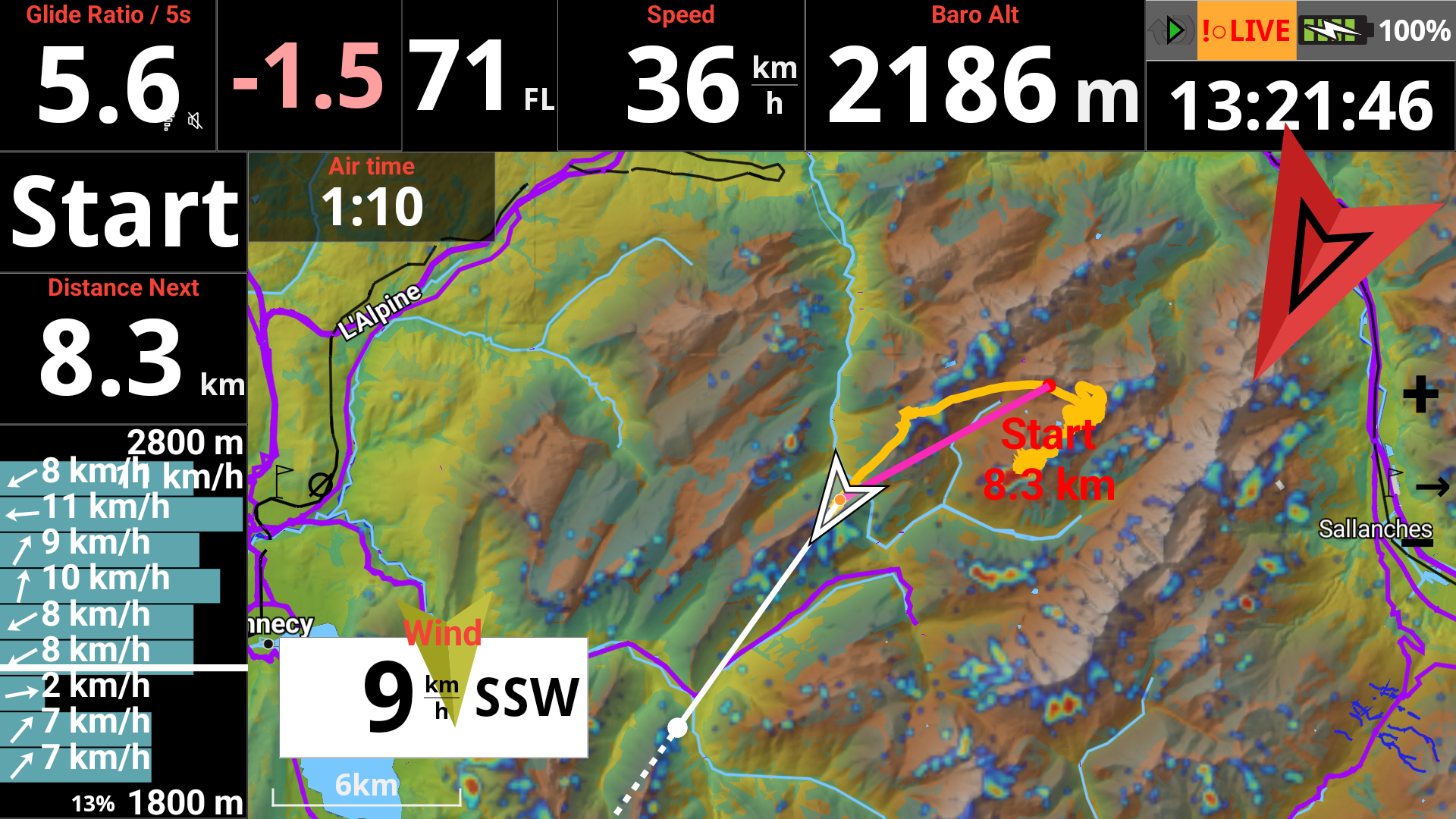
Voici le rendu du widget cartographique avec Clearpilot (forêts) et le style XCONTEST.
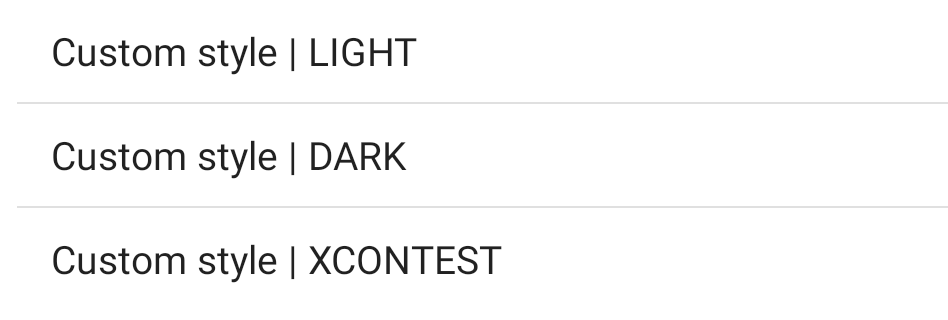
Type de carte personnalisé
Vous pouvez choisir l'un des styles de carte routière et de terrain disponibles, ou utiliser un type de thème de carte routière personnalisé basé sur un fichier XML personnalisé que vous pouvez sélectionner dans Préférences/Cartes/Carte Mapsforge.
AIR³ propose une version spéciale personnalisée basée sur Clearpilot appelée Clearpilot-AIR3-BIG-CITIES. Si vous voulez en profiter avec votre AIR³, procurez-vous la dernière version de AIR³ Manager (> 3.0) et la dernière version de XCTrack (>0.9.12). Réinitialisez l'interface XCTrack en suivant les instructions suivantes ici et vous bénéficierez de cette version spéciale.
Notez que le rendu peut varier de manière significative en fonction du niveau de zoom.
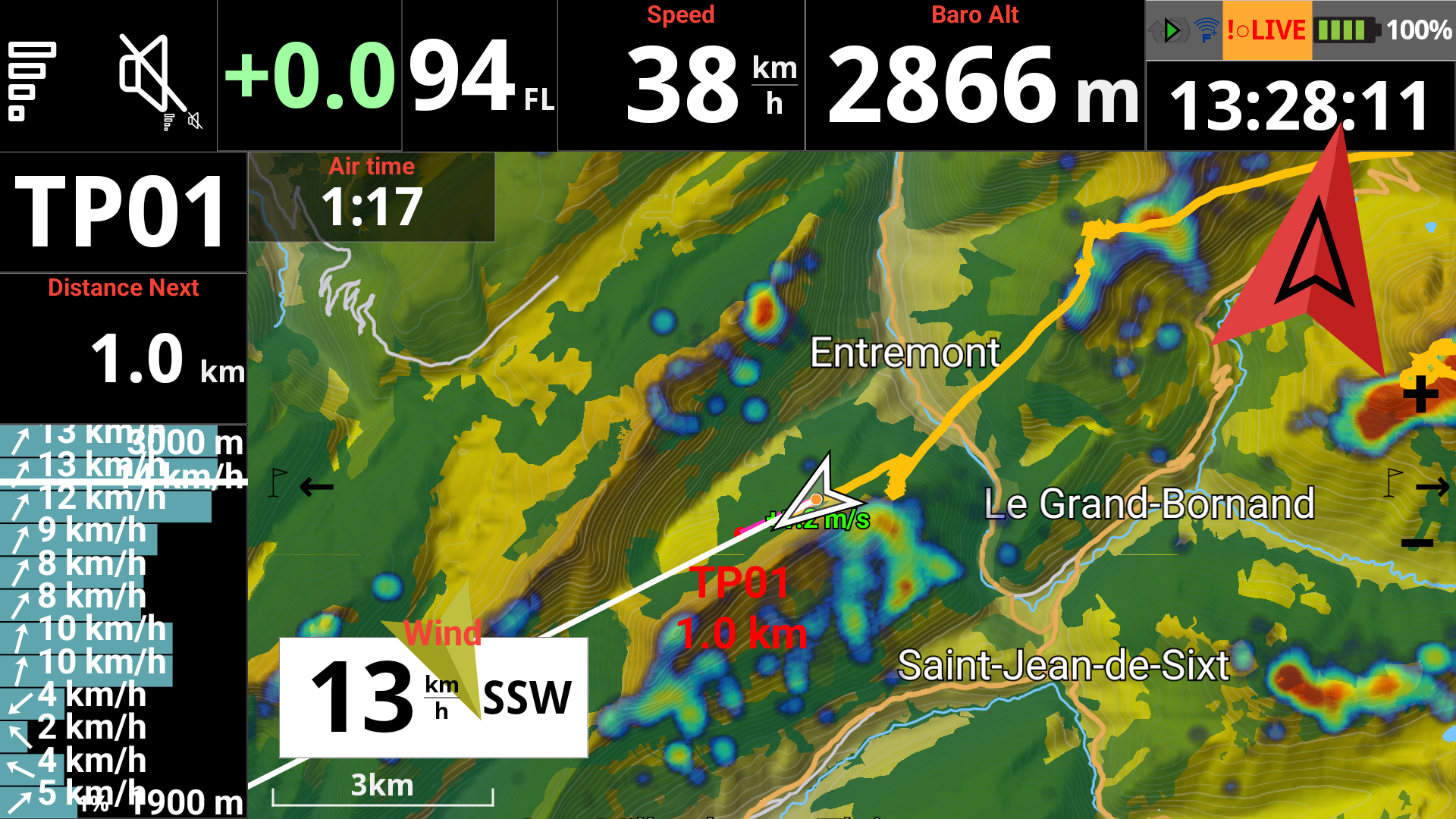
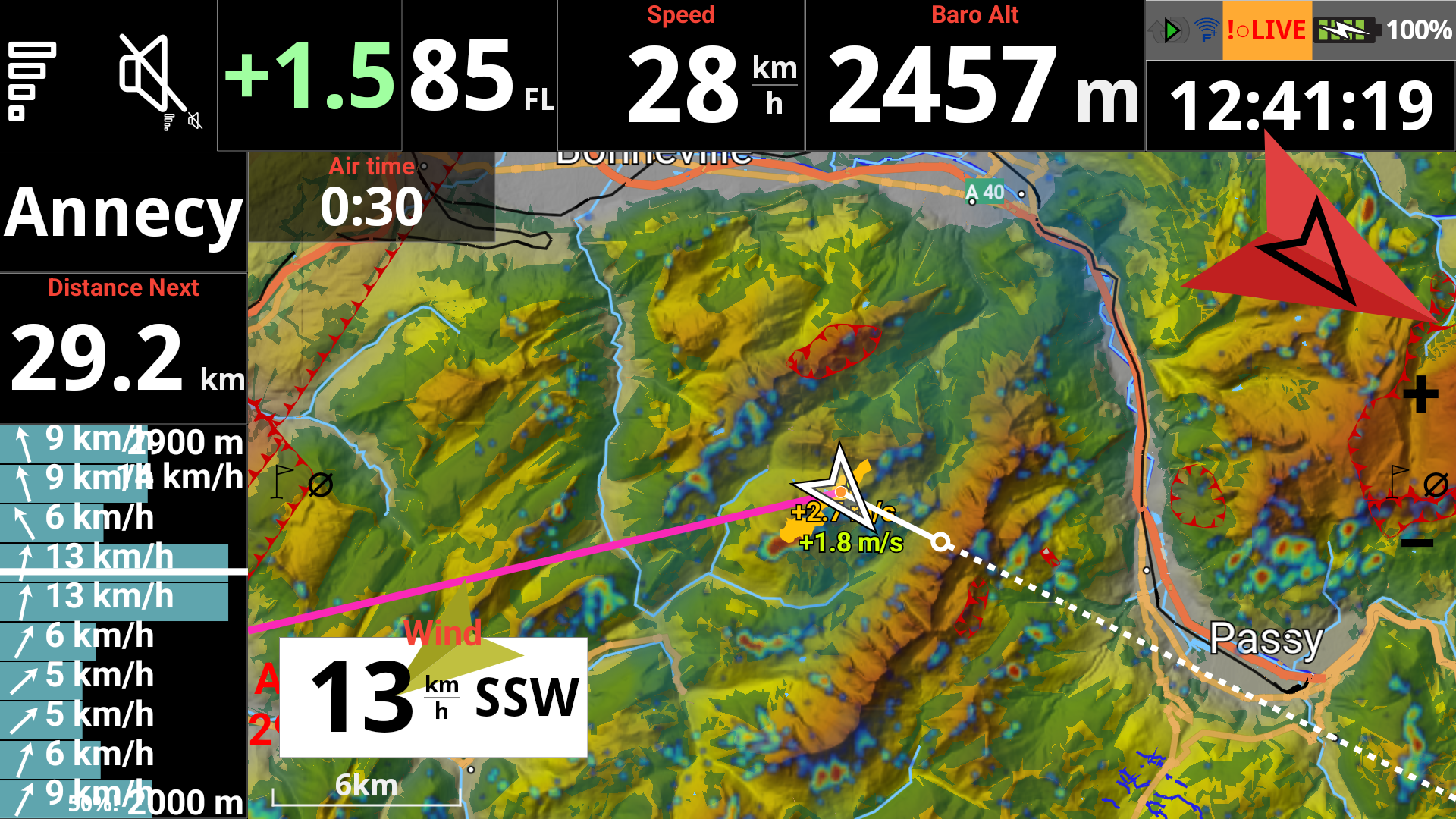
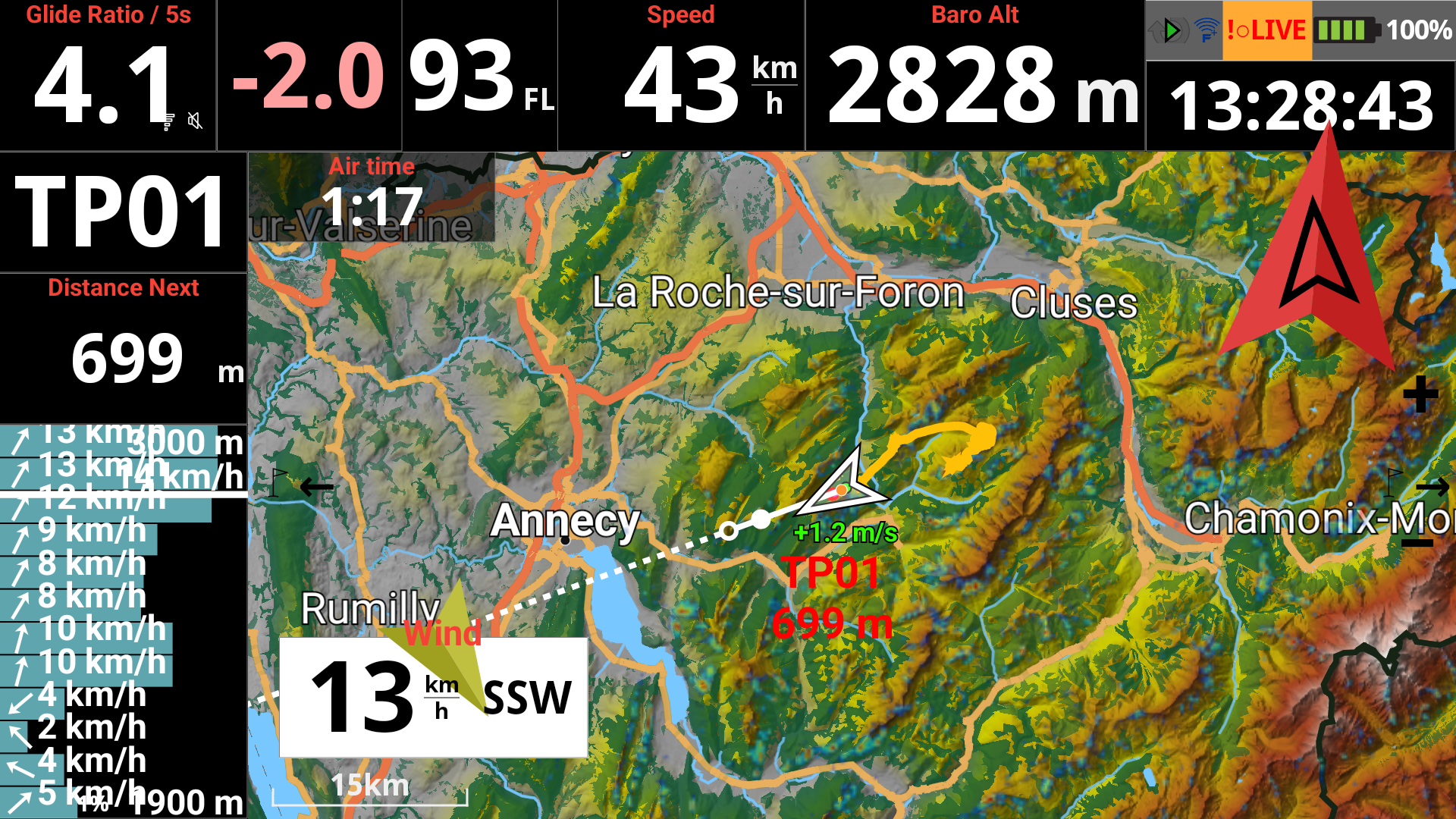
Thème de superposition de carte
Le thème de superposition de carte est ce que l'on appelait auparavant le « thème des widgets ». Il se réfère à la façon dont XCTrack va dessiner des objets comme les secteurs FAI, les cylindres, etc.
La fonction automatique utilisera le mode approprié en fonction du thème d'affichage principal et du style de la carte. Par exemple : si le thème du système est Noir haut contraste et que la carte est foncée, le thème de superposition de la carte sera Noir haut contraste. Si la carte n'est pas sombre, la superposition se fera en blanc à fort contraste.
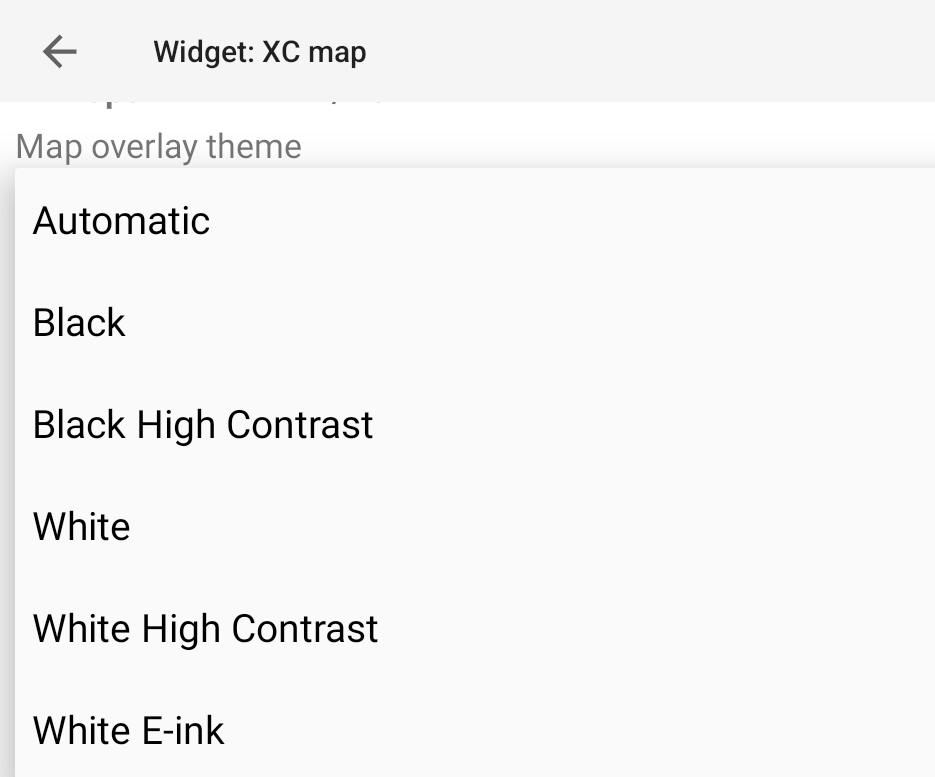
Noir
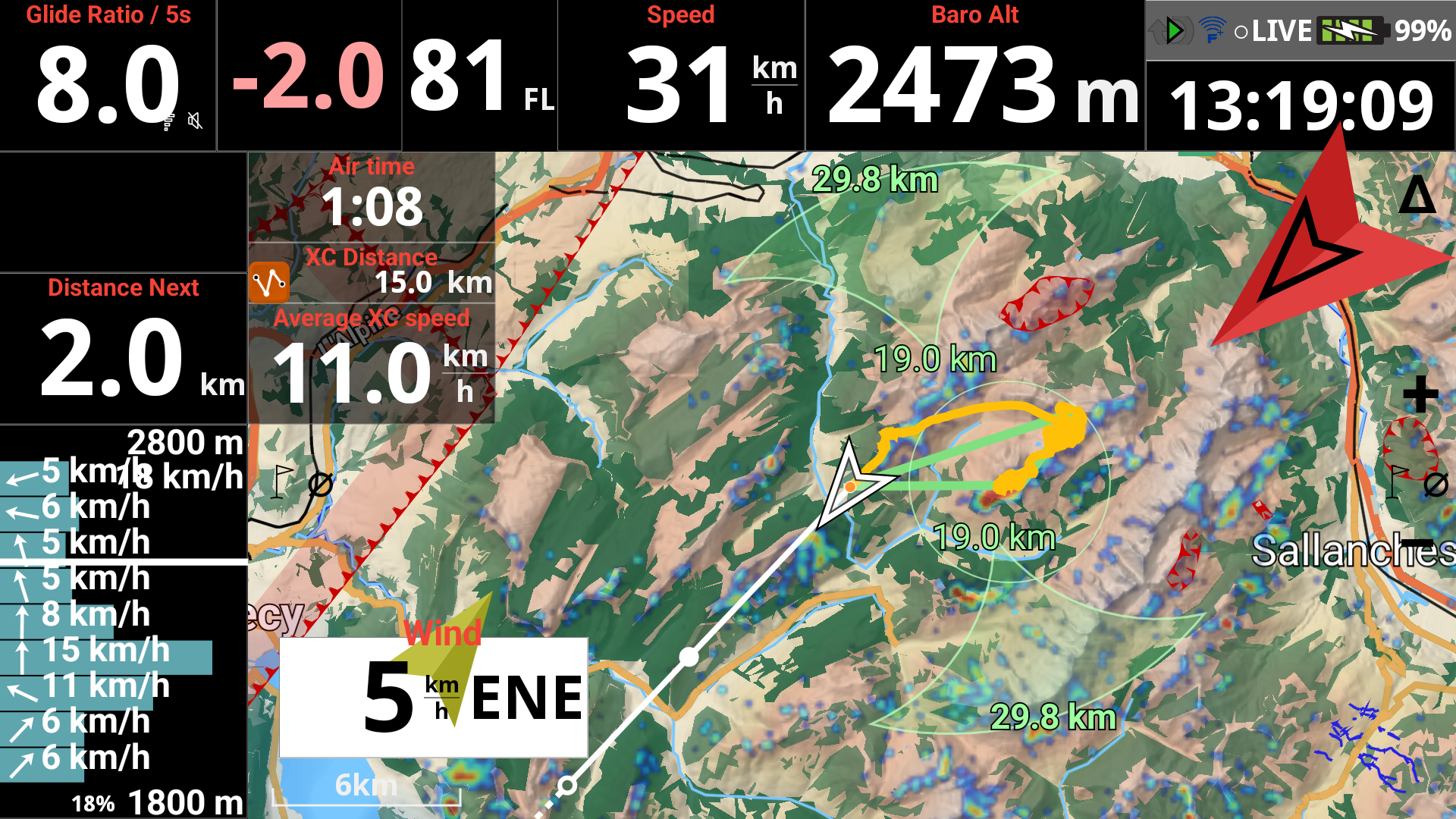
Blanc
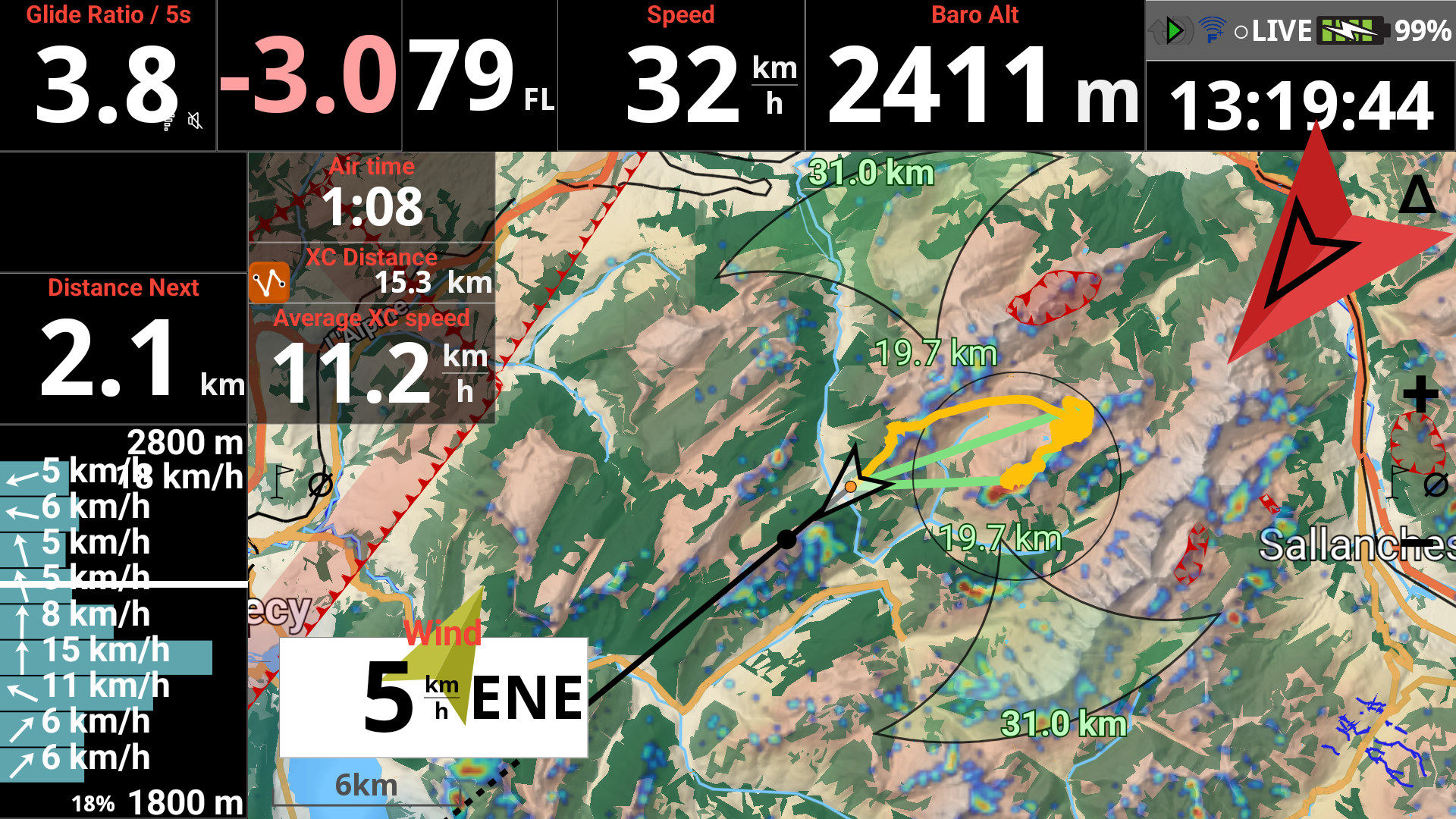
Haut contraste blanc
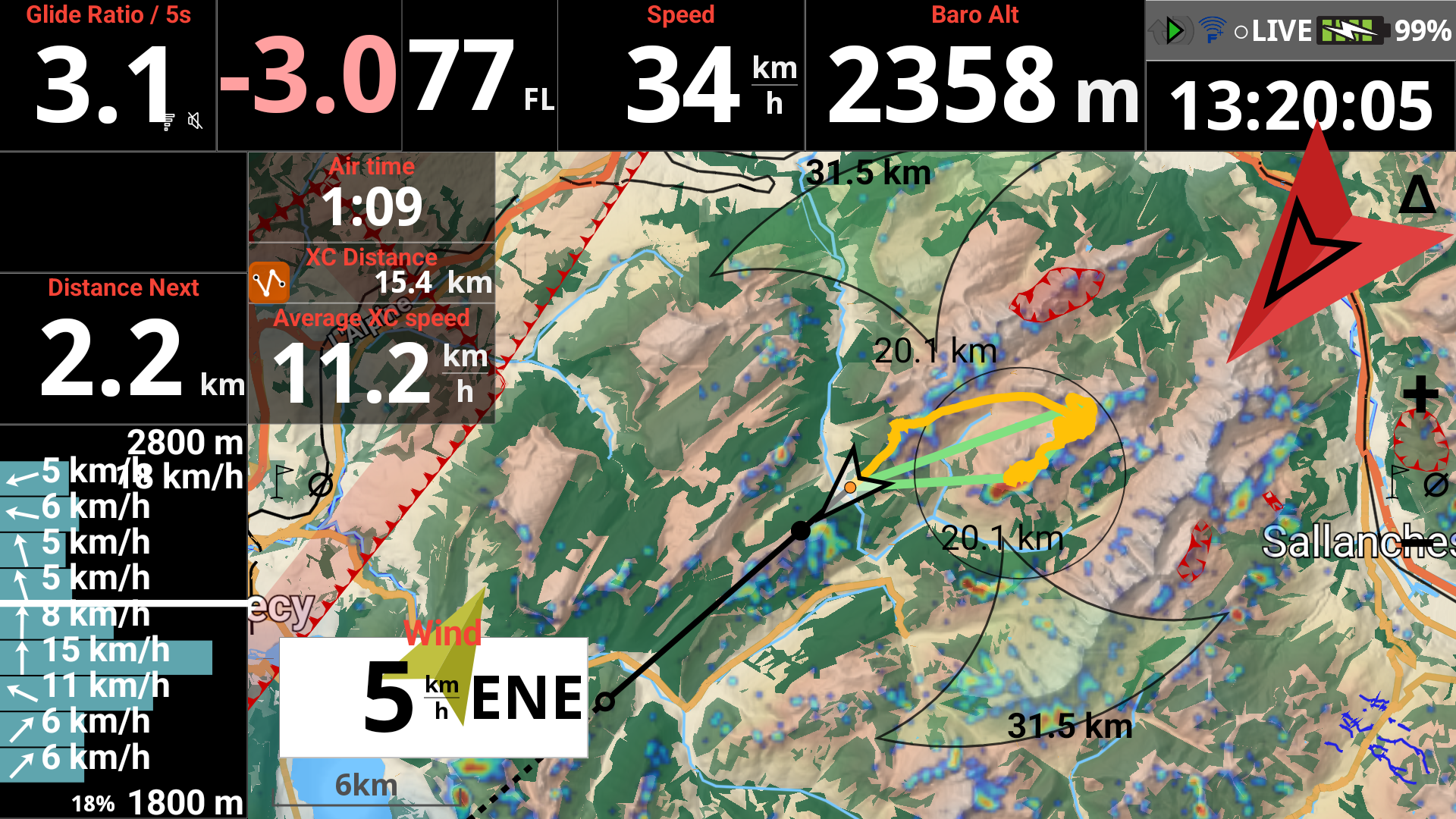
eInk
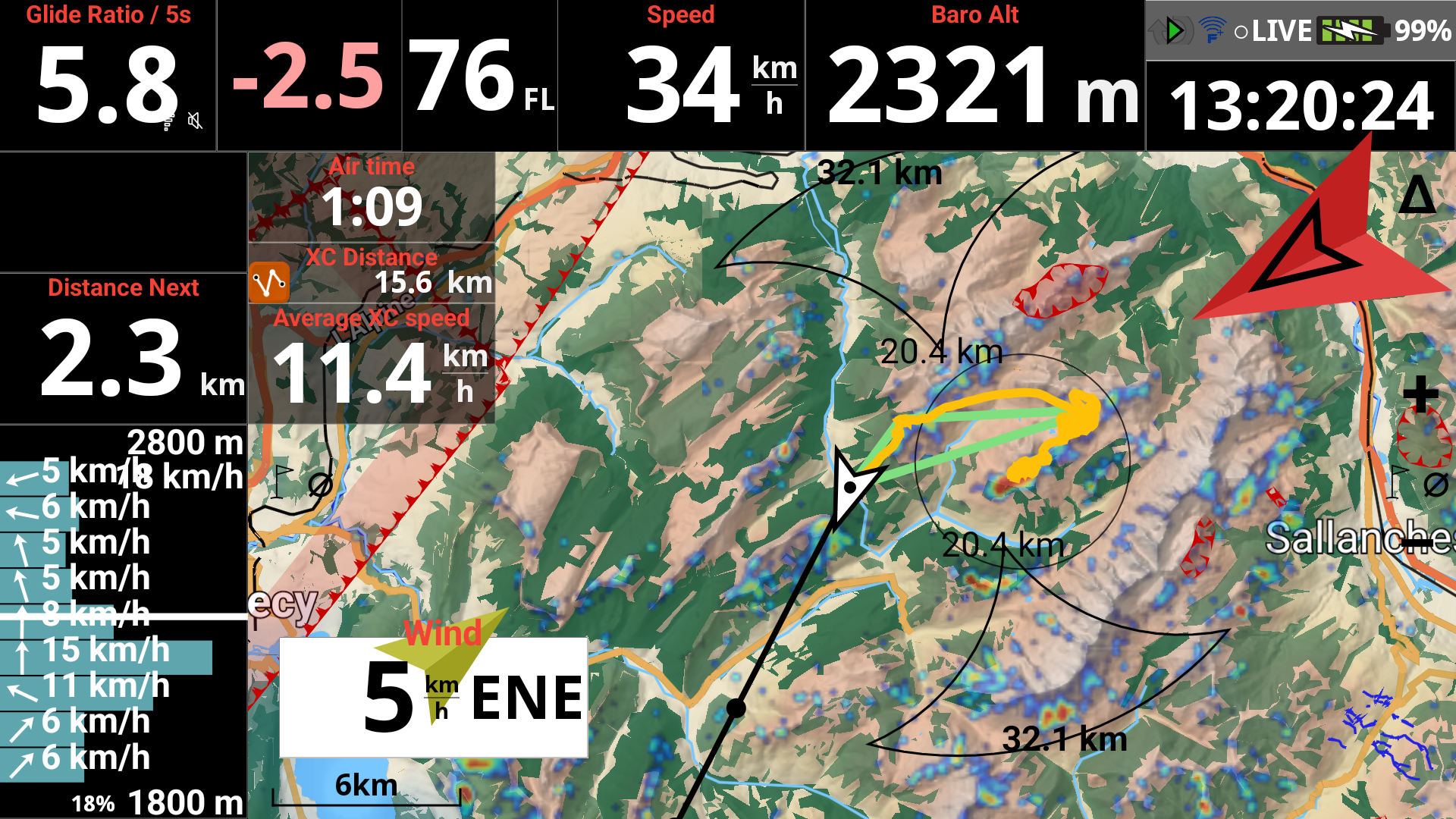
Rotation
En utilisant AIR³ pour le vol libre, en tournant en rond dans le thermique, il est recommandé de garder le nord en haut. Si vous souhaitez que la carte pivote pendant que vous vous déplacez (comme avec le paramoteur), vous avez différents choix.
- Nord en haut
- La cible de navigation en haut est utilisée pour toujours avoir votre cible en haut.
- Trajectoire en haut est utilisé pour toujours avoir où vous allez en haut (peut être influencé par le vent).
- Le cap en haut est utilisé pour toujours avoir ce que vous avez devant vous en haut.
- Direction du vent en haut (voir ci-dessous pour plus de détails)
- Sens de circulation en haut (voir ci-dessous pour plus de détails)
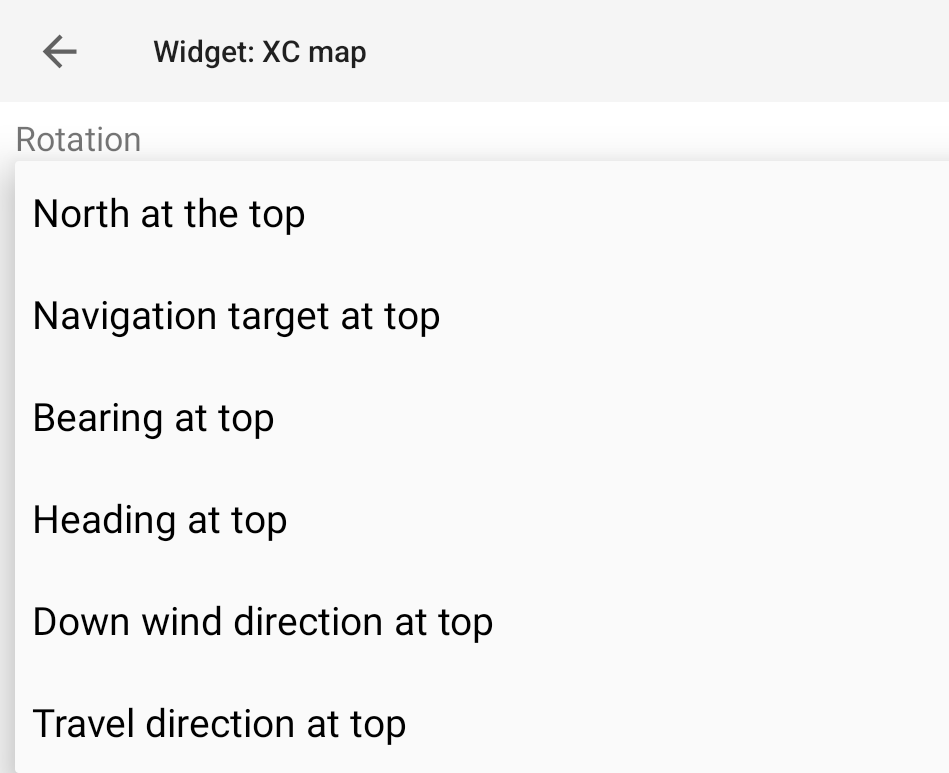
Par défaut, XCTrack utilise la trajectoire grâce au GPS, la vitesse et la direction du vent pour calculer la direction du cap.
En activant « Utiliser la boussole interne » dans Menu/Préférences/Connexion & capteurs/, XCTrack utilise les informations provenant de la boussole interne pour afficher le cap.
En savoir plus sur l'utilisation de la boussole interne dans la page Préférences du Manuel XCTrack Pro.
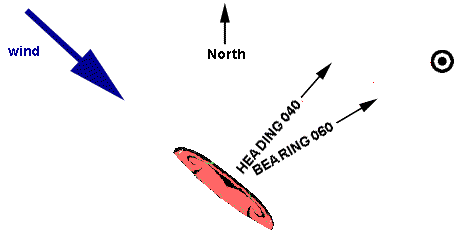
-> Une fois que le vent a été calculé après un cercle complet, vous pouvez également faire pivoter votre carte pour que la direction du vent soit toujours au dessus.
Direction du vent en haut nécessite d'avoir calculé la direction du vent. Donc, dans tous les cas, la carte aura le nord en haut au début du vol. En savoir plus sur le calcul de la direction du vent dans la description du widget "direction du vent" dans la page concernant la section Air du Manuel XCTrack Pro Widgets.
-> Sens de déplacement en haut est utilisée pour avoir votre direction de déplacement en haut. Le but de ce paramètre est d'avoir moins de rotation de la carte que Trajectoire en haut, toujours avec la direction principale vers laquelle vous allez en haut.
Sens de déplacement en haut nécessite d'avoir calculé la direction de déplacement. Donc, dans tous les cas, la carte auraa le nord en haut au début du vol.
Le Sens de déplacement est modifiée lorsque ces DEUX conditions sont remplies
– l'utilisateur a parcouru plus de 3 km en 20 minutes
– l'utilisateur a voyagé en ligne droite pendant environ 2 minutes
… Ensuite, la direction est modifiée, de préférence pour l'angle parcouru s'il ne diffère pas trop de la trajectoire de 2 minutes.
Affichage de la direction du nord
Ajoute une petite boussole sur la carte pour indiquer la direction du nord.
Dans la section Configuration de la carte, vous pouvez aussi:
- activer la mise à l'échelle automatique de la carte pour voir toute la trace ou définir une échelle de carte fixe (voir les informations supplémentaires concernant la mise à l'échelle automatique de la carte ci-dessous)
- garder le pilote au centre de l'écran ou à une distance donnée du bord (voir les informations supplémentaires concernant la distance du bord ci-dessous)
- afficher l'échelle de la carte en bas à gauche de la carte
- Afficher la position relative en mode panoramique
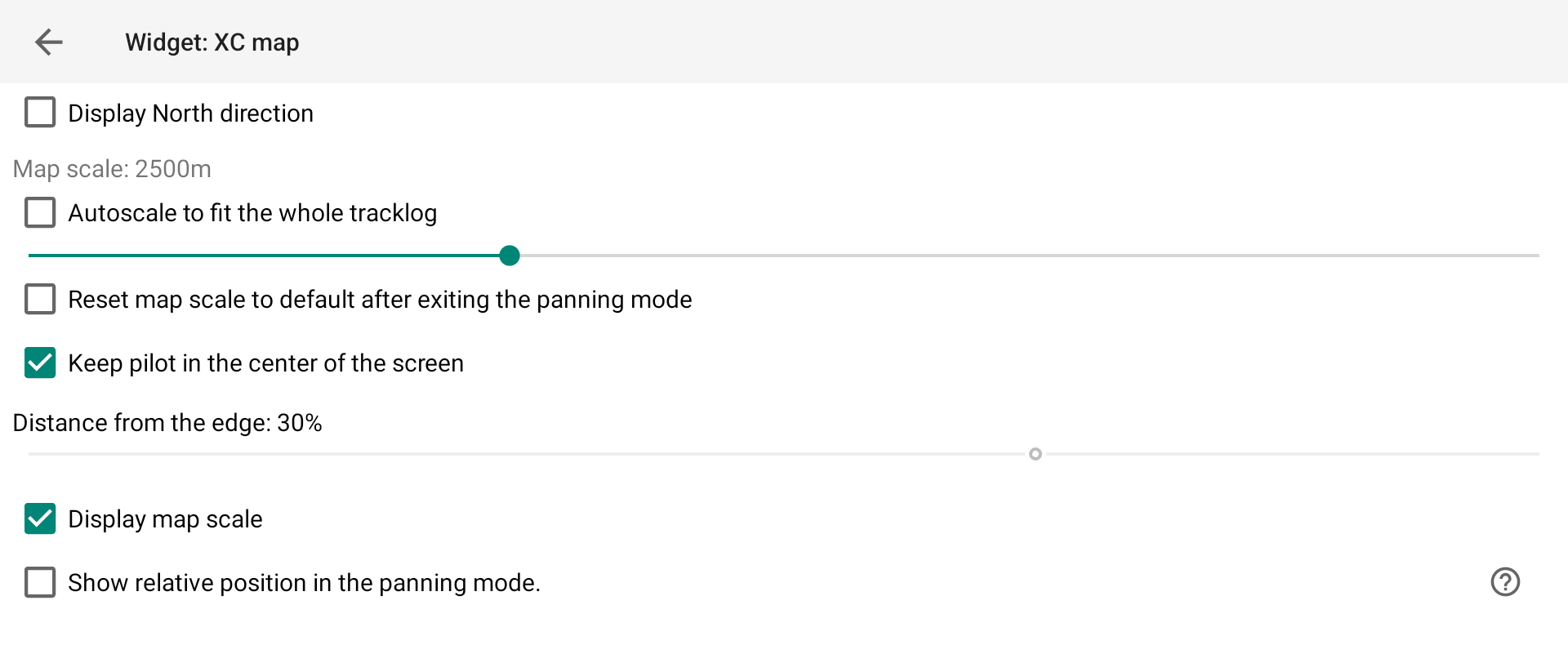
Gardez le pilote au centre de l'écran
Par défaut, le pilote sera centré au centre de l'écran. Elle correspond donc à 50% de la distance du widget.
Si vous désactivez ce paramètre, vous pouvez choisir une distance différente du bord en déplaçant le curseur pour augmenter jusqu'à 40 % (près du centre) ou diminuer jusqu'à 10 % (près du bord).
La fonction décentrée fonctionne ainsi :
– il y a un historique de vitesse pendant 20 minutes
– lorsque votre vitesse de 20 minutes est similaire à la vitesse XC (cela signifie que vous êtes sur la bonne voie), votre position est déplacée du centre de la carte
Notez que si vous rejouez une trace, cet algorithme ne devrait fonctionner que si vous le rejouez lentement (max 3X).
Afficher la position relative en mode panoramique
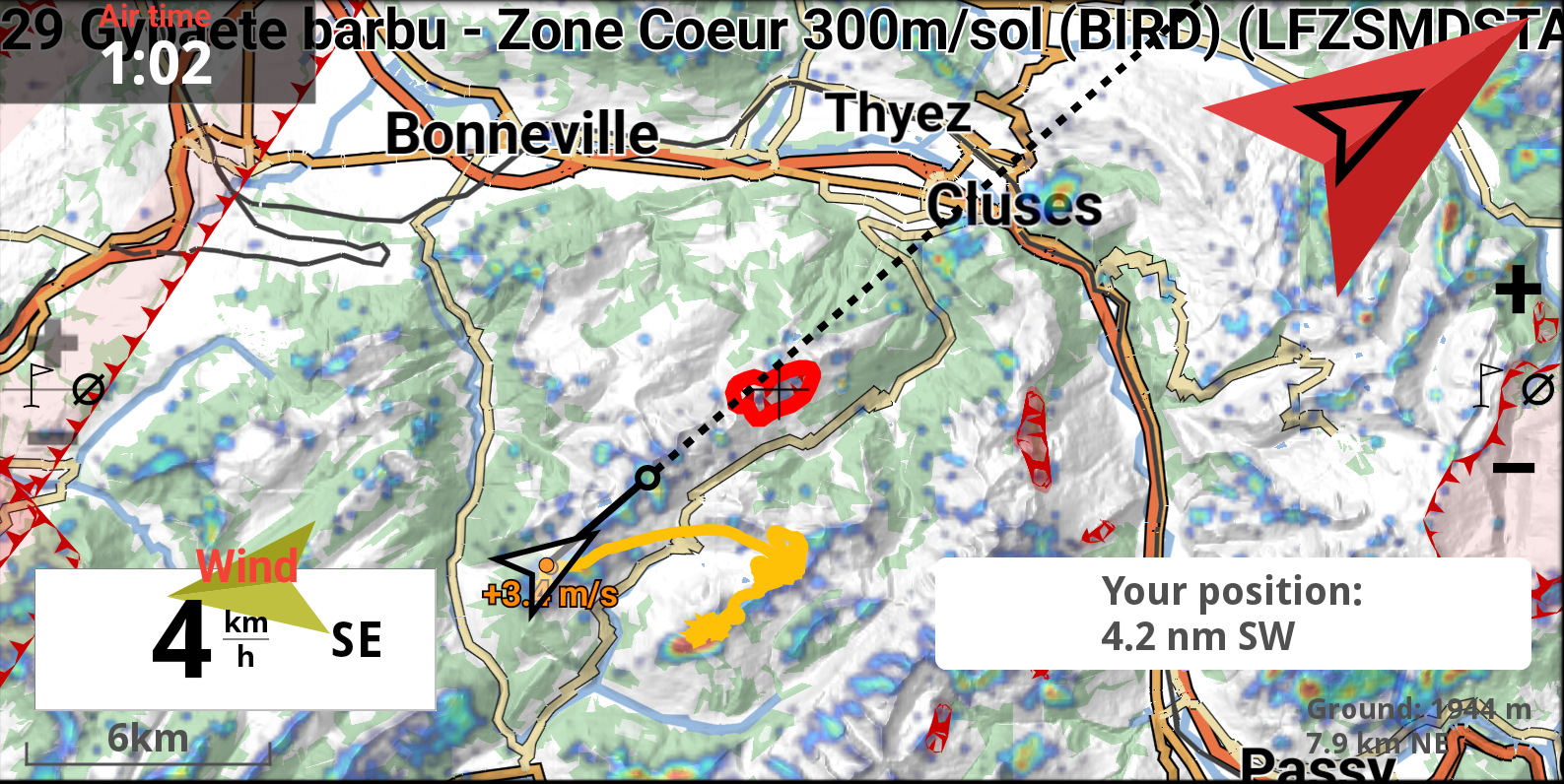
Permet de connaître sa position par rapport au centre de la carte en mode panoramique. (voir ici comment entrer en mode panoramique).
Utile lorsque vous avez besoin de connaître votre position relative par rapport à un lieu (aéroport par exemple).
Vous pouvez changer l'unité dans Menu/Preferences/Display/Units.
Dans la section Configuration de la carte, vous pouvez aussi:
- définir le langage de la carte
- afficher ou non les espaces aériens et les obstacles
- Afficher l'écran d'alerte à l'approche d'un obstacle
- Activer le zoom automatique en mode « obstacle » d'urgence
- définir la durée au bout de laquelle le mode panoramique se désactive automatiquement
- définir la manière dont les espaces aériens s'affichent en mode panoramique
- définir la durée pendant laquelle un espace aérien reste mis en surbrillance lors du passage d'un espace aérien à l'autre en mode panoramique
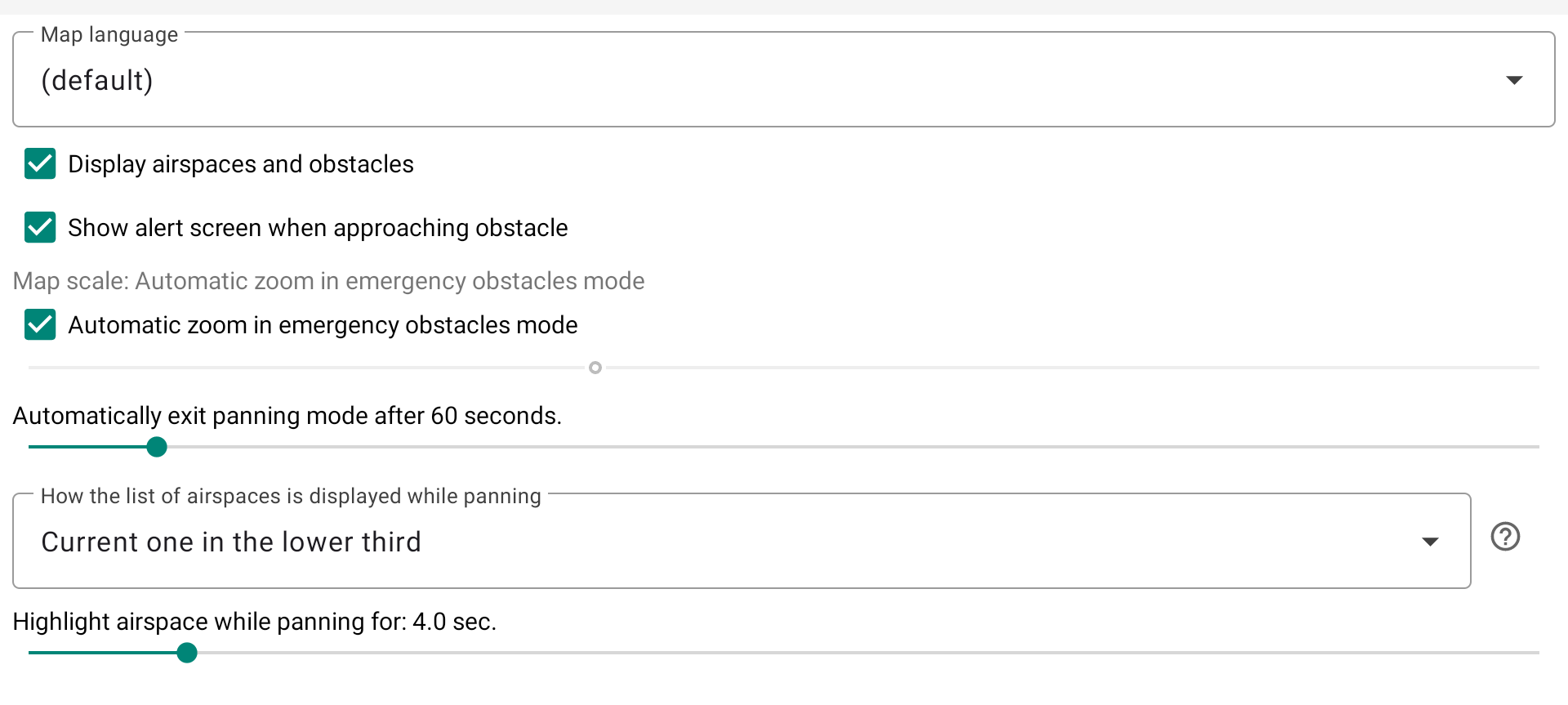
Langue de la carte
Vous pouvez définir la langue de votre carte, qui peut être différente de la langue par défaut de XCTrack. Notez que cela ne sera valable que si votre fichier Roadmap prend en charge la langue que vous avez sélectionnée. Vérifier sur Openandromap les langues prises en charge dans votre région.
Afficher les espaces aériens et les obstacles
La carte des espaces aériens peut être affichée en activant l’option «Afficher les espaces aériens».
En savoir plus sur la configuration des espaces aériens dans Menu/Préférences/Espaces aériens.
Si vous activez d'autres cartes telles que Terrain et RoadMap, les espaces aériens seront toujours au premier plan.
Si vous souhaitez en savoir plus sur les espaces aériens et savoir comment obtenir des informations sur les espaces aériens avec AIR³, visionnez la vidéo tuto relative aux espaces aériens dans la page videos.
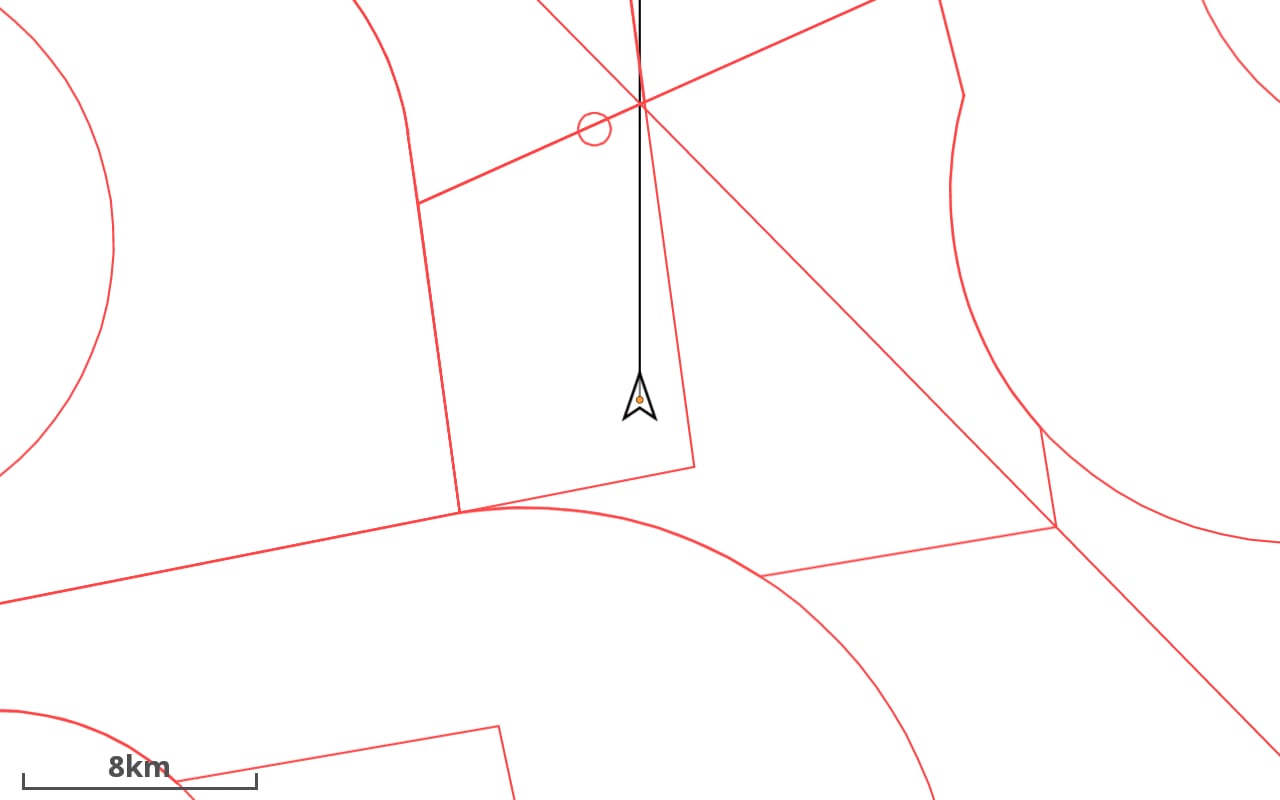
Les obstacles ne seront affichés que si
- Vous avez téléchargé et activé la base de données Obstacles dans Menu/Préférences/Espaces aériens/Obstacles
- Vous avez activé l'option « Afficher uniquement » ou « Afficher et alerter » pour la catégorie d'obstacles que vous souhaitez voir sur la carte dans Menu/Préférences/Espaces aériens/Paramètres
- Vous avez activé l'option « Afficher les espaces aériens et les obstacles »
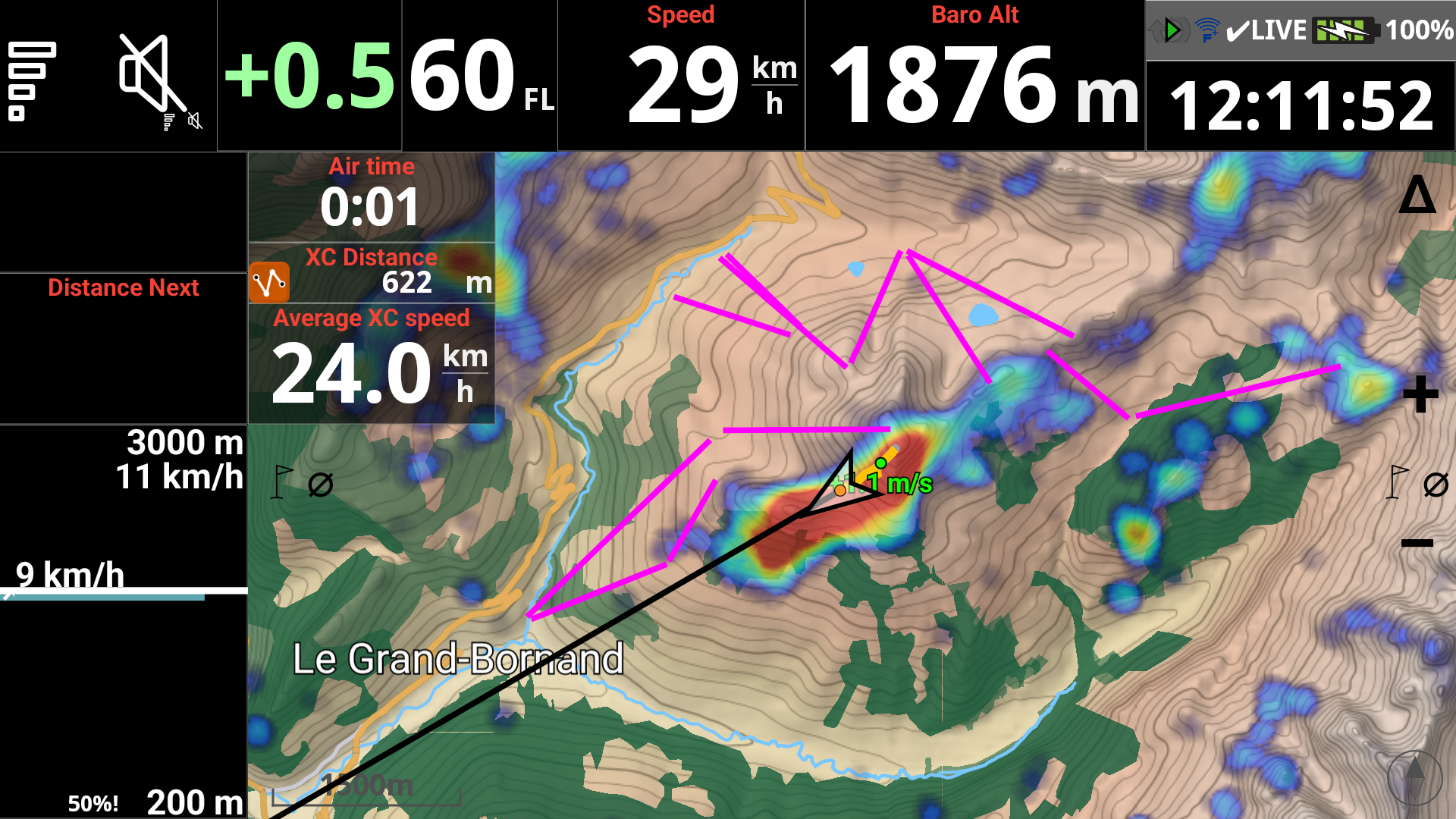
Afficher l'écran d'alerte à l'approche d'un obstacle
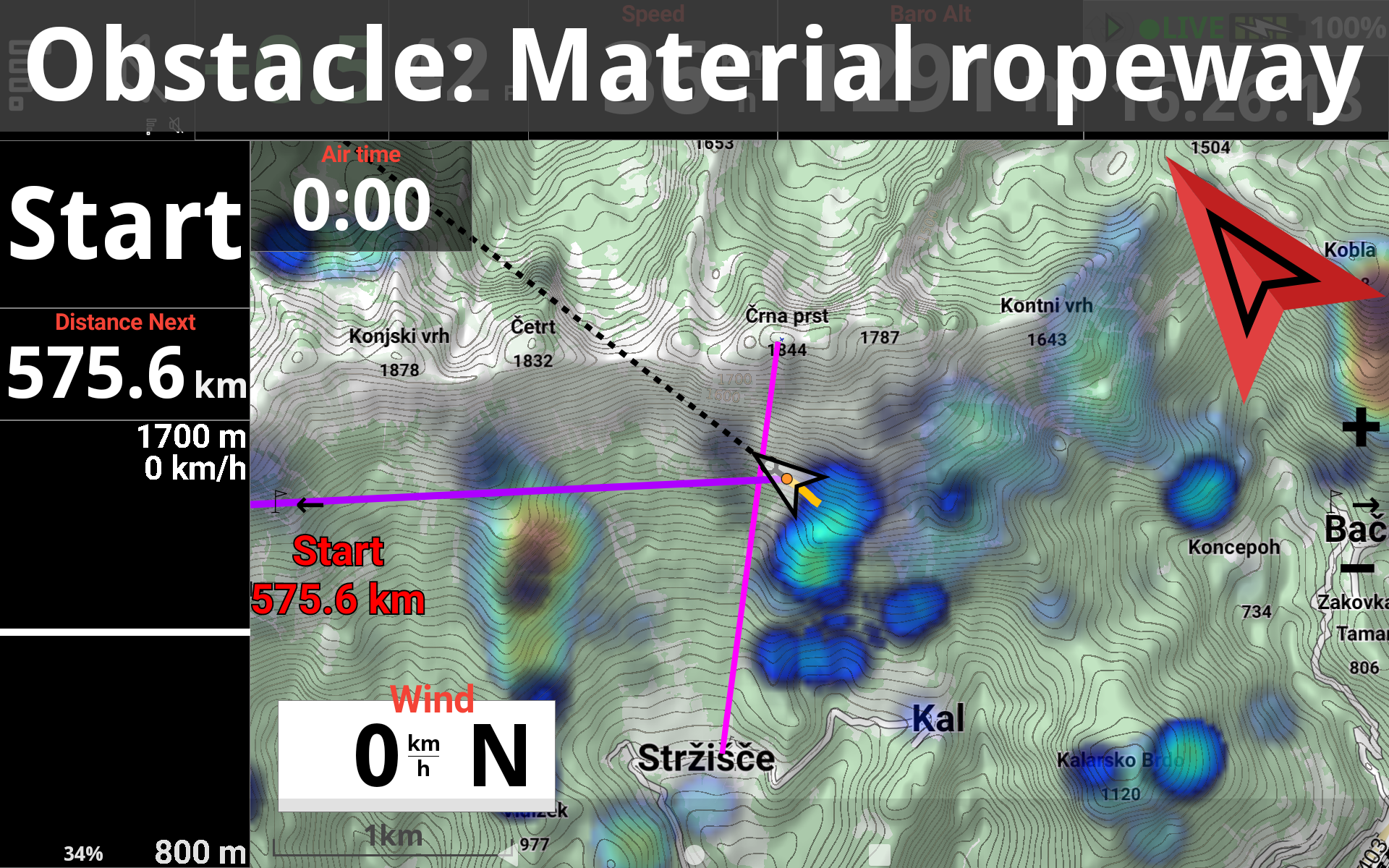
L'option activée transforme la carte en un mode spécial « zoomé » lorsque vous vous approchez d'un obstacle, afin que vous puissiez voir clairement où vous vous trouvez et où se trouve l'obstacle.
Vous pouvez décider d'utiliser le « zoom automatique en mode obstacle d'urgence » ou sélectionner l'échelle de carte que vous souhaitez appliquer en cas d'alerte à l'approche d'un obstacle.
Cette fonction nécessite d'avoir activé le mécanisme d'alerte d'obstacle dans le Menu/Préférences/Espaces aériens/Paramètres.
Cette alerte spéciale de conversion de carte liée au système d'alerte d'Obstacle ne fonctionnera que si
- Vous avez téléchargé et activé la base de données Obstacles dans Menu/Préférences/Espaces aériens/Obstacles
- Vous avez activé l'option "Alerter uniquement" ou "Afficher et alerter" pour la catégorie d'Obstacle dont vous souhaitez être alerté, dans Menu/Préférences/Espaces aériens/Paramètres
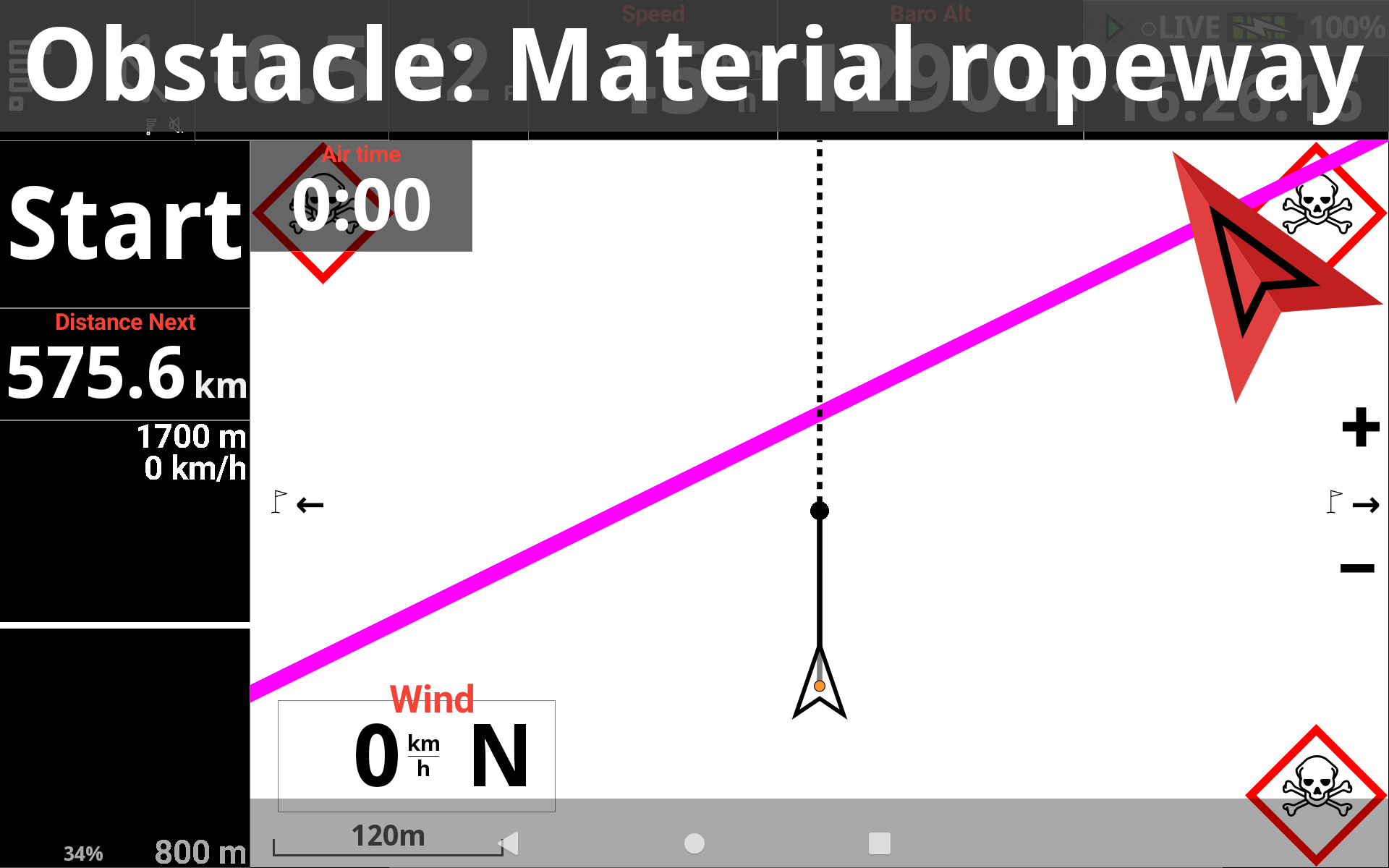
En désactivant cette option, le mécanisme d'alerte d'obstacle ne changera pas la carte dans ce mode spécial "zoom avant" à l'approche d'un obstacle, mais l'alerte sera affichée en haut.
Quitter automatiquement le mode panoramique après N secondes
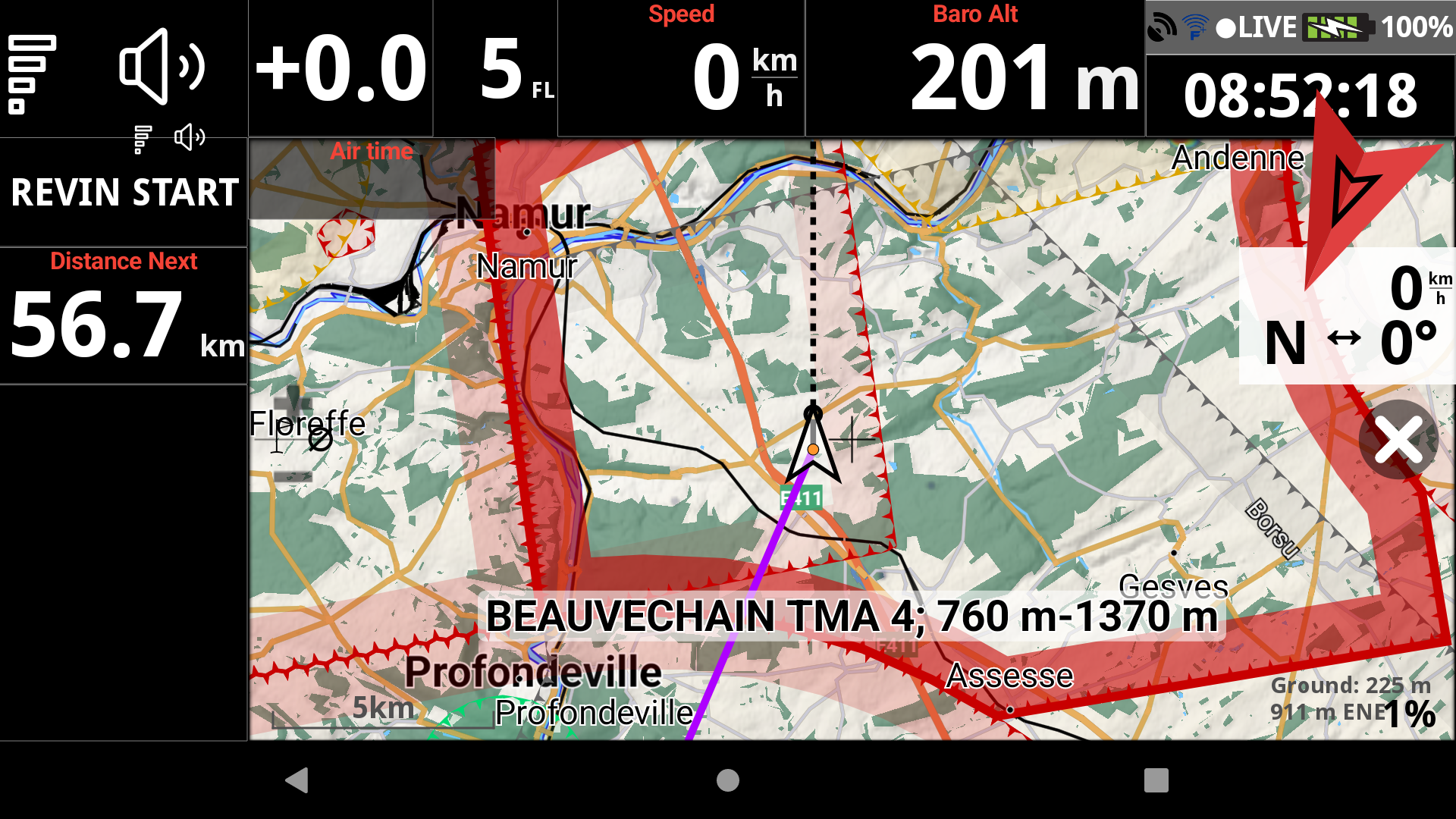
Le mode panoramique vous permet d'explorer librement la carte en la faisant glisser à partir de votre position actuelle — une fonctionnalité utile pour examiner le terrain, les espaces aériens ou planifier votre itinéraire à l'avance. Pour activer le mode panoramique, balayez vers le haut sur le widget de la carte. Pour le désactiver, appuyez sur le bouton en forme de croix à droite, sur le bouton Retour d'Android ou sur le bouton Retour physique de l'AIR³.
Comme vous continuez à voler pendant le panoramique, ce curseur permet de définir le nombre de secondes après lesquelles XCTrack revient automatiquement au mode de suivi normal et se recentre sur votre position.
Comment la liste des espaces aériens s'affiche lors d'un déplacement en mode panoramique
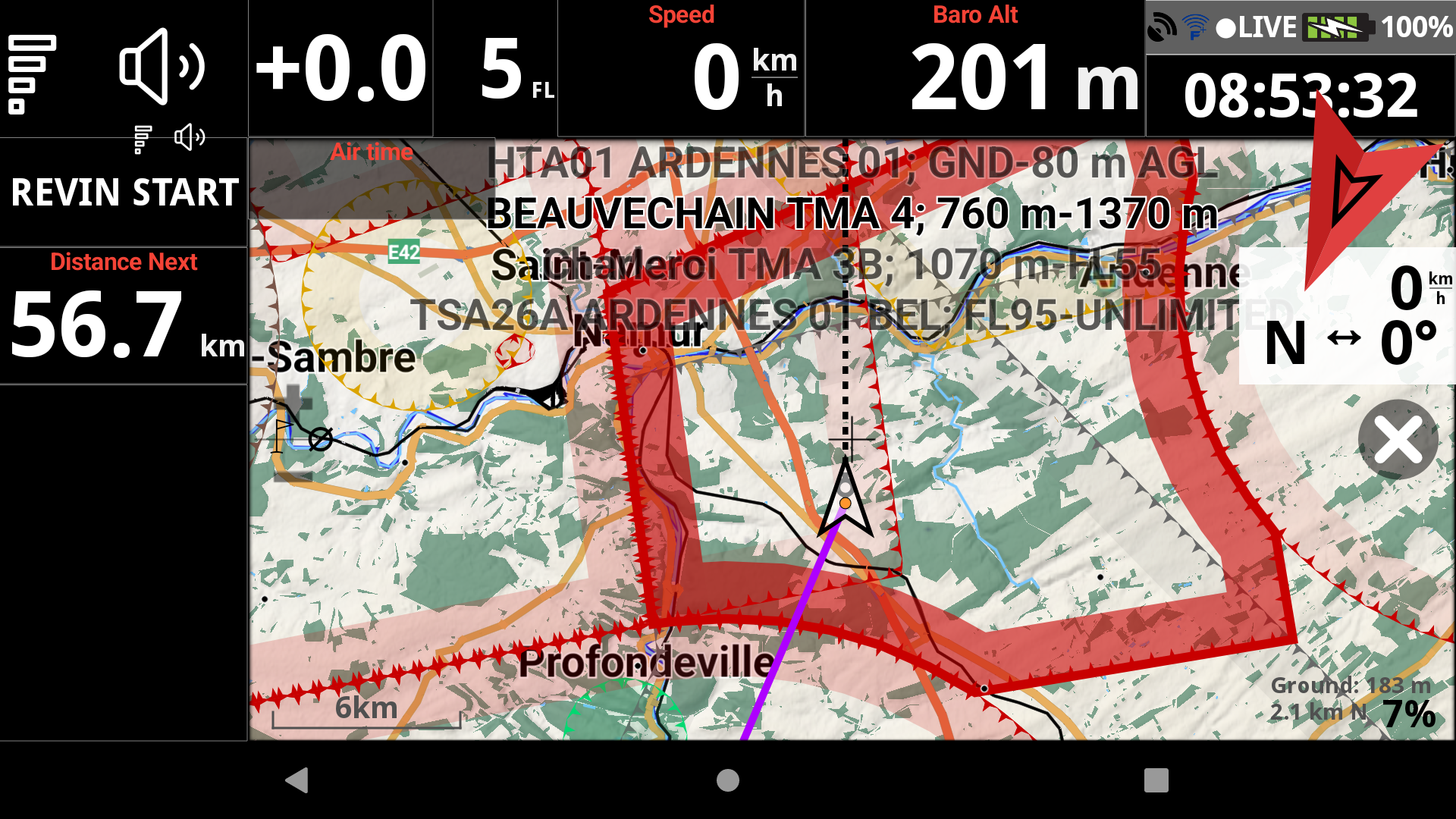
Lorsque vous effectuez un panoramique sur la carte, XCTrack peut afficher les espaces aériens à l'emplacement du repère central. Trois modes d'affichage sont disponibles :
- Celle qui apparaît actuellement dans le tiers inférieur — seul l'espace aérien actuellement sélectionné s'affiche dans une bannière au bas de la carte. Une présentation claire et lisible d'un seul coup d'œil.
- Liste complète au dessus — tous les espaces aériens de la zone sélectionnée sont répertoriés en haut de la carte. Utile pour avoir une vue d'ensemble de la pile d'espaces aériens.
- Les deux — affiche les deux écrans simultanément.
Mettre en surbrillance l'espace aérien pendant le balayage : N secondes.
Lorsque vous effectuez un panoramique sur une zone comportant plusieurs espaces aériens, vous pouvez passer de l'un à l'autre. Ce curseur permet de définir la durée pendant laquelle chaque espace aérien reste mis en surbrillance avant de passer au suivant. Réglez-le selon vos préférences : une durée plus courte accélère le défilement, tandis qu'une durée plus longue vous laisse plus de temps pour lire les détails.
Affichage des pilotes à proximité
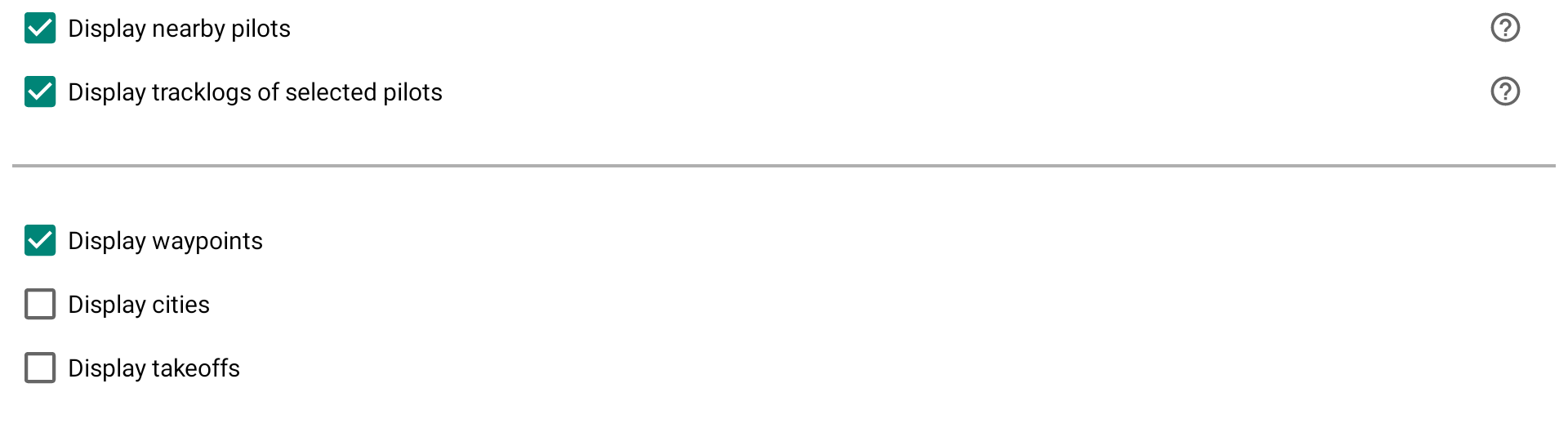
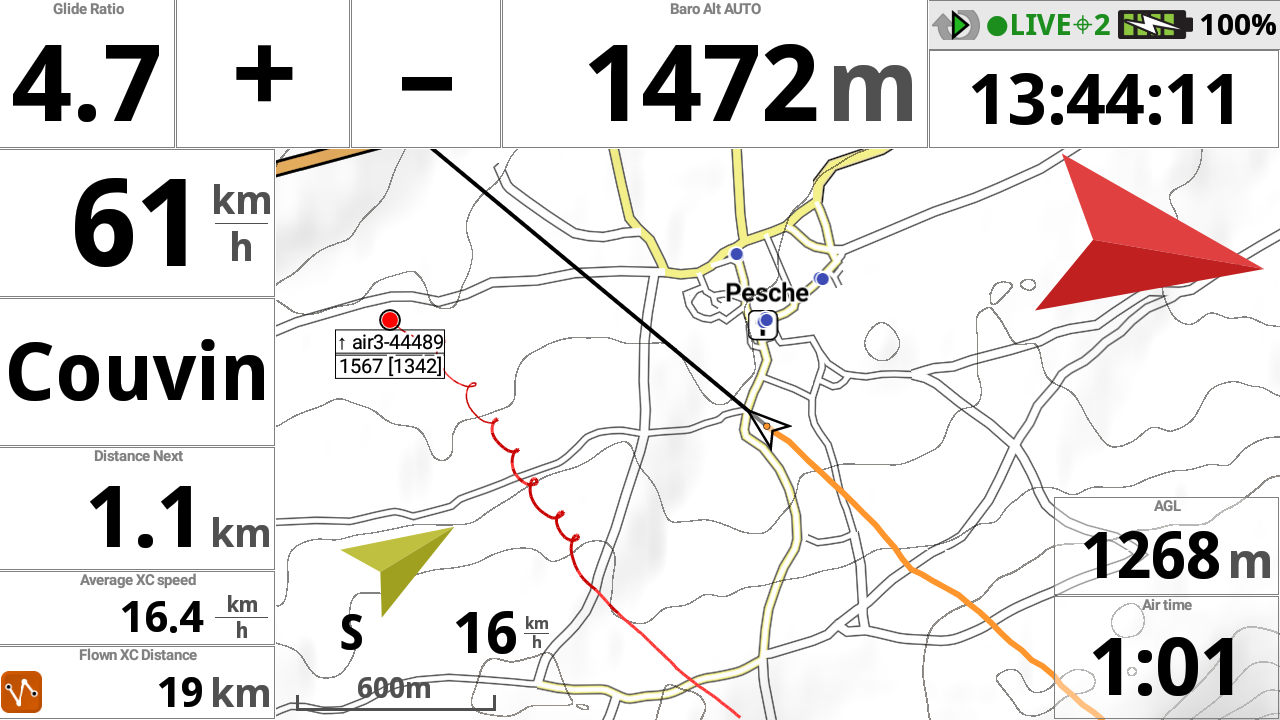
Afficher les pilotes proches sur la carte (vous devez avoir activé le livetracking). Read more details about Livetracking in Menu/Preferences/Livetracking et Menu/Livetracking.
Afficher les traces des pilotes sélectionnés
Pour sélectionner les pilotes, rendez-vous sur Menu/Livetracking. Dans l'onglet Vols, vous verrez la liste des pilotes qui volent actuellement. Vous pouvez sélectionner les pilotes que vous souhaitez afficher.
Pour plus de détails sur les modes de diffusion, consultez le didacticiel XCTrack Pro for AIR³ dans la section page videos
Afficher les waypoints
N'oubliez pas d'activer le fichier de waypoints qui contient les waypoints que vous souhaitez afficher. Pour plus de détails sur l'activation d'un fichier waypoint dans le menu Navigation..
Allez à Menu/Navigation et cliquez sur les Balises en haut à droite pour accéder au menu de balises. Dans l'onglet Fichiers, vous pouvez voir les fichiers wpt situés dans le dossier Waypoints de XCTrack. La taille du nom de la balise sur la carte est définie dans la partie taille de la police ci-dessous.
Afficher les villes
Les grandes villes de chaque pays ont été intégrées à XCTrack. Cette option est utile si vous n'avez pas activé l'affichage RoadMap. Lorsque l'affichage RoadMap est activé, le nom des grandes villes s'affiche deux fois : une fois sur la RoadMap et une fois via l'option d'affichage des villes. La taille du nom des grandes villes sur la carte se règle dans la section « Taille de la police » ci-dessous.
Tous les AIR sont fournis avec des fichiers de waypoints contenant les villes de 5 000 habitants ou plus.
Section suivante