

Cette page décrit le menu de navigation de XCTrack. Consultez les autres sections pour en savoir plus sur les différentes fonctionnalités de XCTrack.
Des vidéos ont été produites pour expliquer les différentes fonctionnalités de XCTrack Pro. Lisez la page vidéos tuto pour apprendre rapidement comment utiliser XCTrack Pro.

Cliquez sur le signe + pour lire les détails.
Cliquez sur le bouton Balises en haut à droite pour accéder aux fonctionnalités des balises.
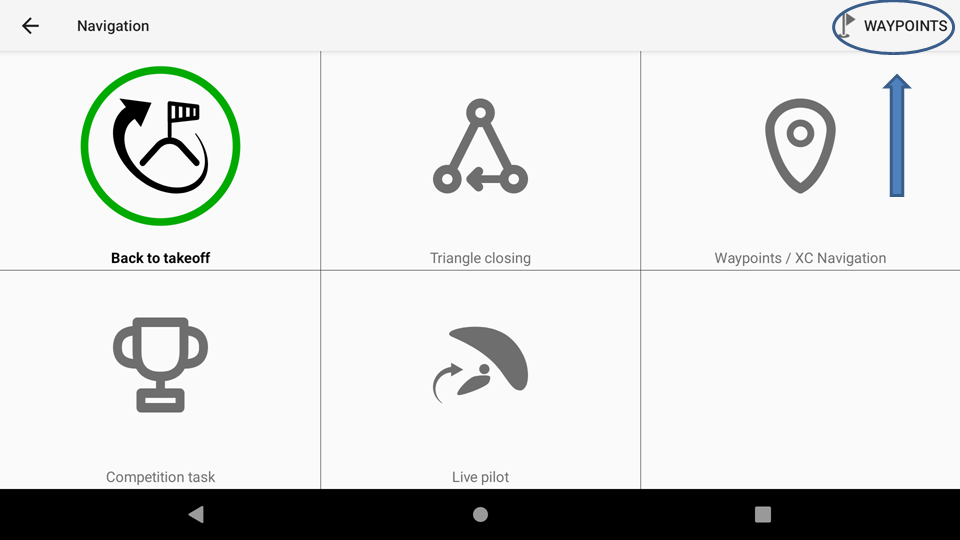
Les balises utilisées dans la navigation sont lus à partir de fichiers de balises, peuvent être créées dans XCTrack (à partir de la carte ou en en créant une nouvelle manuellement) ou peuvent être importées à partir d'une tâche/route (à partir d'un code QR ou d'un fichier).
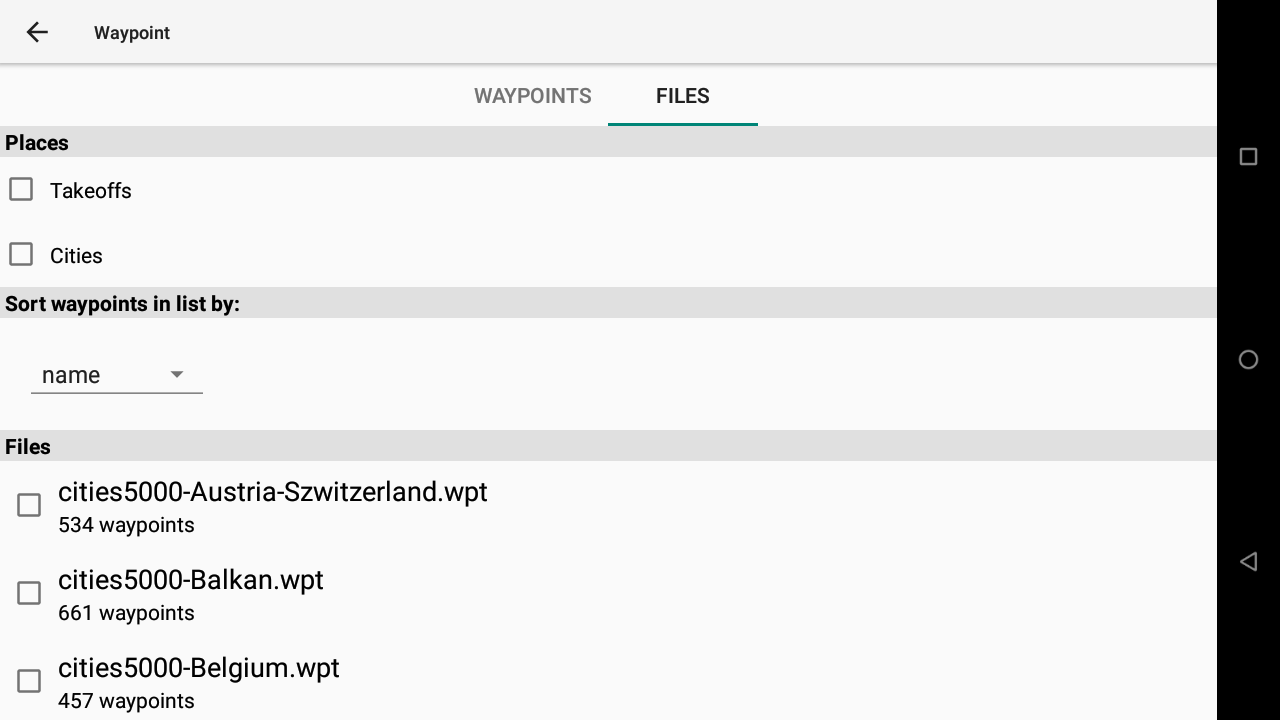
Pour activer un fichier de balises importé, allez dans l'onglet Fichiers.
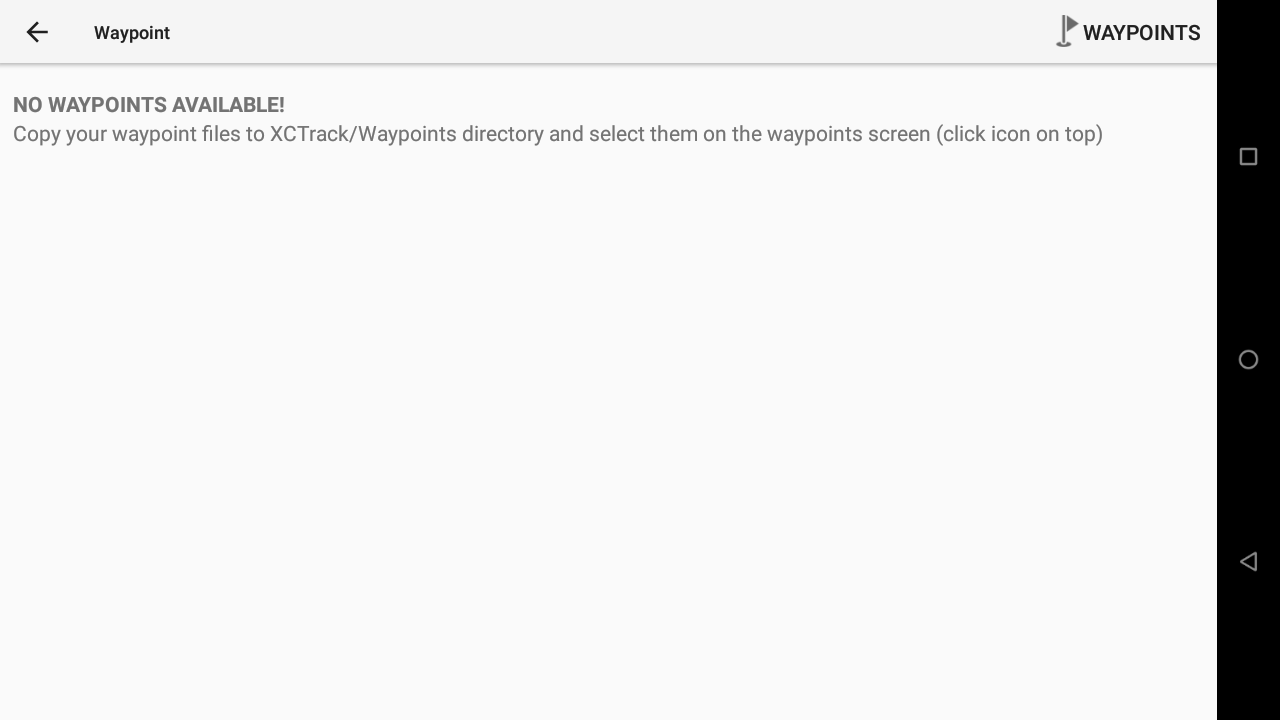
Lieux des balises
AIR³ est fourni avec des balises de villes de 5000 habitants ou plus pour tous les pays. Activez celui correspondant à votre pays si vous souhaitez naviguer rapidement vers l'une d'entre elles.
Vous pouvez également activer les «villes» (et / ou les «décollages») dans la section Lieux des balises de l'onglet Fichier. En fait, cela ne répertoriera que les grandes villes.
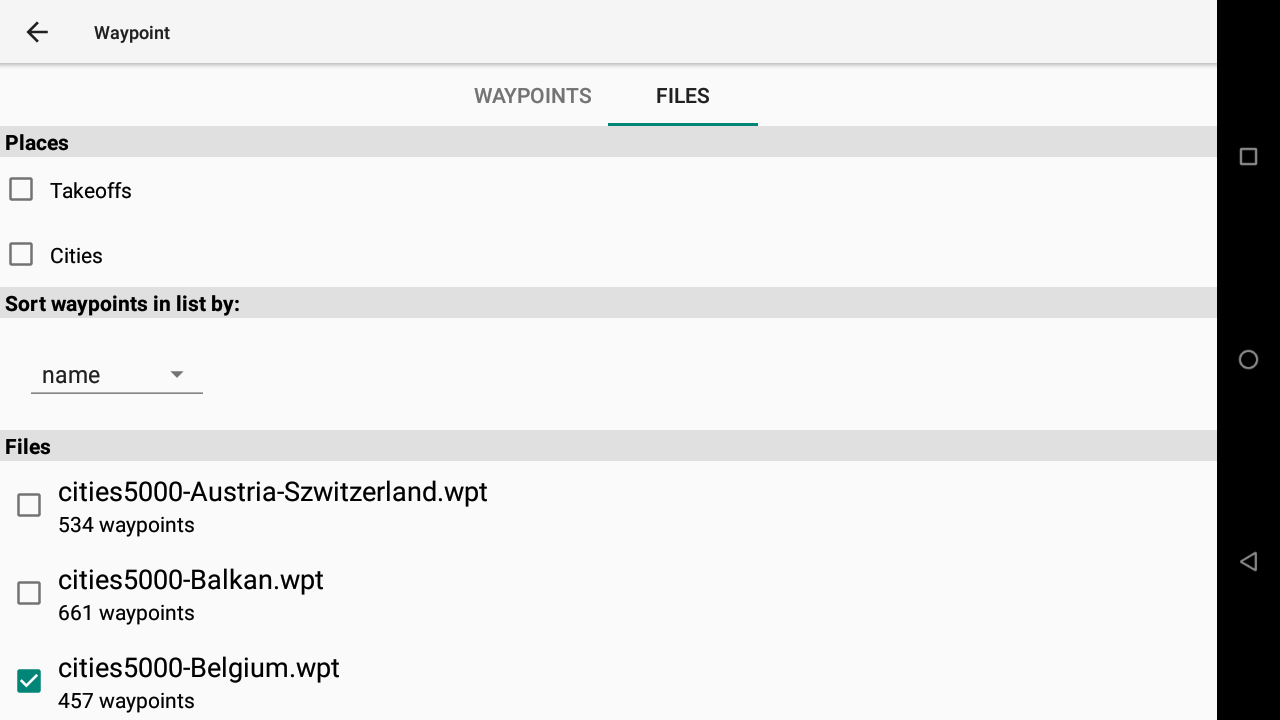
Tri de la liste des balises par
Vous pouvez trier les balises répertoriées par nom ou par distance.
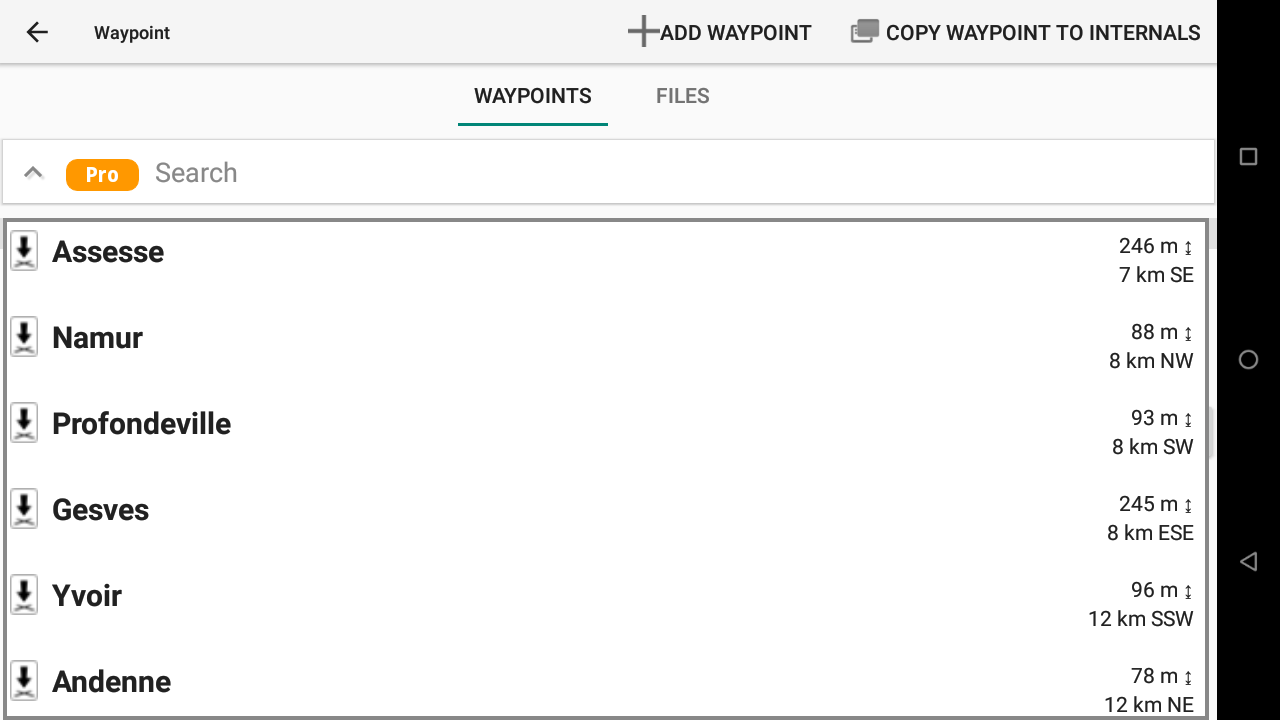
Le tri par distance est pratique en vol, de sorte que vous obtenez rapidement les balises autour de vous.
Le tri par nom est pratique lorsque vous avez une longue liste de balises pour trouver cellle que vous recherchez, triées par ordre alphabétique.
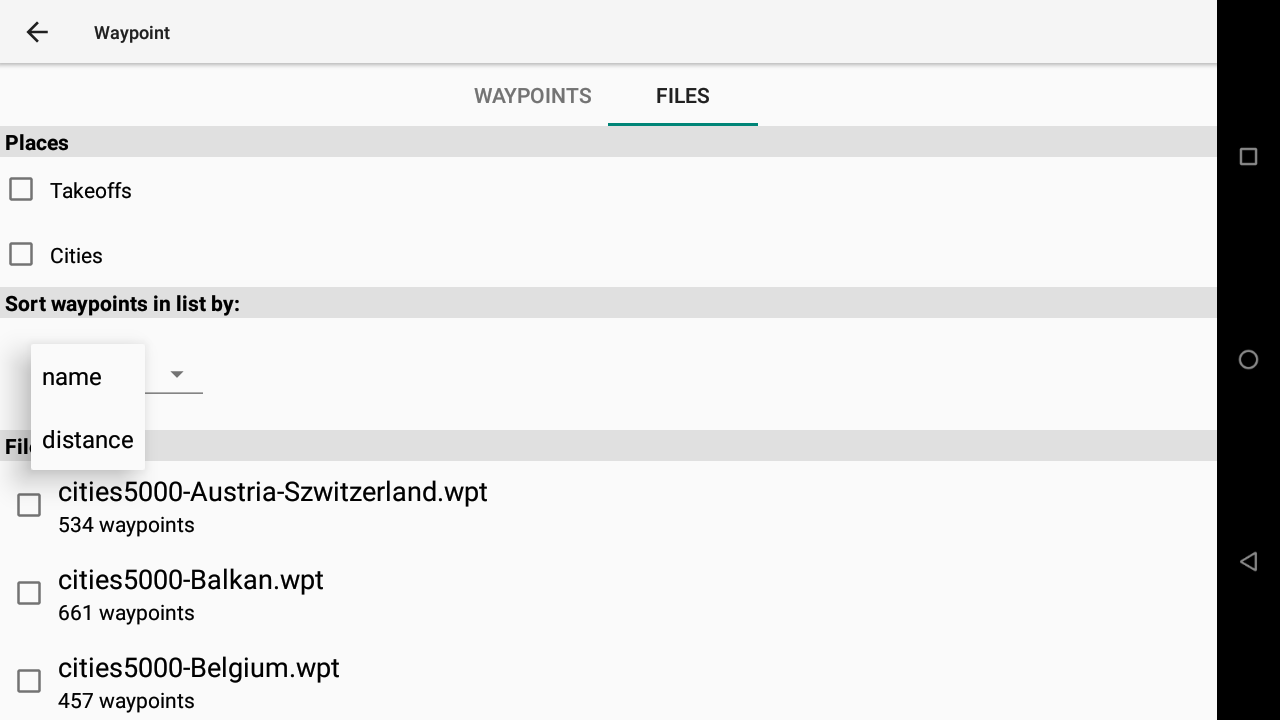
Fichiers
XCTrack répertorie les fichiers Balise situés dans le dossier XCTrack/Waypoints. Plusieurs fichiers peuvent être utilisés simultanément. Formats de fichiers de balises pris en charge:
- Compe GPS ‘’.wpt’’
- Format UTM ‘’.wpt’‘,’‘.utm’’
- GpsDump (GEO) Format ‘’.wpt’’
- OZI Explorer ‘’.wpt’’
- Seeyou ‘’.cup’’
- XCSoar/WinPilot/Cambridge format ‘’.dat’‘,’‘.xcw’’
Le nom / l'extension du fichier n'a pas vraiment d'importance, le bon format est automatiquement détecté en fonction du contenu du fichier.
Regardez la vidéo du tuto "Compétition" dans la page des tutos videos qui montre comment copier un fichier de balises dans le bon dossier de balises et l'activer.
Si vous avez téléchargé des balises via un fichier compressé (.zip ou .rar par exemple), vous devrez d'abord décompresser le fichier avant de le placer dans le dossier Balises de XCTrack. Vous pouvez utiliser une application telle que Zarchiver pour ce faire. Ouvrez l'application, ouvrez le fichier compressé et «extrayez» le fichier balise du fichier compressé. Selon l'endroit où vous avez extrait le fichier de balise, vous devrez peut-être le copier / coller de son emplacement dans le dossier waypoint de XCTrack avec le gestionnaire de fichiers.
Balises importées
Il existe un fichier spécial dans le répertoire XCTrack/Waypoints, appelé ‘’ ’xctrack-imported.wpt".
Ce fichier est créé par XCTrack lors de l'importation d'une manche. Le format de fichier est GpsDump (GEO) encodé en utf-8.
Pour en savoir plus sur l'import ou le scan d'une manche, consultez les sections «Manche de compétition» ou «Créez une route/manche avec l'outil Friendly Air Tool et scannez facilement le code QR généré dans AIR³» ci-dessous.
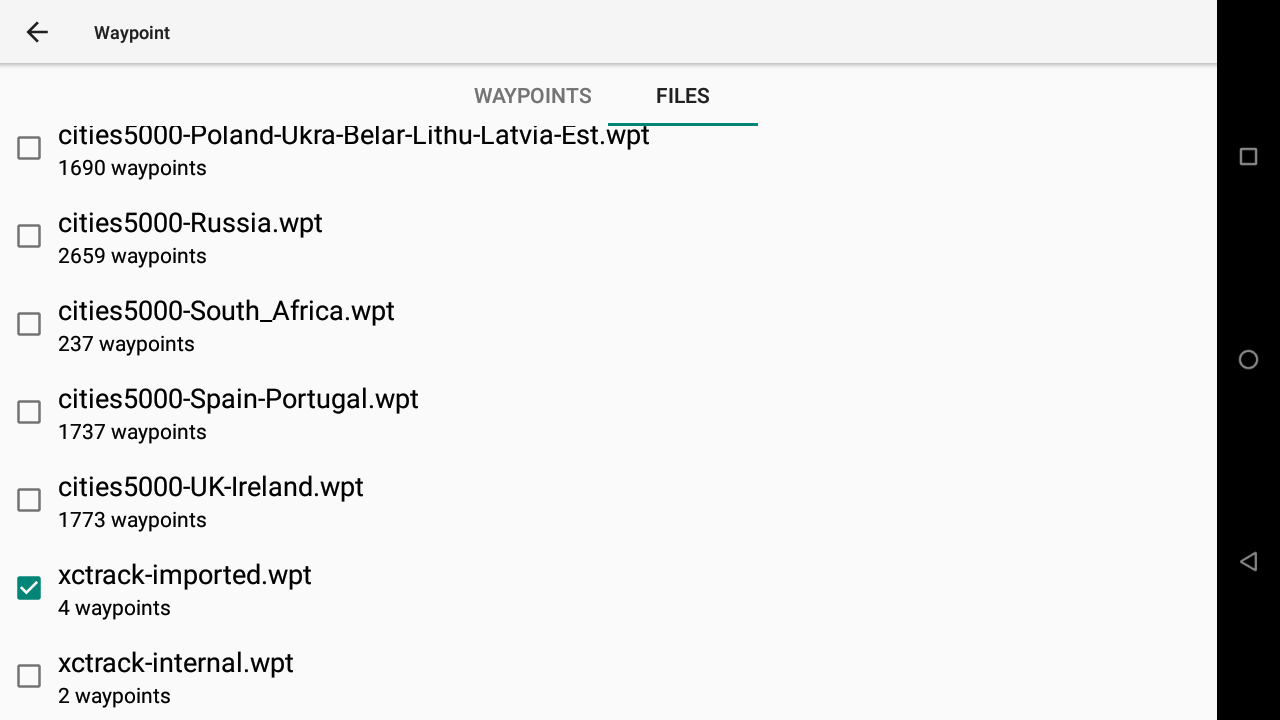
En sélectionnant uniquement le fichier XCTrack-importeds.wpt dans l'onglet Fichiers, vous ne verrez que le contenu de ce fichier dans l'onglet Balises.
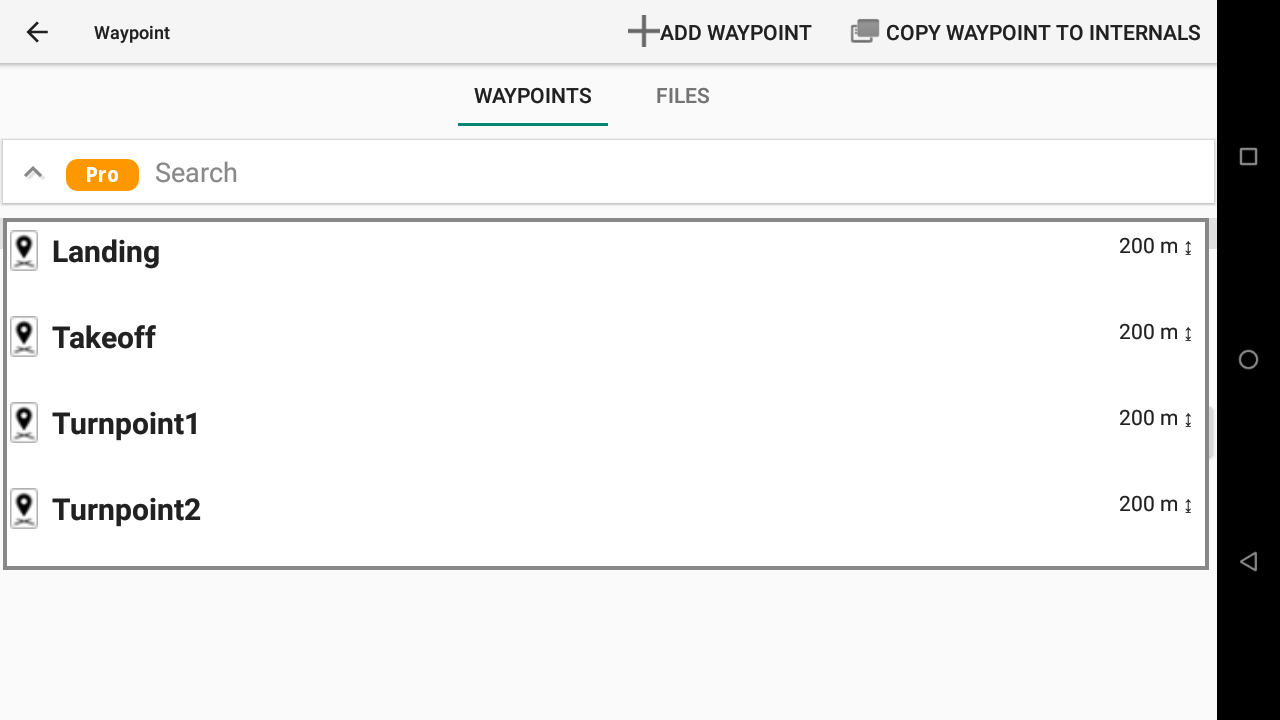
Les balises de cette manche importée sont stockés dans le fichier XCTrack-imported.wpt.
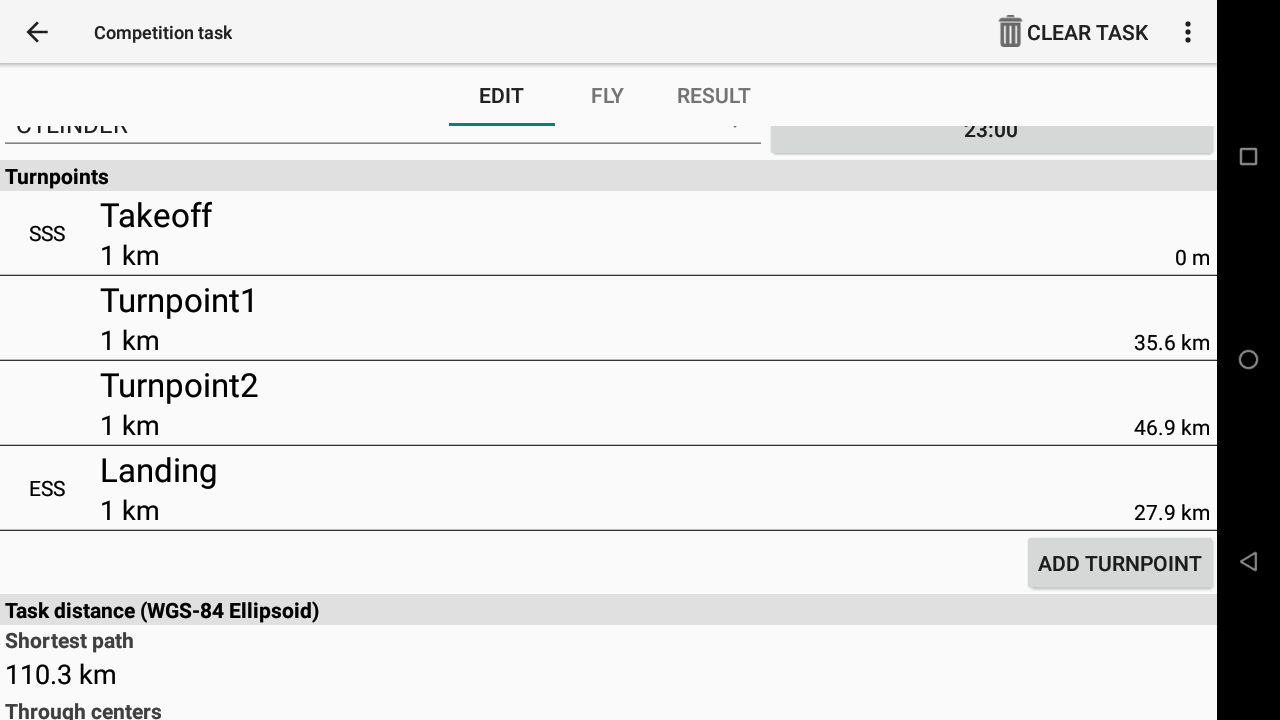
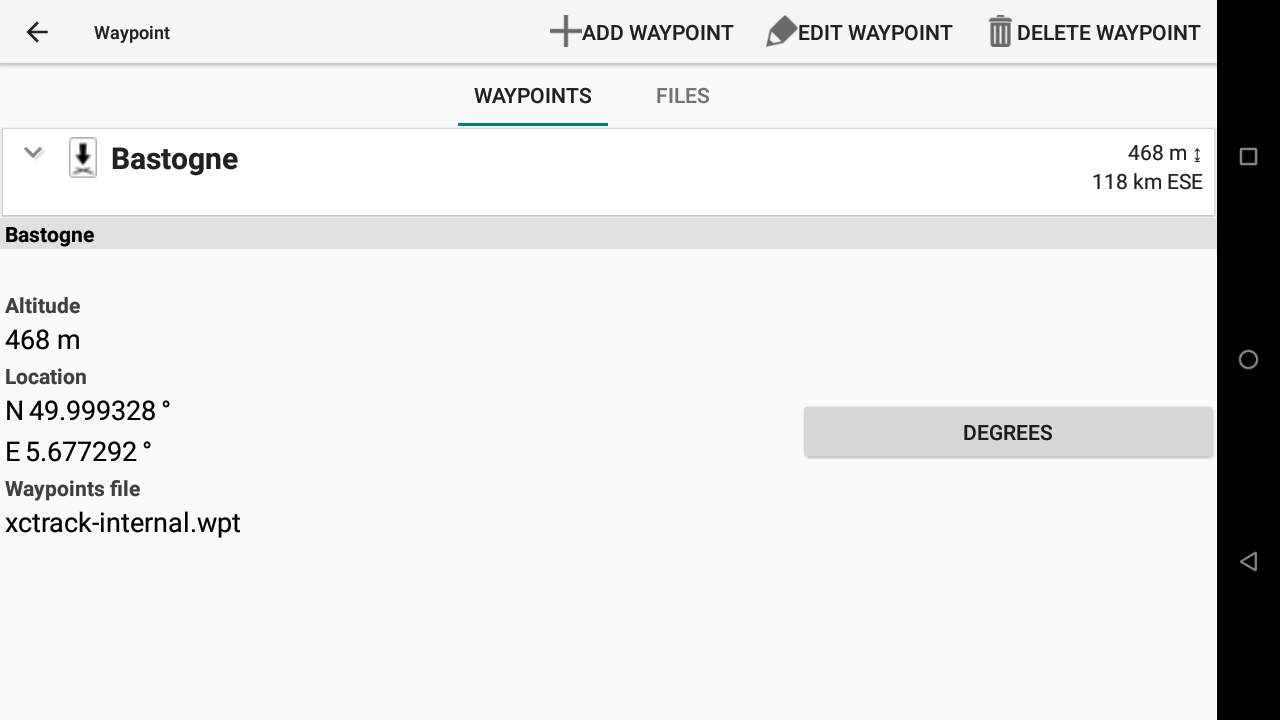
Si vous souhaitez éditer une balise importée d'une manche, vous devez d'abord «Copier la balise vers les internes». Pour plus d'informations sur la modification des balises, consultez la section Balises ci-dessous.
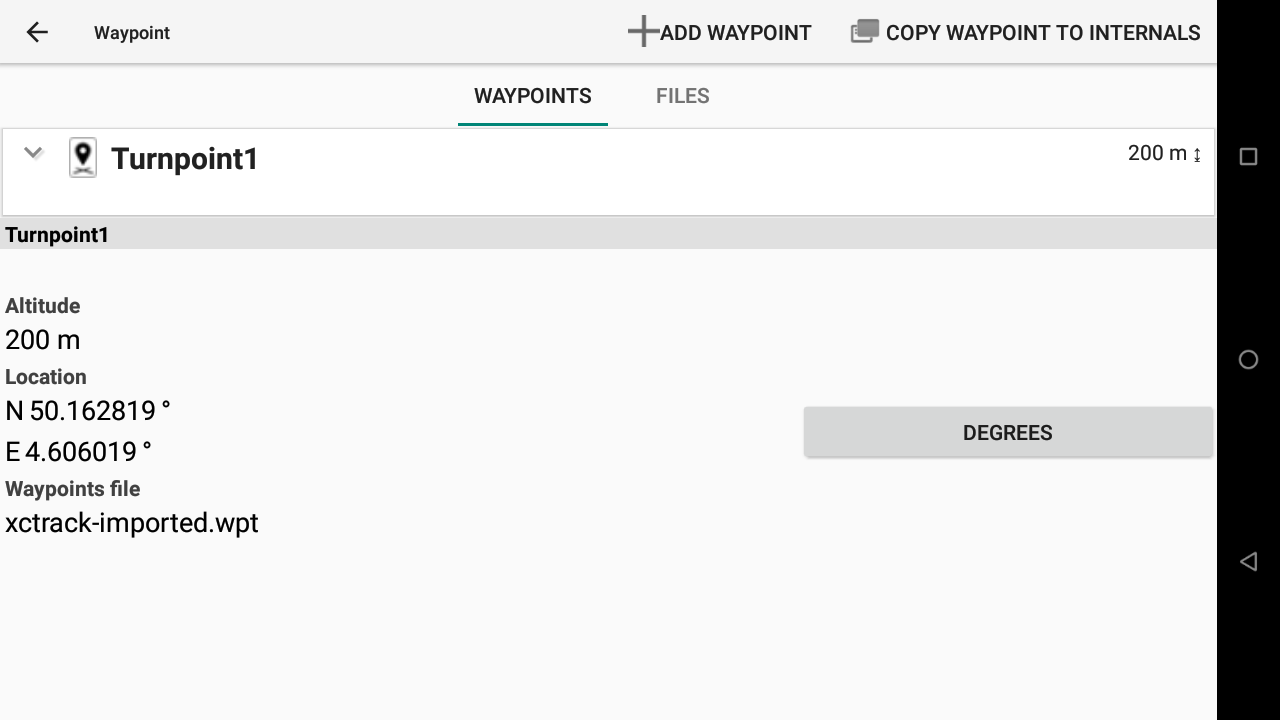
N'oubliez pas d'activer xctrack-internal.wpt dans l'onglet Fichiers pour vous assurer que vous pouvez sélectionner la balise copiée vers Internals.
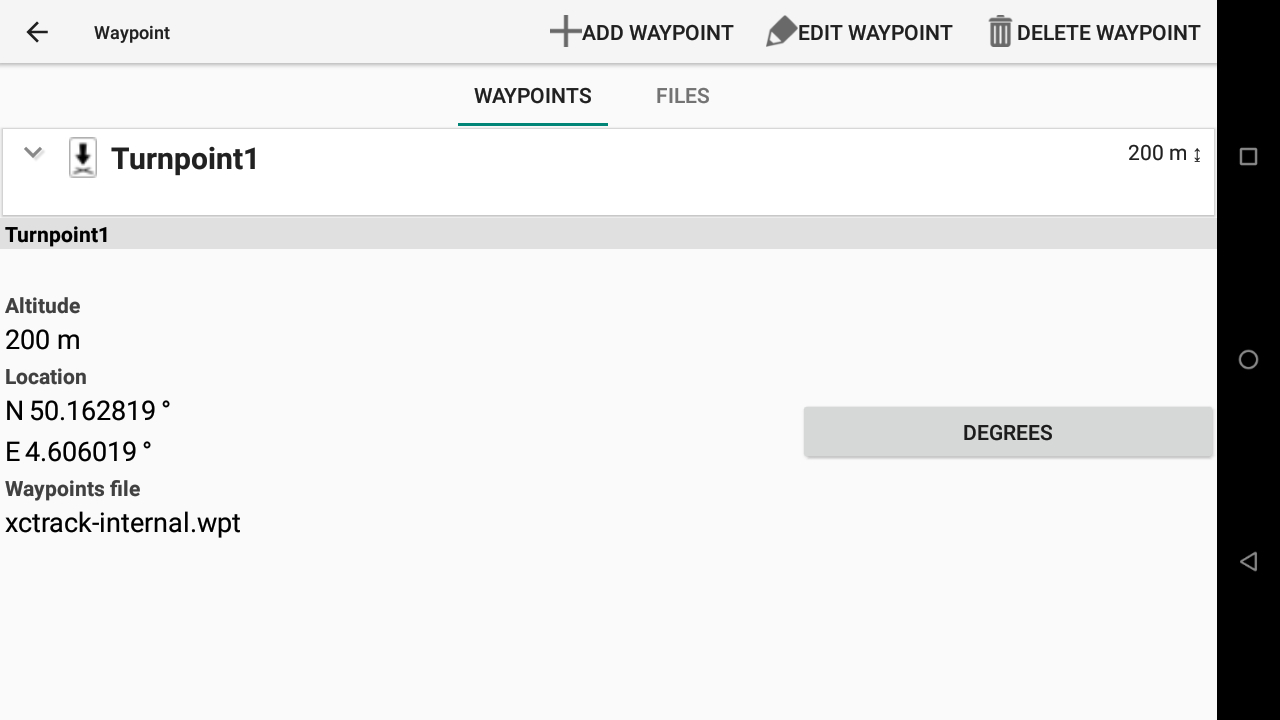
Sélectionnez la balise à modifier dans l'onglet Balises. Assurez-vous de sélectionner la bonne balise en regardant le fichier Balise auquel il appartient (dernière ligne des détails).
Pour plus d'informations sur la modification d'une balise, reportez-vous à la section Balises ci-dessous.
Balises internes
Il existe un fichier spécial dans le répertoire XCTrack/Waypoints, appelé ‘’ ’xctrack-internal.wpt’ ’. Ce fichier sert de stockage pour les balises «internes» XCTrack. Il est créé et édité par XCTrack en créant une nouvelle balise, en modifiant des balises ou en copiant une balise vers les internes. Le format de fichier est GpsDump (GEO) encodé en utf-8. Vous pouvez modifier ce fichier à la main, mais attention:
- ne modifiez pas le fichier pendant que XCTrack est en cours d'exécution - cela peut entraîner la perte de vos modifications ou tout comportement étrange
- ne faites pas d'erreurs dans le fichier, cela pourrait entraîner la perte de certaines balises. Vous pouvez remplacer le fichier par un autre fichier dans n'importe quel format, que XCTrack comprend. Il sera converti au format GpsDump lors de la première édition.
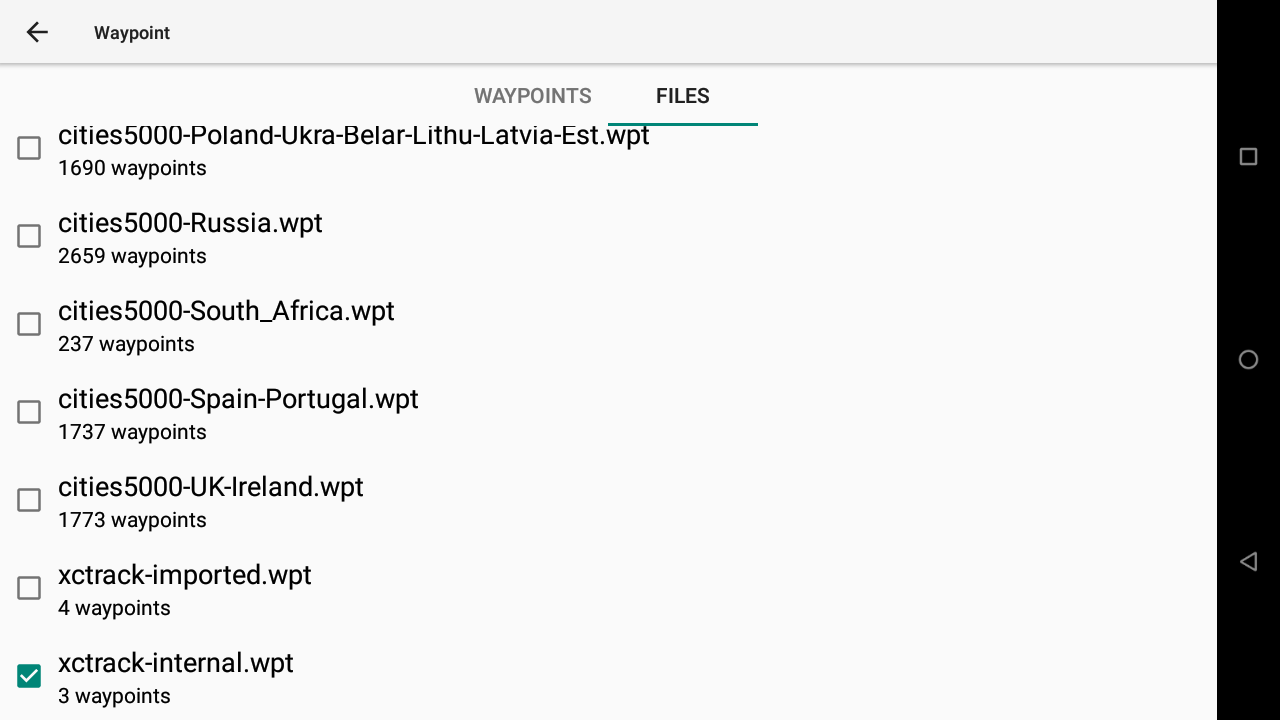
Une fois le fichier de balises activé, revenez à l'onglet Balises pour voir les balises.
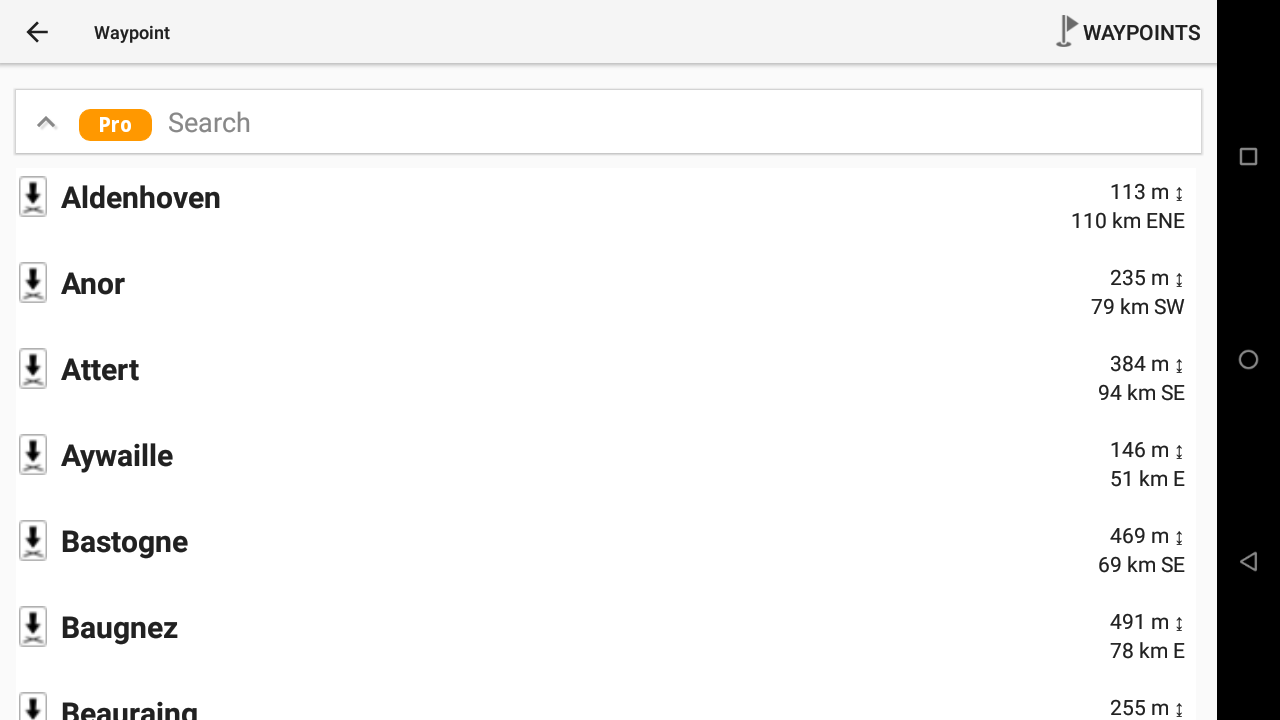
Même liste triée par distance.
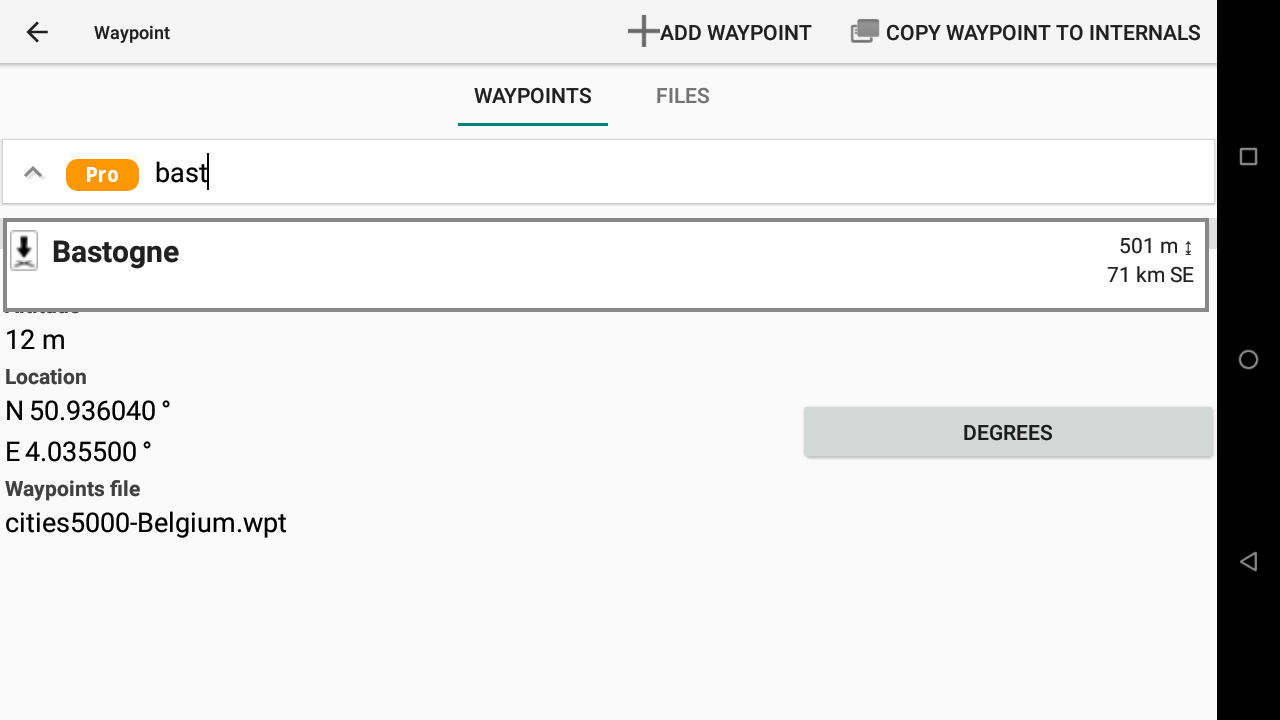
AIR³ est fourni avec une licence perpétuelle de XCTrack Pro. L'une des fonctionnalités très utiles de XCTrack Pro est la possibilité de chercher les balises. Tapez simplement quelques caractères de la balise que vous recherchez et la fonction de recherche filtrera directement les balises contenant les caractères que vous venez de saisir.
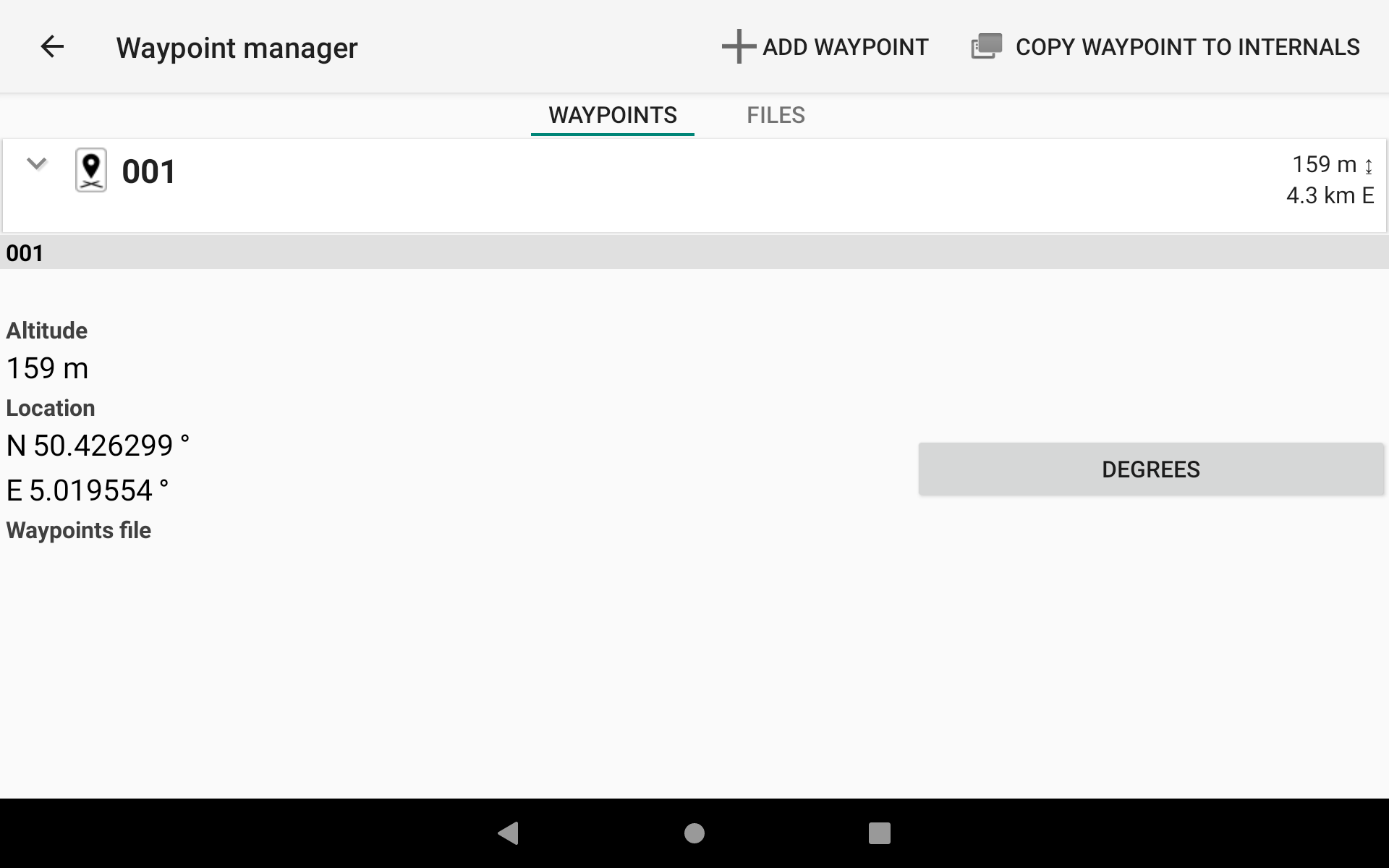
Une fois la balise sélectionnée, vous pouvez changer les unités de localisation: degrés, degrés ° min ’, degrés ° min’ sec ”ou UTM.
Vous pouvez lire la distance entre votre position et la balise, l'altitude et le fichier de balises auquel la balise appartient.
Si vous voulez editer une balise, vous devez d'abord "copier la balise vers les internes“.
Les balises appartenant aux «internes» peuvent être modifiées.
Notez que vous pouvez également créer une nouvelle balise directement depuis cette page. Cependant, lisez ci-dessous un moyen plus facile de créer une nouvelle balise directement sur l'emplacement que vous souhaitez créer.
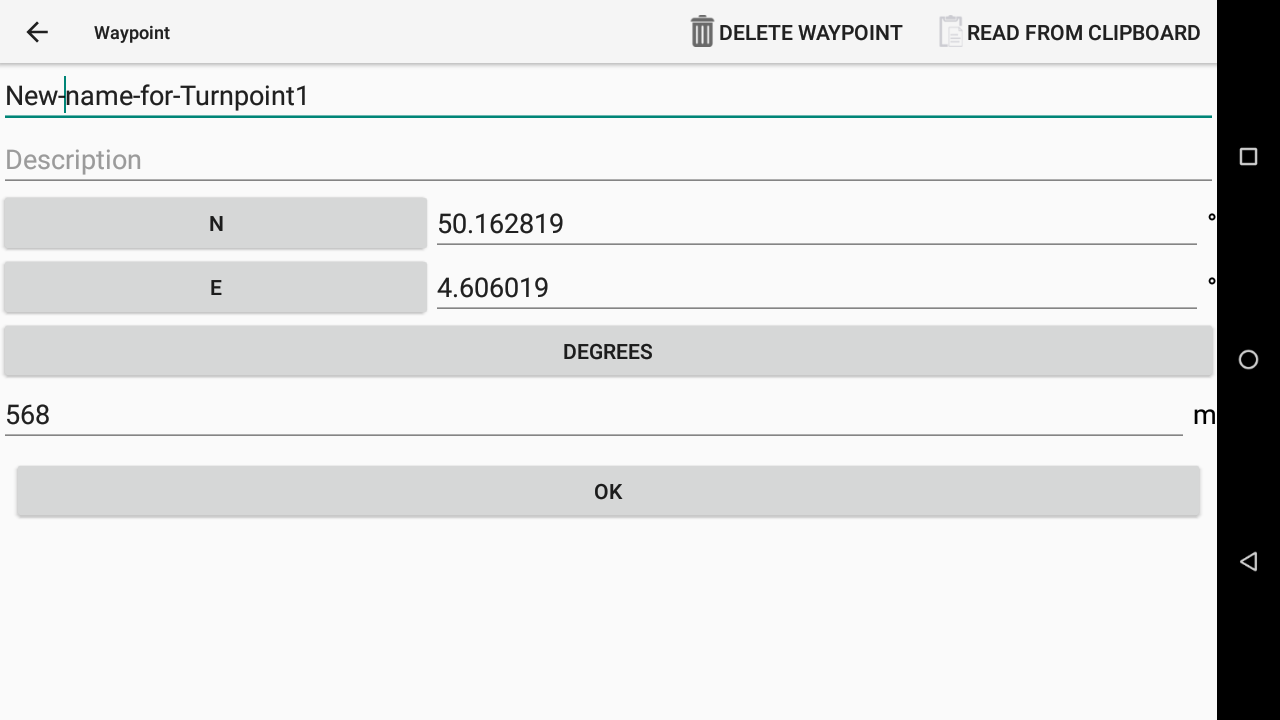
Editez la balise en fonction de vos besoins. Pour quitter l'édition du champ, cliquez sur le bouton de retour (petit triangle).
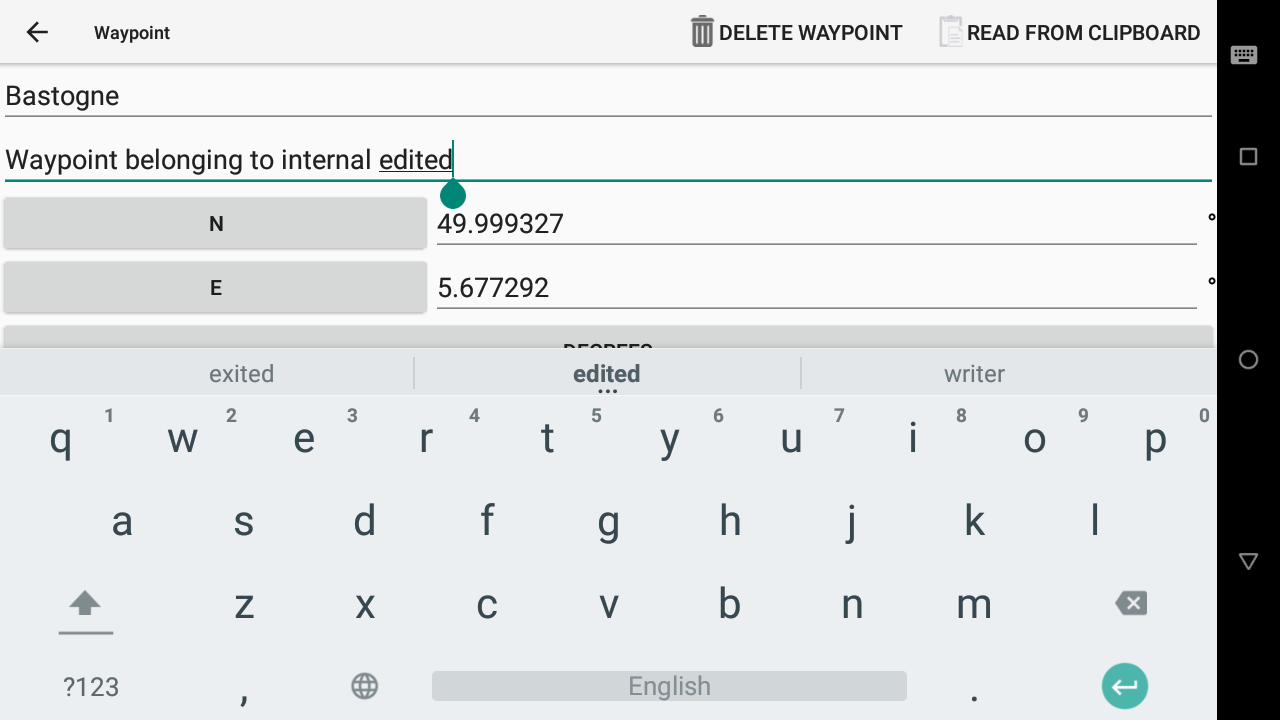
Cliquez sur «OK» pour enregistrer vos modifications.
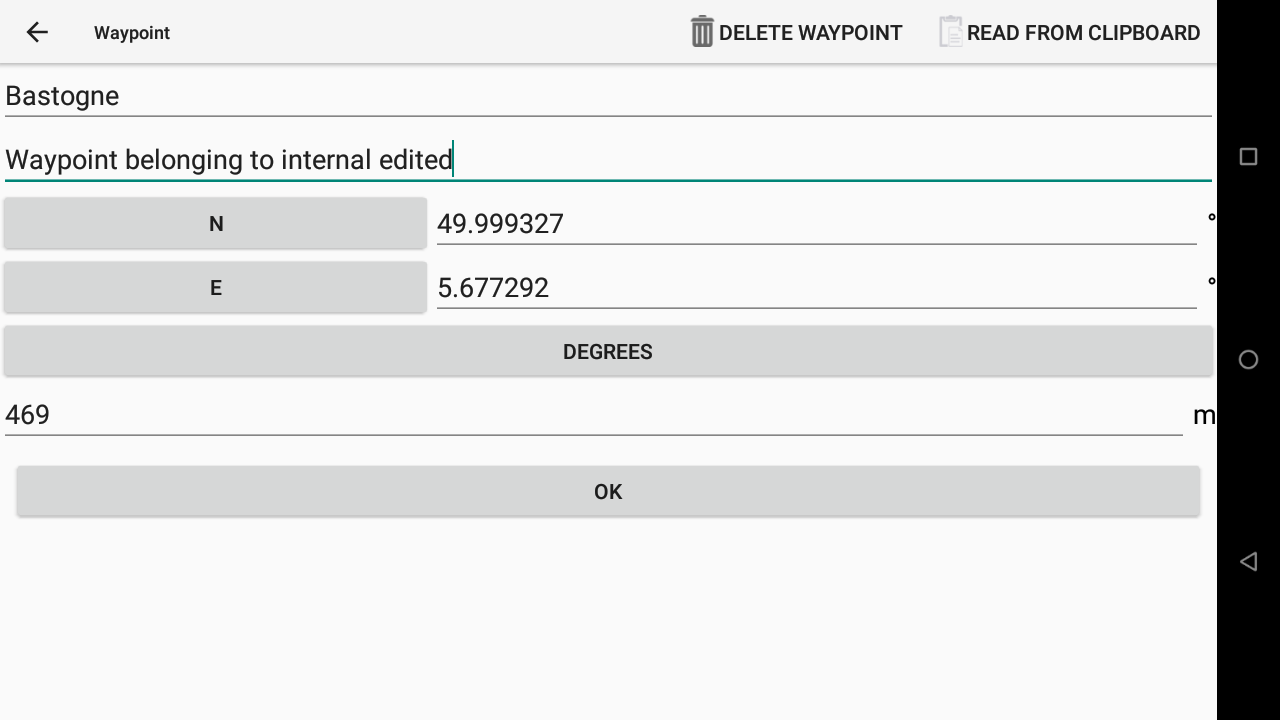
Pour créer une balise, vous pouvez "ajouter une balise» directement à partir du menu Balises… mais vous devrez saisir tous les détails, y compris la position.
Créer une balise depuis la carte
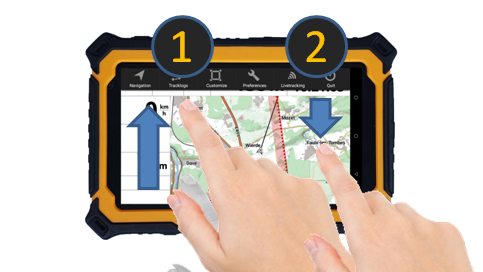
Vous pouvez également créer une balise via le menu contextuel depuis une carte comme expliqué dans la page Principales fonctionnalités du Manuel XCTrack Pro.
1) Faites glisser votre doigt vers le haut pour accéder à un mode d'édition spécial appelé Carte panoramique
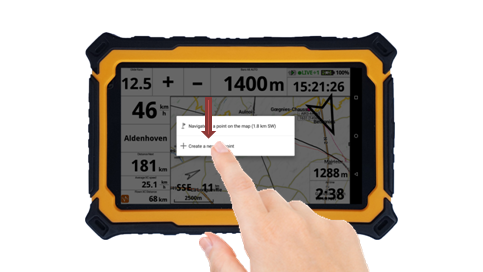
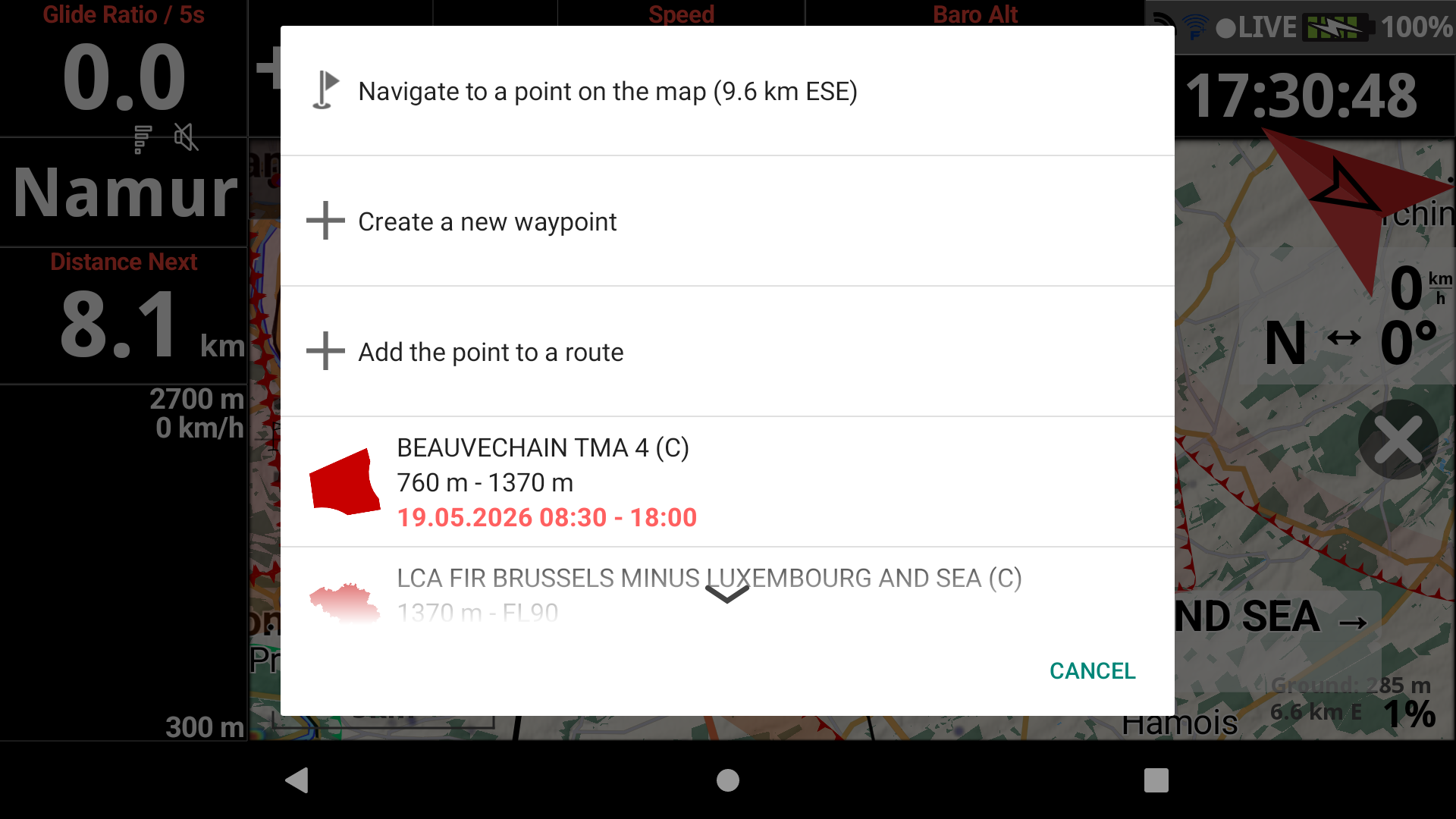
2) Click long à l'endroit où vous souhaitez créer une nouvelle balise pour obtenir un menu contextuel
3) Choisissez «Créer une nouvelle balise» dans le menu contextuel. En savoir plus sur les widgets de carte: widget carte XC dans la sous-section Xcontest du Manuel XCTrack Pro Widgets et Carte de la manche dans la sous-section compétition du Manuel XCTrack Pro Widgets.
Ajouter un point à la route
Si vous avez sélectionné le mode de navigation "Balises /Navigation XC" ou le mode "Manche de Compétition" (voir ci-dessous les différents modes de navigation), un élément de menu contextuel supplémentaire "Ajouter un point à une route" vous permet d'ajouter directement ce point à une route. Une nouvelle balise est créée et ajoutée à votre route de navigation XC ou à votre manche de compétition.
Pour ajouter des points à une route:
1) Après avoir sélectionné le mode de navigation "Balises/Navigation XC" ou "Manche de Compétition" dans le menu de navigation, faites glisser votre doigt vers le haut sur la carte pour entrer dans le mode d'édition spécial, également appelé mode "Carte panoramique".
2) Click long à l'endroit où vous souhaitez créer une nouvelle balise pour obtenir un menu contextuel
3) Choisissez "Ajouter le point à une route" dans le menu contextuel.
Vous pouvez procéder de la même manière pour les points suivants afin de construire votre route directement depuis la carte.
Voir plus de détails dans le mode "Balises/Navigation XC" ou "Manche de Compétition" ci-dessous.
Si vous voulez modifier la balise ajoutée à la route, comme décrit ci-dessus, vous devrez d'abord "copier la balise vers les internes“.
Les balises appartenant aux «internes» peuvent être modifiées.
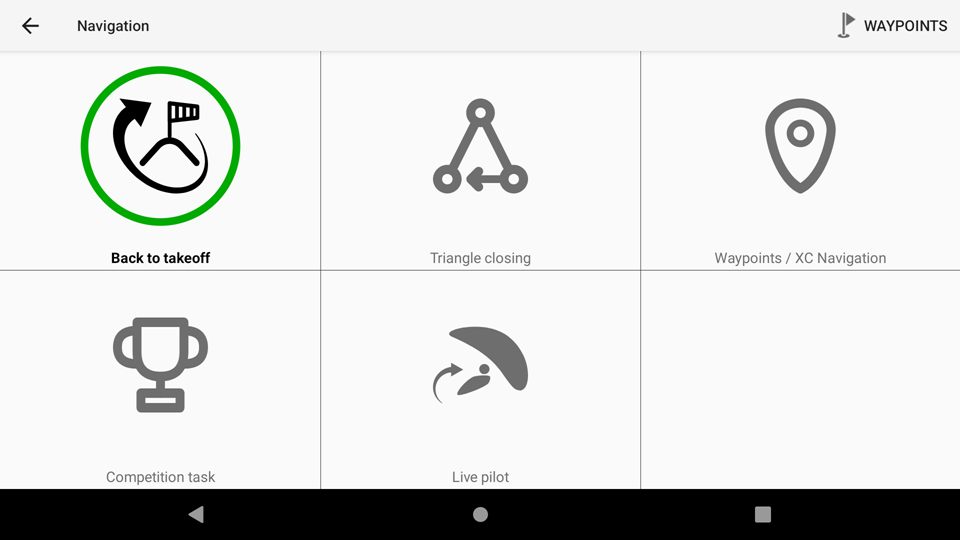
Comme son nom l'indique, ce mode de navigation est utilisé pour indiquer la direction du décollage.
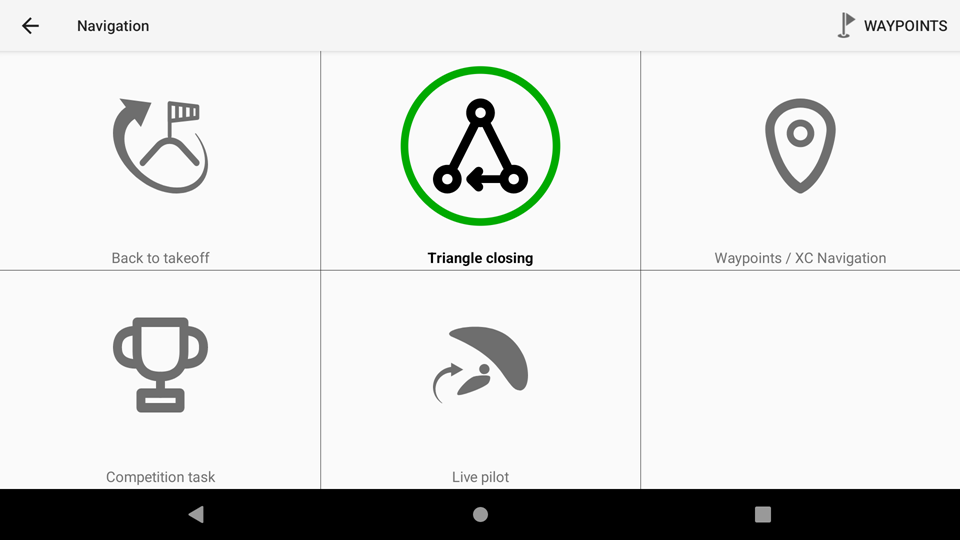
Le mode de navigation de triangle est utilisé pour vous donner la direction du meilleur triangle que vous pouvez voler en fonction de votre position et de la distance parcourue.
Il navigue vers le point le plus proche du cylindre fermant le triangle en premier.
Lorsque vous fermez le triangle (vous venez de traverser le cylindre de fermeture), il vous dirige vers le décollage.
En utilisant ce mode, vous devriez envisager d'activer les outils XC liés aux triangles du widget de carte XC disponibles dans la sous-section des paramètres de carte XC. En savoir plus sur ces outils dans la configuration du widget carte XC dans la sous-section Xcontest du Manuel XCTrack Pro Widgets.
Le mode Balises/Navigation XC est un moyen simple de naviguer vers (GO TO) une balise donnée ou à travers différentes balises (Navigation XC).
Consultez l'explication des balises ci-dessus pour plus de détails sur la manière d'activer un fichier de balises, de rechercher une balise, de créer une nouvelle balise ou d'"ajouter le point à une route".
Le mode Balises/Navigation XC ne considère aucun cercle autour de la balise et continuera d'indiquer la direction vers la balise actuelle choisie à moins que vous ne passiez manuellement à la balise suivante. Pensez à utiliser le mode Manche de Compétition si vous souhaitez atteindre un cercle autour d'une balise avec passage automatique à la suivante une fois que vous avez atteint le cercle autour.
Le mode Balises/Navigation XC ne prend en compte que l'emplacement exact de la balise. Pensez à utiliser le mode Manche de Compétition si vous souhaitez calculer l'itinéraire optimisé en fonction des cercles autour des balises.
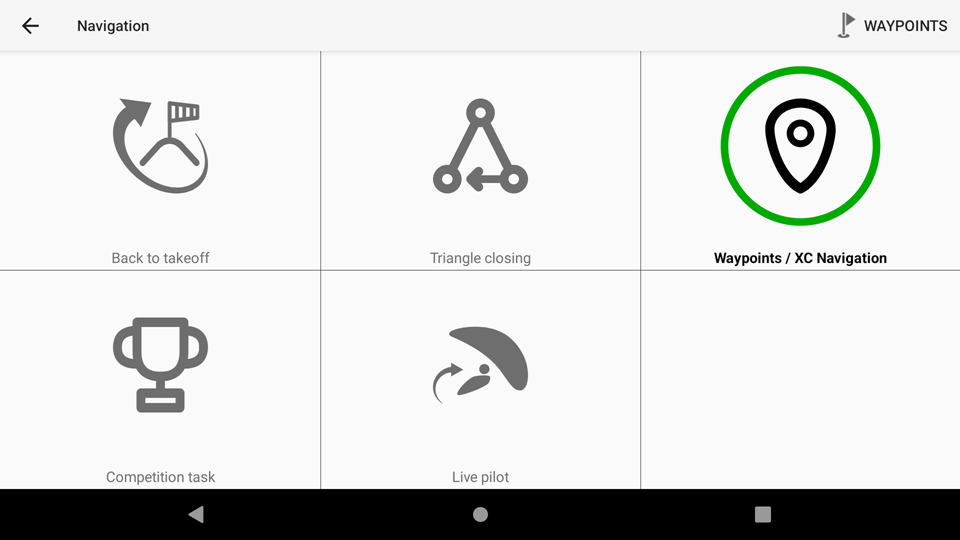
Pour créer une nouvelle route de navigation XC, il existe plusieurs façons :
- Convertir une manche de compétition en manche XC/balises (en savoir plus de détails dans le mode Manche de compétition ci-dessous).
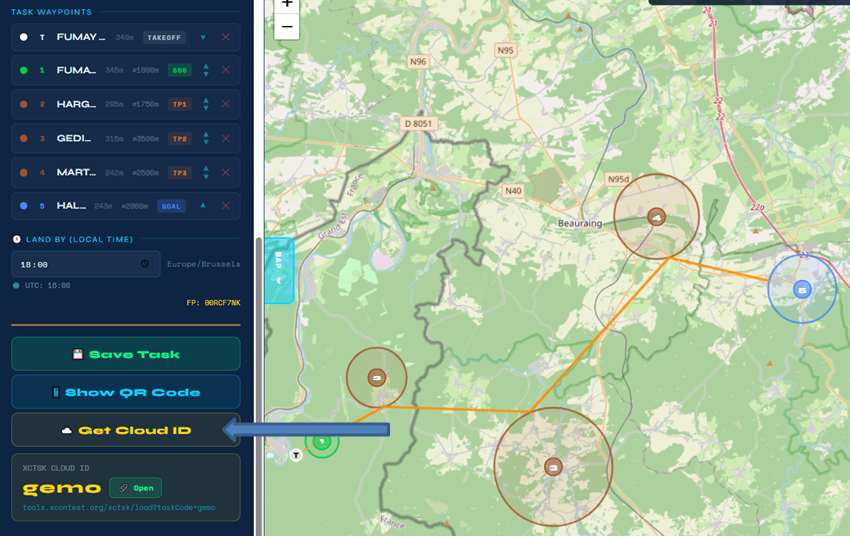
- Créer une route depuis une page Web telle que AIR³ TDD Task Manager.
Cliquez sur la carte au point de départ pour créer votre premier waypoint, puis cliquez sur la carte pour chaque waypoint suivant et définissez le rayon. Une fois que vous avez terminé, vous pouvez soit enregistrer la tâche sous forme de fichier xctsk, soit afficher le code QR, soit obtenir un identifiant Cloud.
Pour en savoir plus sur la manière de récupérer une tâche depuis AIR³ TDD Task Manager ici.
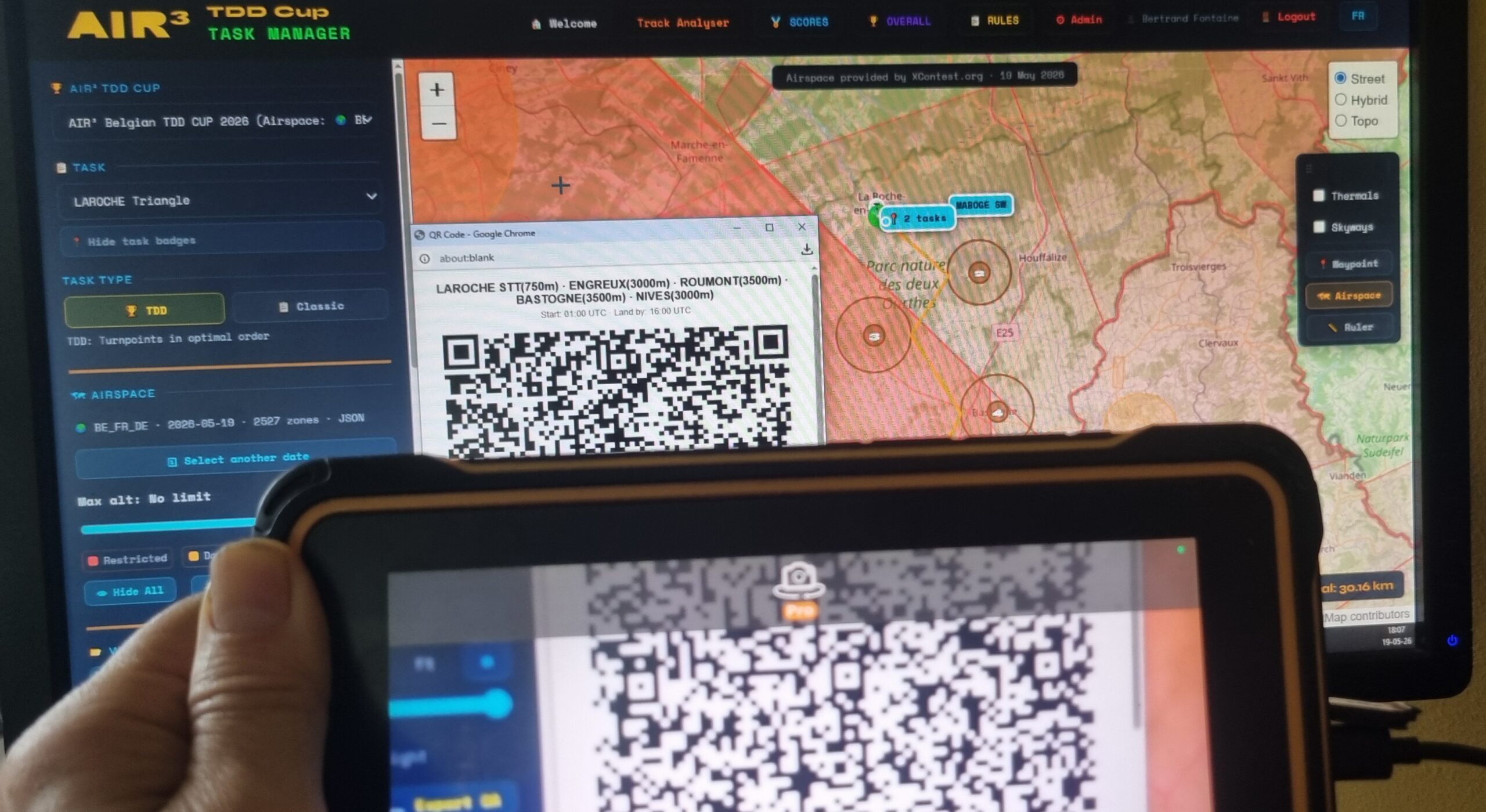
- Créez l'itinéraire depuis un autre appareil à l'aide de XCTrack, générez un code QR et scannez-le sur l'appareil destinataire.
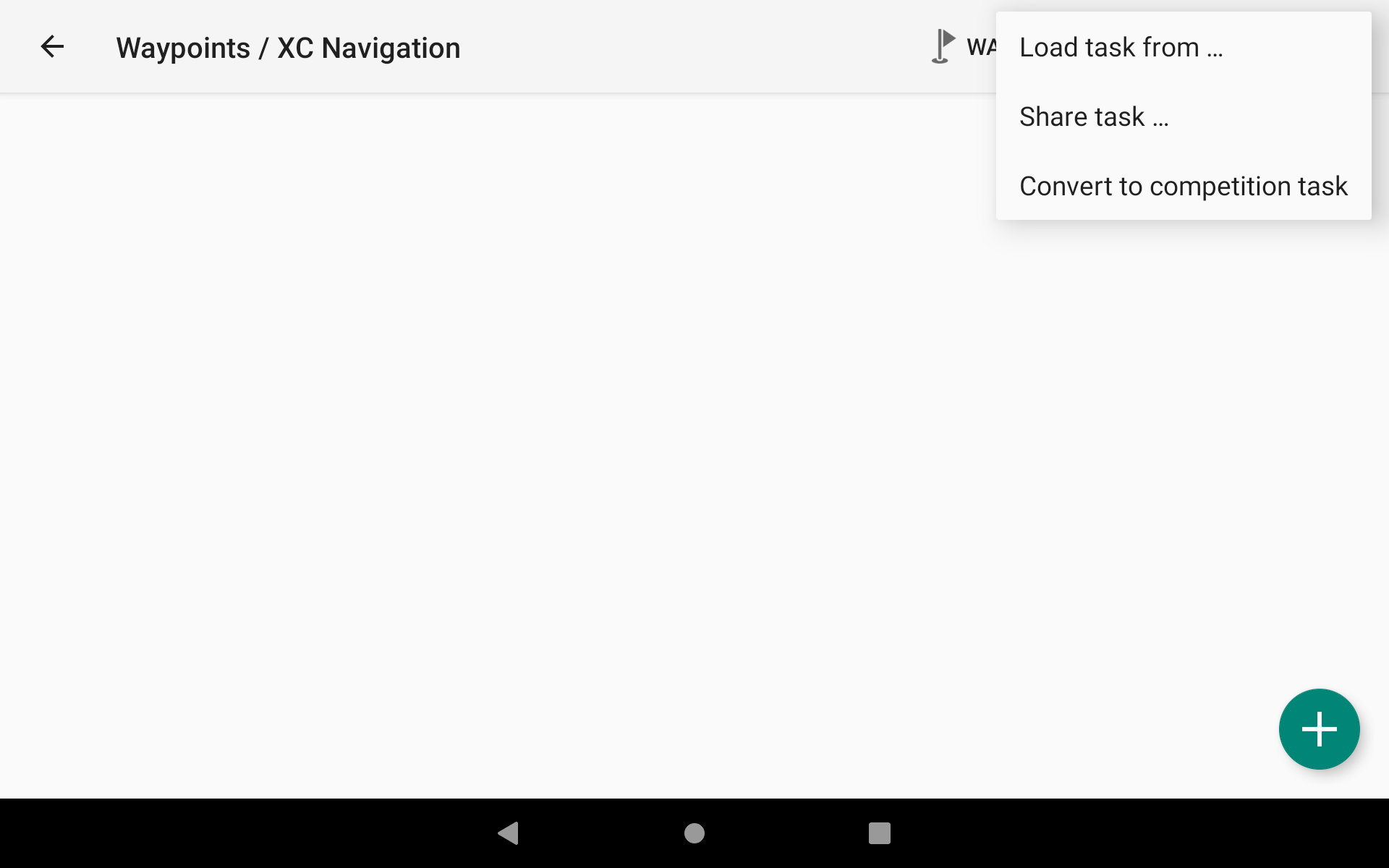
Sur l'appareil qui exporte, une fois la tâche créée, accédez à Navigation → Waypoints/XC → Menu (3 points) → Partager la manche… → Afficher le code QR.
Sur l'appareil de réception, accédez à Navigation → Waypoints/XC → Menu (3 points) → Charger la manche depuis… → Scanner le code QR.
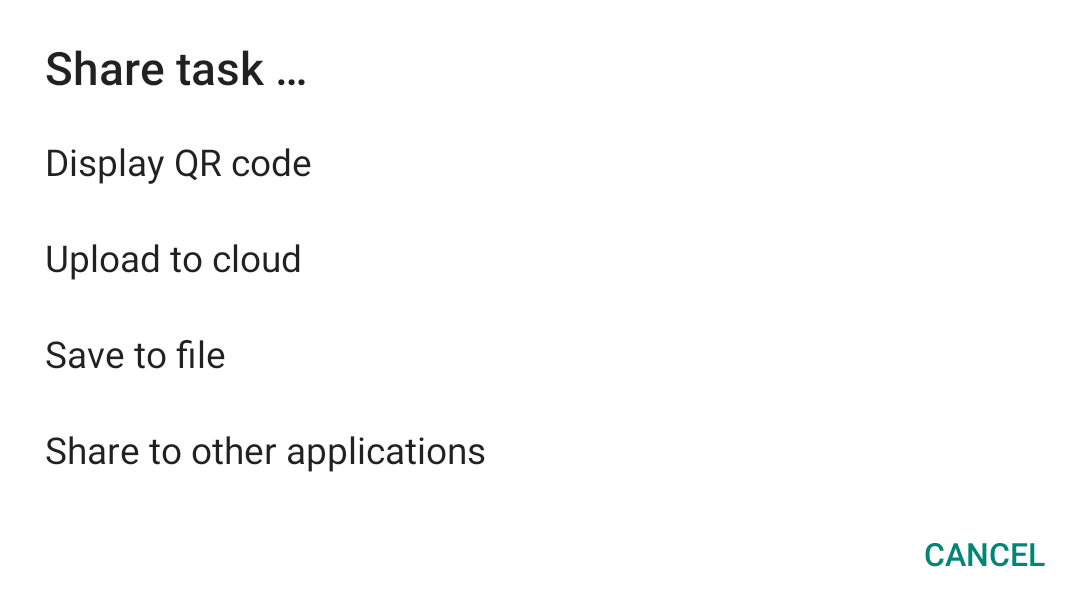

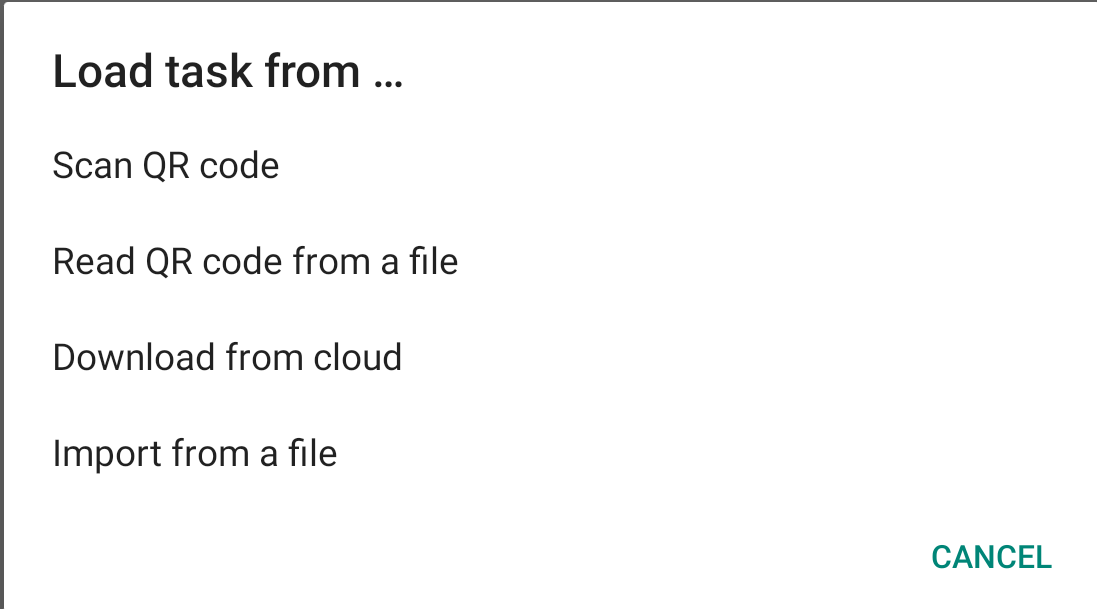
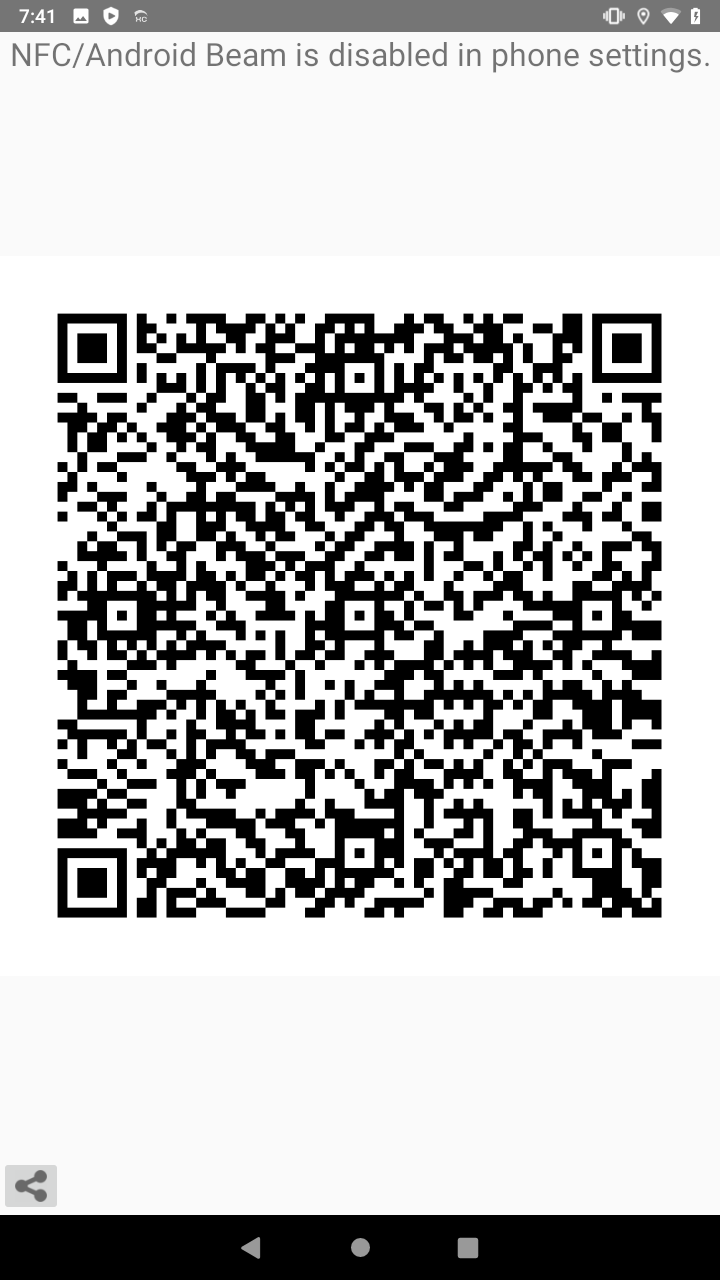
- Créez l'itinéraire à partir d'un autre appareil à l'aide de XCTrack, générez une image contenant le code QR et chargez-la sur l'appareil destinataire.
Sur l'appareil qui exporte, une fois la tâche créée, rendez-vous dans Navigation → Waypoints/XC → Menu (3 points) → Partager la manche… → Afficher le code QR → Cliquez sur l'icône de partage pour transmettre l'image par n'importe quel moyen de communication.
Sur l'appareil de réception, accédez à Navigation → Waypoints/XC → Menu (3 points) → Charger la manche depuis… → Lire le code QR à partir d'un fichier → Cliquez sur l'image enregistrée. - Créez l'itinéraire à partir d'un autre appareil à l'aide de XCTrack, générez un fichier de manche et chargez-le sur l'appareil destinataire.
Sur l'appareil qui exporte, une fois la tâche créée, accédez à Navigation → Waypoints/XC → Menu (3 points) → Partager la manche… → Enregistrer dans d'autres applications pour partager le fichier par n'importe quel moyen de communication.
Sur l'appareil de réception, accédez à Navigation → Waypoints/XC → Menu (3 points) → Charger une manche depuis… → Importer depuis un fichier → Sélectionnez le fichier que vous venez de télécharger.
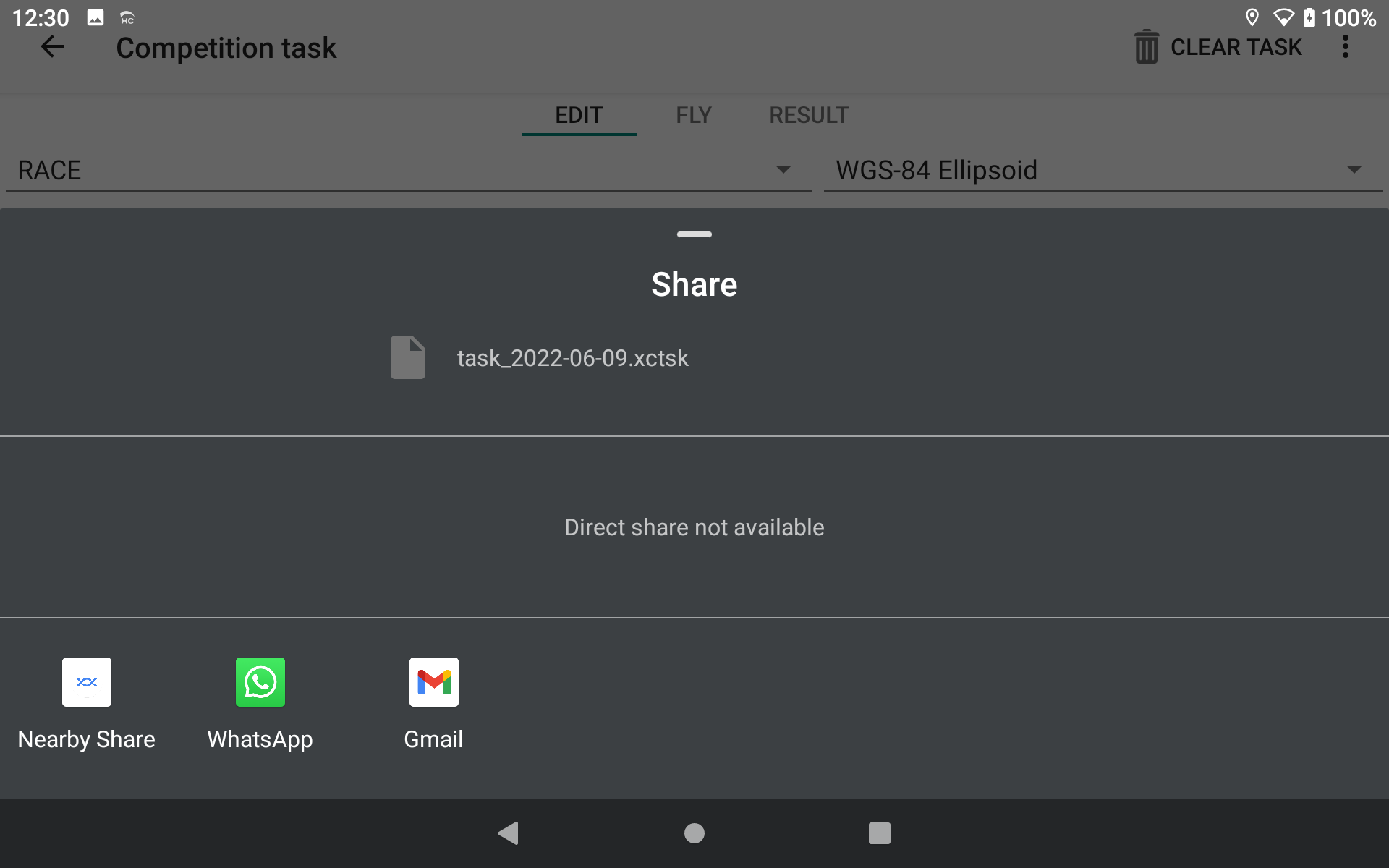
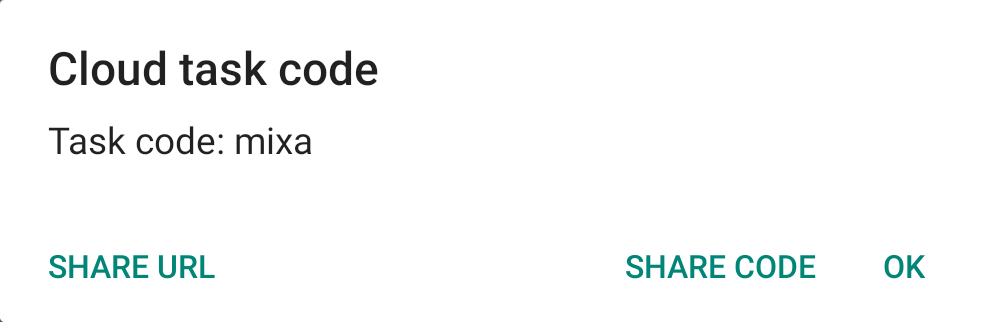
- Créez l'itinéraire à partir d'un autre appareil à l'aide de XCTrack, générez un identifiant de tâche cloud et chargez-le sur l'appareil destinataire.
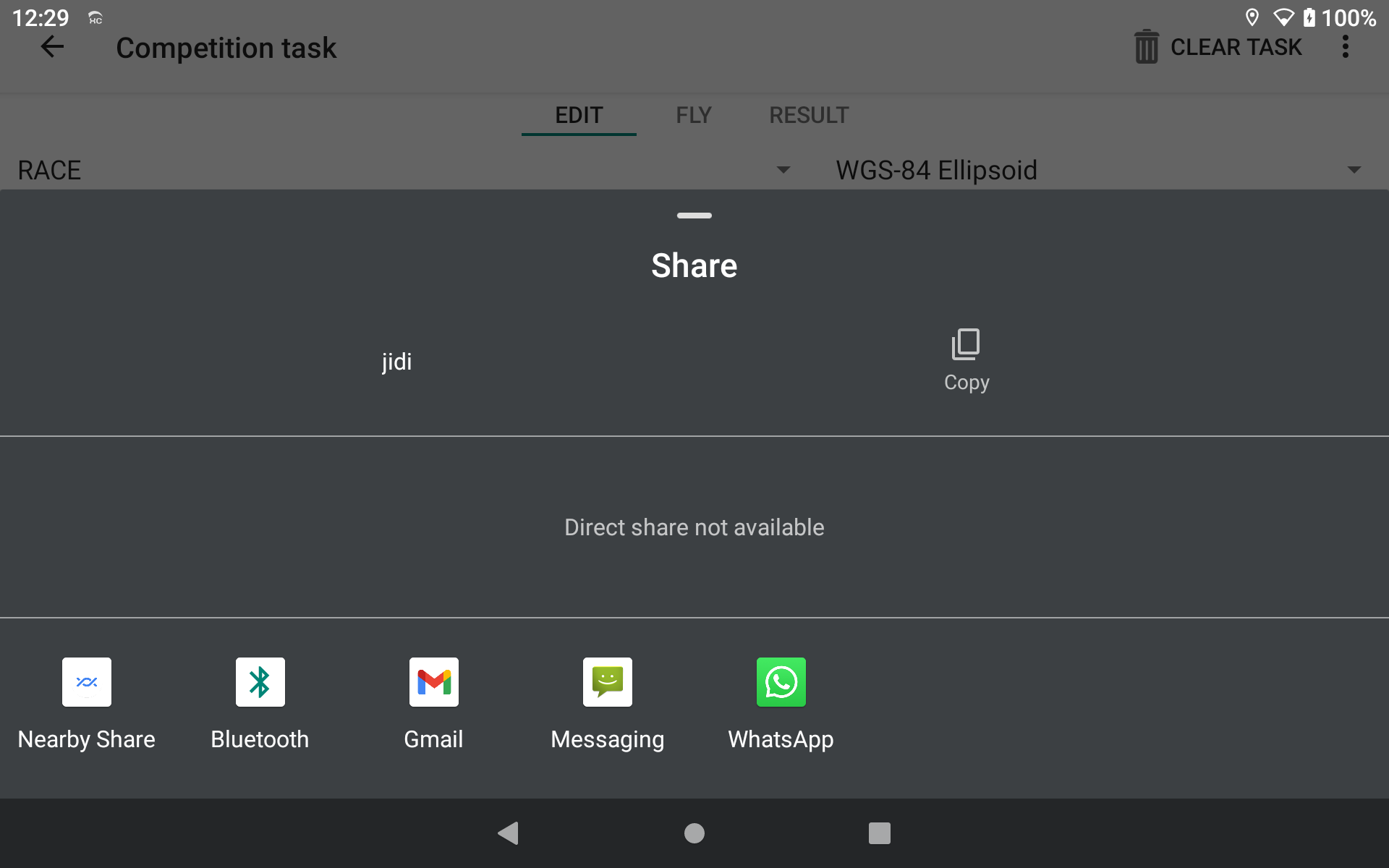
Sur l'appareil qui exporte, une fois la manche créée, accédez à Navigation → Waypoints/XC → Menu (3 points) → Partager la manche… → Télécharger vers le cloud → Cliquez sur l'URL de partage ou le CODE de partage pour transmettre la manche par n'importe quel moyen de communication, ou communiquez simplement le code de la manche.
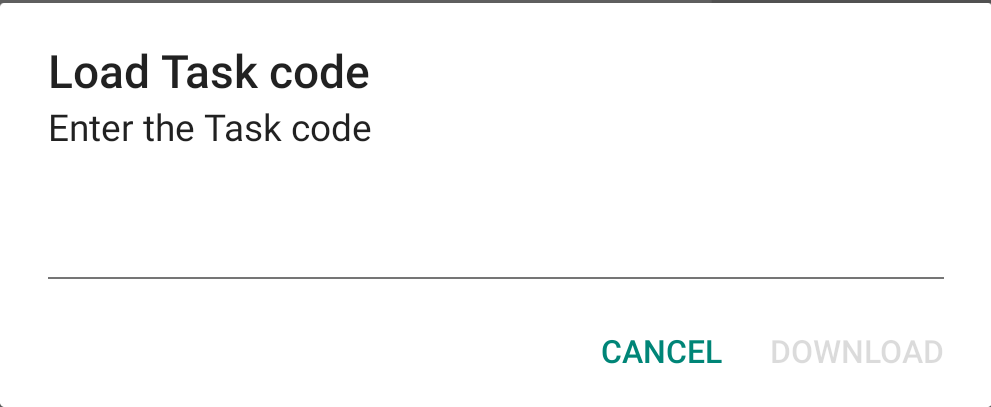
Sur l'appareil de réception, allez dans Navigation → Waypoints/XC → Menu (3 points) → Charger la manche depuis… → Télécharger depuis le cloud → Saisissez le code. Si vous avez partagé l'URL sur l'appareil d'exportation, ouvrez l'URL sur l'appareil de réception. Vous pouvez soit saisir le code comme expliqué ci-dessus, soit télécharger le fichier de manche sur l'appareil. Une fois cela fait, allez dans Navigation → Waypoints/XC → Menu (3 points) → Charger la manche depuis… → Importer depuis un fichier → Sélectionnez le fichier que vous venez de télécharger.
- Cliquer sur le signe "+" une fois que vous êtes dans la page Balises/Navigation XC et ajouter des balises manuellement, une par une.
- Utiliser l'option "ajouter le point à une route" dans le menu contextuel comme décrit ci-dessus pour ajouter différentes balises directement à partir de la carte.
- Utiliser l'une des 6 premières méthodes et améliorer la route/tâche avec l'une des 2 dernières méthodes pour ajouter plus de balises.
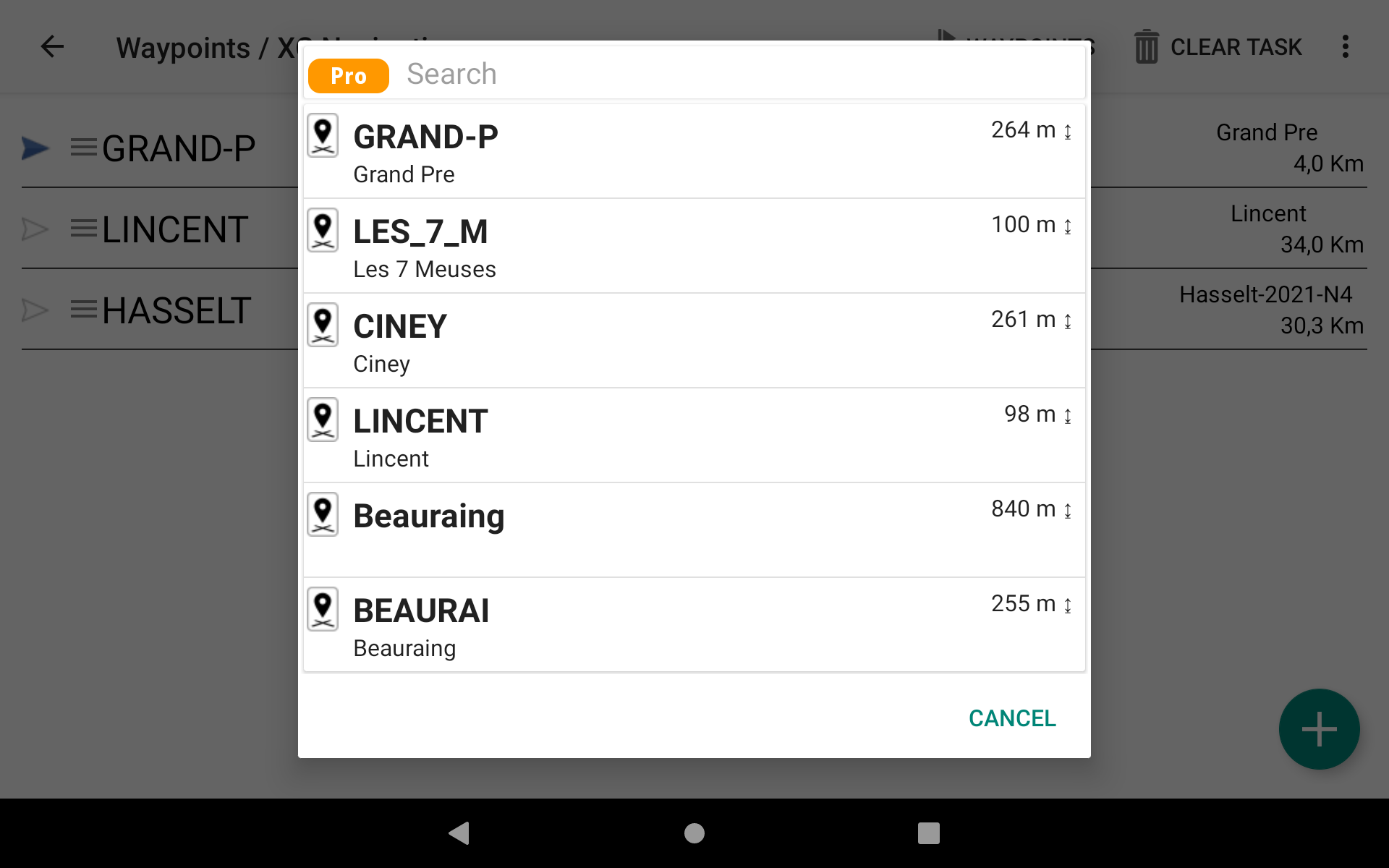
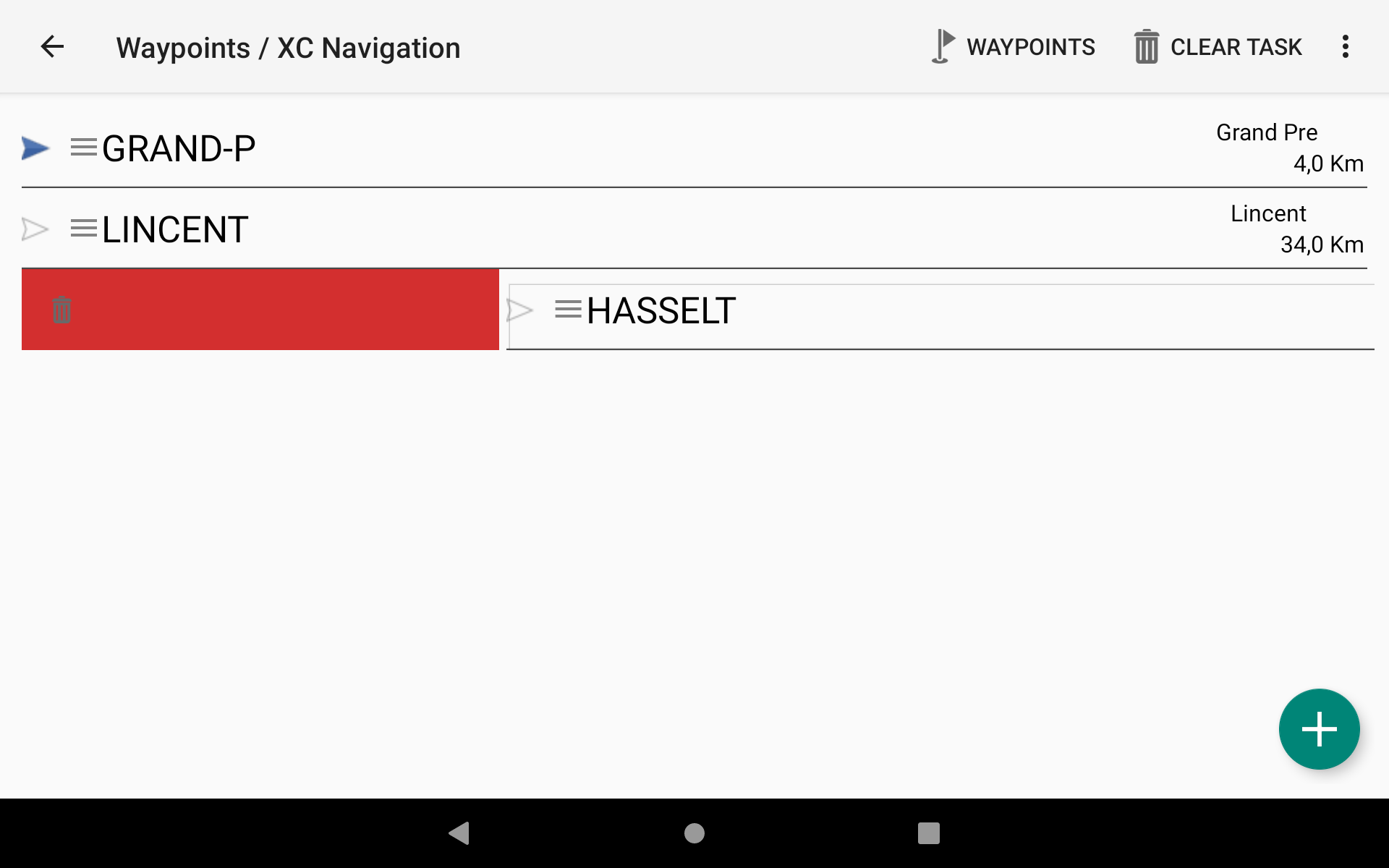
Si vous avez ajouté plusieurs balises à votre route Balises/Navigation XC, vous pouvez facilement supprimer une balise donnée dans la liste en faisant glisser la balise sur la droite.
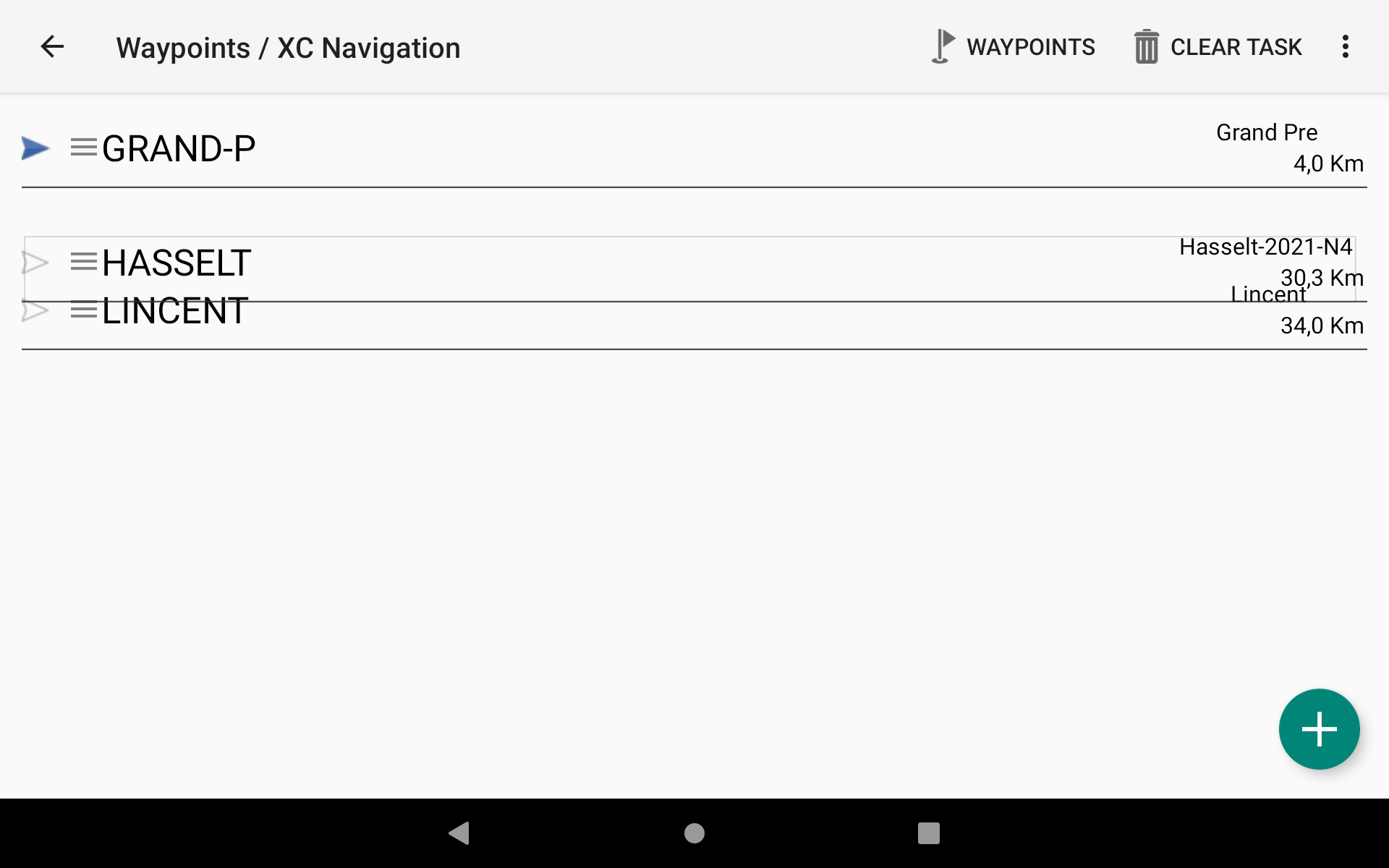
Si vous souhaitez réorganiser les balises, vous pouvez maintenir votre doigt pendant plus d'une seconde sur la balise que vous souhaitez déplacer, puis balayer vers le haut ou vers le bas en conséquence.
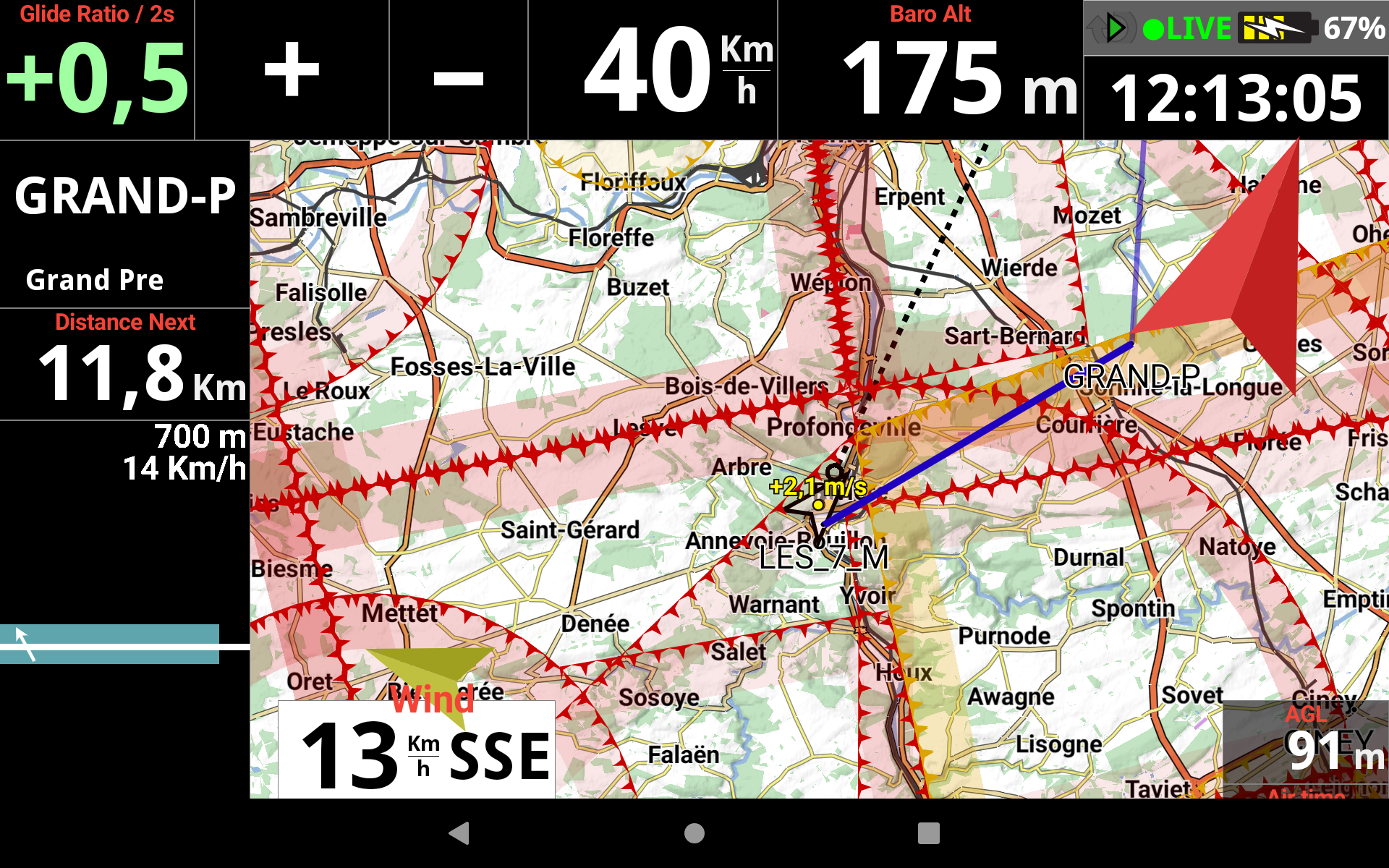
Une fois votre parcours créé, vous pouvez le voir soit sur la page avec le XC Map widget ou avec le Task Map widget.
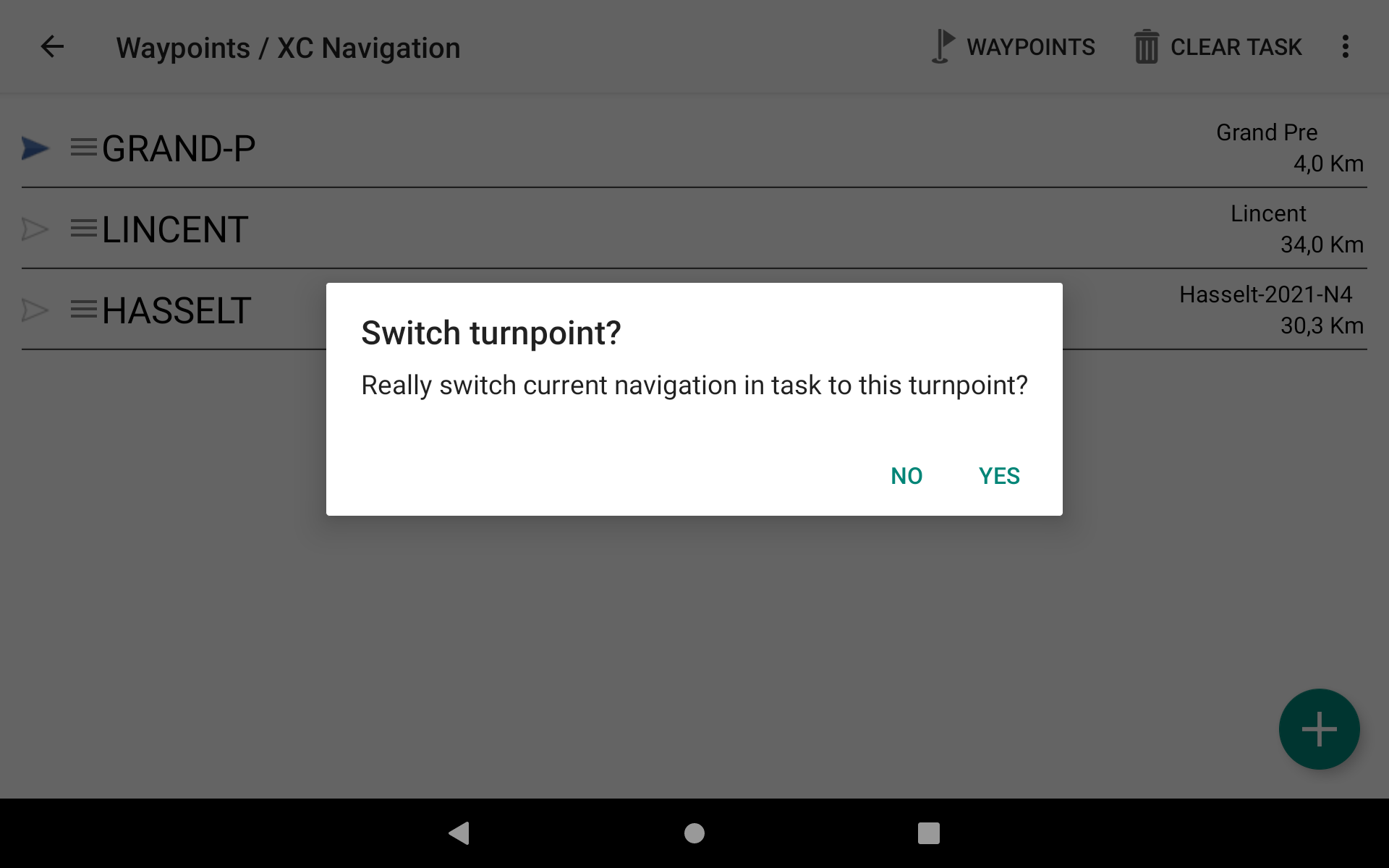
Pour passer manuellement à une balise différente en vol, il existe 3 façons différentes :
- Cliquer sur Menu/Navigation/ et sélectionner l'autre balise vers laquelle vous souhaitez naviguer. Confirmer par "oui".
- Cliquer plus d'1 seconde sur le widget Balise suivante / précédente. Sur la page Route/Compétition d'AIR³ par défaut, vous pouvez facilement trouver ce widget pour changer de balise vers laquelle naviguer.
- Cliquer sur le bouton associé à la balise suivant ou précédente, préalablement configuré dans Menu/Préférences/Edition de liens entre touches. Take advantage of the physical buttons of AIR³ to easily switch to a different waypoint.
Naviguer vers un point
Il existe une autre méthode pour Naviguer vers un point sur la carte à travers le menu contextuel sur un widget de carte (Lire plus de détails sur XC Map ou Task Map dans le Manuel XCTrack Pro Widgets). Une fois dans le menu contextuel, choisissez Naviguer vers un point sur la carte et XCTrack vous guidera jusqu'à ce point. En savoir plus sur la façon d'obtenir le menu contextuel dans les Principales fonctionnalités de l'AIR³ dans le Manuel XCTrack Pro.
Quel que soit le mode de navigation (Retour au décollage, Triangle, Balises/Navigation XC ou Manche de compétition), si vous sélectionnez « Naviguer vers un point sur la carte » dans le menu contextuel, XCTrack changera automatiquement le mode en Balises/Navigation XC et sélectionnera le point vers lequel naviguer.
Section suivante