

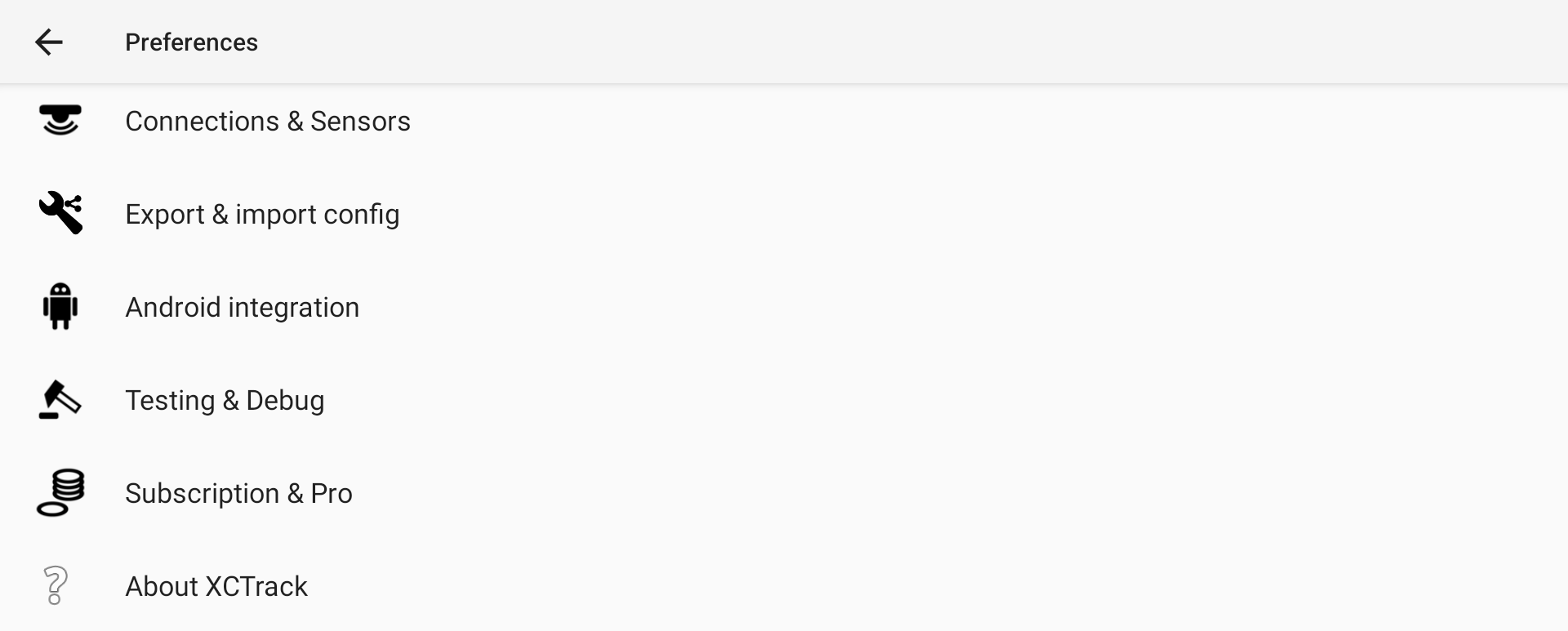
Cette page décrit plusieurs sous-sections du menu Preferences de XCTrack. Consultez les autres sections pour en savoir plus sur les différentes fonctionnalités de XCTrack.
Des vidéos ont été produites pour expliquer les différentes fonctionnalités de XCTrack Pro. Lisez la page vidéos tuto pour apprendre rapidement comment utiliser XCTrack Pro.
Cliquez sur le signe + pour lire les détails.
AIR³ est équipé d'un GPS précis et d'un puissant capteur de pression.
Nous recommandons de toujours utiliser le capteur de pression interne très performant de l'AIR³. Regardez et écoutez les vidéos comparant le vario AIR³ et d'autres instruments de vol.
Cependant, vous avez toujours la possibilité de connecter un capteur externe.
ATTENTION : Conformité FAI CIVL
Notez que si vous utilisez un capteur externe pour les données GPS et/ou de pression, vous ne suivez pas les règles CIVL de la FAI et votre fichier IGC ne sera pas conforme à la FAI.
Une fois que vous avez connecté un capteur externe (GPS et/ou pression), vous pouvez choisir le capteur qui a la priorité la plus élevée (voir ci-dessous).
Si vous utilisez un capteur externe avec une priorité plus élevée que le capteur interne, votre fichier IGC ne sera pas conforme à la FAI.
Si vous avez activé à la fois un capteur interne et un capteur externe de priorité inférieure, votre fichier IGC devrait être conforme aux normes FAI. Cependant, si votre capteur interne rencontre un problème temporaire (absence de réception GPS) pendant plus de 30 secondes, XCTrack tentera d'utiliser le capteur secondaire (externe). Dans ce cas, votre fichier IGC ne sera pas conforme aux normes FAI. S'il est important pour vous de disposer d'un fichier IGC valide et conforme aux normes FAI, il est recommandé de n'activer que les capteurs internes pour les données GPS et de pression, et de vérifier que vos paramètres répondent aux exigences FAI CIVL. Notez que vous devez obtenir une position GPS (bonne réception satellite) pour valider votre utilisation du GPS interne.
Pour en savoir plus sur l'utilisation de plusieurs capteurs et leur ordre de priorité, consultez les informations ci-dessous.
Voir plus de détails à propos du Paramètres capteur dans le sous-section Boutons d'action du Manuel XCTrack Pro Widgets
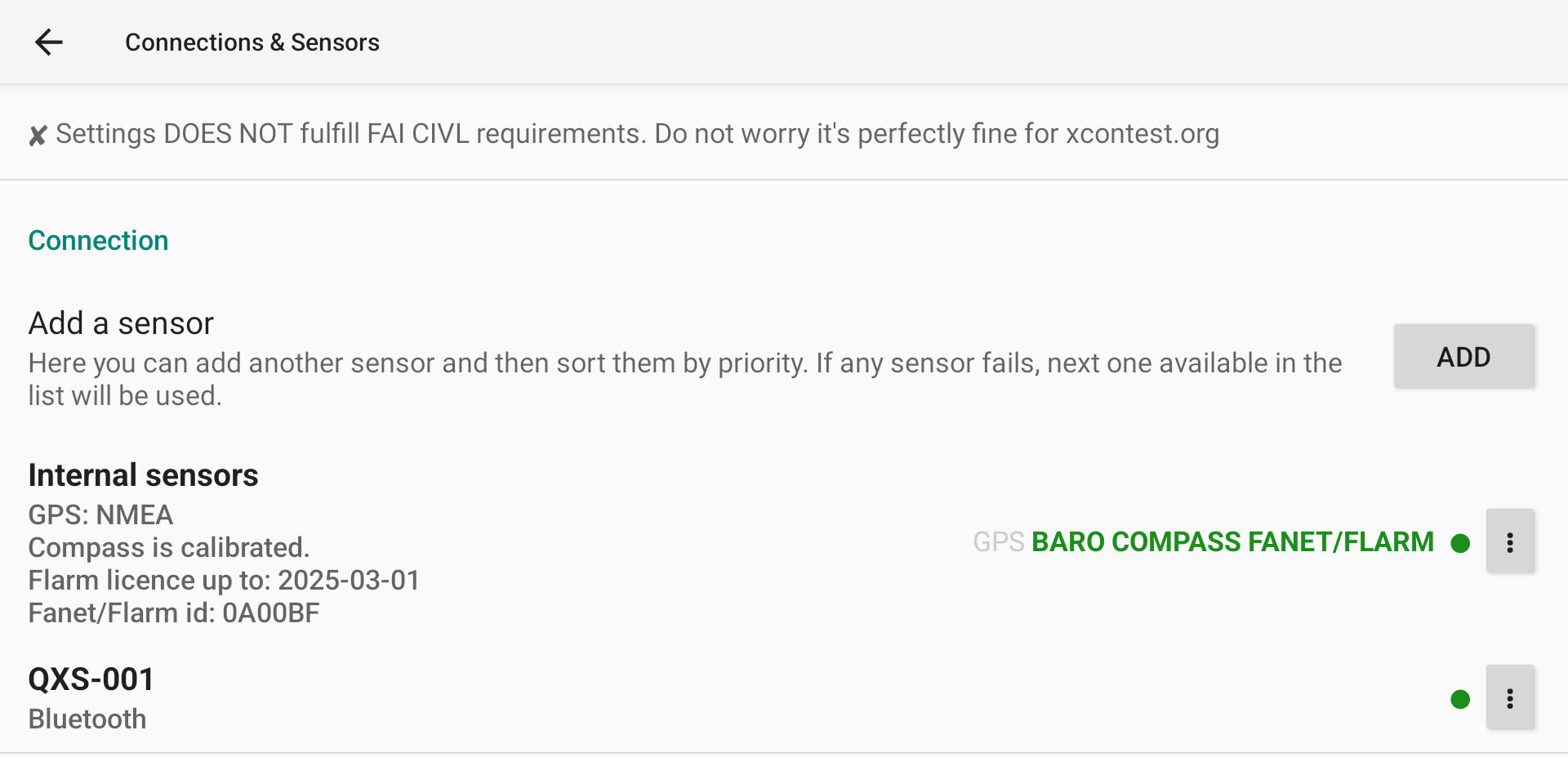
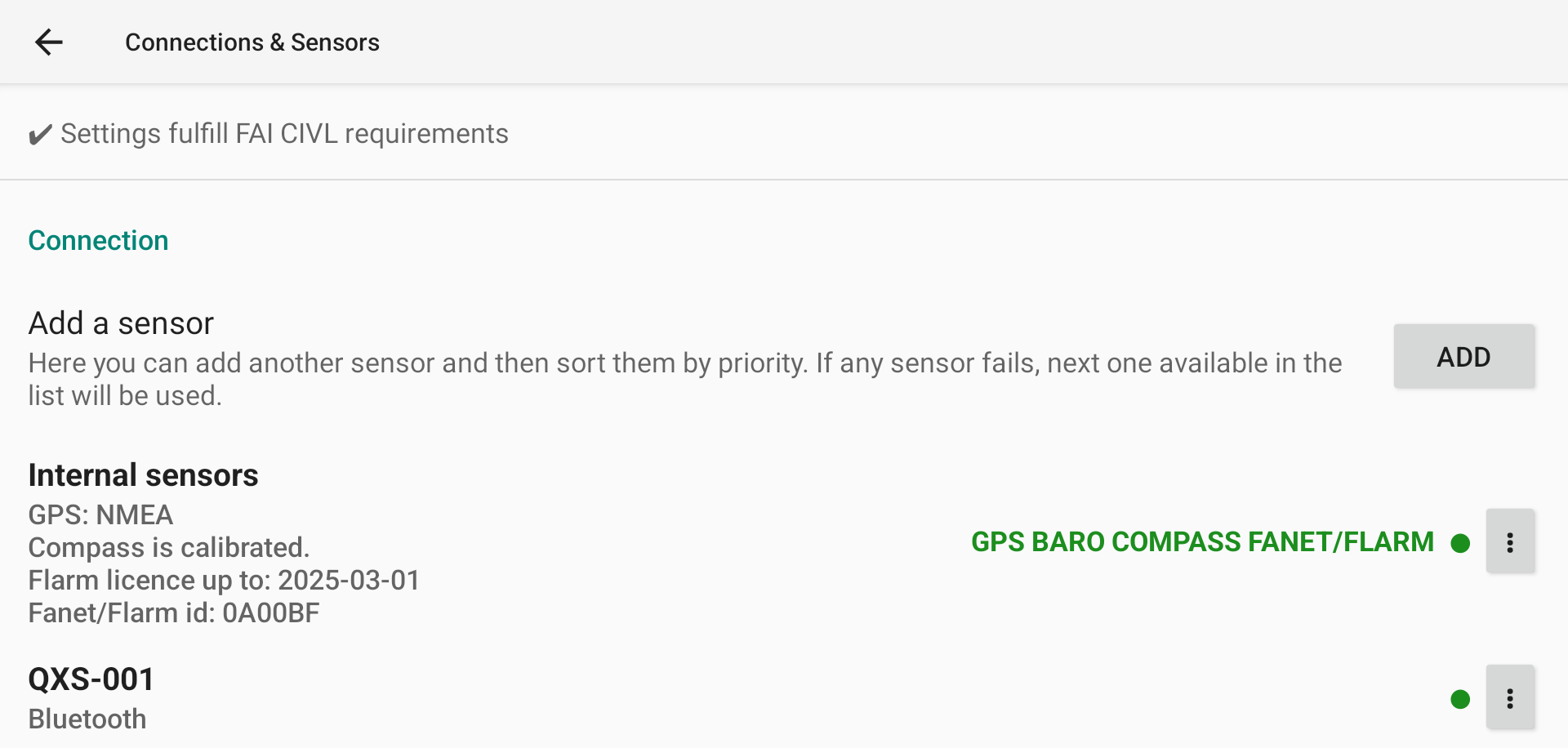
Connexion
Capteurs internes
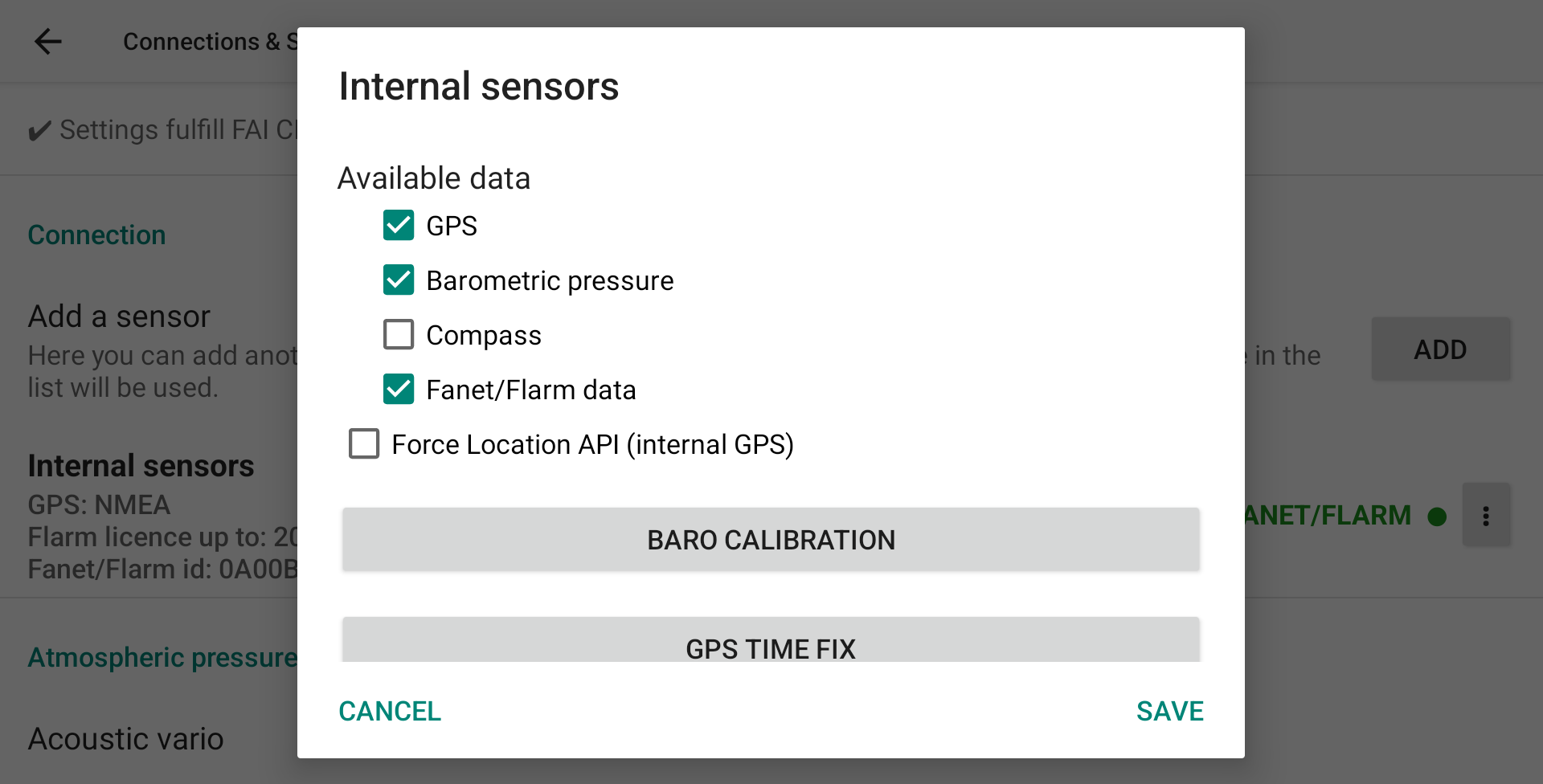
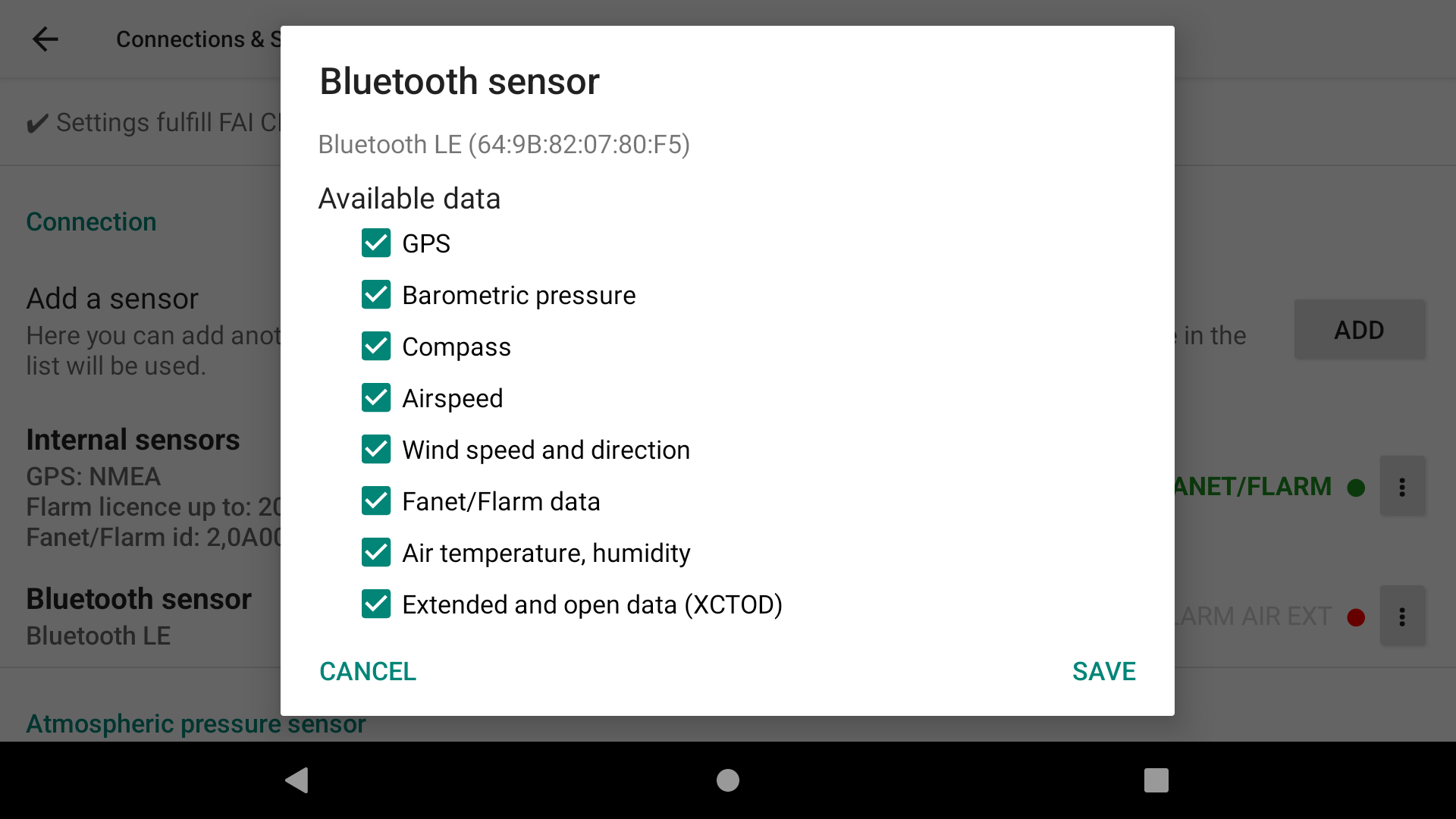
Commencez par sélectionner les données qui seront transmises à XCTrack en tant que capteurs internes. Cliquez sur les trois points situés à droite, puis sur « Propriétés » pour ouvrir la page de sélection des capteurs internes.
Désactivez les capteurs que vous ne souhaitez pas utiliser comme capteurs internes.
Utilisation du compas : veuillez consulter les remarques ci-dessous concernant l'utilisation du compas intégré par rapport au cap calculé par XCTrack à partir du relèvement et du vent. Si vous utilisez le compas intégré, n'oubliez pas de le calibrer en dessinant un grand 8.
Pour utiliser le module Fanet/Flarm intégré à la version AIR³+, activez l'option « Données Fanet/Flarm ». Veuillez noter que le module Fanet/Flarm intégré ne doit être activé que par XCTrack OU par XC Guide, et non par les deux applications. Plus d'informations sur l'activation du module Fanet/Flarm avec XC Guide ici.
Si vous devez calibrer le capteur de pression interne, cliquez sur « Calibration du baromètre ».
Pour en savoir plus sur la fonction CORRECTION DE L;HEURE GPS, consultez la section ci-dessous consacrée à cette fonctionnalité.
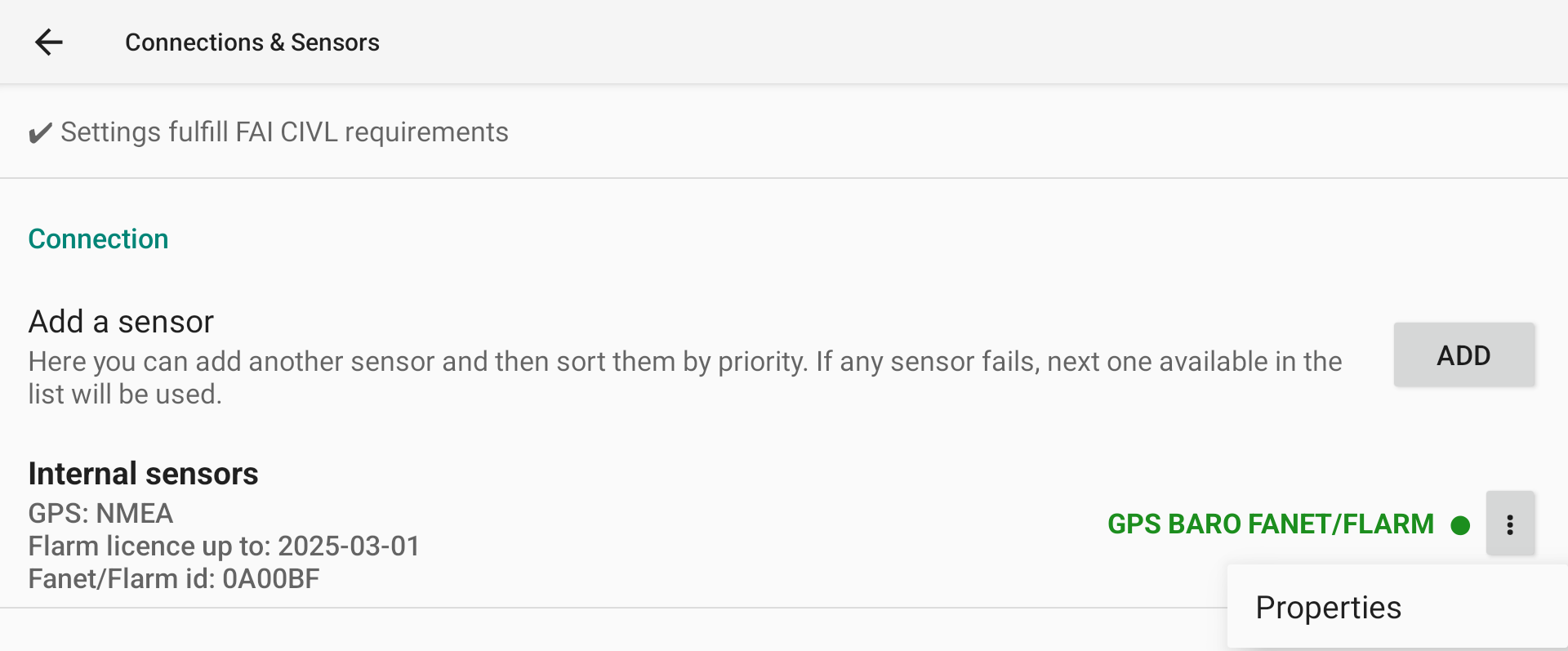
Capteurs externes
Si vous souhaitez utiliser un capteur externe, cliquez d'abord sur « AJOUTER », puis sélectionnez le type de capteur que vous souhaitez connecter.
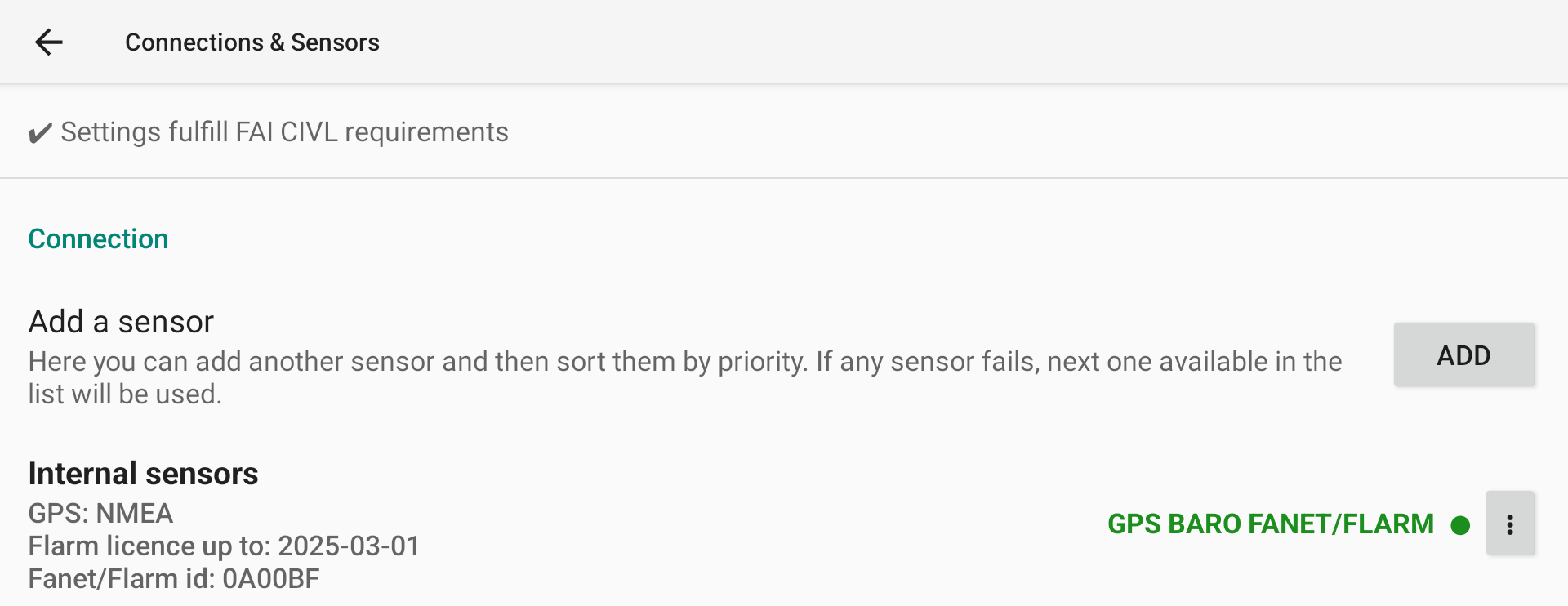
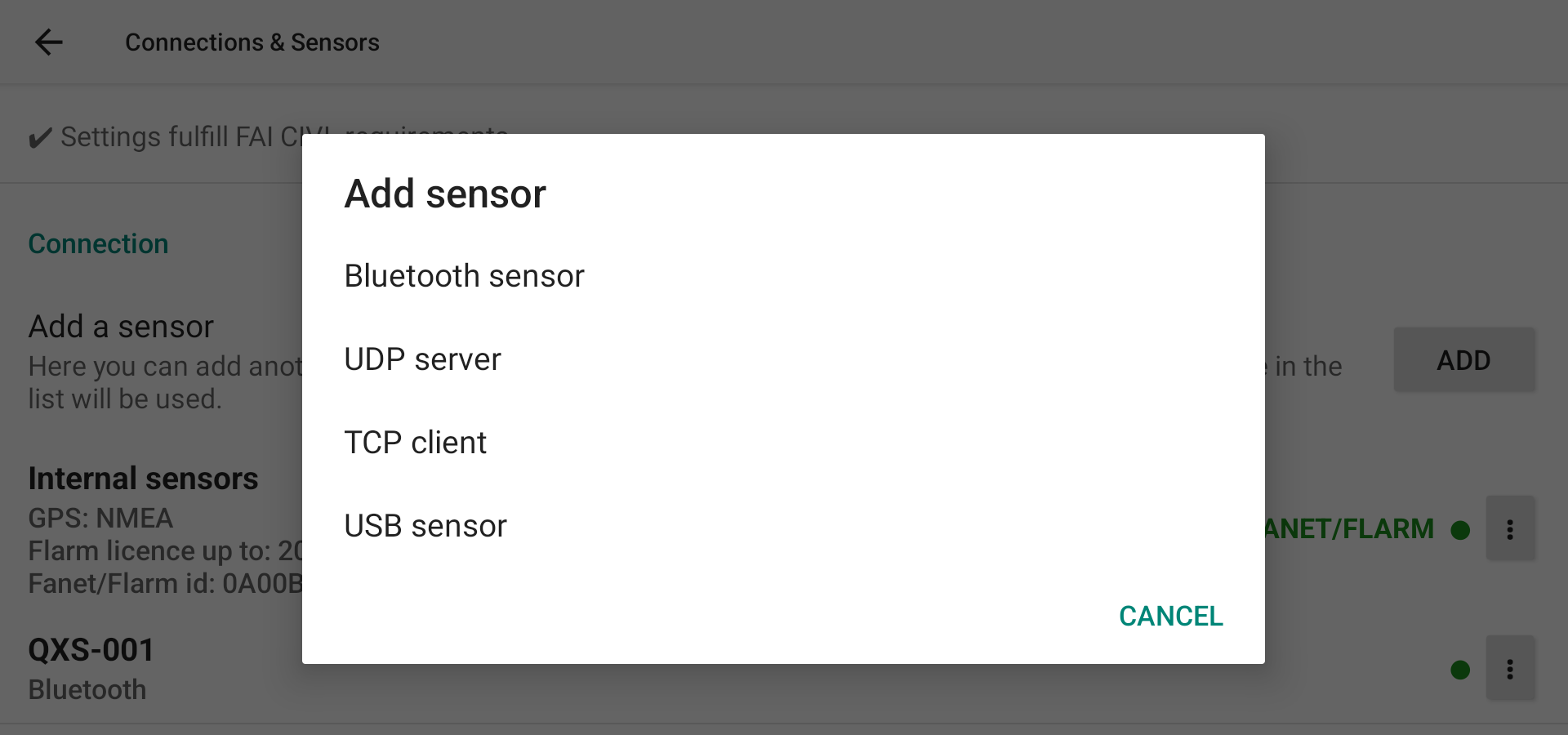
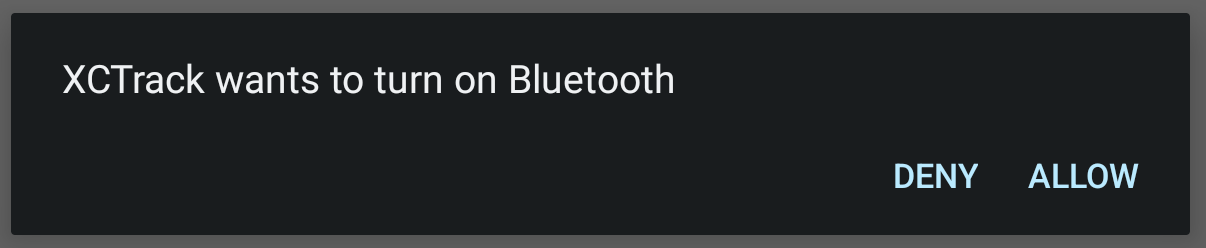
Si vous sélectionnez un capteur Bluetooth et que le Bluetooth n'est pas activé sur votre appareil, XCTrack vous demandera l'autorisation d'activer le Bluetooth.
XCTrack affichera alors la liste des différents appareils qui ont été appairés ainsi que les sources Bluetooth disponibles. Si vous n'avez pas encore appairé l'appareil avec l'AIR³, veuillez le faire avant de le sélectionner.

Une fois le nouveau capteur sélectionné, cliquez sur les trois points et choisissez « Propriétés » pour voir quelles données sont disponibles pour ce nouveau capteur. Ne conservez que les données dont vous avez besoin pour ce capteur.
Si plusieurs capteurs sont connectés pour la même fonction, vous pouvez définir leur ordre de priorité. Veuillez tenir compte de la conformité aux normes FAI CIVL, comme indiqué ci-dessus.
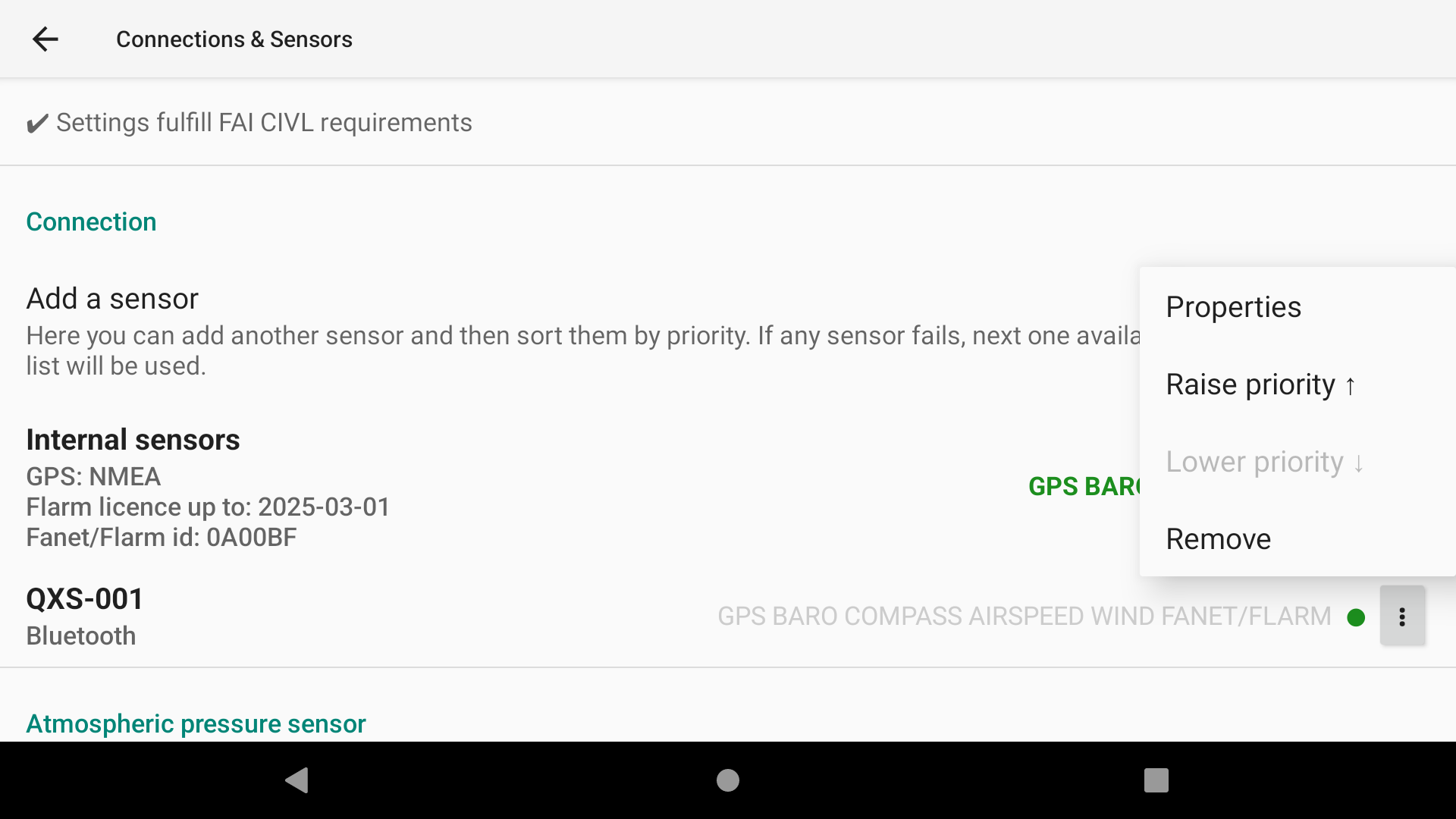
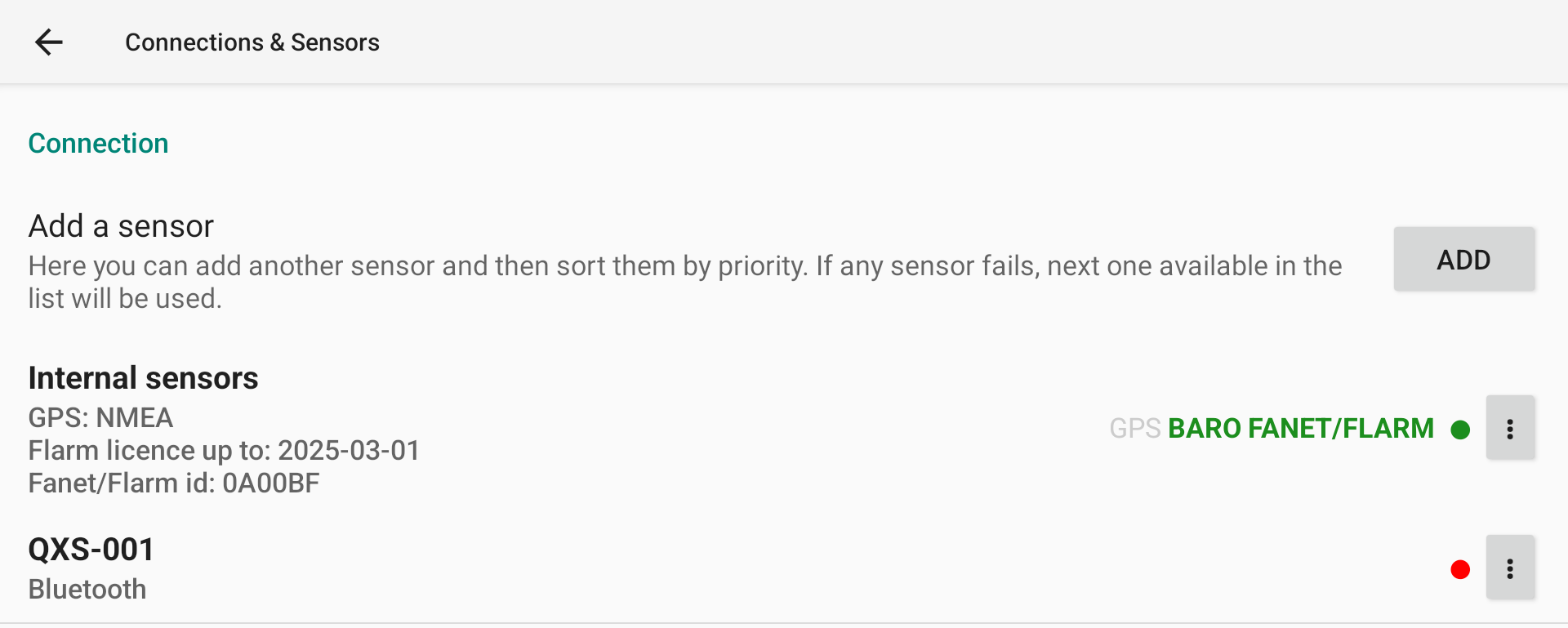
La couleur du point indique l'état de la connexion : rouge = déconnecté, vert = connecté.
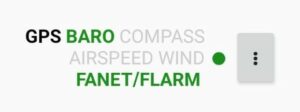
Dans la liste des données disponibles pour un capteur donné, vous pouvez voir si XCTrack reçoit des données lorsque le nom apparaît en gras. Si le nom est en gras et en vert, cela signifie que XCTrack utilise également les données de ce capteur.
Dans l'exemple suivant, XCTrack est connecté au capteur (point vert), reçoit les données du GPS (en gras) mais ne les utilise pas (pas en vert), et reçoit et utilise les données du baromètre et de Fanet/Flarm (en gras et en vert).
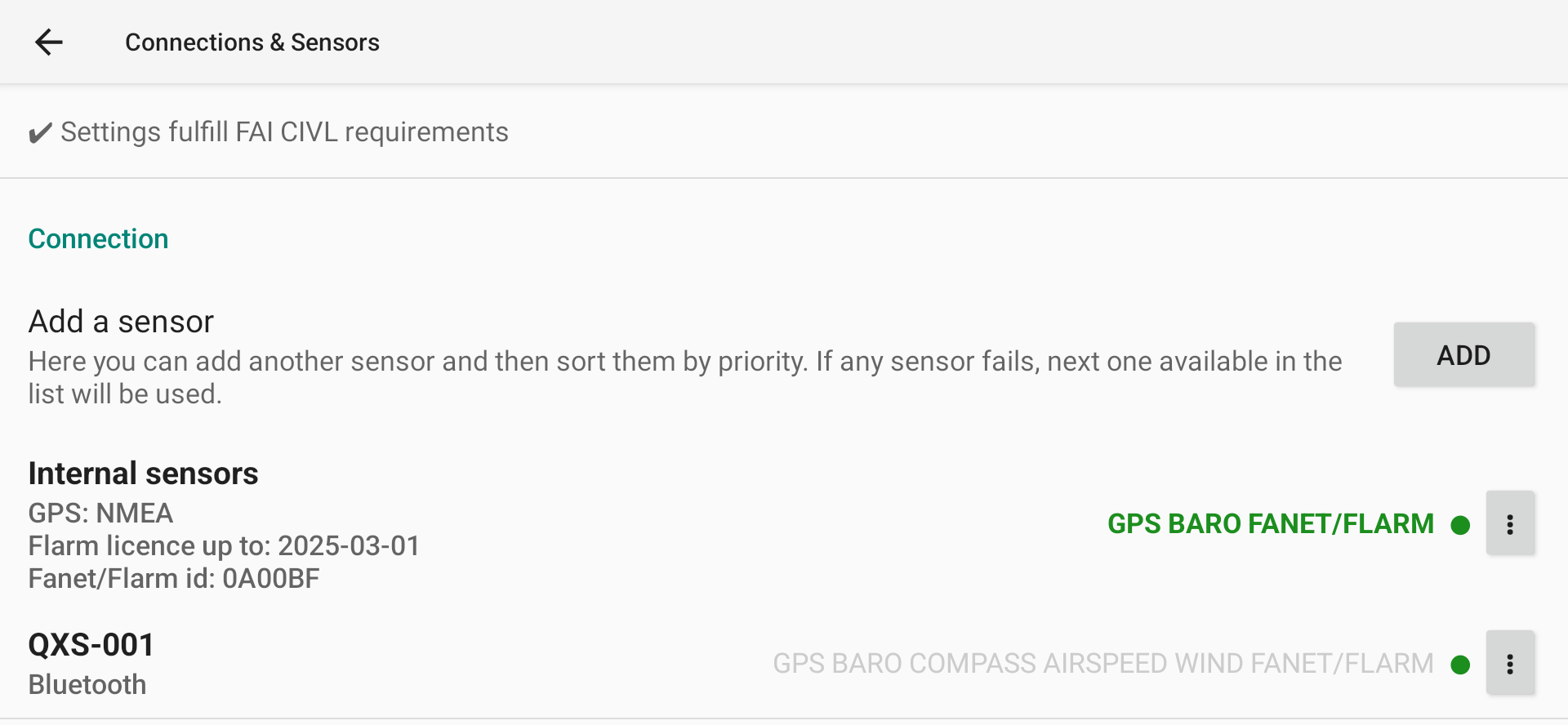
XCTrack peut analyser les chaînes Flarm ($PFLAA) et Fanet ($FNNGB).
Lisez plus de détails sur la façon d'utiliser XC Guide comme capteur externe TCP dans la page spécificités XC Guide pour AIR³, fournissant à XCTrack différentes informations pouvant être affichées sur la carte XCTrack.
N'oubliez pas d'activer l'option « Données Fanet/Flarm » dans les propriétés du client TCP afin que XCTrack puisse interpréter les informations fournies par XC Guide.
Une fois que vous avez activé un capteur externe, vérifiez Barre d'état pour s'assurer qu'il fonctionne correctement.
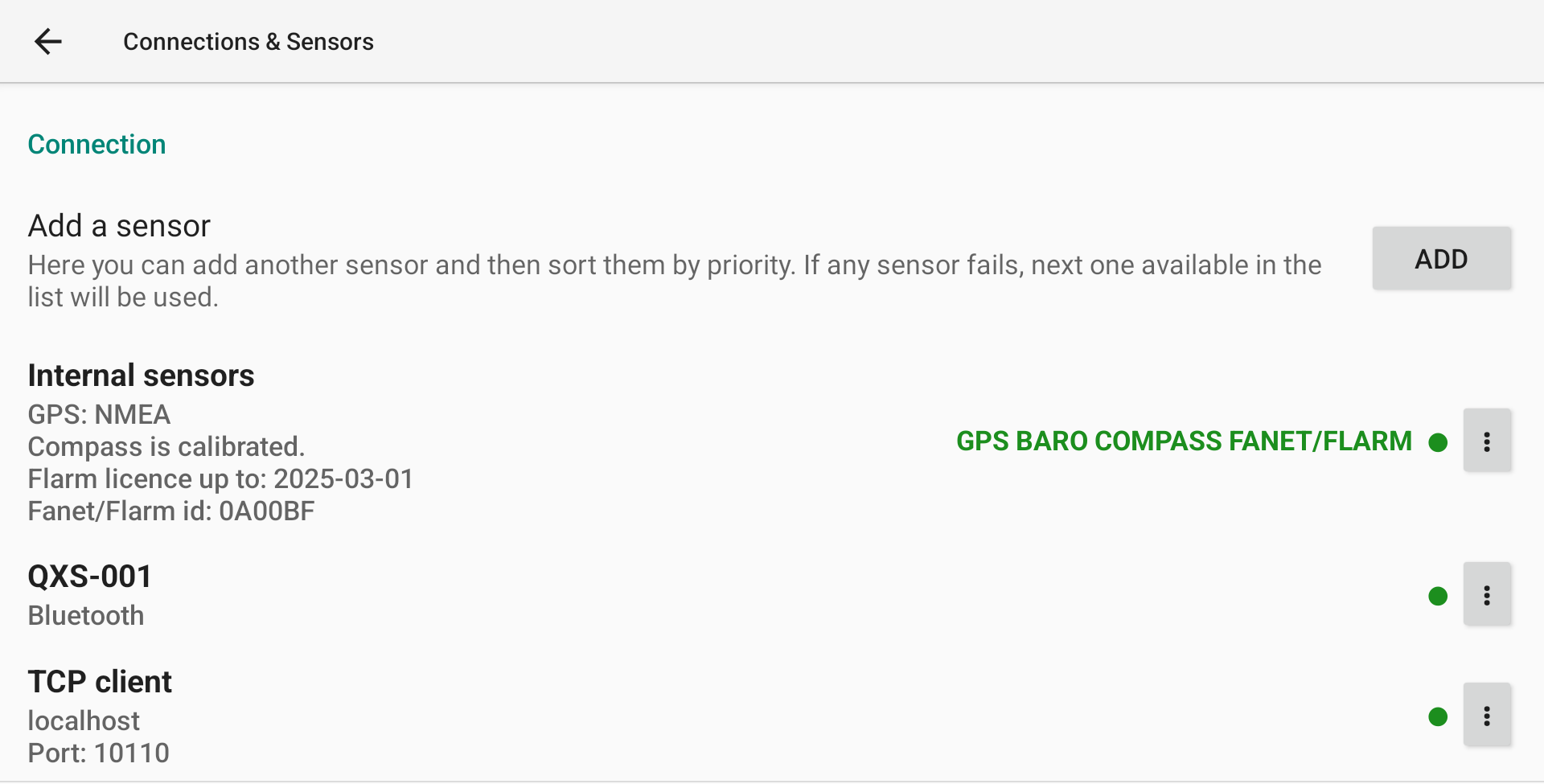
FANET/FLARM
AIR³+ intègre un module FANET/FLARM qui permet à XCTrack d'échanger des données avec les appareils FANET et FLARM.
Une fois le module activé, XCTrack communique avec celui-ci afin d'afficher la validité de la licence Flarm et l'identifiant Flarm/Fanet. Découvrez comment mettre à jour gratuitement la licence FLARM via XC Guide dans la page des fonctionnalités d'XC Guide spécifiques à l'AIR³.
Une fois que vous avez activé le module FANET/FLARM, vérifiez la Barre d'état pour s'assurer qu'il fonctionne correctement.


GPS
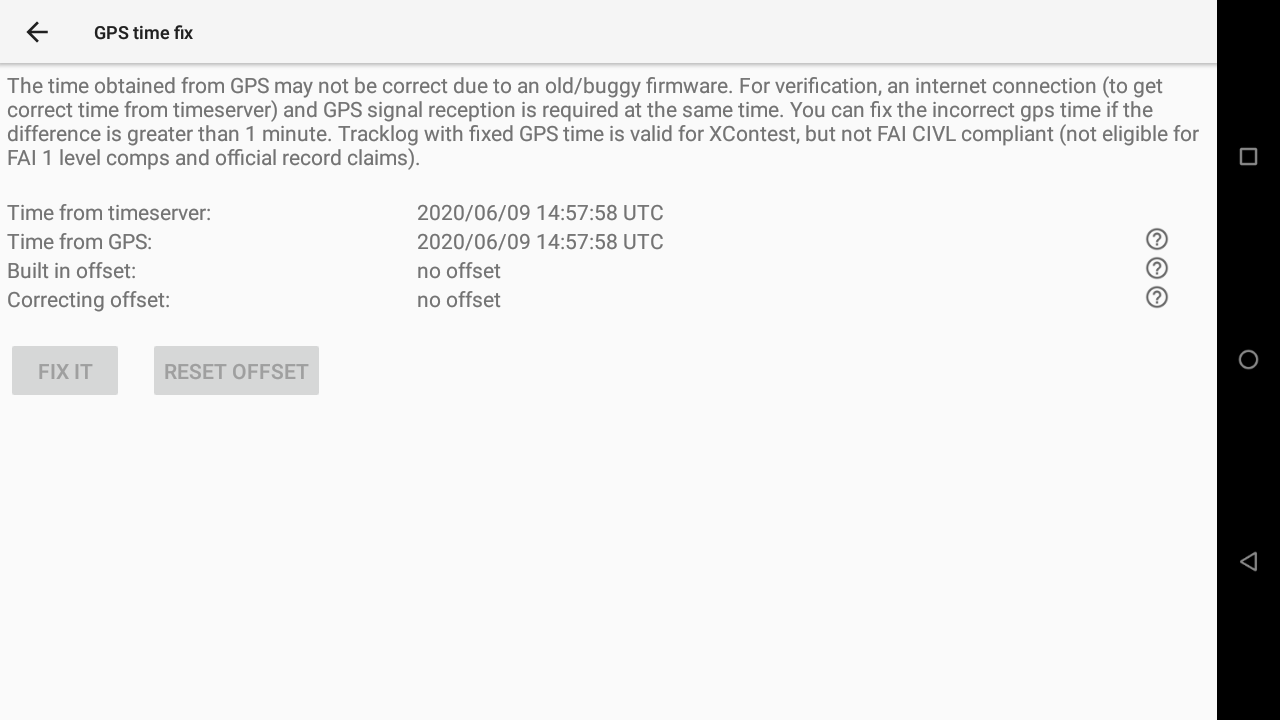
La fonction de correction de l'heure GPS est disponible pour résoudre le bogue de roulement du numéro de semaine GPS.
Cliquez simplement sur le bouton pour l'utiliser.
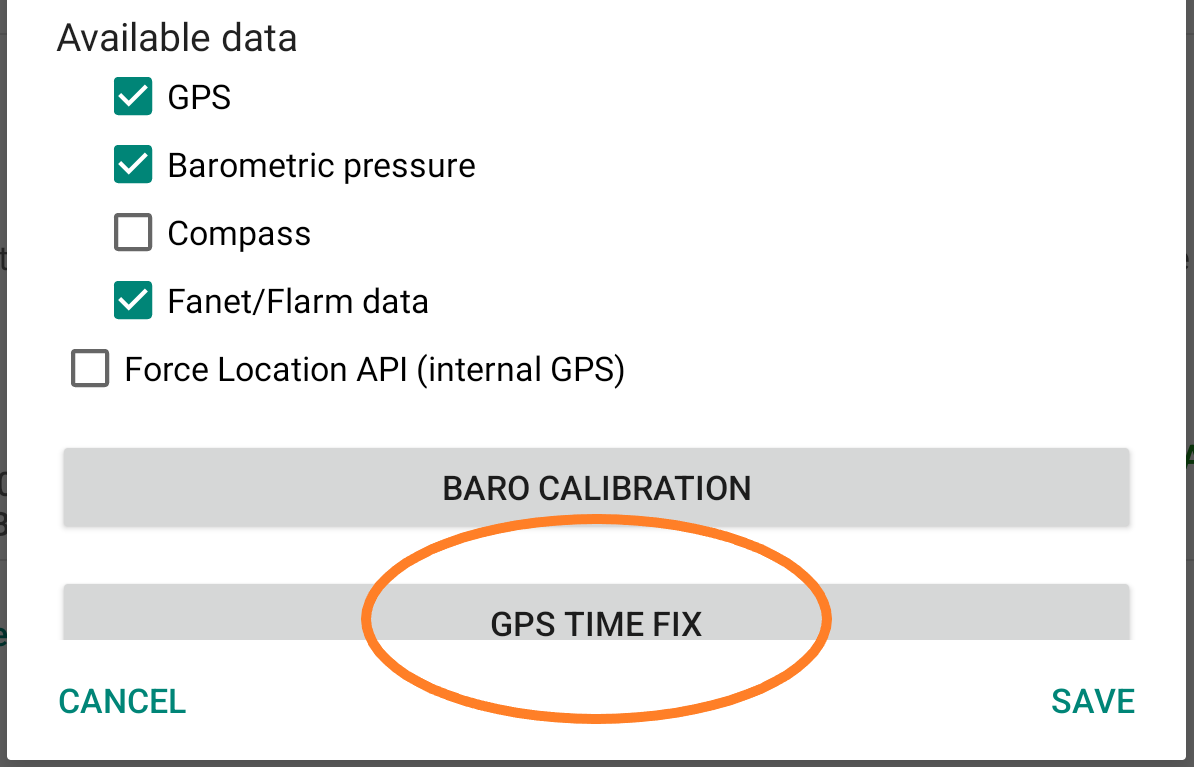
Assurez-vous d'obtenir un signal GPS et une connexion Internet.
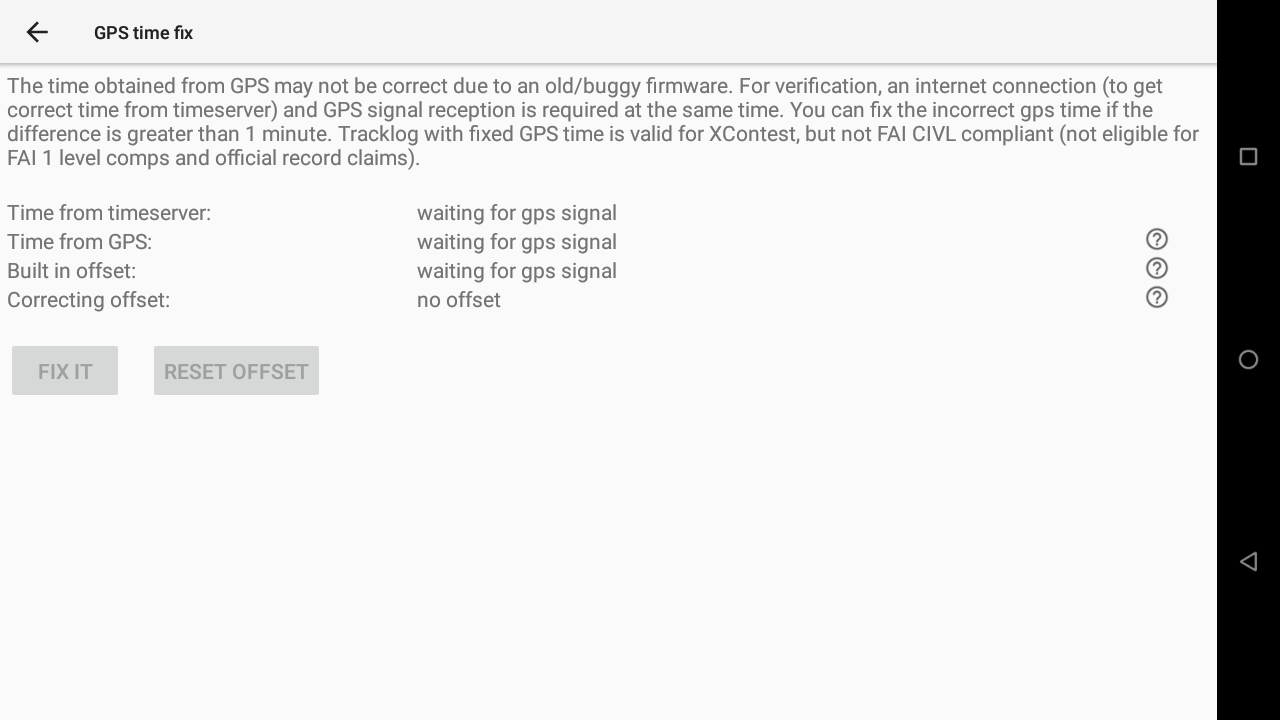
L'heure obtenue du GPS peut ne pas être correcte en raison d'un ancien firmware (buggué). Pour la vérification, une connexion Internet (pour obtenir l'heure exacte du serveur de temps) et la réception du signal GPS sont nécessaires en même temps. Vous pouvez corriger le temps gps incorrect si la différence est supérieure à 1 minute. Une trace avec une heure GPS corrigée est valide pour XContest, mais n'est pas conforme aux règles FAI CIVL (non éligible pour les compétitions de niveau FAI 1 et les réclamations de records officiels).
Vent et vitesse air
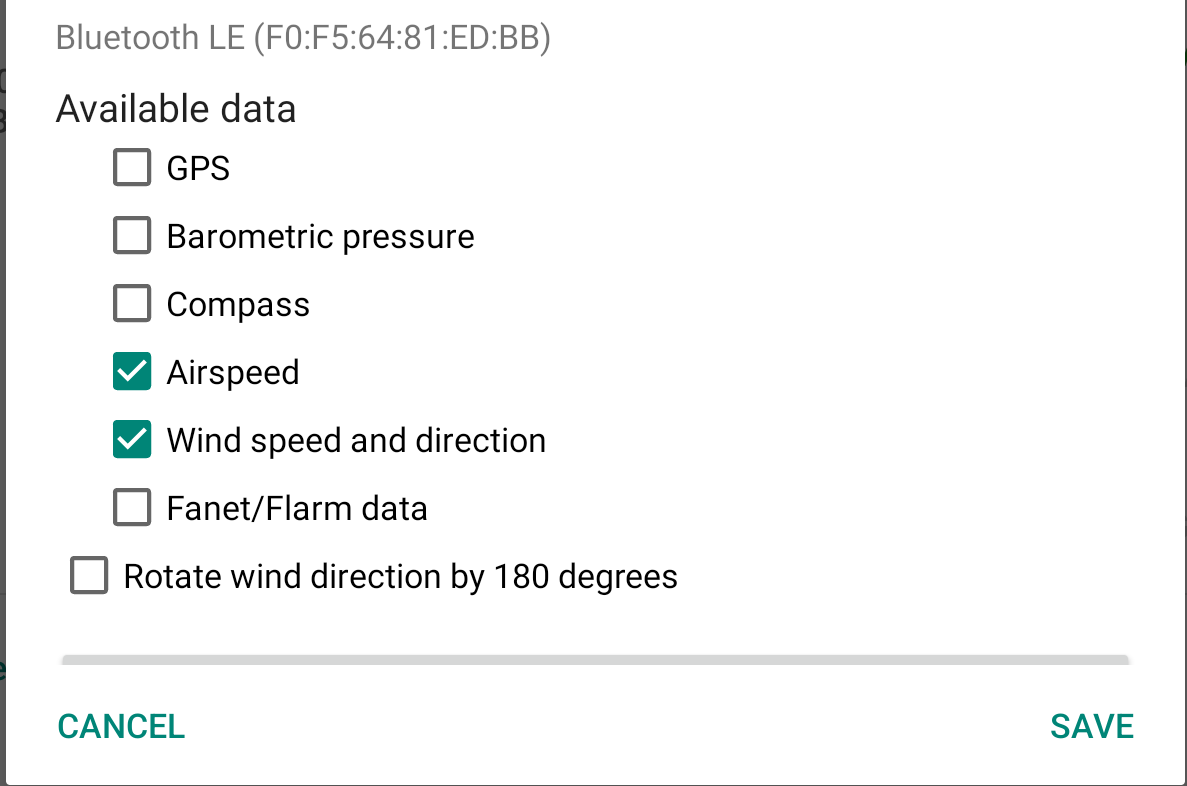
Par défaut, XCTrack calcule la vitesse et la direction du vent pendant le vol en thermique. À partir de la vitesse du vent et de la vitesse au sol, XCTrack estime la vitesse air.
Des appareils externes peuvent fournir ces valeurs à XCTrack. Lorsque la vitesse air et/ou la « vitesse et la direction du vent » sont activées, XCTrack utilisera ces données à la place de celles calculées. XCTrack se contentera de récupérer les valeurs fournies par l'appareil externe.
Certains périphériques externes donnent la direction du vent de manière opposée. Vous pouvez inverser la direction du vent en sélectionnant «Faire pivoter la direction du vent de 180 degrés».
Boussole
Par défaut, XCTrack utilise la direction de la trajectoire de la trace grâce au GPS, la vitesse et la direction du vent pour calculer la direction du cap.
En activant la fonction « Boussole » dans les capteurs internes ou dans un capteur externe, XCTrack utilisera les informations provenant de ce capteur pour afficher le cap, au lieu du cap calculé.
Notez que la boussole fournit généralement les informations de cap avec un léger décalage, tandis que le cap calculé à partir de la vitesse du vent et de la vitesse au sol est presque instantané. Vous pouvez donc constater un certain décalage lors de la navigation. Privilégiez le cap calculé, sauf si vous avez une bonne raison de ne pas le faire.
Les deux widgets Boussole électronique et « Boussole et vent » dans le page navigation du Manuel XCTrack Pro Widgets sont influencés par ce réglage.
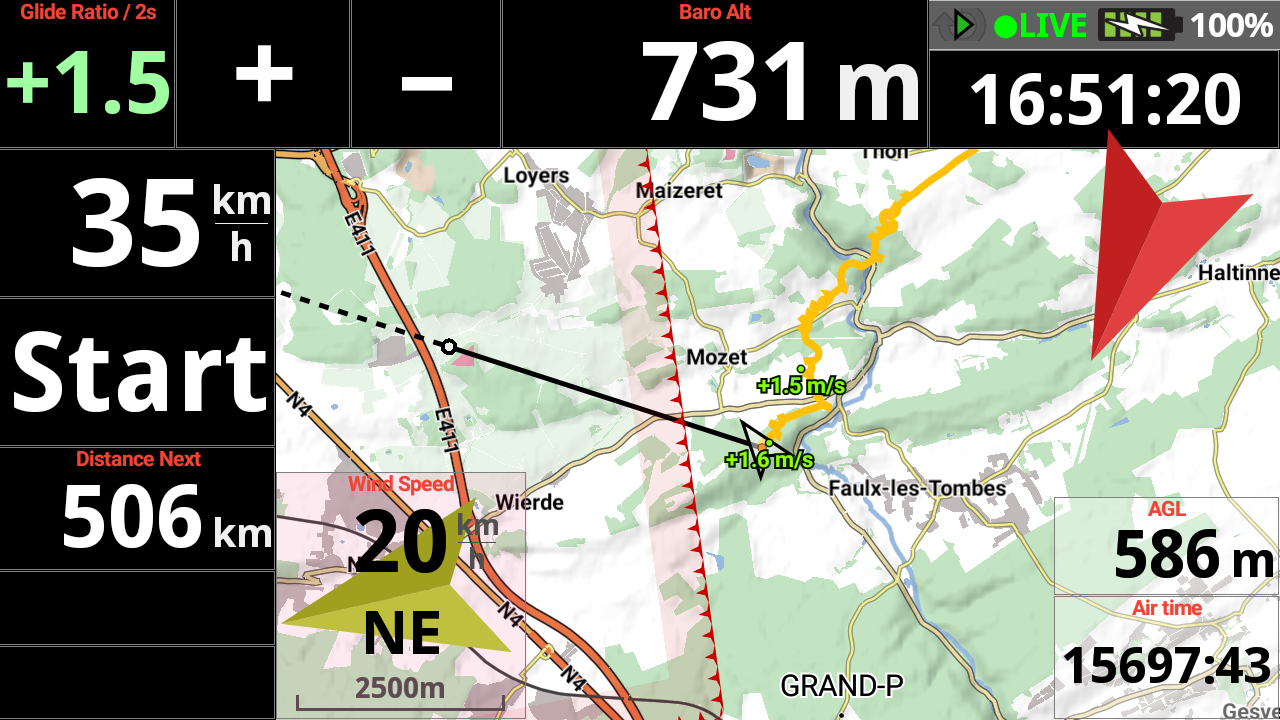
Pour chaque widget affichant une carte, comme le Widget Assistant Thermique dans la page Air, le Widget carte XC de la page Xcontest et le Widget Carte de la tâche de la page Compétition du Manuel XCTrack Pro Widgets, la flèche pilote correspond au Cap, tandis que la ligne continue devant correspond à la trajectoire. Pour chacun de ces widgets, vous pouvez augmenter la taille de la flèche Pilote afin d'identifier clairement la différence entre la trajectoire et le Cap. En activant "Utiliser la boussole interne", vous utiliserez la boussole interne pour le cap au lieu du cap calculé en fonction du vent.
Pour utiliser la boussole magnétique interne, vous devez la calibrer.
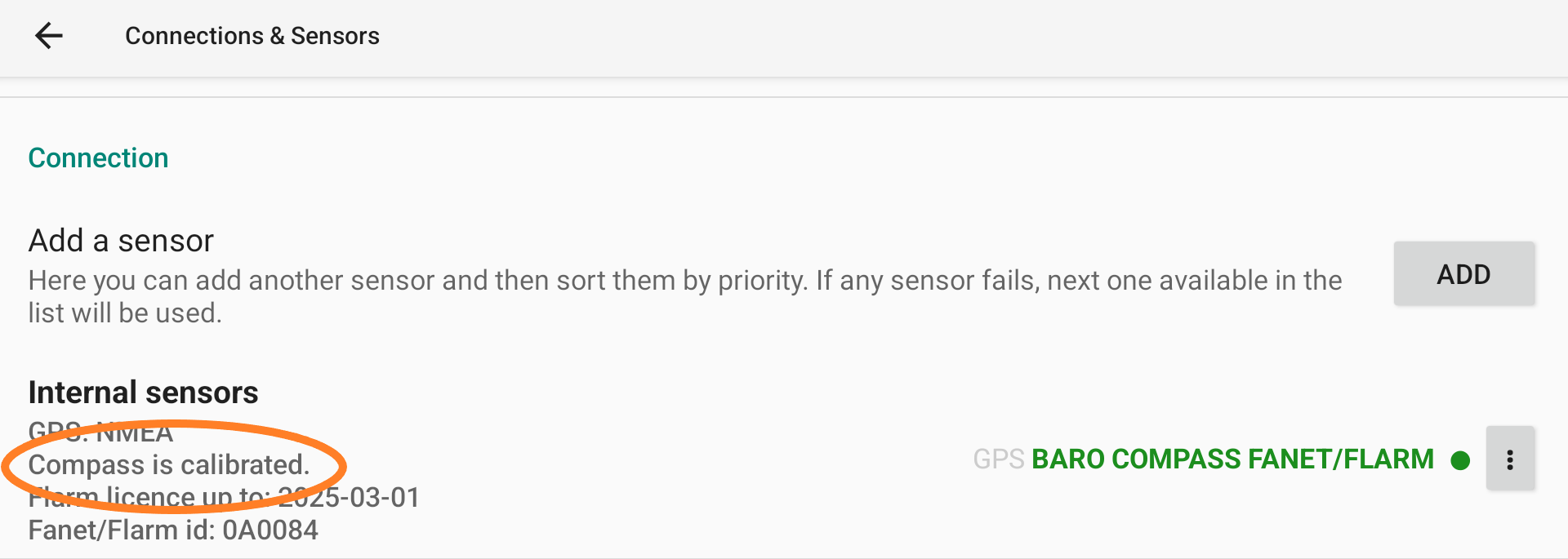
S'il n'est pas calibré, XCTrack vous avertira et vous indiquera le pourcentage de calibrage. Vous pouvez calibrer la boussole interne en effectuant des 8 pour améliorer le calibrage.
Une fois calibré, XCTrack affiche le message « La boussole est calibrée ».
Capteur de pression atmosphérique
Si vous avez connecté un appareil externe avec un capteur de pression, vous pouvez choisir si vous souhaitez utiliser le baromètre interne ou externe.
Si vous utilisez un capteur externe, veuillez lire les informations ci-dessus concernant la conformité aux normes de la FAI CIVL.
Si vous avez activé le baromètre externe et qu'il n'y a pas de données de baro disponibles, XCTrack vous avertira avec le son sauf si vous avez désactivé cette option dans Menu/Préférences/Son/Vario sonore.
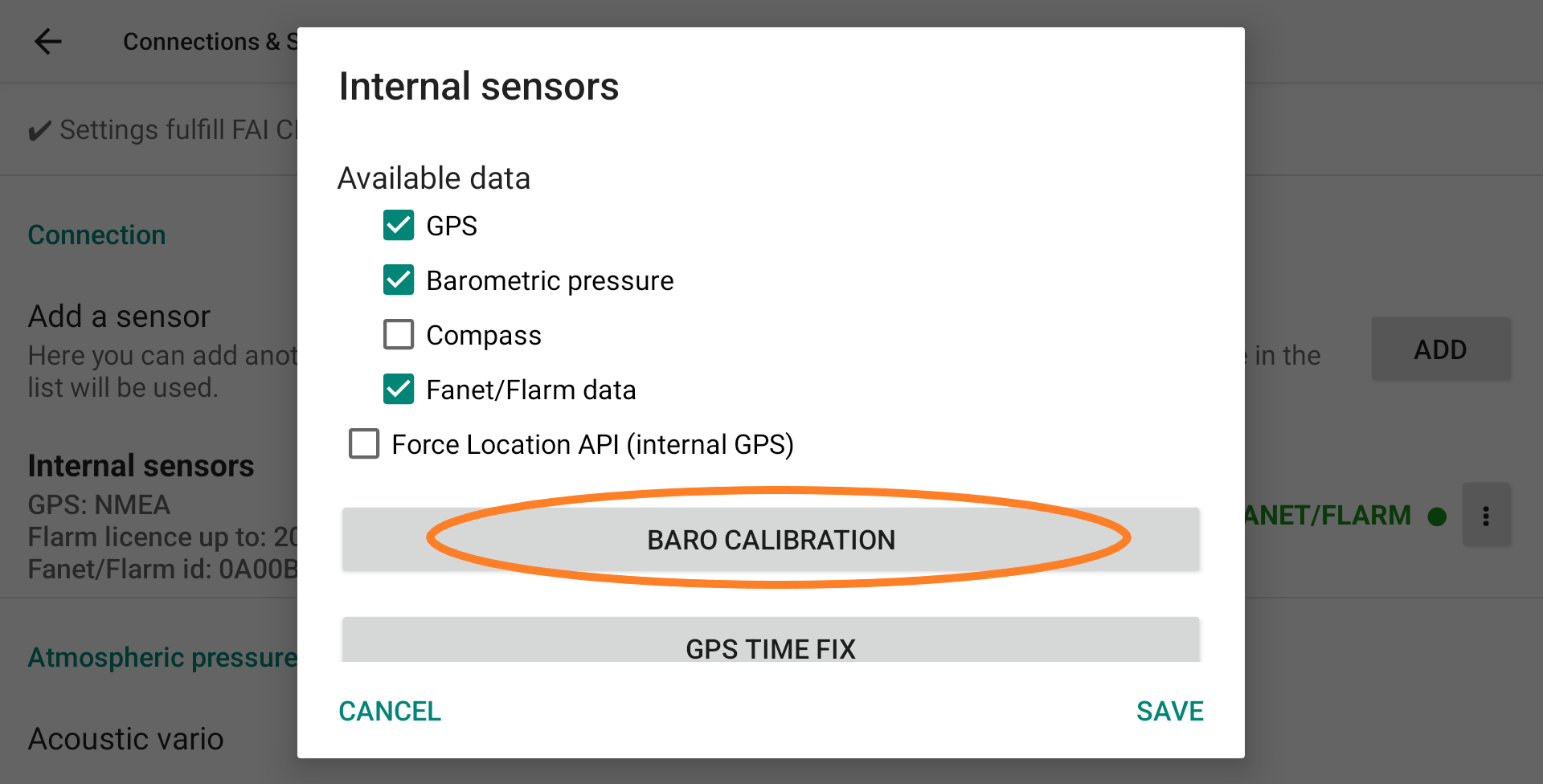
Calibrage Baro (capteur de pression)
Choisissez Calibration du baomètre pour calibrer le capteur barométrique.
Pression affiche les informations directes fournies par le capteur en Pa. Juste en dessous de la pression, la fréquence des informations de pression reçues par XCTrack par seconde.
Altitude est la conversion directe de la pression standard en altitude. La deuxième valeur est la valeur moyenne et la variante calculées à partir des valeurs brutes des 20 dernières secondes.
Le curseur Lissage vous permet d'appliquer un filtre Low pass sur les données pour éviter de prendre en compte des données provenant du capteur qui ne sont pas cohérentes. La valeur correspond au poids du filtre Low pass (en diminuant le nombre, vous limitez les éventuelles mauvaises valeurs, mais vous limitez également la sensibilité vario en cas de grosse différence de pression réelle).
Taux de montée est la différence d'altitude résultante par seconde calculée après le lissage.
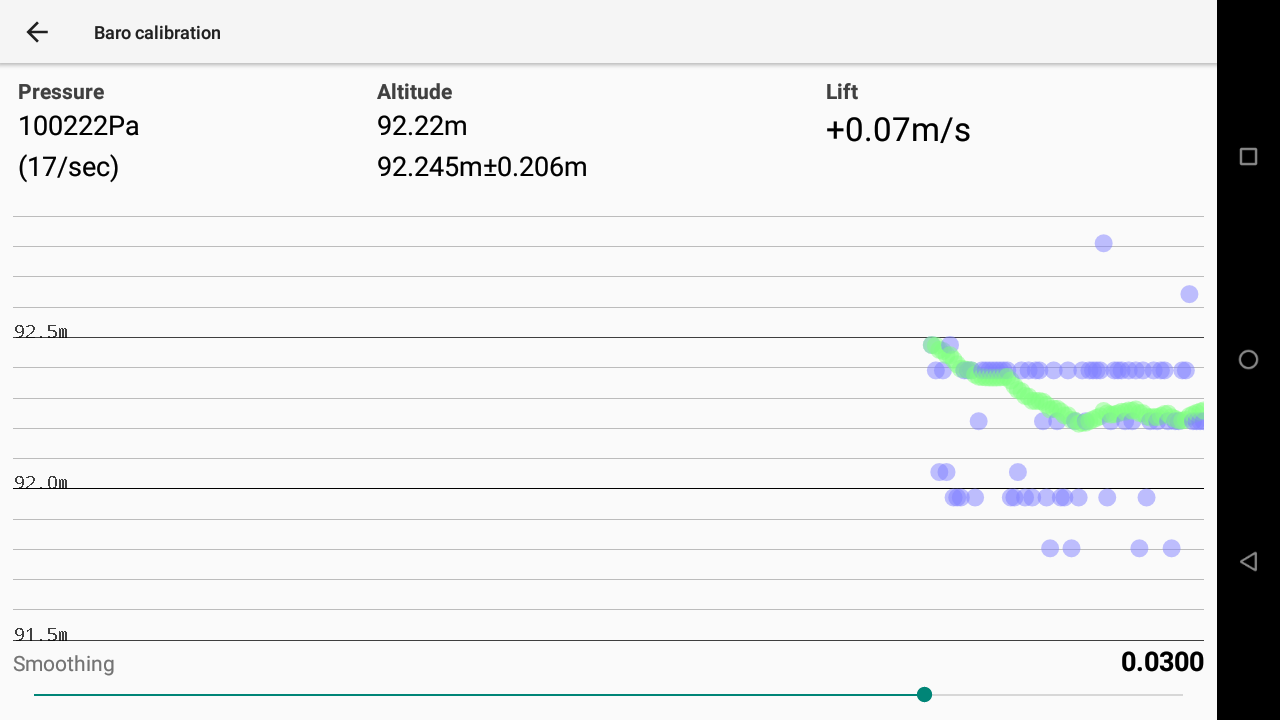
vario sonore
Entrez directement dans le menu vario acoustique (voir aussi Menu/Préférences/Son/vario acoustique expliqué dans la section Son ci-dessus).

Cette fonctionnalité dans les versions précédentes était située dans Menu/Préférences/Tests & Débogage/Configuration. Il permettait uniquement à l'utilisateur d'exporter l'ensemble de la configuration et de l'importer. Souvent, les utilisateurs importaient toute la configuration pour obtenir une mise en page différente, mais ne se rendaient pas compte que toute la configuration était importée. Cela a généré de nombreux problèmes tels que les paramètres du capteur externe, les paramètres sonores spécifiques, etc.
Avec cette nouvelle fonctionnalité, il est désormais possible d'exporter uniquement les pages et de décider quoi faire lors de son importation. À moins que la configuration ne provienne du même appareil, il est fortement recommandé de n'exporter et d'importer que les pages. Pas le reste de la configuration.
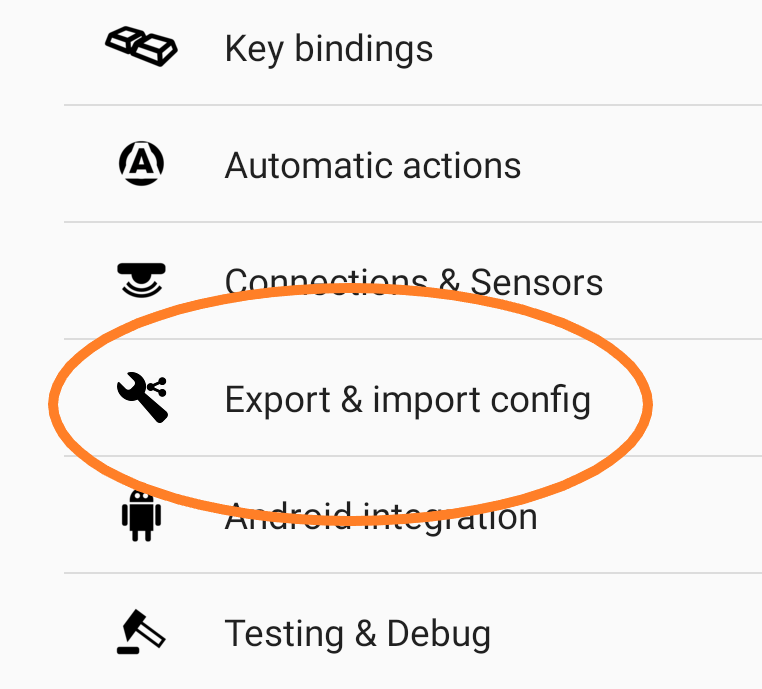
Lorsque vous entrez dans le menu, vous pouvez choisir d'exporter votre configuration ou d'importer une configuration.
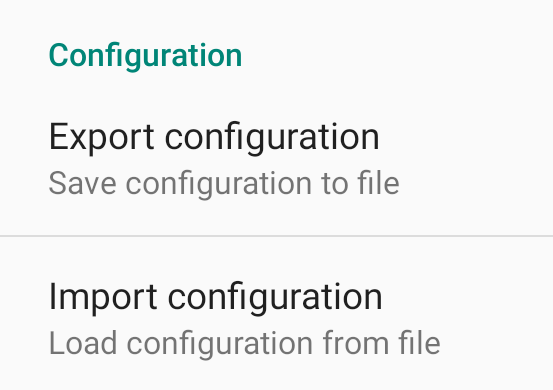
Exporter la configuration
Choisissez si vous souhaitez exporter uniquement les pages, l'ensemble de la configuration ou l'ensemble de la configuration avec les fichiers multimédias (fichiers audio).
Dans tous les cas, le fichier exporté se trouvera dans le sous-dossier « Config » de XCTrack.
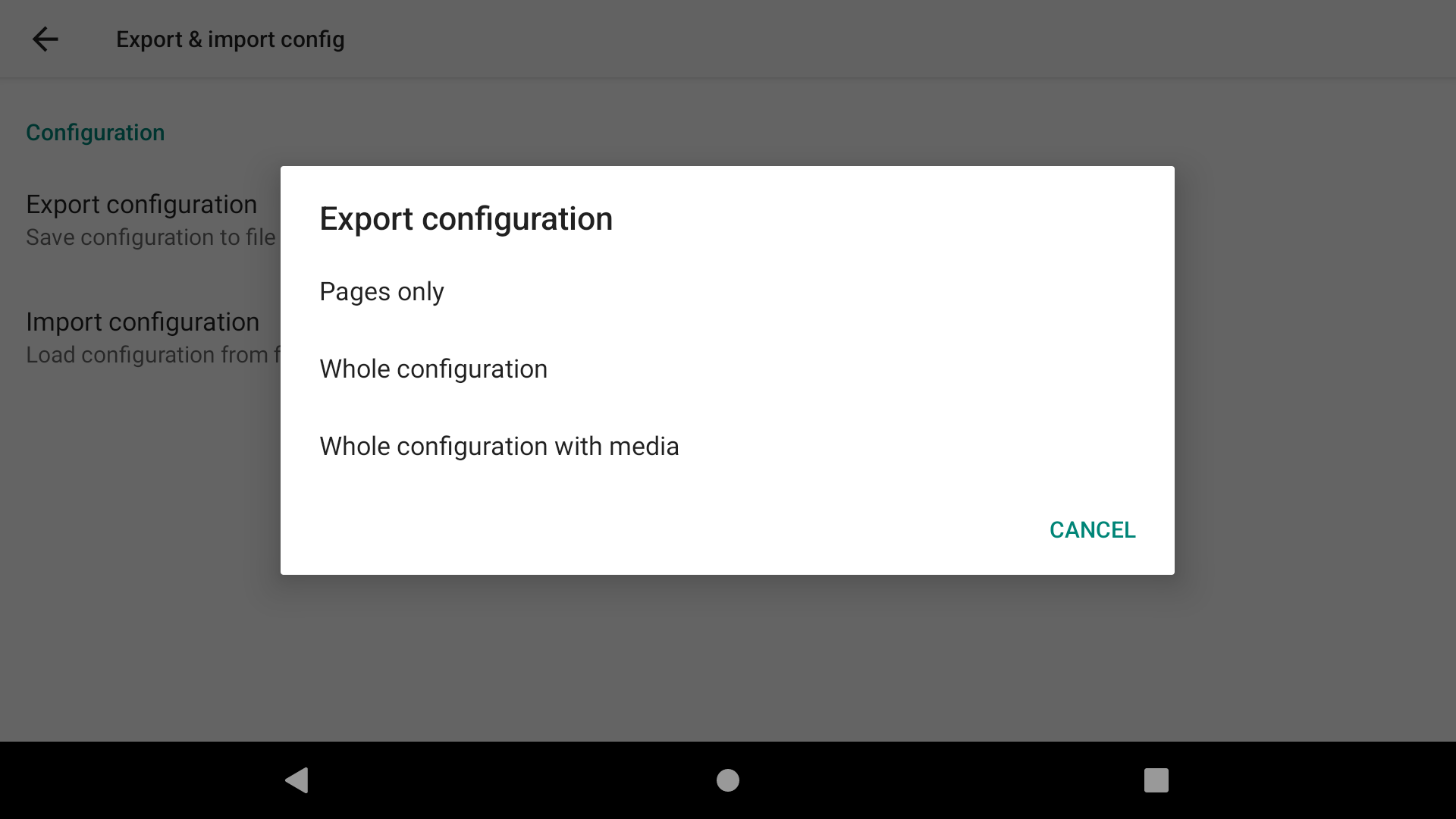
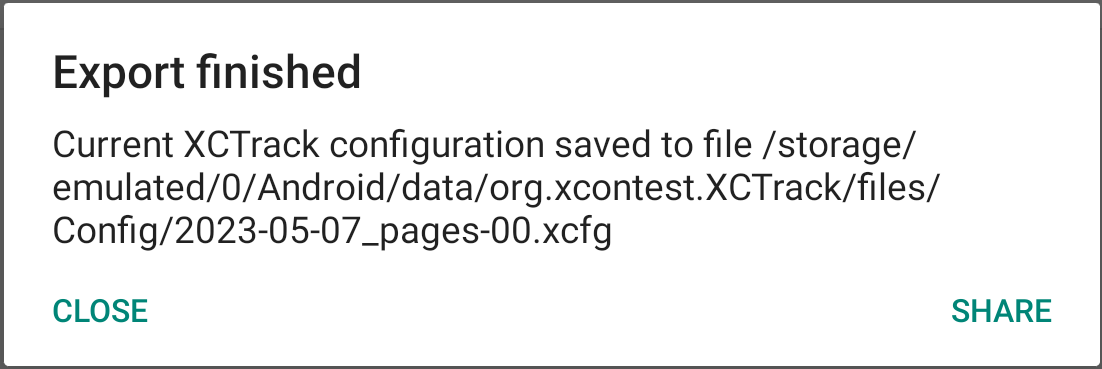
Si vous avez choisi d'exporter uniquement les pages, le nom du fichier exporté contiendra « pages ». Une fois exporté, vous pouvez cliquer sur le bouton « partager » pour envoyer directement vos fichiers à la personne souhaitée. Vous pouvez par exemple l'envoyer avec Whatsapp, Gmail, Messenger ou toute autre application que vous auriez installée.
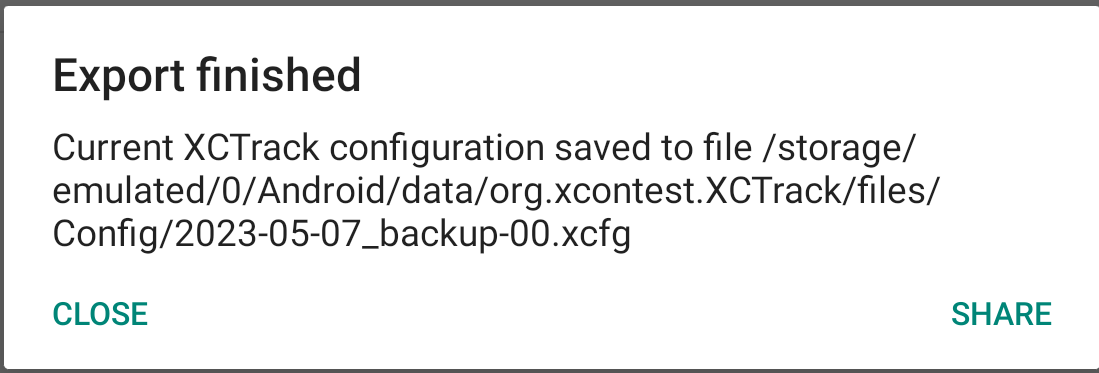
Si vous avez choisi d'exporter toute la configuration, le nom du fichier exporté contiendra « backup ». Une fois exporté, vous pouvez cliquer sur le bouton « partager » pour envoyer directement vos fichiers à la personne souhaitée. Vous pouvez par exemple l'envoyer avec Whatsapp, Gmail, Messenger ou toute autre application que vous auriez installée.
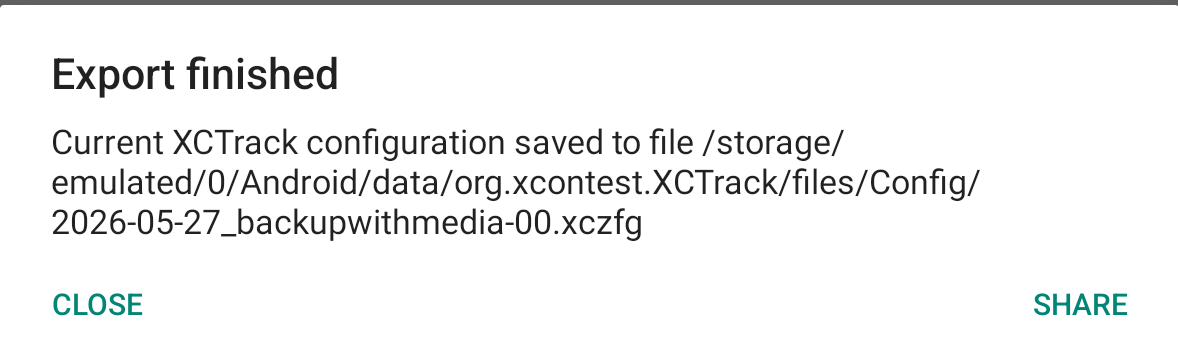
Si vous avez choisi d'exporter l'intégralité de la configuration avec les médias, le nom du fichier exporté contiendra la mention « backupwithmedia » et l'extension sera xczfg, car il s'agit d'un fichier compressé. Une fois l'exportation terminée, vous pouvez cliquer sur le bouton « Partager » pour envoyer directement vos fichiers à la personne de votre choix. Vous pouvez par exemple les envoyer via WhatsApp, Gmail, Messenger ou toute autre application que vous auriez installée.
Importer la configuration
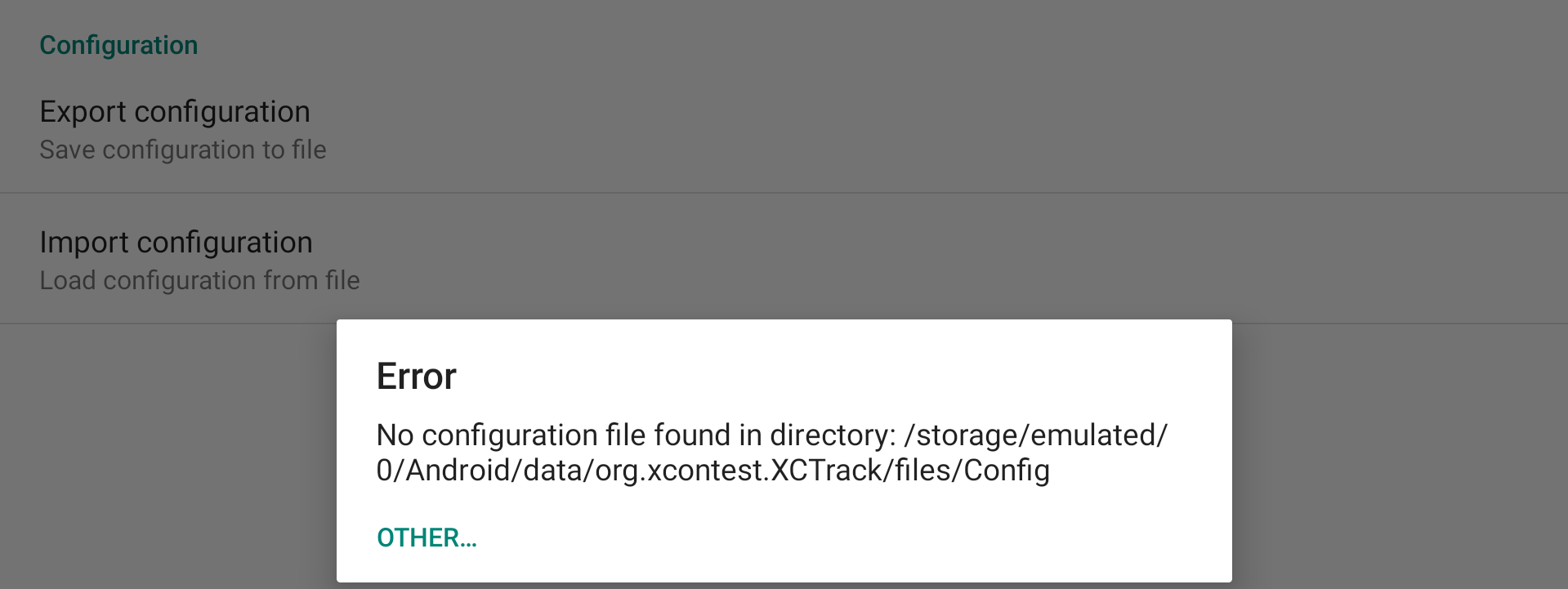
Si vous cliquez sur Importer la configuration, XCTrack vérifiera s'il existe un fichier de configuration dans le sous-dossier Config de XCTrack.
Sélectionnez le fichier que vous souhaitez importer. Si votre fichier de configuration ne se trouve pas dans le sous-dossier Config de XCTrack, cliquez sur "Autre" et sélectionnez le fichier où il se trouve.
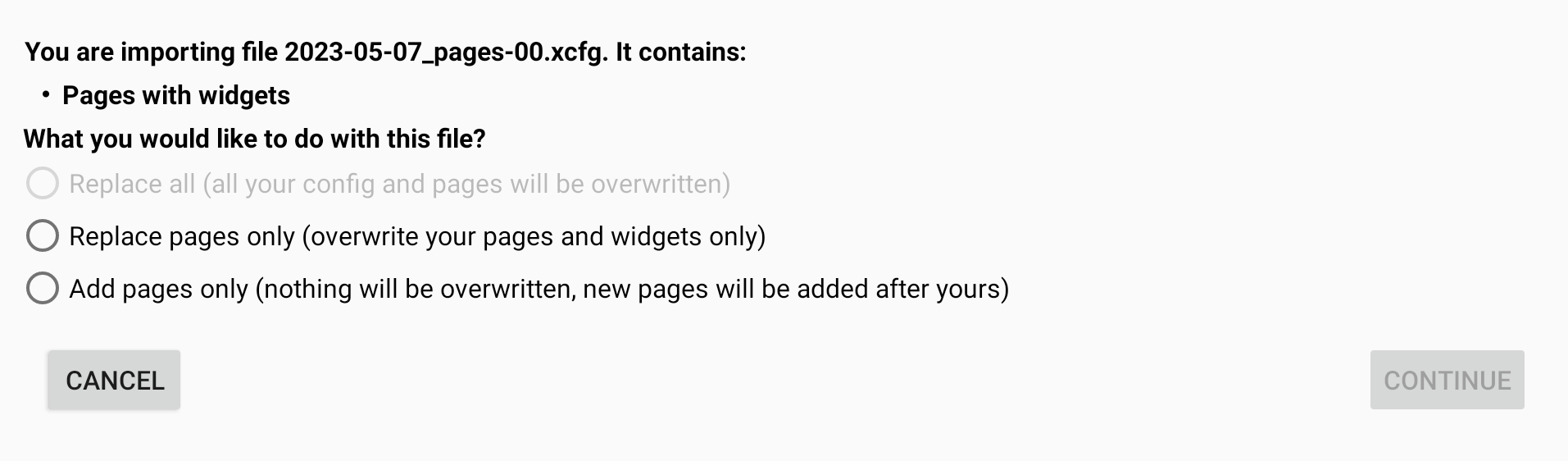
Si vous avez sélectionné un fichier de configuration avec des pages uniquement, la première option est désactivée. Vous pouvez choisir de remplacer les pages par celles qui sont incluses dans le fichier de configuration, ou d'ajouter ces pages.
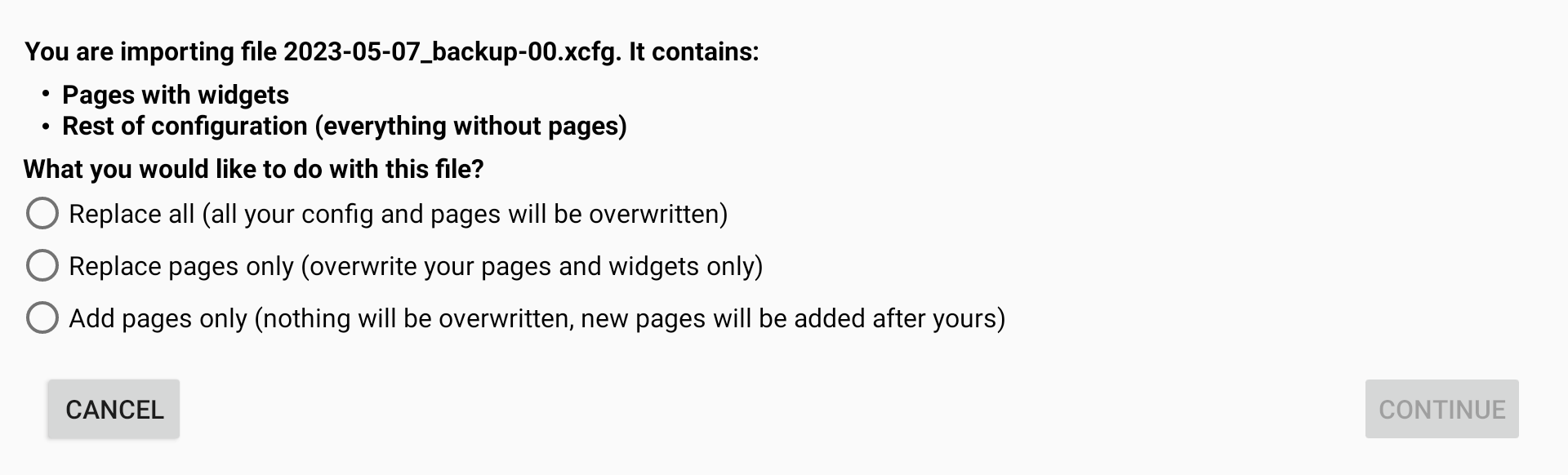
Si vous avez sélectionné un fichier de configuration avec toute la configuration, vous avez 3 options. Vous pouvez choisir de remplacer toutes les pages et tous les paramètres de XCTrack. Cela écrasera tout. La deuxième option consiste à remplacer les pages uniquement par celles qui sont incluses dans le fichier de configuration. La troisième option consiste à ajouter les pages à celles que vous avez actuellement.
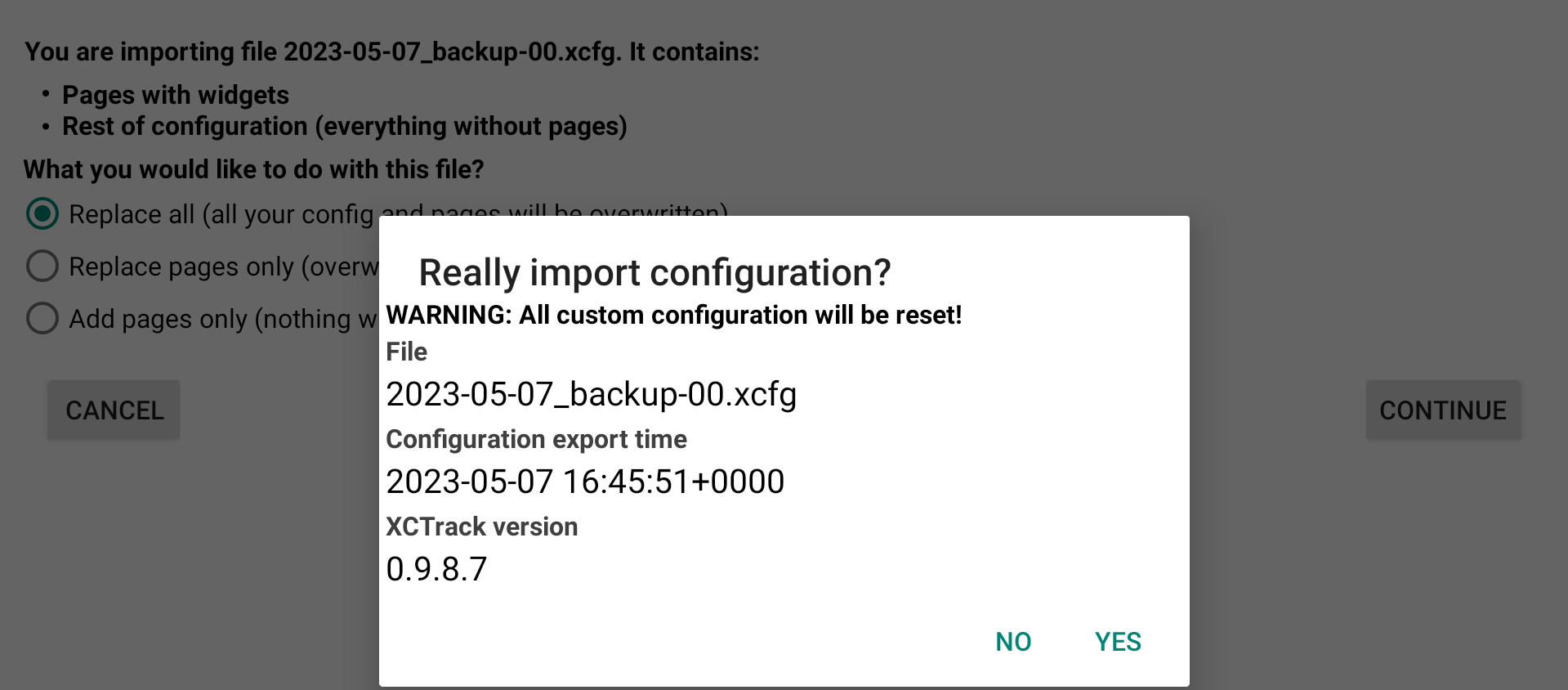
En remplaçant tout, toutes les configurations personnalisées seront réinitialisées.
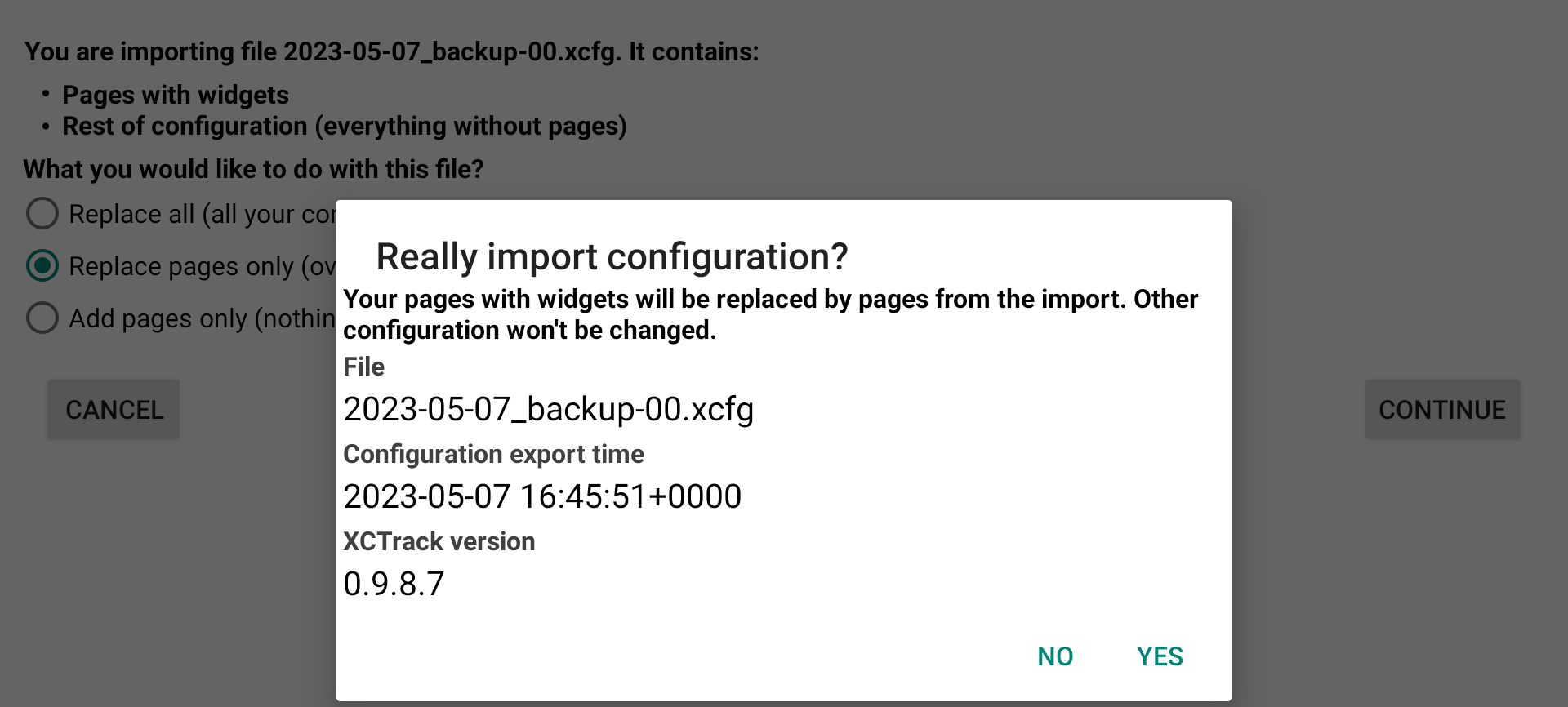
Si vous choisissez de remplacer uniquement les pages, vos pages seront remplacées. Les autres configurations ne seront pas modifiées.
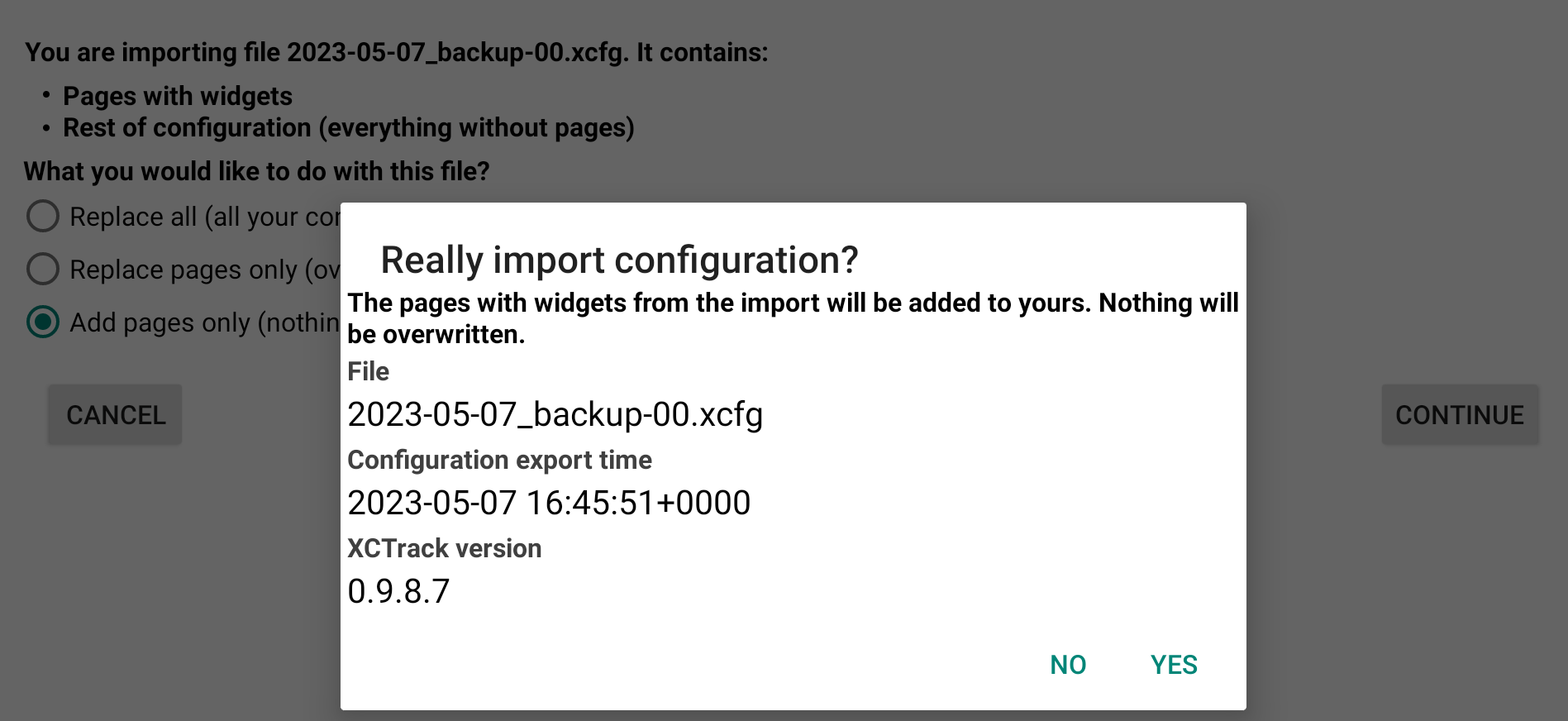
Si vous choisissez d'ajouter des pages, rien ne sera écrasé.
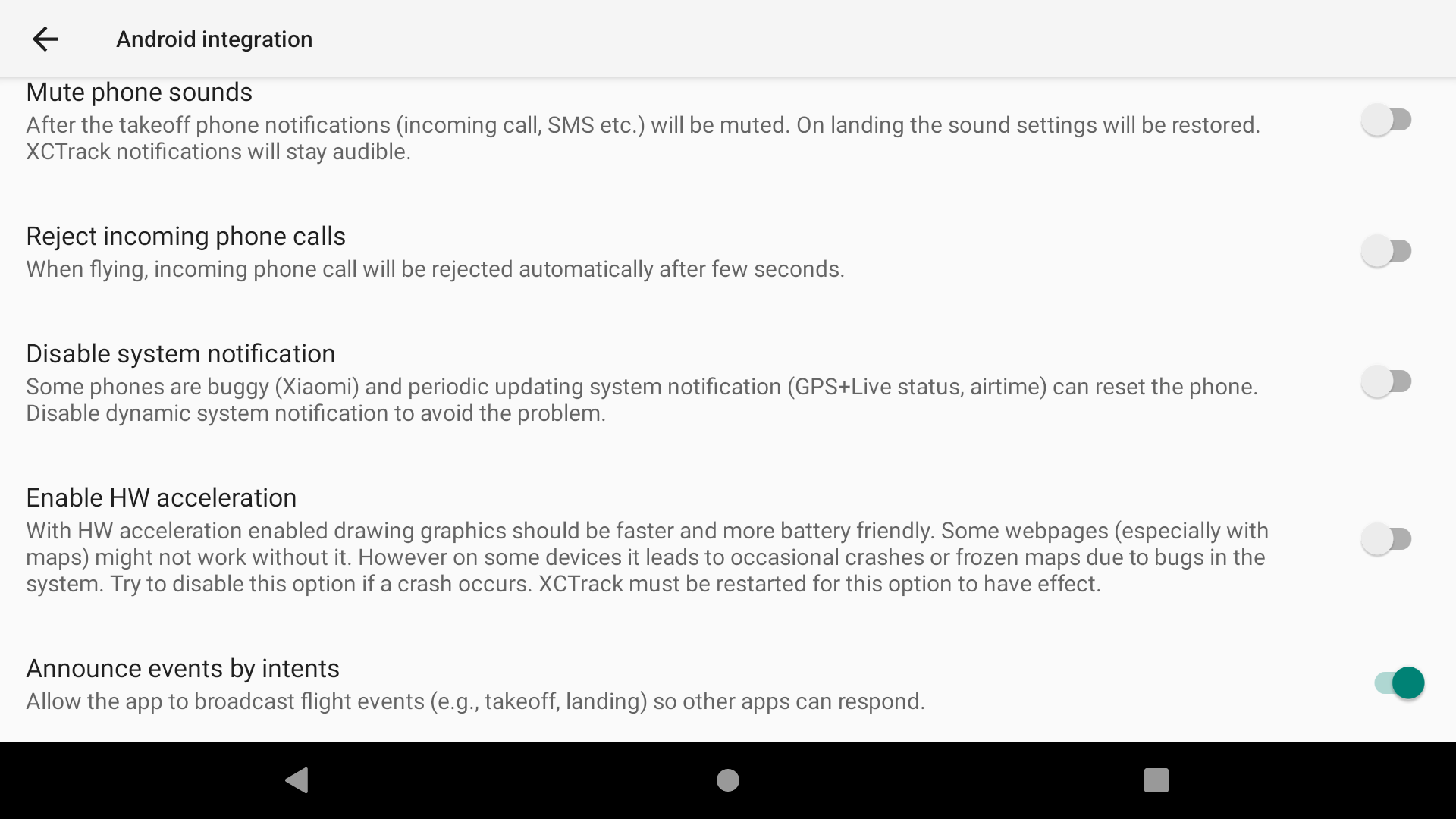
La plupart des fonctionnalités indiquées dans cette section sont auto-expliquées.
Activer l'accélération matérielle
Lorsque l'accélération matérielle est activée, le rendu graphique devrait être plus rapide et moins gourmand en batterie.
Certaines pages web (notamment celles qui contiennent des cartes) risquent de ne pas fonctionner sans cette fonctionnalité. Cependant, sur certains appareils, cela peut entraîner des plantages occasionnels ou le gel des cartes.
Essayez de désactiver cette option en cas de plantage. Il faut redémarrer XCTrack pour que cette option prenne effet.
Annonce des événements par intents
Autorisez l'application à diffuser les événements liés au vol (par exemple, le décollage, l'atterrissage). L' AIR³ XCT Addon dépend fortement des événements envoyés par XCTrack. Assurez-vous que cette option est activée afin que l'extension AIR³ XCT puisse répondre correctement à ces intents.
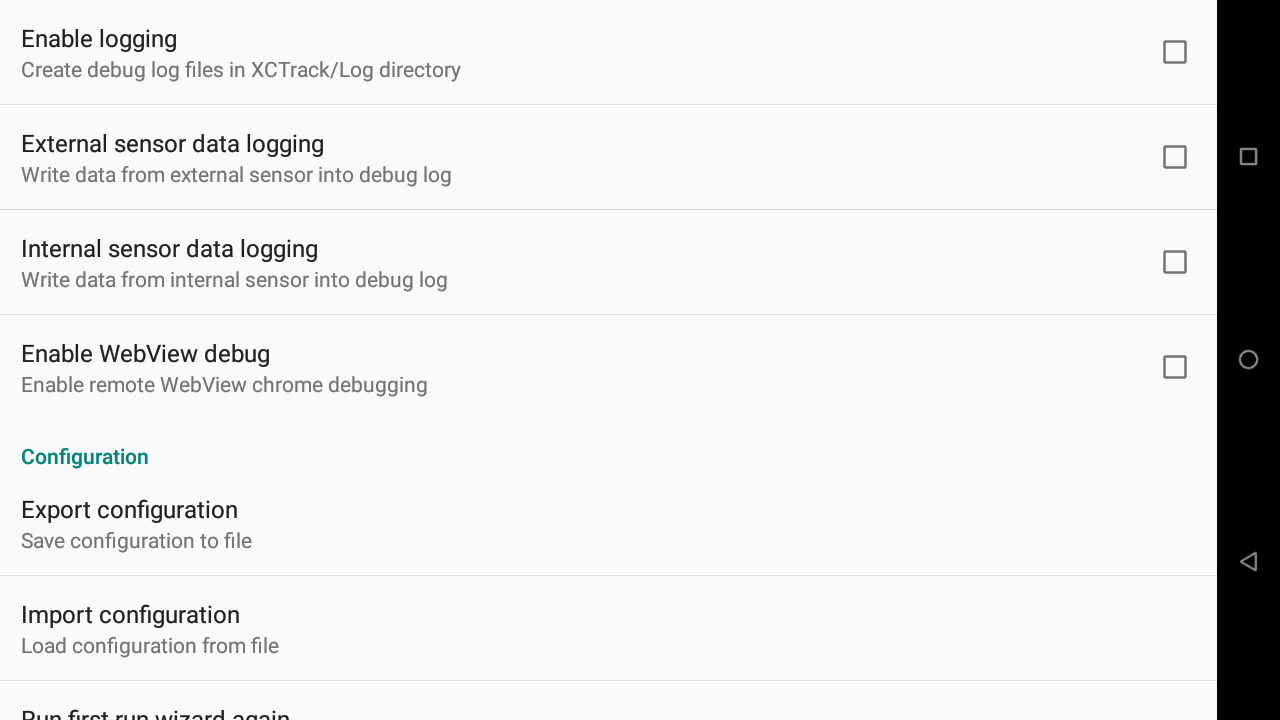
La section Test et débogage est principalement utilisée pour les utilisateurs avancés. La plupart des fonctionnalités sont auto-expliquées.
Configuration
À partir de XCTrack 0.9.8.7, les fonctionnalités d'exportation et d'importation de la configuration sont situées dans Menu/Préférences/'export et import de la config.
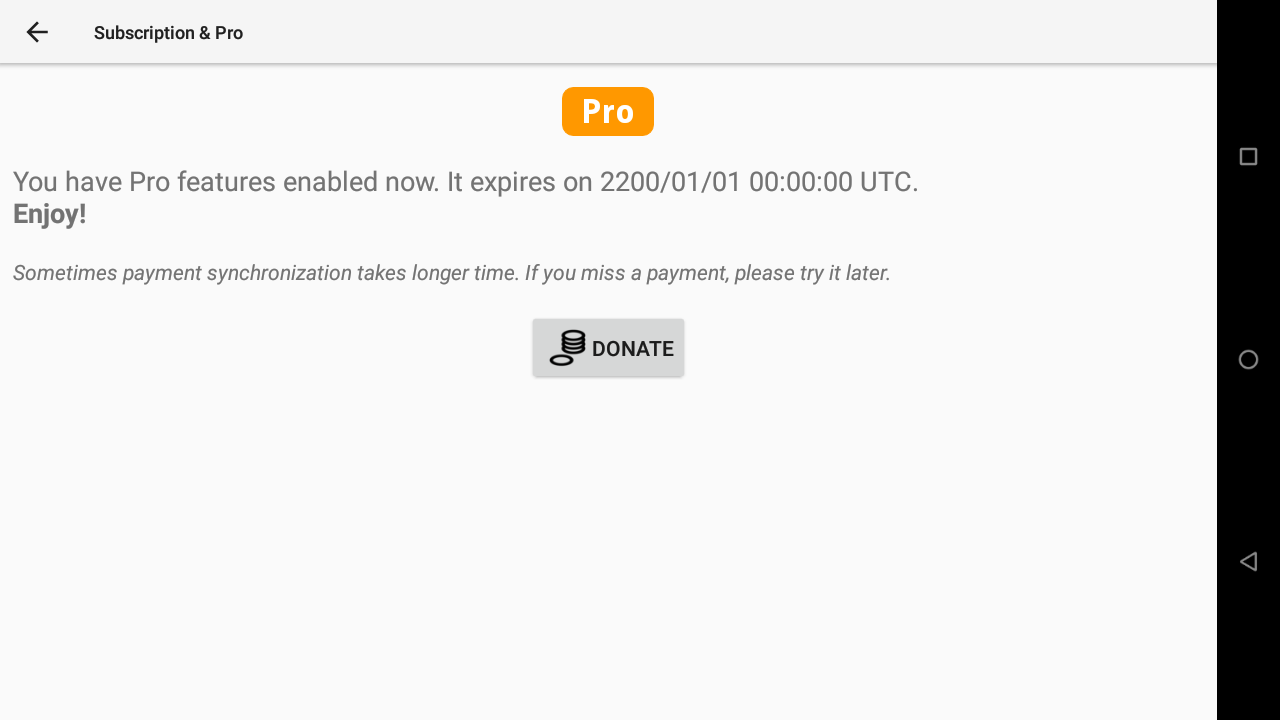
AIR³ est fourni avec une licence perpétuelle de XCTrack Pro. La licence est liée à l'instrument et non au pilote.
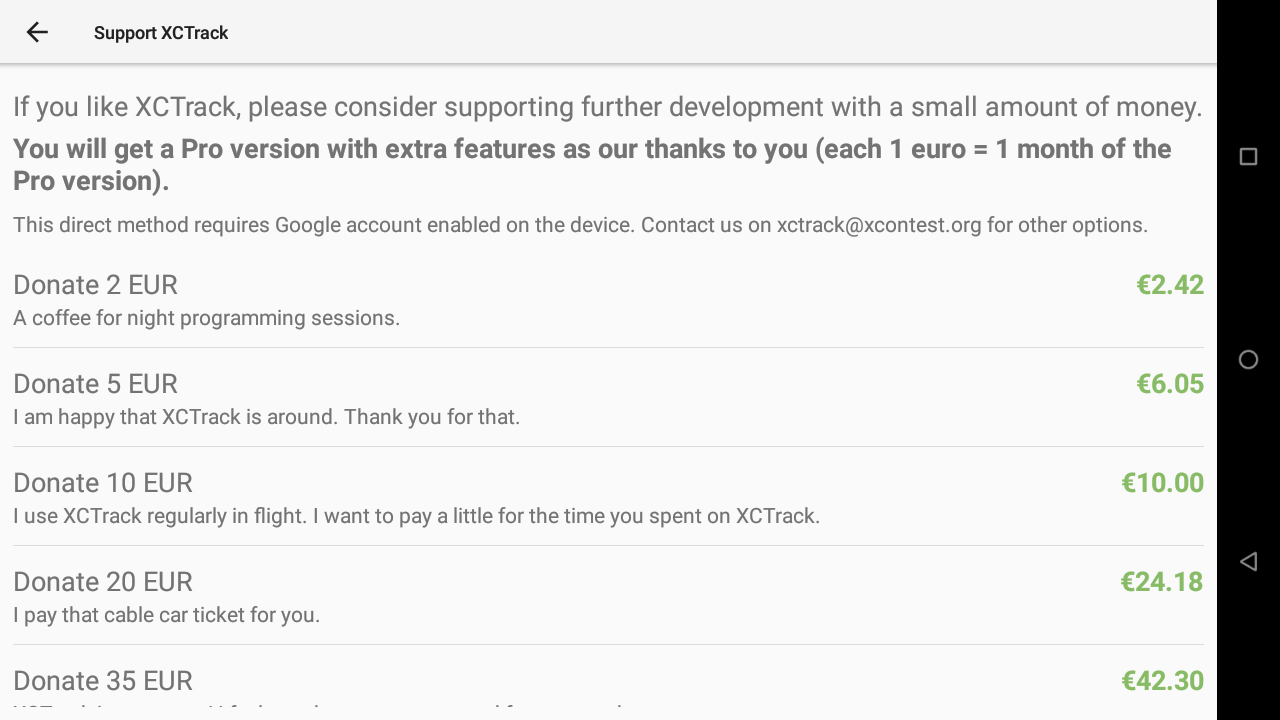
Si vous aimez XCTrack, envisagez de soutenir le développement avec une petite somme d'argent. Cliquez sur «Faire un don» et suivez les étapes.
Notez que si vous souhaitez vous abonner pour obtenir la version Pro sur un autre appareil, l'abonnement sera lié au pilote. Assurez-vous que vos informations d'identification sont correctement saisies dans la section Pilote (voir ci-dessus).
XCTrack Pro contient de nombreuses fonctionnalités qui ne sont pas disponibles dans XCTrack (standard). Il y aura de plus en plus de fonctionnalités supplémentaires disponibles pour la version Pro dans les prochaines versions. Ces nouvelles fonctionnalités seront disponibles pour les pilotes qui ont souscrit à la version Pro via les mises à niveau.
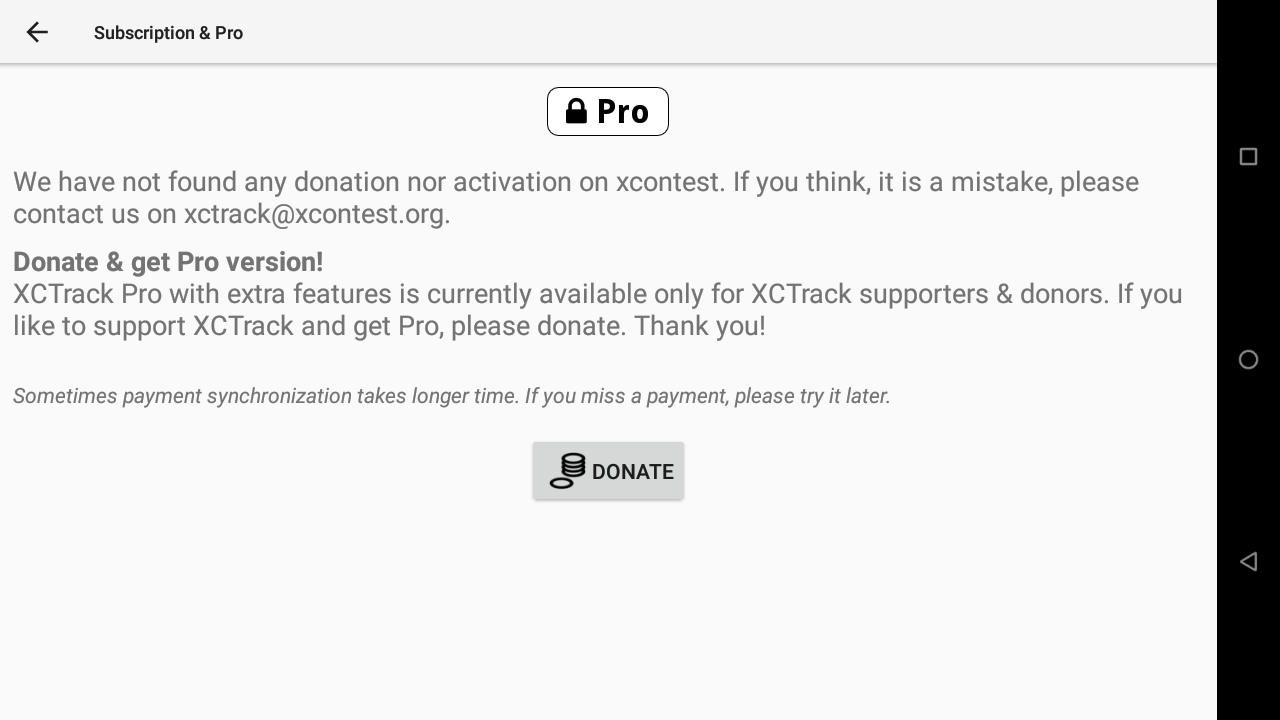
Si vous utilisez XCTrack avec un autre instrument et souhaitez obtenir la version Pro, vous pouvez obtenir la version Pro en vous abonnant. Vérifiez vos informations d'identification dans la section Pilote détaillée ci-dessus (Menu/Préférences/Pilote).
Chaque euro vous donne accès à 1 mois de XCTrack Pro.
Section suivante